





¿Quieres crear un formulario de registro de afiliados personalizado para tu programa? El complemento Affiliate Forms for Ninja Forms te permite conectar Ninja Forms sin problemas con AffiliateWP para crear formularios de registro personalizados.
Esta guía te guiará a través del proceso de configuración del complemento, creación de tu formulario y asegurará que todo funcione sin problemas para tus afiliados.
Para usar el complemento Affiliate Forms For Ninja Forms, necesitarás una licencia Plus o Pro.
Instalación del complemento Affiliate Forms for Ninja Forms
Antes de empezar, asegúrate de instalar y activar AffiliateWP en tu sitio de WordPress.
Una vez que tengas AffiliateWP instalado y tu licencia verificada, podrás rápidamente instalar y activar el complemento Affiliate Forms for Ninja Forms.
El complemento Affiliate Forms for Ninja Forms requiere el plugin Ninja Forms, que también debe estar instalado y activo.
Creación de un formulario de registro de afiliados
Empecemos creando tu formulario de registro. Ve a Formularios » Añadir nuevo en tu panel de WordPress. Aquí es donde diseñarás el formulario que los nuevos afiliados usarán para registrarse en tu programa.
Como mínimo, tu formulario necesita campos para Dirección de correo electrónico y Nombre de usuario de afiliado, que son obligatorios para el registro de afiliados. También recomendamos incluir campos como Nombre, Apellidos y Contraseña para que el proceso de registro sea más sencillo.
Para asegurar que el formulario se conecta correctamente con AffiliateWP, ve a la sección Campos del formulario » AffiliateWP. Aquí encontrarás campos como Nombre de usuario, Correo electrónico de pago, Método de promoción y URL del sitio web. Estos campos son esenciales para capturar datos específicos de afiliados.
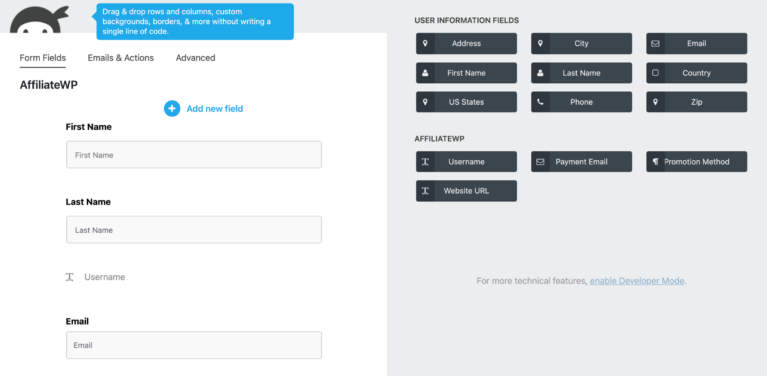
Para información relacionada con el usuario como Nombre, Apellidos y Dirección de correo electrónico, ve a la sección Campos de información del usuario en la lista de campos de Ninja Forms. Usa estos campos predefinidos en lugar de crear campos de texto personalizados, ya que están diseñados para integrarse perfectamente con AffiliateWP.
Si deseas incluir un campo de contraseña, usa la barra de búsqueda en la parte superior de la lista de campos para localizar Contraseña y Confirmar contraseña. Añadir estos campos permite a los afiliados establecer su contraseña durante el registro.
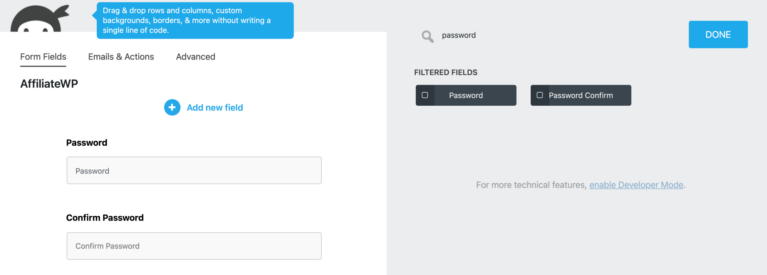
Una vez que todos tus campos estén en su lugar, haz clic en Hecho y Publicar para guardar tu progreso.
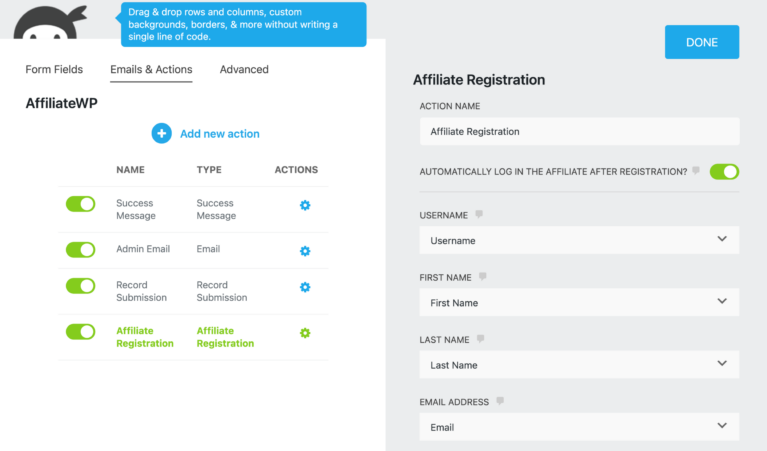
Después de publicar el formulario, ve a la pestaña Correos y acciones en el editor del formulario. Agrega una acción de Registro de Afiliados y mapea cada campo del formulario a su campo correspondiente de AffiliateWP. Por ejemplo, mapea el campo Email al campo de correo electrónico de AffiliateWP y el campo Nombre de usuario al campo de nombre de usuario de AffiliateWP. Si deseas que los afiliados inicien sesión automáticamente después del registro, habilita esta opción en la configuración de la acción. Guarda y publica el formulario nuevamente.
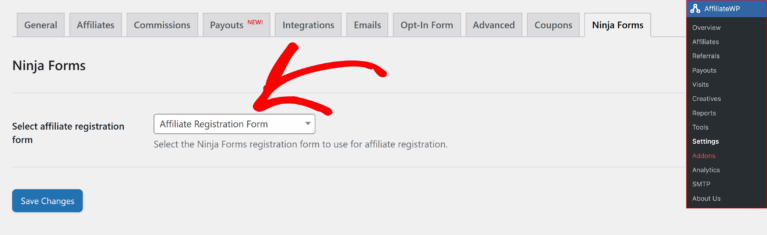
Finalmente, navega a AffiliateWP » Ajustes » Ninja Forms en tu panel de WordPress. Selecciona el formulario que acabas de crear en el menú desplegable y guarda tus cambios. Este paso vincula tu formulario de Ninja Forms con AffiliateWP, asegurando que el formulario funcione como tu formulario de registro de afiliados.
Visualización del formulario de registro de afiliados
Una vez que tu formulario de registro de afiliados esté listo, puedes mostrarlo en tu sitio utilizando cualquiera de los siguientes métodos. Puedes mostrar el formulario usando el shortcode [affiliate_registration], o usar el shortcode proporcionado por Ninja Forms para mostrar el formulario donde sea necesario en tu sitio.
Añadir afiliados a una lista de correo
Al aprovechar los complementos de Ninja Forms, puedes agregar afiliados a una lista de correo durante el proceso de registro. Esta función admite servicios populares de listas de correo como MailChimp, Campaign Monitor y AWeber. Configura tus complementos de listas de correo junto con el formulario de registro de afiliados para asegurar que los afiliados se suscriban automáticamente al registrarse.
Configuración de una acción de redirección para registros de afiliados
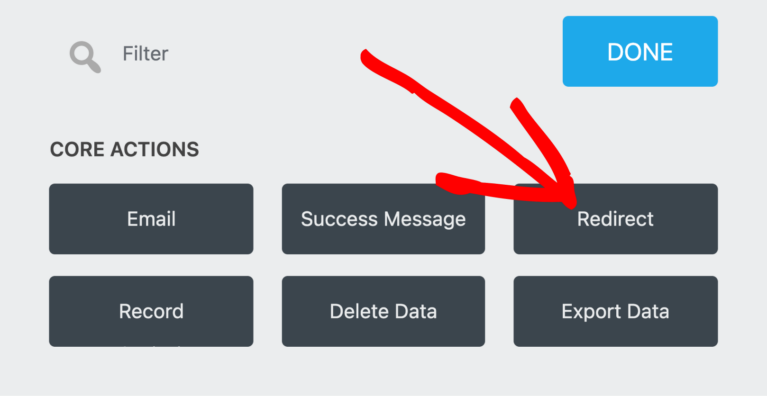
Una vez que un afiliado complete el formulario de registro, puedes redirigirlo a una página específica, como el área de afiliados o una página de bienvenida personalizada. Para configurar esto, ve a la pestaña Correos y acciones en el editor de Ninja Forms. Haz clic en Agregar nueva acción y selecciona Redireccionar de la sección Acciones principales.
En el campo URL, introduce el enlace a la página a la que deseas que se redirija a los afiliados después del registro.
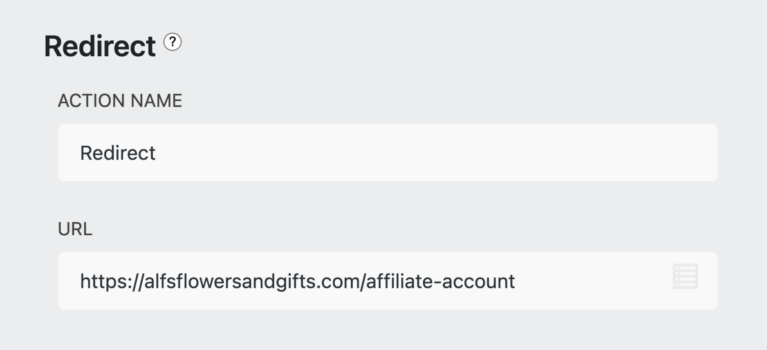
Una vez configurada la acción de redirección, guarda el formulario para asegurarte de que los cambios surtan efecto. Este pequeño paso ayuda a proporcionar una experiencia fluida a los nuevos afiliados guiándolos al destino correcto inmediatamente después del registro.
Preguntas frecuentes
¿Cómo designo un formulario de Ninja Forms para los registros de afiliados?
Después de crear tu formulario en Ninja Forms, ve a AffiliateWP » Ajustes » Ninja Forms y selecciona el formulario que te gustaría usar para los registros de afiliados. Guarda tus cambios para habilitar el formulario para AffiliateWP.
¿Puedo usar varios formularios de Ninja Forms para los registros de afiliados?
No, solo se puede designar un formulario como formulario de registro de afiliados a la vez. Sin embargo, puedes modificar este formulario o reemplazarlo con otro según sea necesario.
¿Necesito plugins adicionales para configurar integraciones de listas de correo?
Sí, necesitarás complementos de listas de correo para Ninja Forms, como MailChimp o Campaign Monitor. Estos complementos te permiten agregar automáticamente afiliados a una lista de correo durante el registro.
¿Cómo puedo probar si el formulario funciona correctamente?
Envía un registro de prueba usando tu formulario y verifica los resultados en AffiliateWP » Afiliados. Asegúrate de que la cuenta de afiliado se haya creado y los campos se hayan mapeado correctamente.
¿Puedo redirigir a los afiliados a una página personalizada después del registro?
Sí, puedes configurar una acción de redirección personalizada en la pestaña Correos y Acciones del formulario. Introduce la URL de tu página personalizada o utiliza la etiqueta de fusión para el área de afiliados.
¡Eso es todo! El complemento Affiliate Forms para Ninja Forms proporciona una solución flexible y fácil de usar para crear formularios de registro de afiliados personalizados. Al integrar Ninja Forms con AffiliateWP, puedes optimizar las inscripciones de afiliados, gestionar las suscripciones a listas de correo y utilizar funciones adicionales de Ninja Forms para mejorar tu programa. Esta integración garantiza una experiencia de incorporación fluida para los afiliados, al tiempo que te proporciona las herramientas para hacer crecer y gestionar tu programa de afiliados de manera eficaz.