





Añadir nuevos afiliados a AffiliateWP es sencillo. Los gestores de afiliados pueden añadir afiliados manualmente, o los afiliados pueden registrarse ellos mismos. Hay muchas formas diferentes de añadir una cuenta de afiliado dentro de AffiliateWP. Selecciona la que mejor se adapte a tu flujo de trabajo de gestión de afiliados.
Antes de empezar, asegúrate de haber instalado y activado AffiliateWP en tu sitio.
Añadir nuevos afiliados manualmente
Para añadir manualmente un nuevo afiliado, deberás haber iniciado sesión en tu área de administración de WordPress.
Una vez allí, haz clic en AffiliateWP en la barra lateral de administración y ve a la página Afiliados. Luego, haz clic en el botón Añadir nuevo.

Ahora verás la página Nuevo Afiliado donde puedes empezar a añadir tu afiliado.

Nota: AffiliateWP primero te pedirá que busques una cuenta de usuario de WordPress existente. Esto se debe a que las cuentas de afiliado en AffiliateWP están vinculadas directamente a las cuentas de usuario de WordPress. Si no se encuentra una cuenta de usuario, podrás añadir una nueva cuenta de usuario de WordPress y de afiliado al mismo tiempo.
Añadir una cuenta de afiliado para una cuenta de usuario existente de WordPress
En el campo Nombre de inicio de sesión de usuario, empieza a escribir el nombre de usuario de una cuenta de usuario existente de WordPress que quieras añadir como afiliado. Se mostrará una lista de nombres de usuario que coincidan con el nombre de usuario introducido.

A continuación, haz clic en el nombre de usuario que te gustaría añadir como afiliado.

Crear un usuario de WordPress y un afiliado al mismo tiempo
Si el usuario aún no tiene una cuenta de WordPress en tu sitio, puedes crear una nueva cuenta de usuario de WordPress y añadirlo como afiliado, todo en un solo paso.
En el campo Nombre de inicio de sesión de usuario, introduce el nombre de usuario deseado para el nuevo usuario. AffiliateWP comprobará si el nombre de usuario existe en tu sitio y, si no existe, verás un aviso que dice:
“El usuario que has introducido no existe. Para crear un nuevo usuario y afiliado, continúa rellenando el formulario y haz clic en Añadir usuario y afiliado.”

Como indica el aviso, continúa rellenando el formulario para añadir el nuevo usuario y afiliado.
Nota: Casi todos los campos del formulario en la página aparecerán deshabilitados hasta que se haya introducido el Nombre de inicio de sesión de usuario.
Opciones de afiliado
Tipo de Tasa de Referencia
Las referencias pueden basarse en un porcentaje o en una cantidad fija. La opción Tipo de tarifa de referencia te permite anular el Tipo de tarifa de referencia global.
Por ejemplo, podrías tener todos los afiliados ganando el 20% del total del pedido (tarifa global) y configurar uno o más afiliados para que ganen una tarifa fija de 30 € por pedido.
Tasa de referencia
La Tarifa de referencia será un porcentaje o una cantidad fija según el Tipo de tarifa de referencia. Por ejemplo, si introduces 30 en este campo y el Tipo de tarifa de referencia está configurado como USD fijo, un afiliado ganará 30 USD por cada pedido.
Del mismo modo, si el Tipo de Tasa de Referencia es Porcentaje (%), un afiliado ganará una comisión del 30% por cada pedido.
Correo electrónico de pago
El Correo de Pago es la dirección de correo electrónico del afiliado para sistemas como PayPal, Skrill u otros. Si se deja en blanco, AffiliateWP utilizará el correo electrónico de la cuenta de usuario del afiliado.
Grupo
Los afiliados se pueden agrupar para una gestión más sencilla. Selecciona un Grupo del menú desplegable o déjalo como Ninguno para mantener al afiliado fuera de un grupo.
Notas
Si tienes alguna nota especial para el afiliado, introdúcela aquí. Las notas de los afiliados solo son visibles para los gestores de afiliados.
Correo de Bienvenida
Habilita esta casilla si deseas enviar al afiliado tu "Correo de Aceptación de Solicitud" después de que haya sido añadido.
Después de configurar las diversas opciones para un afiliado (siempre puedes editarlas más tarde), haz clic en el botón Añadir Afiliado para añadir a tu afiliado. Si estás creando un nuevo usuario de WordPress y un afiliado al mismo tiempo, este botón se mostrará como Añadir Usuario y Afiliado.

Permitir que los afiliados se registren ellos mismos
No hay nada especial que necesites hacer para empezar a aceptar a tu(s) primer(os) afiliado(s), ¡AffiliateWP te cubre! Desde el momento en que se instala AffiliateWP, los afiliados pueden registrarse instantáneamente y comenzar a promocionar tu negocio.
Consejo: Para asegurarte de que los visitantes de tu sitio sean conscientes de tu programa de afiliados, asegúrate de que tu página del Área de Afiliados aparezca en la navegación principal o en el pie de página de tu sitio.
Registrar automáticamente a los nuevos usuarios como afiliados
Los nuevos usuarios de WordPress pueden registrarse automáticamente como afiliados. Esto es útil si tienes la intención de importar un gran número de cuentas de usuario, o si el registro de usuarios de WordPress está habilitado en tu sitio. Una vez que se crea un usuario de WordPress, también se añadirá como afiliado.
Para configurar esto, haz clic en AffiliateWP en la barra lateral de administración y ve a la página de Ajustes.
Una vez allí, haz clic en la pestaña de ajustes de Afiliados, en la sección Modos de Registro Adicionales, habilita la opción Registrar automáticamente las nuevas cuentas de usuario como afiliados .
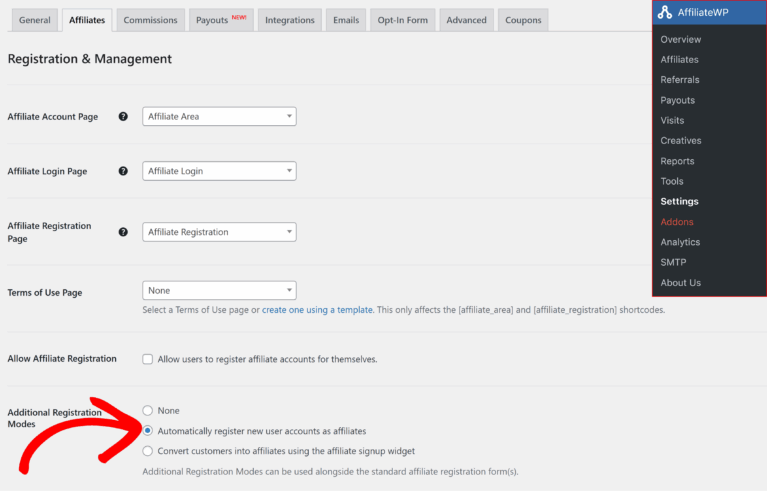
Finalmente, haz clic en Guardar Cambios en la parte inferior de la página.
Crear cuentas de afiliado para usuarios existentes de WordPress por rol
AffiliateWP te permite añadir una cuenta de afiliado para todos los usuarios de un rol de usuario específico de WordPress. Esto es útil si quieres que todos los usuarios de un rol específico se conviertan instantáneamente en afiliados.
Para añadir cuentas de afiliado para todos los usuarios de un rol, ve a AffiliateWP » Herramientas en el menú lateral del lado izquierdo de tu área de administración de WordPress.
En la página de Herramientas, haz clic en la pestaña Asistente de Migración.

Dentro de la sección Cuentas de Usuario, selecciona uno o más roles de usuario que quieras crear como afiliados y haz clic en el botón Crear Cuentas de Afiliado para Usuarios .
Nota: AffiliateWP omitirá a los usuarios que ya tengan cuentas de afiliado; no se crearán cuentas de afiliado duplicadas.
Creación de una Nueva Cuenta de Usuario de WordPress y Añadirla como Afiliado
Los afiliados se pueden agregar al mismo tiempo que se crea una nueva cuenta de usuario de WordPress.
Para agregar un afiliado al crear una nueva cuenta de usuario de WordPress, ve a Usuarios » Añadir nuevo en la barra lateral de administración.
Una vez que hayas introducido la información del usuario, activa la casilla Añadir como afiliado en la parte inferior de la pantalla.

Nota: La casilla Añadir como afiliado solo aparecerá si la opción Registrar automáticamente las nuevas cuentas de usuario como afiliados no está activada.
La casilla Añadir como afiliado tampoco aparecerá en un Multisite de WordPress hasta que la casilla Omitir correo electrónico de confirmación se active primero.
Finalmente, haz clic en el botón Añadir nuevo usuario. Se creará un nuevo usuario de WordPress y también se agregará como afiliado.
Opciones adicionales
Hay dos opciones adicionales que se mostrarán dependiendo de tu configuración.
Desactivar correo electrónico de afiliado
La opción Desactivar correo electrónico de afiliado (mostrada en la captura de pantalla anterior) aparecerá si has activado los correos electrónicos de solicitud de afiliado. Esto es útil si no deseas que el afiliado reciba el correo electrónico de solicitud aceptada mientras lo estás agregando.
Cupón dinámico
La opción Cupón dinámico te permite generar un cupón dinámico para el afiliado.

Agregar un usuario de WordPress existente como afiliado
Los usuarios de WordPress existentes se pueden agregar fácilmente como afiliados con unos pocos clics.
Agregar un afiliado desde la página Todos los usuarios
Busca el usuario deseado en la página Usuarios » Todos los usuarios de WordPress y pasa el ratón por encima de su nombre de usuario. Luego, haz clic en el enlace Añadir afiliado.

A continuación, serás llevado a la pantalla Nuevo afiliado, donde podrás configurar algunas opciones adicionales para este usuario.
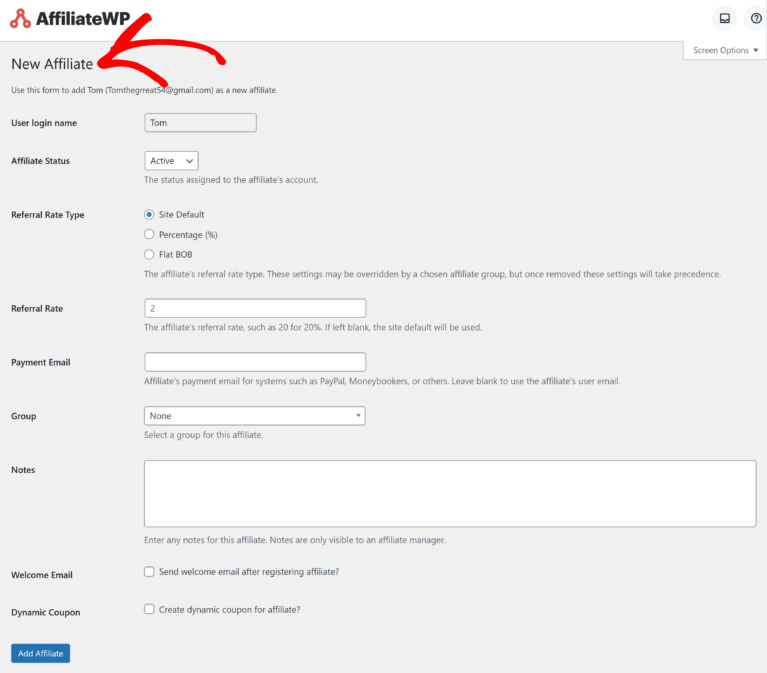
Una vez que hayas terminado de configurar las opciones del afiliado, haz clic en Añadir afiliado en la parte inferior de la página.
Agregar un afiliado desde la página Editar usuario
Hay una forma más de agregar un usuario de WordPress existente como afiliado. En la página Usuarios » Todos los usuarios de WordPress, busca el usuario deseado y pasa el ratón por encima de su nombre de usuario. Luego, haz clic en el enlace Editar para editar el usuario de WordPress.

En la página Editar usuario, desplázate hacia abajo hasta que veas la sección AffiliateWP y haz clic en el botón Registrar para agregarlo como afiliado.

Preguntas frecuentes
¿Cómo agrego un nuevo afiliado manualmente?
Inicia sesión en tu área de administración de WordPress, navega a AffiliateWP » Afiliados y haz clic en Añadir nuevo. Busca un usuario existente o crea un nuevo usuario y cuenta de afiliado simultáneamente.
¿Cómo puedo registrar automáticamente a los nuevos usuarios como afiliados?
Activa la opción Registrar automáticamente las nuevas cuentas de usuario como afiliados en AffiliateWP » Ajustes » Afiliados.
¿Cómo agrego un afiliado al crear un nuevo usuario de WordPress?
Ve a Usuarios » Añadir nuevo, introduce la información del usuario, activa la casilla de verificación Añadir como afiliado y haz clic en Añadir nuevo usuario.
¿Puedo añadir un usuario existente de WordPress como afiliado?
Sí, puedes añadir un usuario existente desde la página Usuarios » Todos los usuarios haciendo clic en Añadir afiliado o desde su página de Edición de usuario haciendo clic en el botón Registrar en la sección AffiliateWP.
¡Eso es todo! Ahora conoces las muchas formas diferentes de añadir un afiliado con AffiliateWP.