





¿Buscas una forma segura de añadir fragmentos de código personalizados a tu sitio de WordPress? Ya sea que quieras solucionar un problema o añadir nueva funcionalidad sin editar los archivos principales, los fragmentos pueden ayudar.
Facilitan la adición o el ajuste de funciones en tu sitio, y son fáciles de gestionar o deshacer cuando sea necesario.
¿Qué es un fragmento y por qué usarlo?
Un fragmento es un trozo de código que te permite añadir nuevas funciones o modificar la funcionalidad existente en tu sitio de WordPress. Te permite personalizar tu sitio sin editar directamente los archivos del tema o del plugin. Esto facilita la gestión de cambios, la solución de problemas o el ajuste de cómo funciona un tema/plugin de forma sencilla y segura.
¿Por qué no deberías editar los archivos principales de plugins/temas?
Los archivos principales de WordPress, junto con los archivos de temas y plugins, son la columna vertebral de tu sitio web. Editarlos directamente puede parecer una forma rápida de hacer cambios, pero cualquier actualización de WordPress, tema o plugin puede sobrescribir las ediciones, haciendo que desaparezcan.
Las ediciones directas también pueden romper tu sitio o crear errores si el código no es correcto. Al usar fragmentos correctos en su lugar, puedes añadir de forma segura funciones o correcciones personalizadas sin tocar estos archivos principales, manteniendo tu sitio estable, seguro y fácil de actualizar.
¿Cómo añadir un fragmento?
En WordPress, hay varias formas de añadir fragmentos. Sin embargo, una de las formas más seguras y fáciles de hacerlo es usando el plugin WPCode.
WPCode es un plugin de WordPress que facilita y asegura la adición de fragmentos a tu sitio. Soporta PHP, JavaScript, CSS, HTML, etc., y te permite organizar y gestionar fragmentos.
Además, también te permite habilitarlos o deshabilitarlos sin editar los archivos principales. Esto ayuda a mantener tu sitio estable y actualizado mientras añades funciones o correcciones personalizadas.
Usar el plugin WPCode
Instalar y activar el plugin WPCode
Para empezar con el plugin WPCode, necesitarás instalar y activar el plugin en tu sitio de WordPress. Para hacerlo, sigue los pasos a continuación:
En tu panel de WordPress, navega a Plugins → Añadir nuevo.
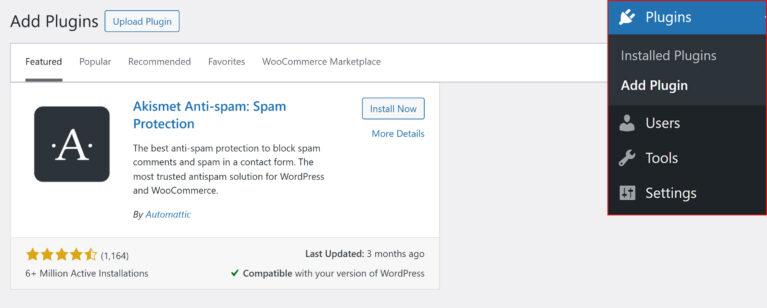
En el cuadro de búsqueda, escribe WPCode – Insert Headers and Footers + Custom Code Snippets.
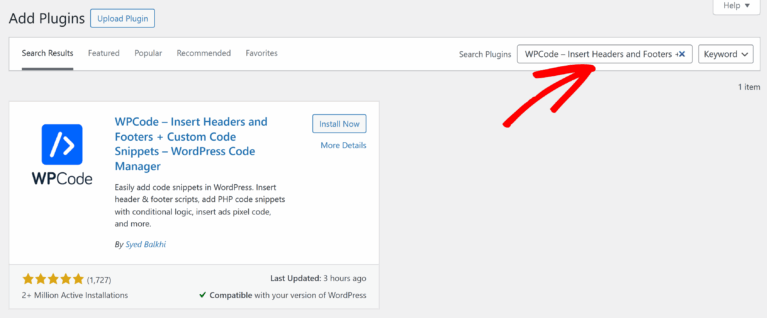
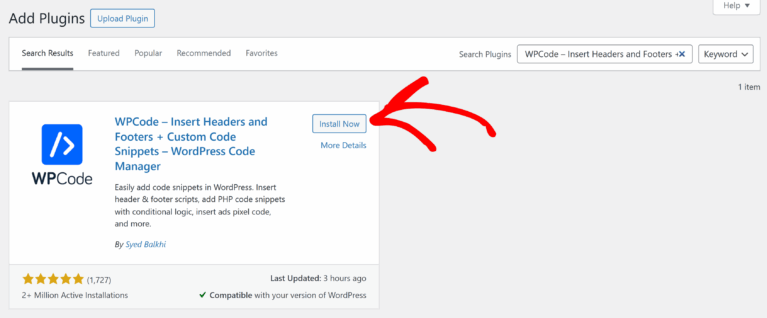
Encuentra WPCode en los resultados y haz clic en Instalar ahora.
Después de la instalación, haz clic en Activar para empezar a usar WPCode en tu sitio.
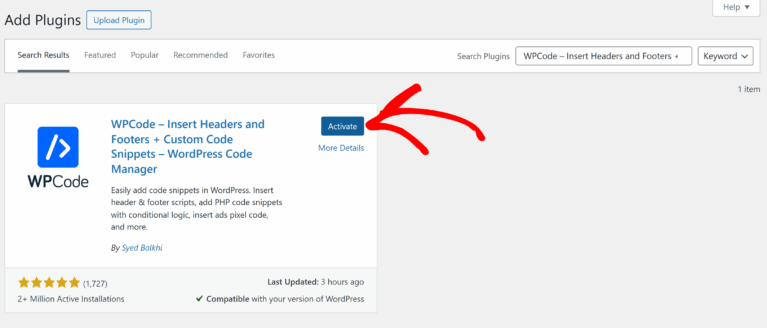
Una vez activado, puedes empezar a añadir y gestionar fragmentos de forma segura sin tocar los archivos principales.
Preparar fragmentos
Antes de añadir un fragmento en WPCode, asegúrate de que tu código esté listo y sea correcto. Puedes usar PHP, JavaScript, CSS, dependiendo de lo que quieras lograr. Dale a tu código un propósito claro y revísalo para evitar errores en tu sitio.
Si tu fragmento está listo y el plugin WPCode está instalado en tu sitio, puedes seguir estos pasos para añadir el fragmento usando WPCode.
De lo contrario, sigue los pasos para ver y entender cómo es un fragmento.
Nota: Ten en cuenta que la creación de fragmentos requiere conocimientos básicos de PHP, CSS o HTML.
Para esta guía, crearemos un fragmento para admitir más de 5 niveles de comisiones en AffiliateWP. Por defecto, AffiliateWP no incluye comisiones multinivel, por lo que para usar niveles, debes tener instalado el complemento Multi-Tier Commissions addon.
Una vez que el complemento esté activo, los siguientes fragmentos te permitirán agregar niveles adicionales más allá de los 5 predeterminados.
add_filter( 'affwp_mtc_max_tiers', function( $tiers ) {
    return 6; // Extiende el número de niveles a 6
});
Ahora, este fragmento está listo para ser agregado al plugin WPCode y permitirá a AffiliateWP admitir 6 niveles de comisiones. Si deseas agregar más niveles, simplemente cambia el valor de 6 al número que necesites.
Agregar fragmentos en WPCode
El siguiente paso es agregar tu fragmento preparado al plugin WPCode. Esto habilitará la funcionalidad personalizada en tu sitio de forma segura, sin editar ningún archivo principal.
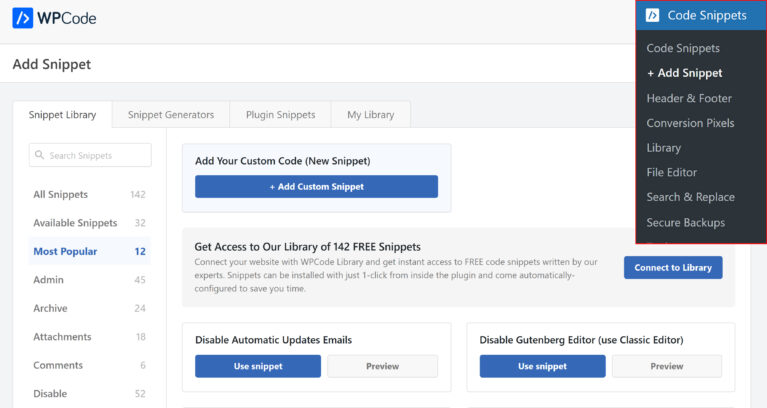
En tu panel de WordPress, ve a Code Snippets → Add Snippet.
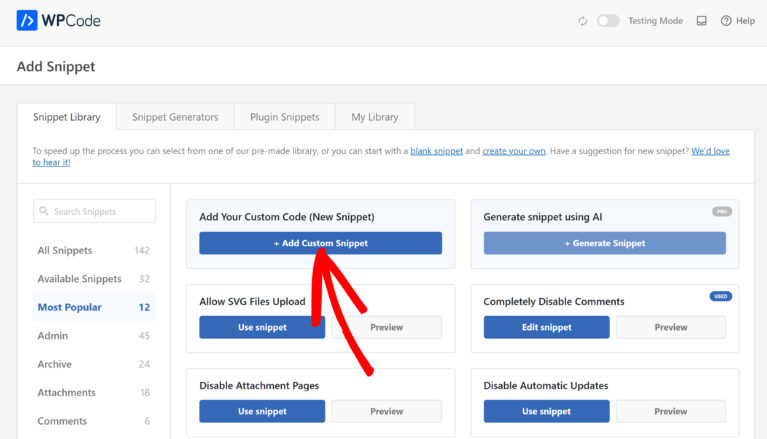
A continuación, pasa el ratón sobre Add Your Custom Code (New Snippet) y haz clic en Add Custom Snippet.
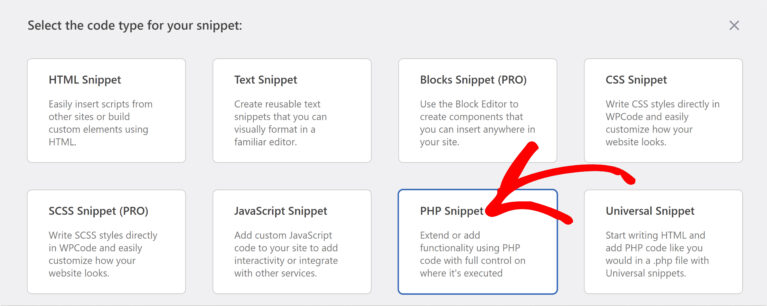
A continuación, elige el tipo de código (PHP, JavaScript o CSS) según tu fragmento.
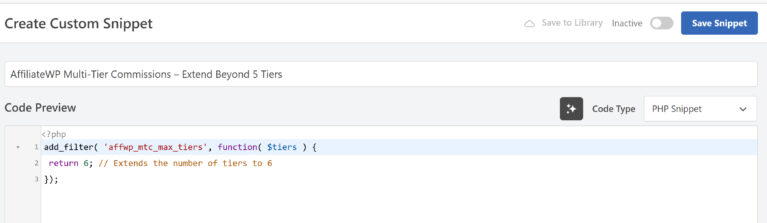
Dale a tus fragmentos un título claro (por ejemplo, “AffiliateWP Multi-Tier Commissions – Extend Beyond 5 Tiers”). Una vez hecho, pega tu código preparado en el editor.
Configurar ajustes (opcional)
Desplázate hacia abajo hasta la sección Insertion.
Insert Method: Deja como Auto Insert (recomendado).
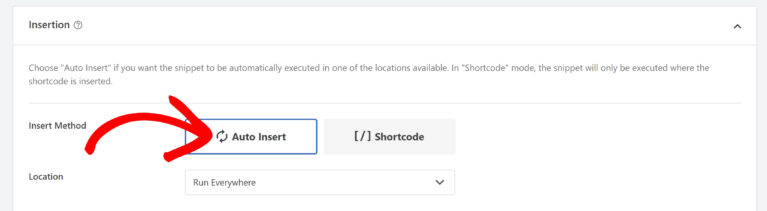
Location: Selecciona Run Everywhere para la mayoría de los fragmentos de AffiliateWP. Esto asegura que el fragmento se ejecute tanto en el frontend como en el administrador.
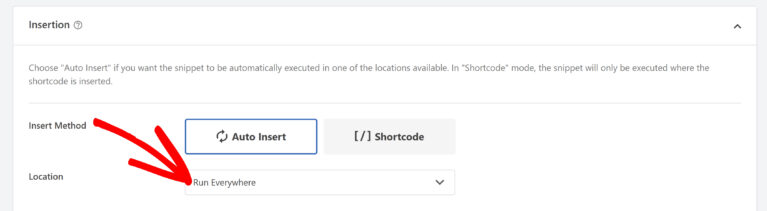
Dependiendo del tipo de código que estés creando, incluso puedes optar por agregarlo como un Shortcode a tus páginas/publicaciones.
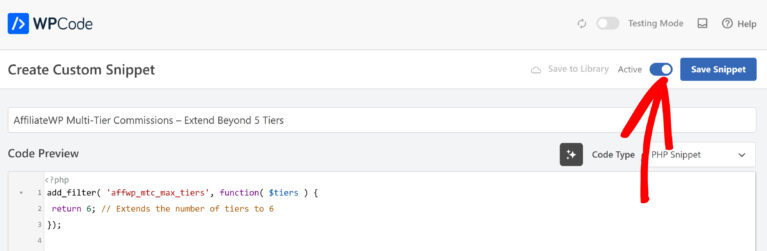
Activa el interruptor Active en la esquina superior derecha para activar el fragmento.
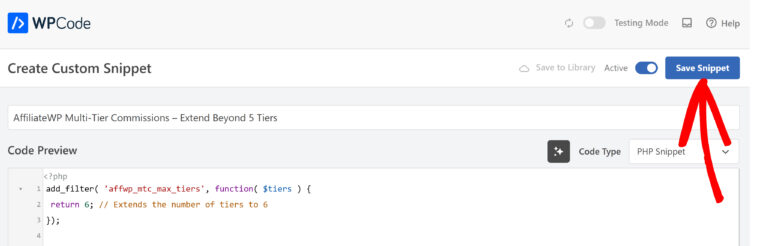
Haz clic en Save Snippet para aplicar los cambios.
Prueba tu sitio
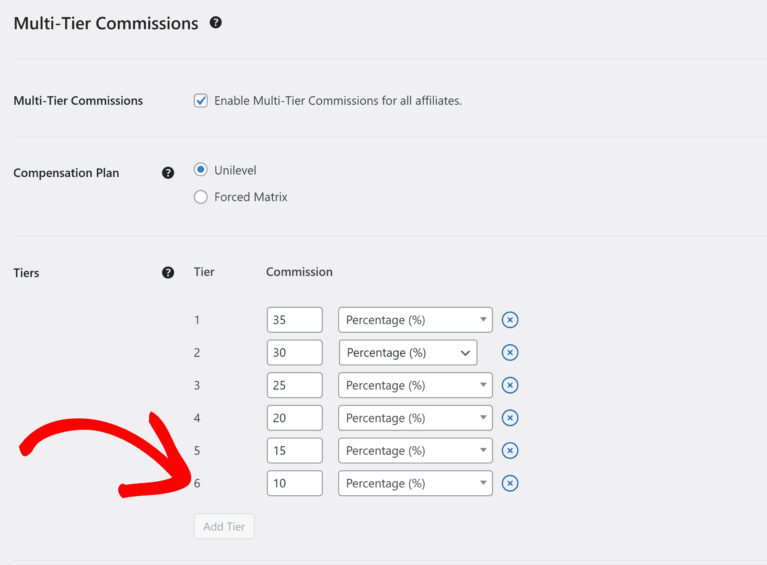
Para verificar que la funcionalidad está funcionando correctamente, navega a AffiliateWP → Commissions → Multi-Tier Commissions → Tiers.
En esta sección, ahora deberías ver la opción para establecer comisiones para hasta 6 niveles.
Preguntas frecuentes
¿Por qué debería usar el plugin WPCode?
WPCode te permite agregar y administrar fragmentos de forma segura. También te ayuda a mantener tus cambios personalizados seguros durante las actualizaciones.
¿Agregar fragmentos romperá mi sitio?
Si el código es correcto y se agrega a través de WPCode, es seguro. Siempre prueba el fragmento en un sitio de staging/prueba si es posible.
¿Puedo deshabilitar o eliminar los fragmentos más tarde?
Sí, WPCode te permite habilitar, deshabilitar o eliminar cualquier fragmento en cualquier momento sin afectar tus archivos principales.
¡Eso es todo! Has agregado y habilitado con éxito un fragmento de código personalizado usando el plugin WPCode en tu sitio de WordPress.