






Zapier kann Ihnen helfen, Hunderte von webbasierten Prozessen für Ihre Website zu automatisieren. In diesem Beitrag zeigen wir Ihnen, wie Sie Zapier einrichten, um Ihre Partner automatisch zu einer E-Mail-Liste in MailChimp hinzuzufügen, damit Sie effektiver mit ihnen kommunizieren können.
Zapier ist ein außergewöhnliches Tool, das die Verwaltung Ihrer webbasierten Prozesse vereinfacht. Entwickelt und unterstützt von einem Team, das glaubt, dass Computer mehr Arbeit leisten sollten, hilft Ihnen Zapier, Ihr Geschäft zu optimieren, indem es Prozesse für mehr als 750 Webanwendungen automatisiert.
Vertrauen Sie uns, wenn wir sagen, dass Zapier äußerst leistungsfähig ist. Wir nutzen es sogar selbst! Es hilft uns, unser Partnerprogramm effizienter zu gestalten, und jetzt können Sie es auch neben AffiliateWP verwenden.
Wie wir wissen, ist die Kommunikation mit Ihren Partnern unerlässlich für die Führung eines erfolgreichen Affiliate-Marketing-Programms. Sie kann ihnen helfen, Ihr Unternehmen und Ihre Produkte effektiver zu bewerben. Eine der einfachsten Möglichkeiten, mit Ihren Partnern zu kommunizieren, ist per E-Mail, aber zuerst müssen Sie Ihre Partner in einer separaten E-Mail-Liste organisieren, damit Sie ihnen partnerbezogene E-Mails senden können. Das Pro-Add-on von AffiliateWP für Zapier macht dies äußerst einfach.
Wie Zapier funktioniert
Zapier funktioniert, indem es zwei oder mehr Web-Apps verbindet, um bestimmte Prozesse auszuführen. Eine Integration zwischen zwei Apps wird als „Zap“ bezeichnet. Ein Zap besteht aus einem Trigger und einem oder mehreren Actions oder Searches.
Wenn der Trigger in einer App stattfindet, führt Zapier automatisch die Actions oder Searches in einer anderen App aus, wie vom Benutzer definiert.
Nachfolgend finden Sie einige kurze Definitionen eines Triggers, einer Action und einer Search:
- Ein Trigger ist ein Prozess, der von der ersten App ausgeführt wird. In AffiliateWP könnte dies beispielsweise ein neuer Besuch, ein neuer Partner oder eine neue Empfehlung sein.
- Eine Action ist ein Prozess, der in der zweiten App stattfindet, nachdem ein bestimmter Trigger ausgelöst wurde. Zum Beispiel könnten Sie für einen Trigger „Neuer Besuch“ eine Action einrichten, um eine neue Zeile mit den Besuchsdaten in einer Google Sheets-Tabelle zu erstellen. Für einen Trigger „Neuer Partner“ könnten Sie eine Action einrichten, um eine Nachricht in Slack zu posten. Für einen Trigger „Neue Empfehlung“ könnten Sie eine Action einrichten, um Ihrem Team von Managern per Gmail eine E-Mail zu senden.
- Eine Search ist ebenfalls ein Prozess, der in der zweiten App stattfindet, nachdem ein bestimmter Trigger ausgelöst wurde. Zum Beispiel könnten Sie für einen Trigger „Neuer Partner“ eine Suche einrichten, um festzustellen, ob dieser Partner bereits ein Abonnent in Ihrer primären MailChimp-E-Mail-Liste ist.
Erstellen eines Zaps zum Importieren von Partnerdaten von AffiliateWP in MailChimp
Sehen wir uns an, wie Sie Zapier verwenden können, um neue Partner automatisch zu einer E-Mail-Liste in MailChimp hinzuzufügen, sobald sie sich registriert und genehmigt wurden oder manuell in AffiliateWP hinzugefügt wurden.
Um dies einzurichten, benötigen Sie:
- Eine AffiliateWP Pro Lizenz
- Das Zapier für AffiliateWP Pro Add-on (stellen Sie sicher, dass Sie das Add-on installiert und aktiviert haben)
- Ein Zapier-Konto
- Ein MailChimp-Konto (oder ein anderes E-Mail-Marketing-Service-Konto).
Wenn Sie bereits eine Pro AffiliateWP-Lizenz besitzen, können Sie das Zapier für AffiliateWP Pro Add-on von Ihrer Konto-Seite herunterladen.
Legen wir los!
Schritt 1: Erstellen Sie ein Test-Affiliate-Konto
Durch die Einrichtung eines Test-Affiliate-Kontos können Sie testen, ob Zapier korrekt funktioniert, ohne eine Test-E-Mail an ein Live-Affiliate-Konto zu senden.
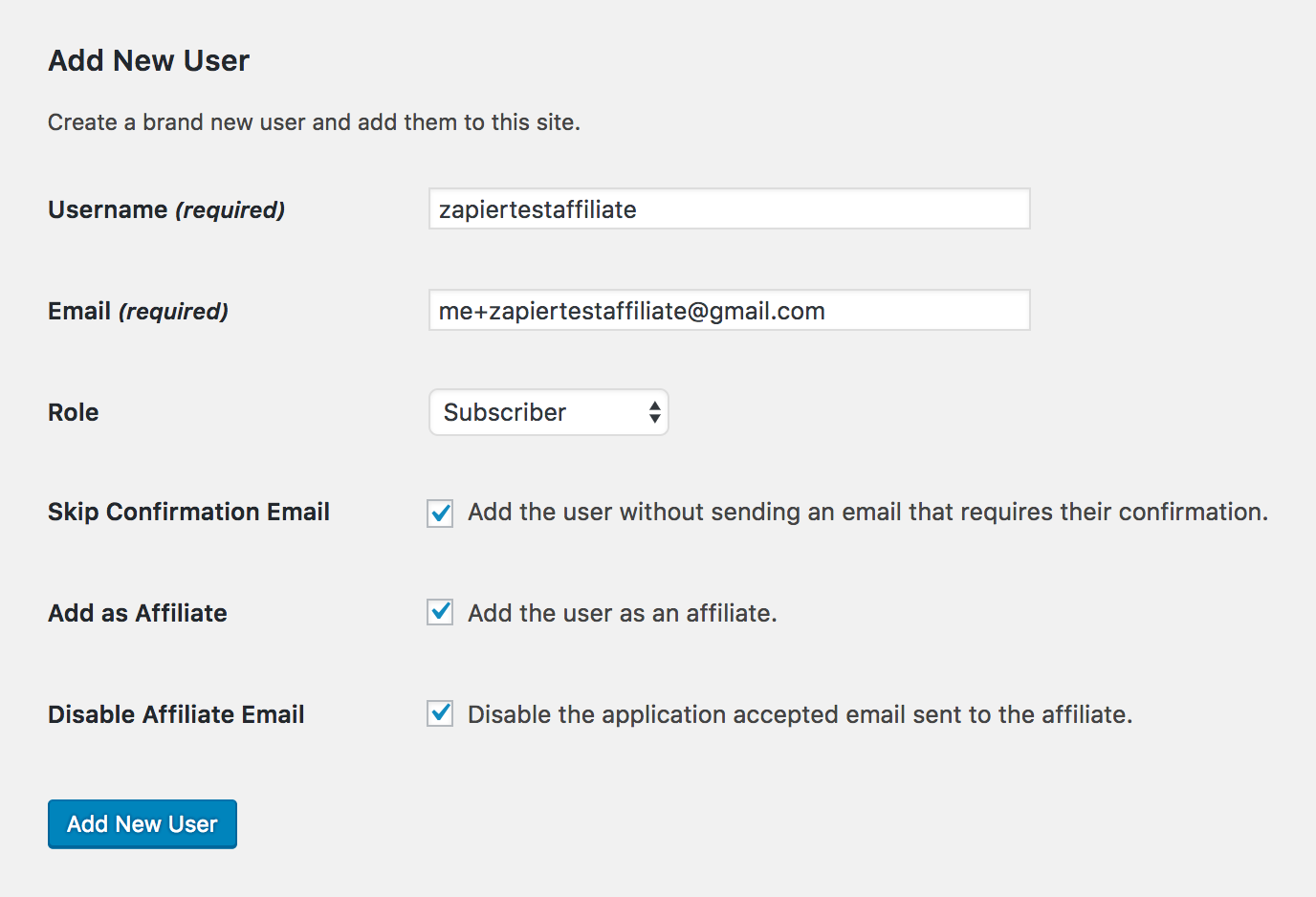
- Um einen neuen Test-Affiliate zu erstellen, gehen Sie in der WordPress-Administration zu Benutzer → Neu hinzufügen und füllen Sie die Felder unter Neuen Benutzer hinzufügen aus.
- Aktivieren Sie das Kontrollkästchen Bestätigungs-E-Mail überspringen, und zwei neue Optionen werden angezeigt: Als Affiliate hinzufügen und Affiliate-E-Mail deaktivieren.
- Aktivieren Sie die Kontrollkästchen neben jeder dieser Optionen, um ein aktives Affiliate-Testkonto zu erstellen und die E-Mail „Affiliate-Antrag angenommen“ zu deaktivieren.
- Klicken Sie auf die Schaltfläche Neuen Benutzer hinzufügen, um diesen Benutzer zu erstellen.
Stellen Sie sicher, dass der Status Ihres Test-Affiliates aktiv ist, indem Sie in Ihrer WordPress-Administration zu Affiliates → Affiliates gehen. Wenn der Status des Affiliates aktiv ist, können Sie mit dem nächsten Schritt fortfahren. Wenn der Status des Affiliates ausstehend ist, fahren Sie mit der Maus über den Namen und klicken Sie auf Akzeptieren, um seinen Status auf aktiv zu setzen.
Schritt 2: Zapier-Login und Beta-Zugang zur AffiliateWP-App
- Melden Sie sich bei Zapier an.
- Da sich diese Zapier-App noch in der Beta-Phase befindet, benötigen Sie unseren Einladungscode, um die AffiliateWP Zapier-App zu Ihrem Zapier-Konto hinzuzufügen. Klicken Sie hier, um eine Einladung für die AffiliateWP Zapier-App anzunehmen.
- Klicken Sie auf die Schaltfläche Einladung annehmen & Dashboard aufrufen. Sie haben nun Zugriff auf die AffiliateWP-App.
- Klicken Sie in Ihrem Zapier-Dashboard auf die Schaltfläche ZAP ERSTELLEN!.

Schritt 3: Benennen Sie Ihren Zap
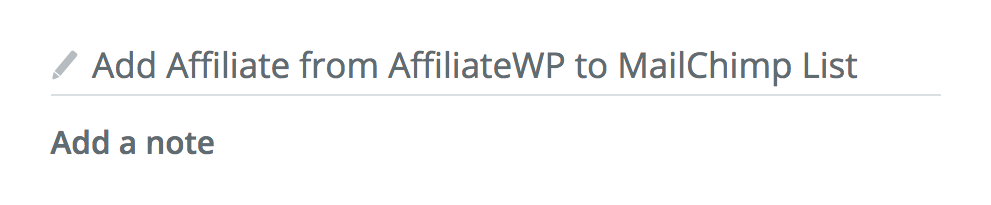
Geben Sie Ihrem Zap in der oberen linken Ecke des Zap-Editor-Bildschirms einen Namen. Wir empfehlen, ihn so zu benennen, dass die durchgeführte Aktion klar erklärt wird. Zum Beispiel: „Affiliate von AffiliateWP zu MailChimp-Liste hinzufügen“.
Schritt 4: Wählen Sie AffiliateWP als Ihre Trigger-App
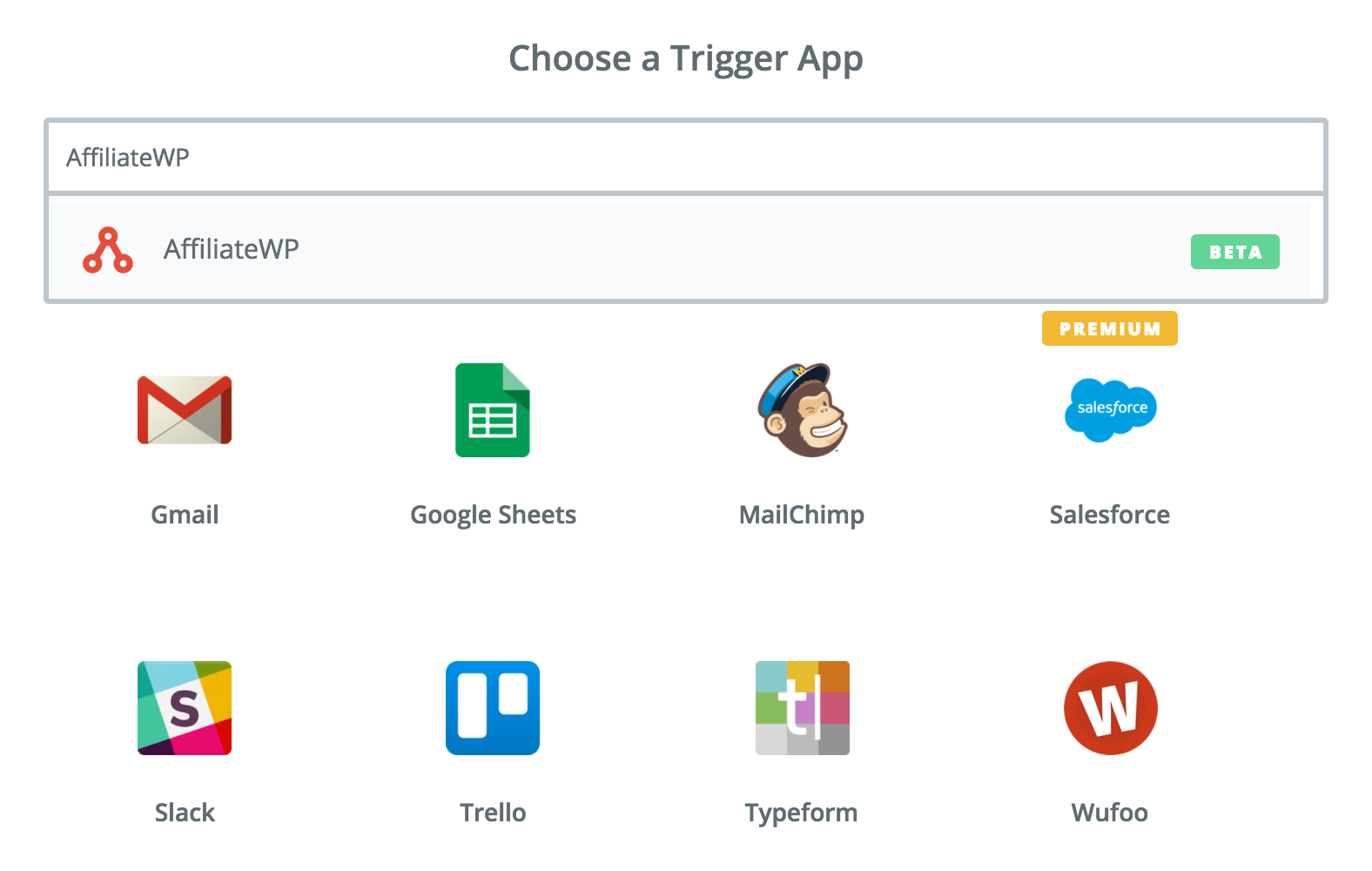
Verwenden Sie die Suchleiste, um AffiliateWP zu finden, und klicken Sie auf das Suchergebnis für AffiliateWP. AffiliateWP wird Ihre Trigger-App sein.
Schritt 5: Wählen Sie einen Trigger
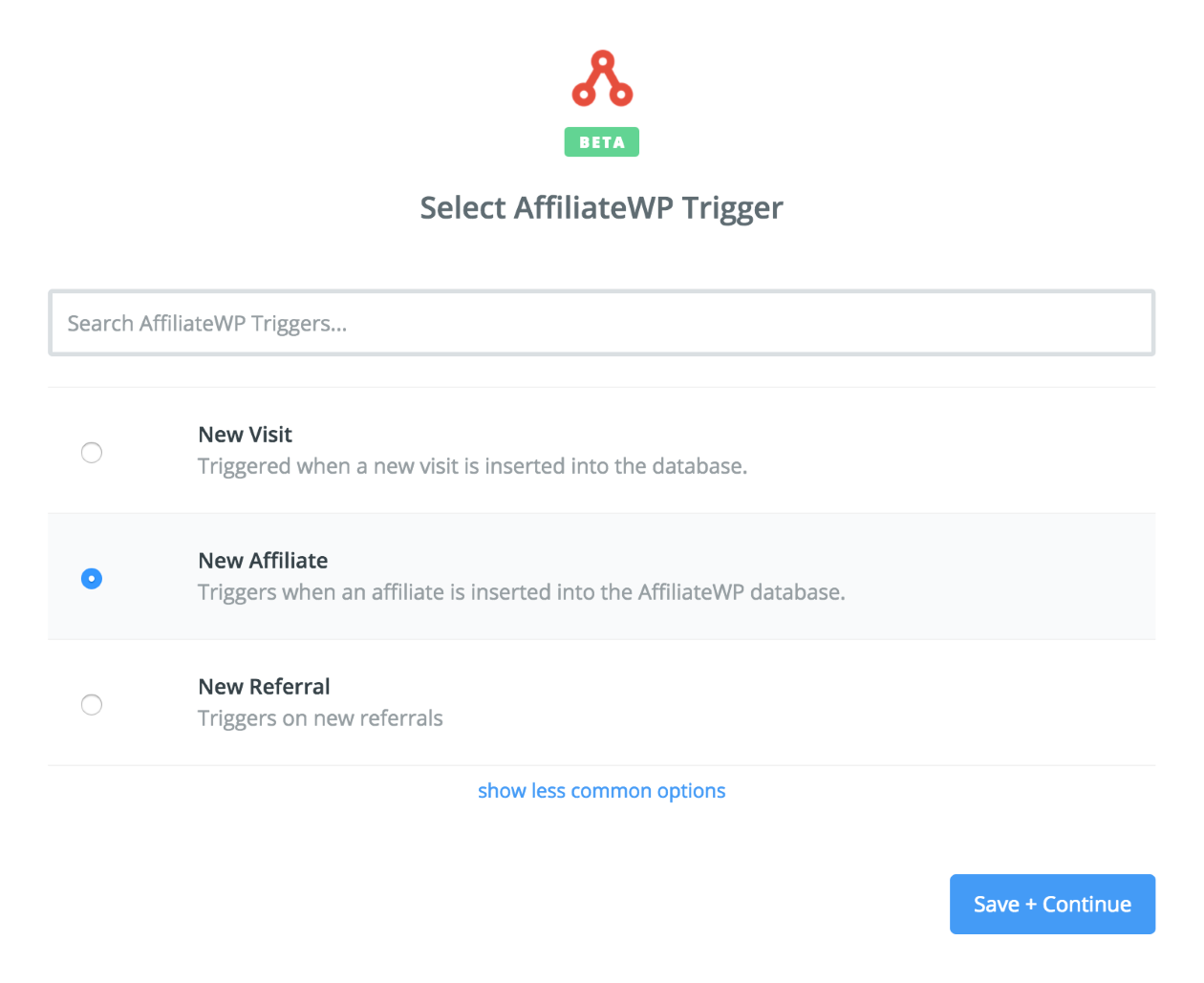
Nun können Sie Ihren Trigger-Prozess auswählen. Wie Sie sehen werden, gibt es mehrere Trigger, die Sie innerhalb von AffiliateWP verwenden können. Wählen Sie den Neuer Affiliate Trigger. Klicken Sie auf Speichern + Fortfahren.
Schritt 6: Verbinden Sie AffiliateWP mit Zapier
In diesem Schritt verbinden Sie AffiliateWP mit Zapier. Klicken Sie auf die Schaltfläche Neues Konto verbinden. Ein Popup-Fenster wird geöffnet und fordert Sie zu drei Dingen auf: Ihrem Public Key, Ihrem Token Key und Ihrer Site URL.
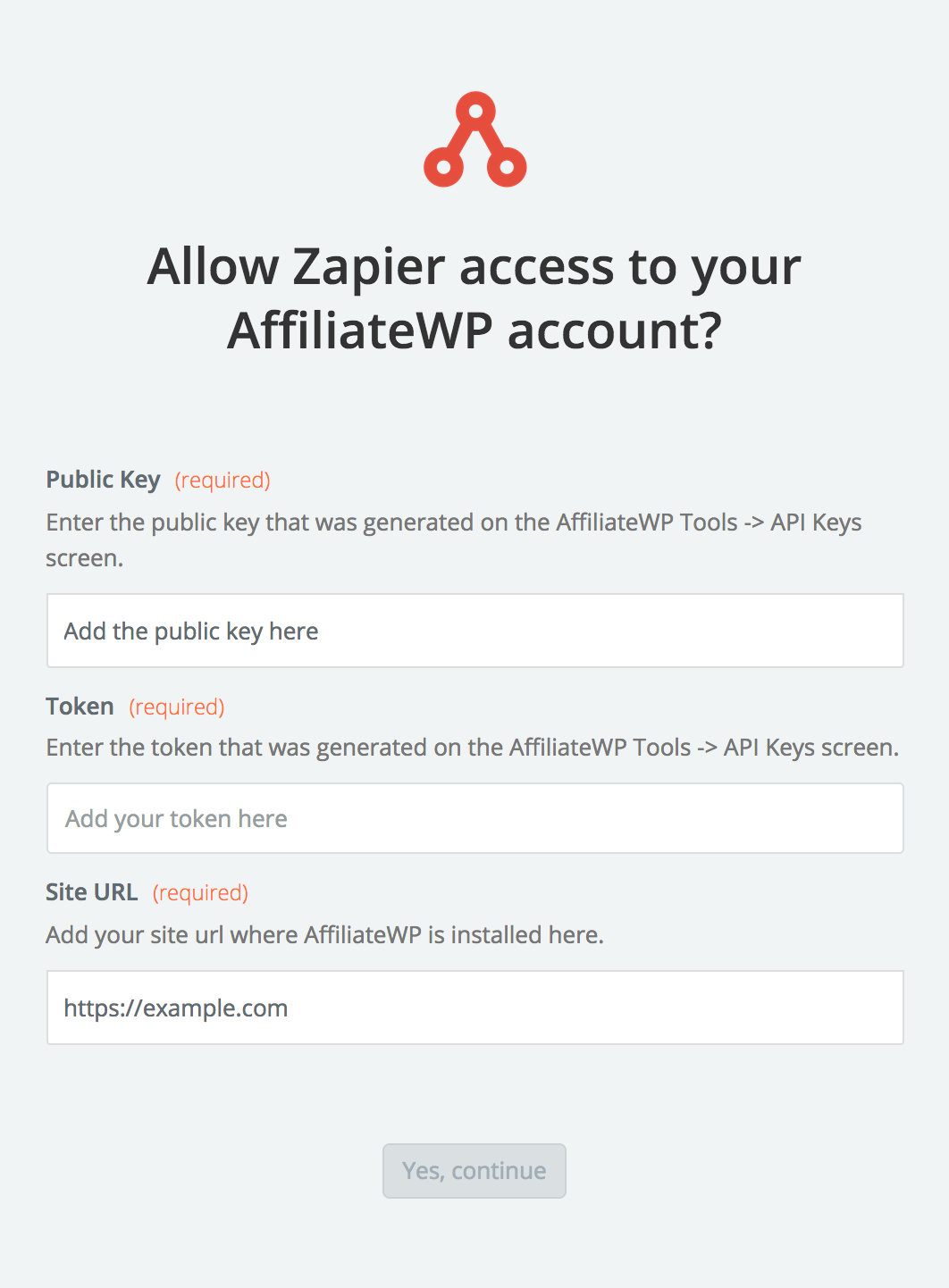
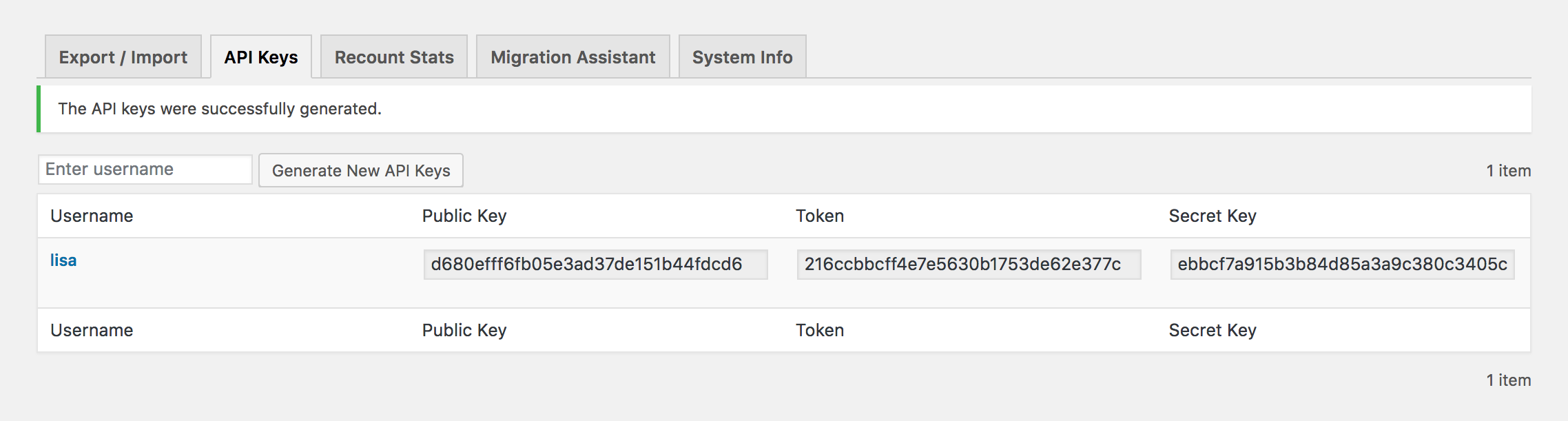
Sie finden Ihren Public Key und Ihren Token Key, indem Sie sich in Ihrer WordPress-Administration anmelden und zum Tab Affiliates → Tools → API Keys gehen.

Wenn Sie noch keine API-Schlüssel generiert haben, geben Sie einfach Ihren WordPress-Benutzernamen in das Feld Benutzernamen eingeben ein, wählen Sie Ihren Benutzernamen aus und klicken Sie auf die Schaltfläche Neue API-Schlüssel generieren.
AffiliateWP generiert dann drei verschiedene Schlüssel. Sie benötigen nur den Public Key und den Token Key für Zapier.
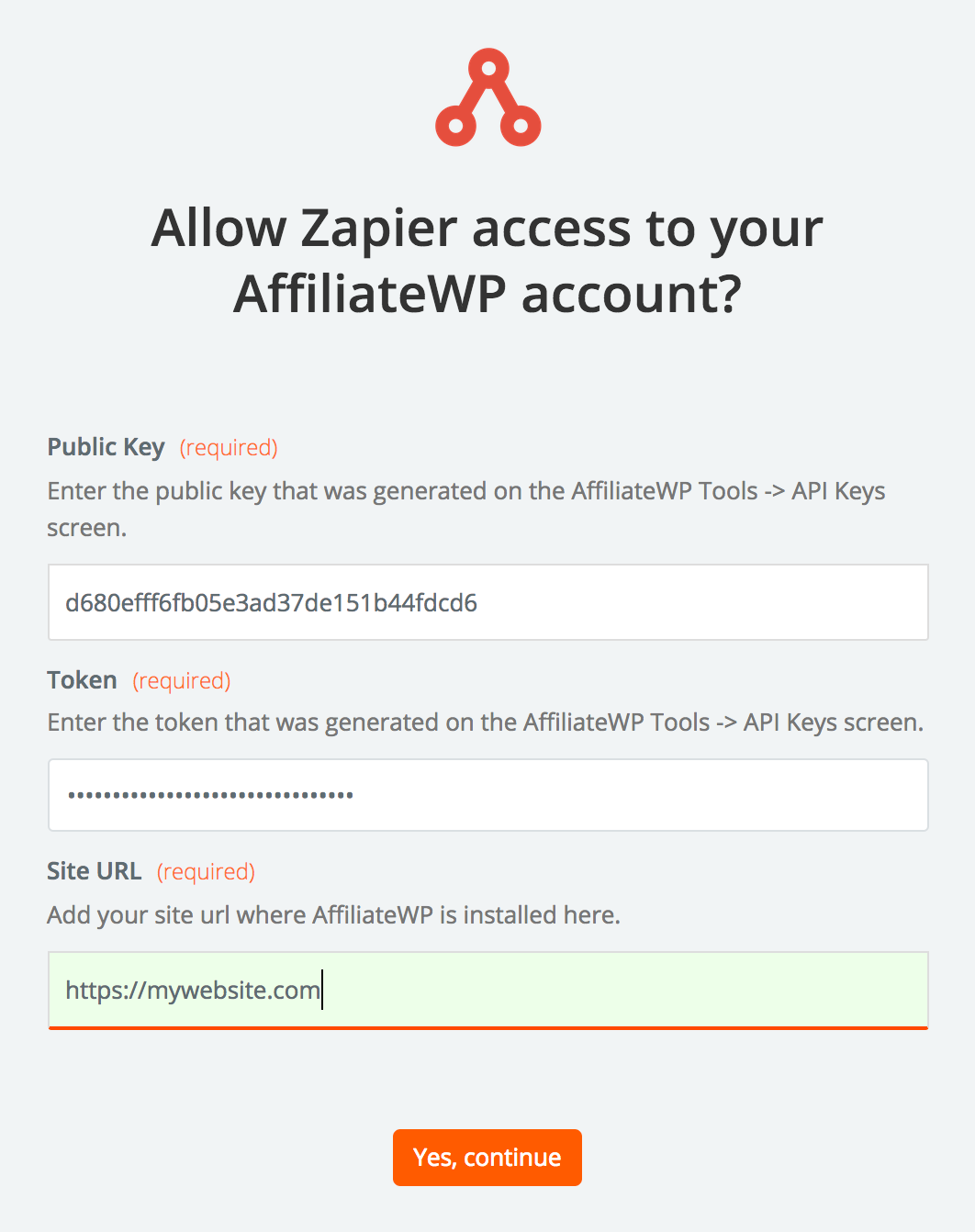
Kopieren Sie im Zapier-Popup-Fenster Ihren Public Key von AffiliateWP und fügen Sie ihn in das Feld Public Key ein. Kopieren Sie dann Ihren Token Key von AffiliateWP und fügen Sie ihn in das Feld Token Key ein. Geben Sie schließlich Ihre exakte Website-URL (mit Ihrem exakten Domain-Protokoll, z. B. https:// oder http://) in das Feld Website-URL ein. Klicken Sie im Popup auf die Schaltfläche Ja, fortfahren, um diese Daten zu speichern, und klicken Sie dann im Haupt-Dashboard für die Zap-Bearbeitung auf Speichern + Fortfahren.
Schritt 7: Testen Sie die Verbindung von AffiliateWP zu Zapier
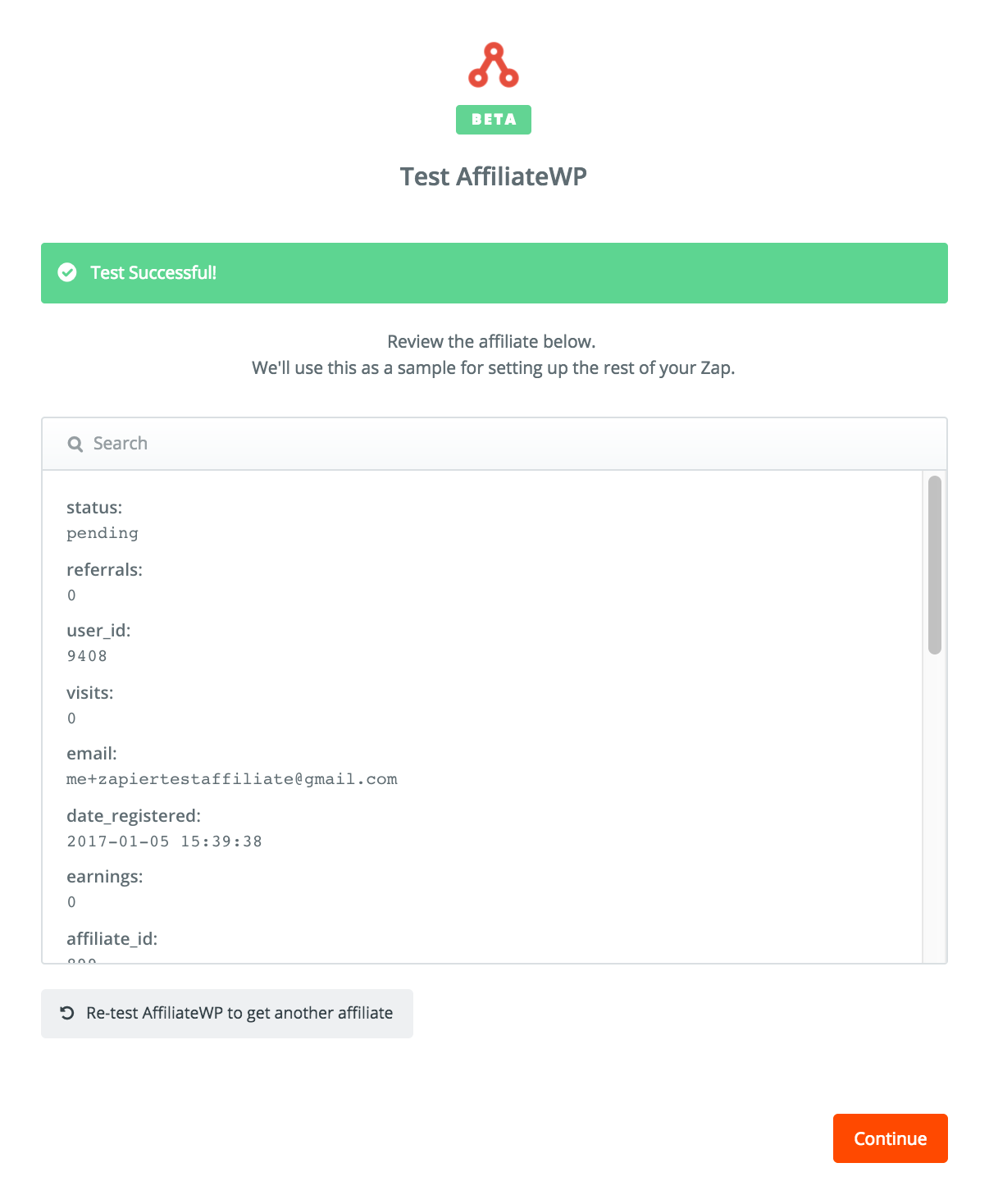
Sie können nun testen, ob Zapier korrekt Daten von AffiliateWP abruft. Klicken Sie auf die Schaltfläche Abrufen + Fortfahren. Zapier ruft die Details des zuletzt akzeptierten Affiliates ab (des Test-Affiliates, den Sie in Schritt 1 eingerichtet haben).
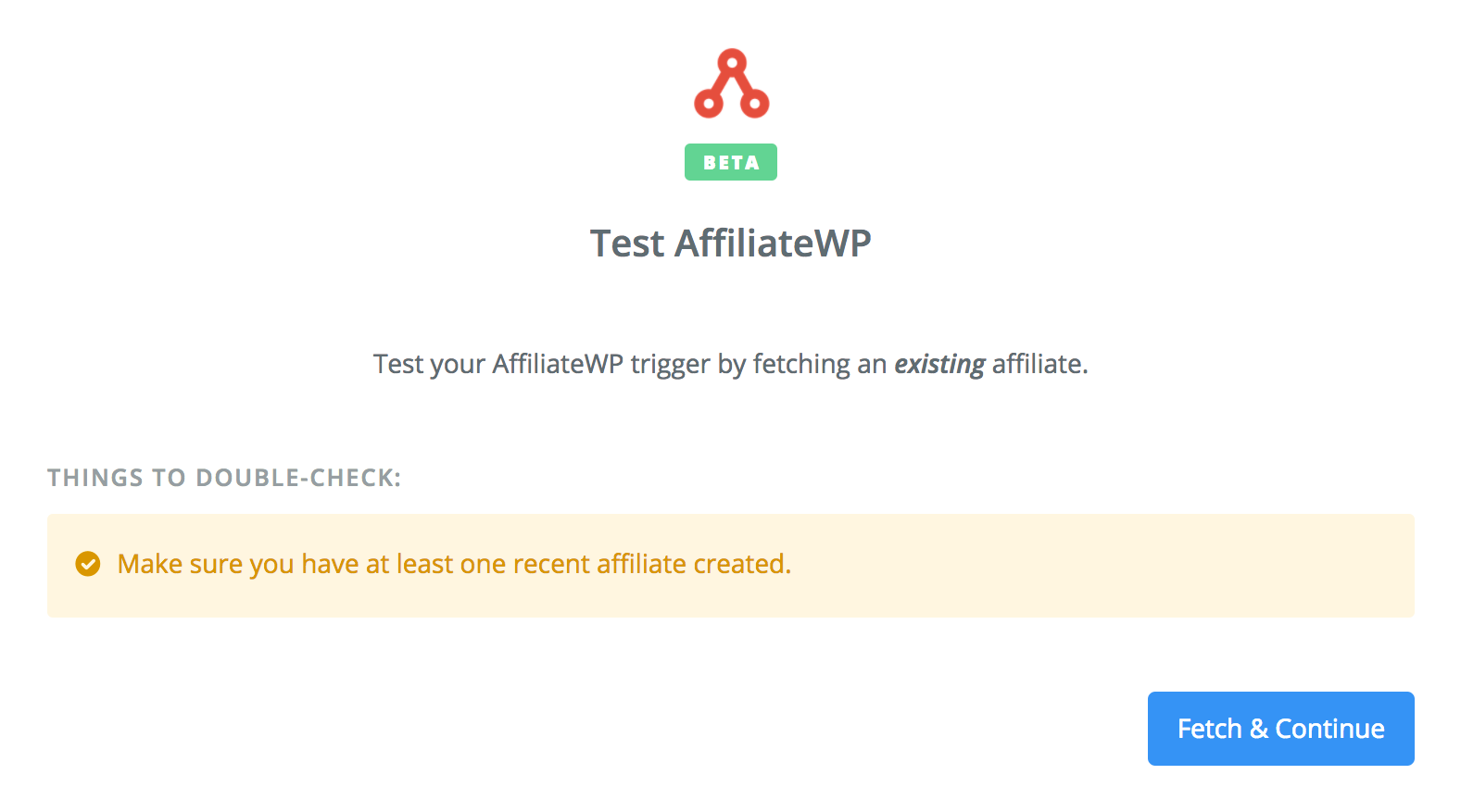
Wenn ein Affiliate erfolgreich gefunden wurde, sehen Sie die grüne Leiste „Test erfolgreich!“ und können dessen Affiliate-Kontodetails anzeigen, indem Sie auf den Link Affiliate anzeigen unter der grünen Leiste „Test erfolgreich!“ klicken. Wenn alles gut aussieht, klicken Sie auf die Schaltfläche Fortfahren.
Schritt 8: Wählen Sie Ihre Aktions-App
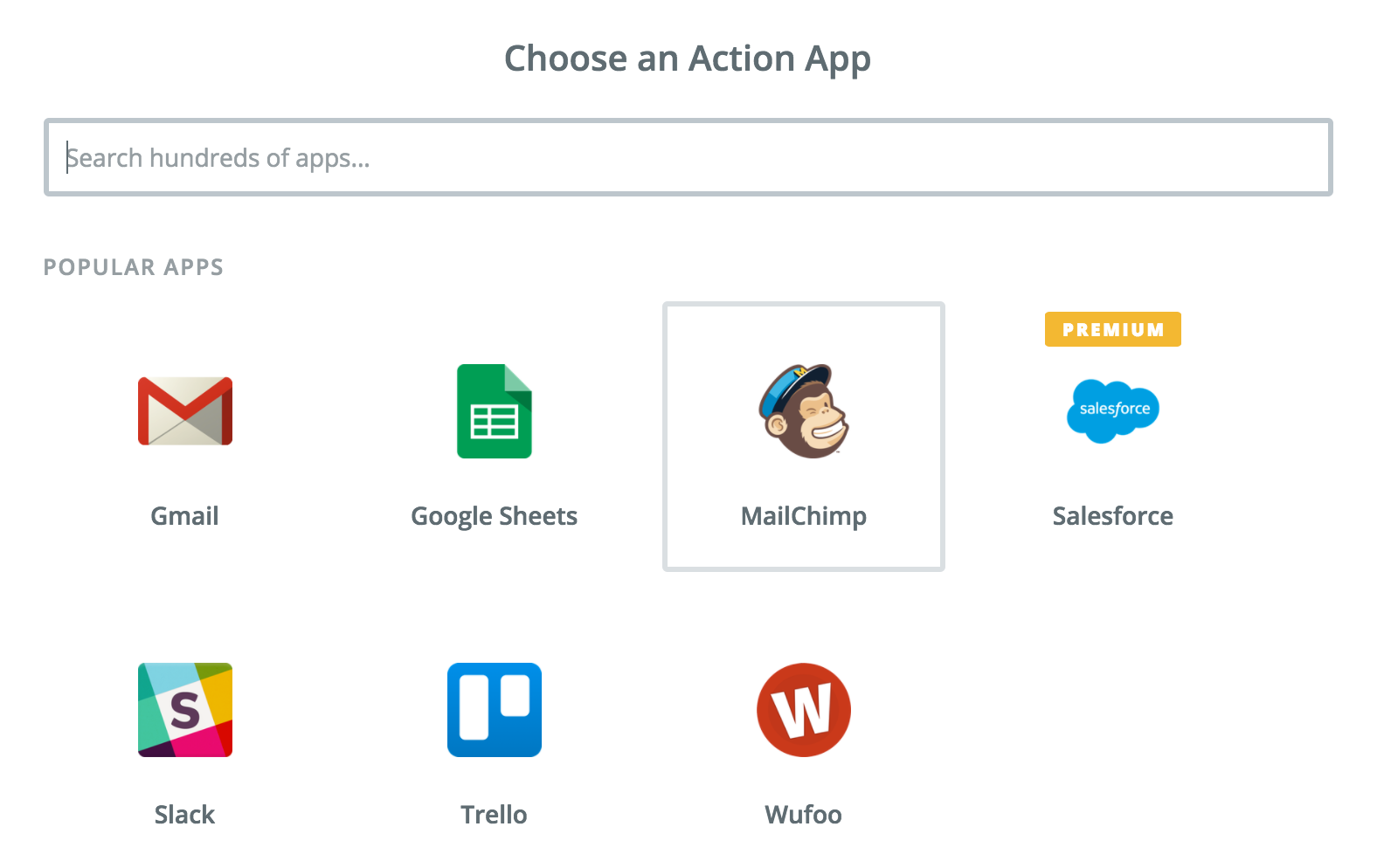
Sie sind bereit, Ihre Aktions-App einzurichten. In diesem Beispiel suchen wir nach MailChimp. Suchen Sie nach MailChimp oder, wenn es im Abschnitt „Beliebte Apps“ erscheint, klicken Sie auf das MailChimp-Logo, um es als Ihre Aktions-App auszuwählen.
Schritt 9: Wählen Sie Ihre Aktion
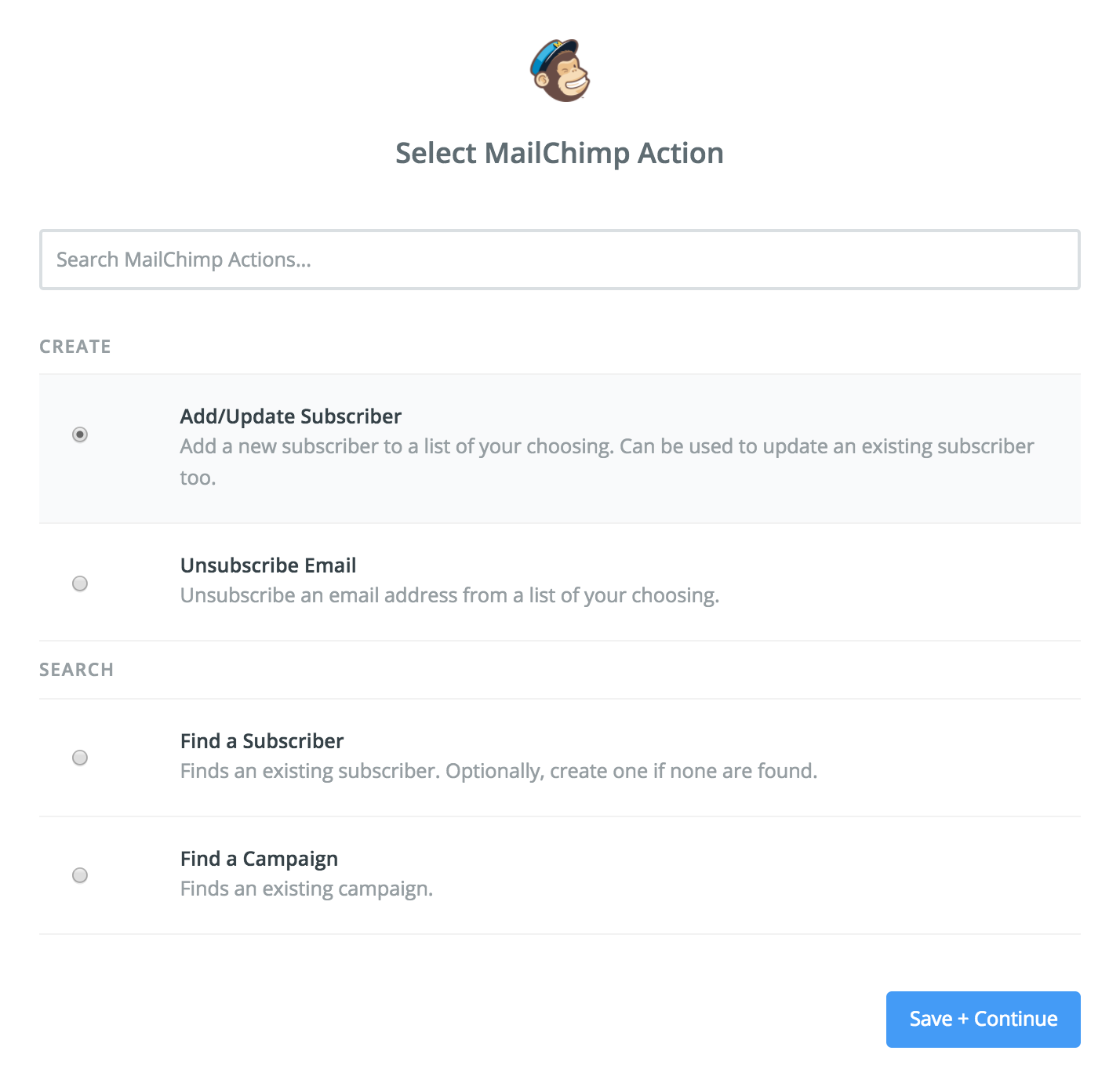
Um einen neuen Affiliate/Abonnenten zu einer Mailingliste hinzuzufügen, wählen Sie die Aktion Abonnent hinzufügen/aktualisieren.
Schritt 10: Verbinden Sie Zapier mit MailChimp
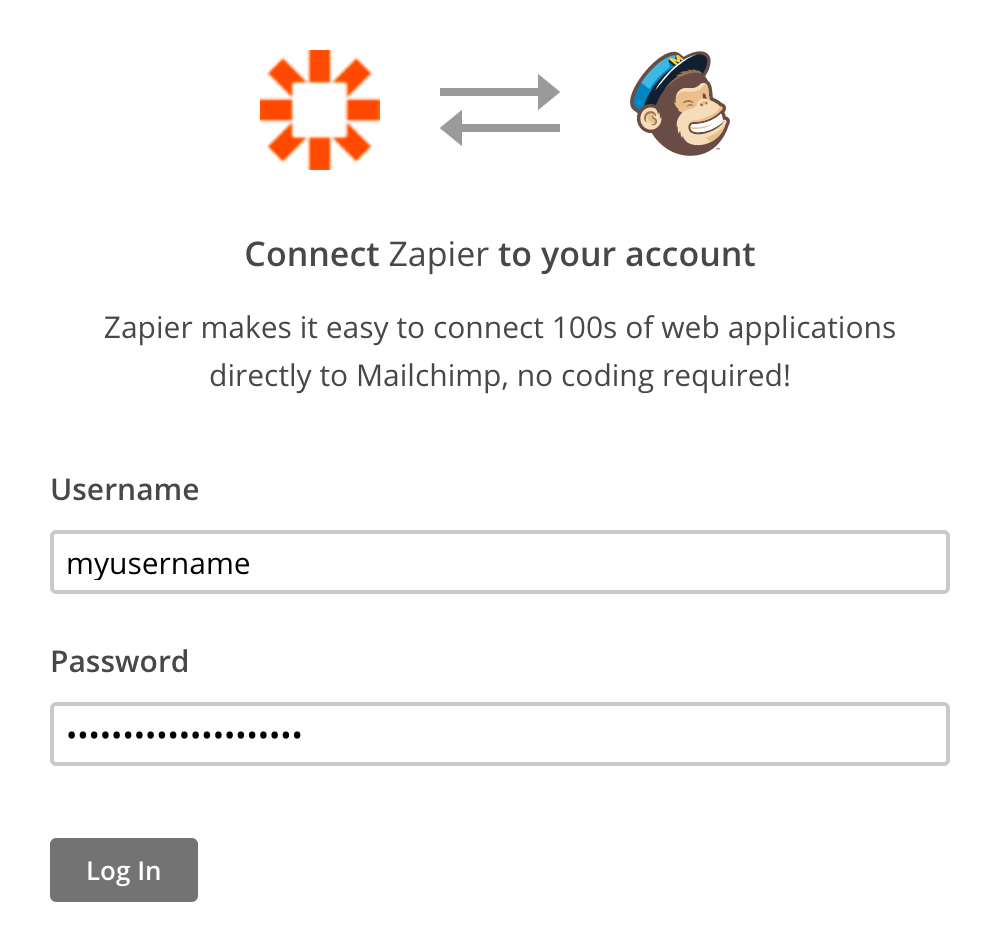
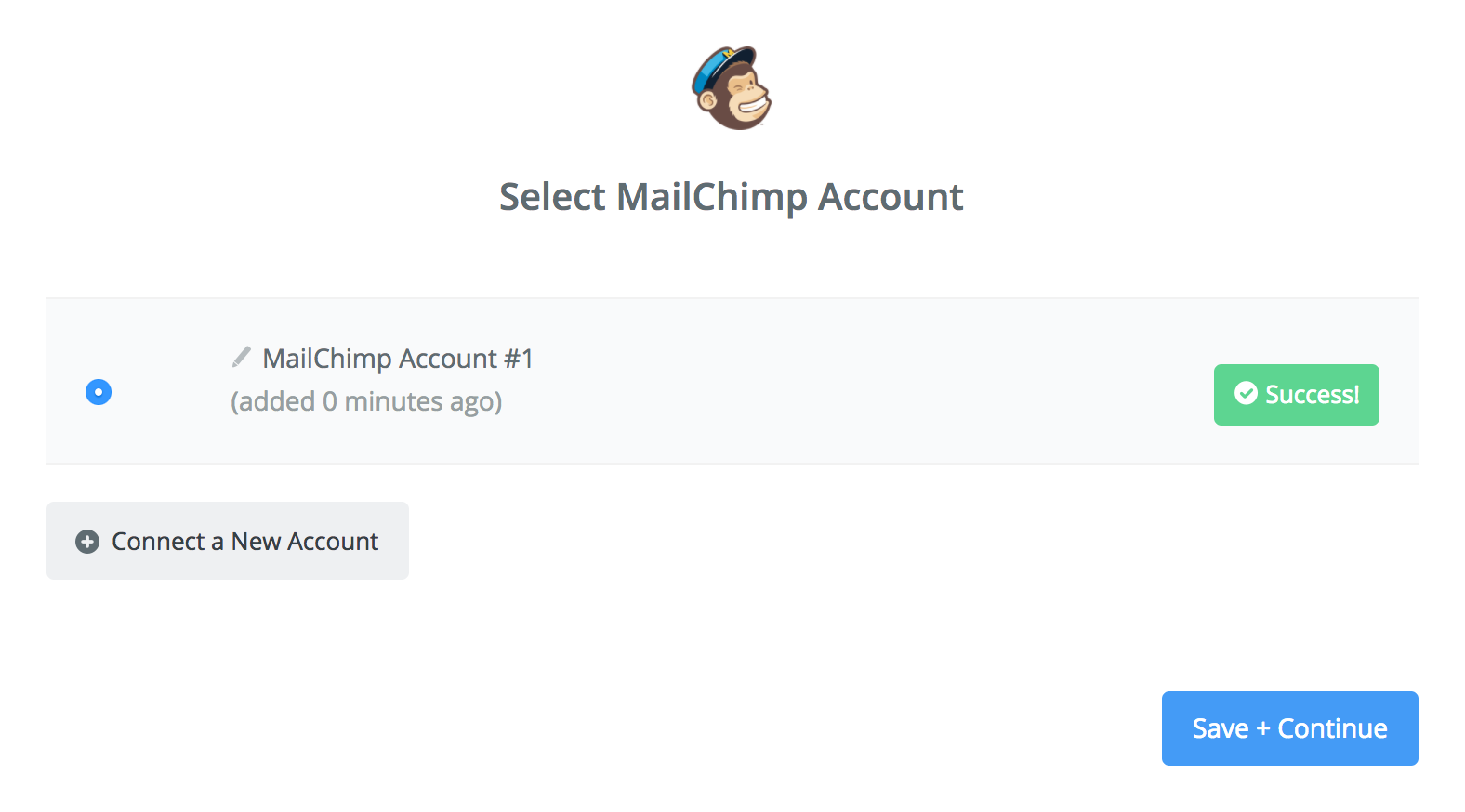
Klicken Sie auf die Schaltfläche Neues Konto verbinden. Sie sehen ein weiteres Popup und werden aufgefordert, sich mit Ihrem Benutzernamen und Passwort bei MailChimp anzumelden. Dies verbindet Zapier mit MailChimp. Geben Sie Ihre Daten ein und klicken Sie auf Anmelden.
Sie können dann testen, ob die Verbindung zwischen Zapier und MailChimp korrekt hergestellt wurde, indem Sie auf die Schaltfläche Testen auf der Seite „MailChimp-Konto auswählen“ klicken. Wenn der Test erfolgreich ist, sehen Sie eine Meldung „Erfolg!“. Klicken Sie auf Speichern + Fortfahren.
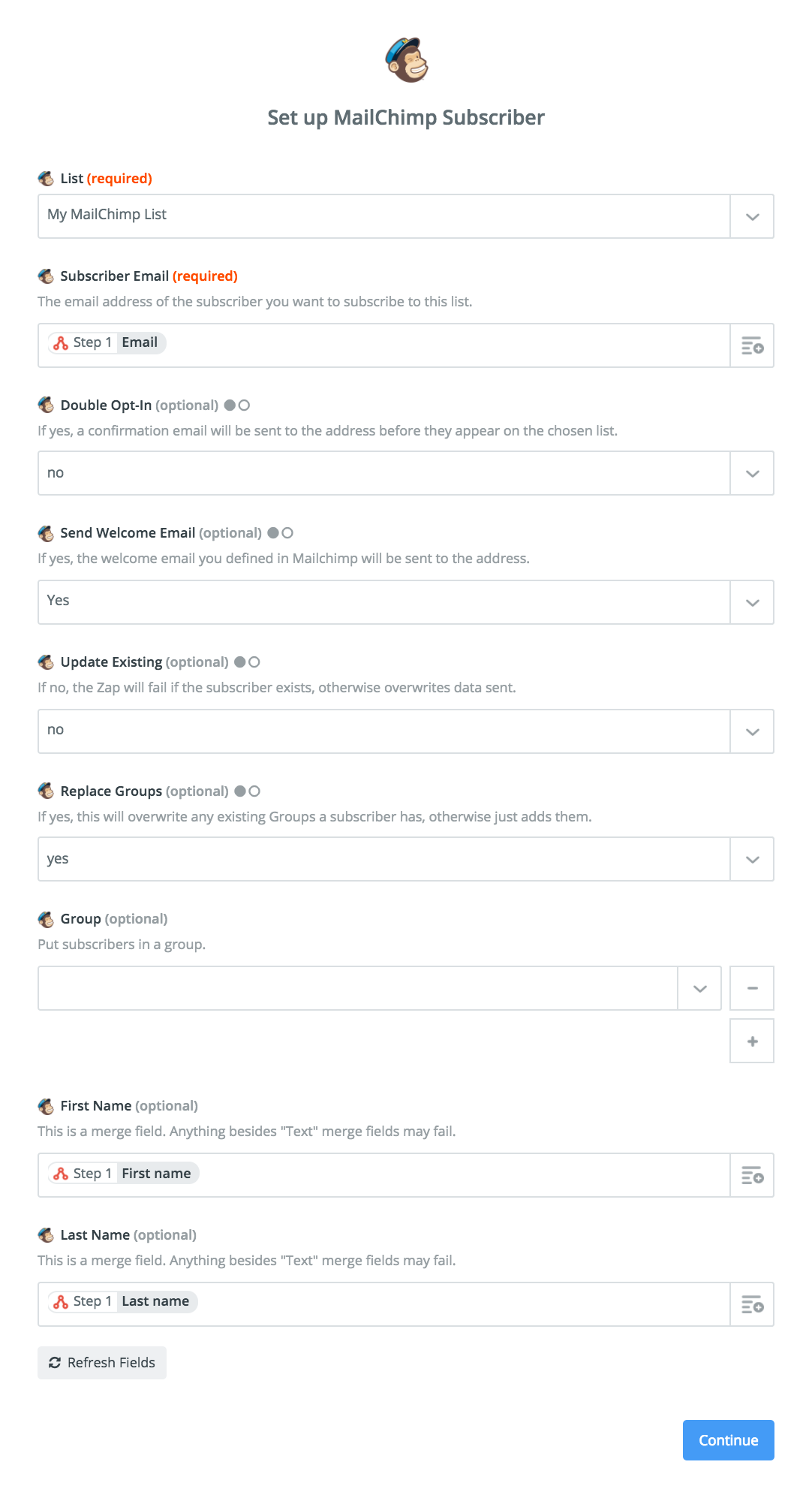
Schritt 11: Richten Sie die Aktionsvorlage für MailChimp ein
Sie können nun die Aktionsvorlage für die Aktion „Abonnent hinzufügen/aktualisieren“ in MailChimp einrichten. Dies wird die Prozesse für MailChimp für alle zukünftigen genehmigten/hinzugefügten Affiliates vorlagen.
- Wählen Sie unter Liste eine vorhandene Mailingliste für Affiliates aus oder erstellen Sie eine neue Liste
- Wählen Sie unter Abonnenten-E-Mail das Feld E-Mail aus
- Unter Double Opt-In können Sie wählen, ob eine Bestätigungs-E-Mail an den Affiliate gesendet werden soll oder nicht
- Unter Vorhandene aktualisieren können Sie auswählen, ob Sie die E-Mail-Adresse eines bestehenden Affiliates aktualisieren möchten, falls diese geändert wurde.
- Unter Gruppen ersetzen können Sie auswählen, ob die bestehenden Gruppen eines Affiliates aktualisiert/überschrieben werden sollen.
- Unter Gruppe können Sie auswählen, ob Ihre Affiliates zu einer Gruppe hinzugefügt werden sollen (wenn Sie eine allgemeine Mailingliste mit allen Abonnenten haben, empfehlen wir die Verwendung einer Gruppe zur Trennung Ihrer Affiliates).
- Wählen Sie unter Vorname das Feld Vorname aus.
- Wählen Sie unter Nachname das Feld Nachname aus. Durch die Auswahl dieser Namensfelder können Sie Platzhalter in Ihren E-Mails verwenden, um Ihre Affiliates namentlich anzusprechen.
Wenn Sie fertig sind, klicken Sie auf die Schaltfläche Weiter.
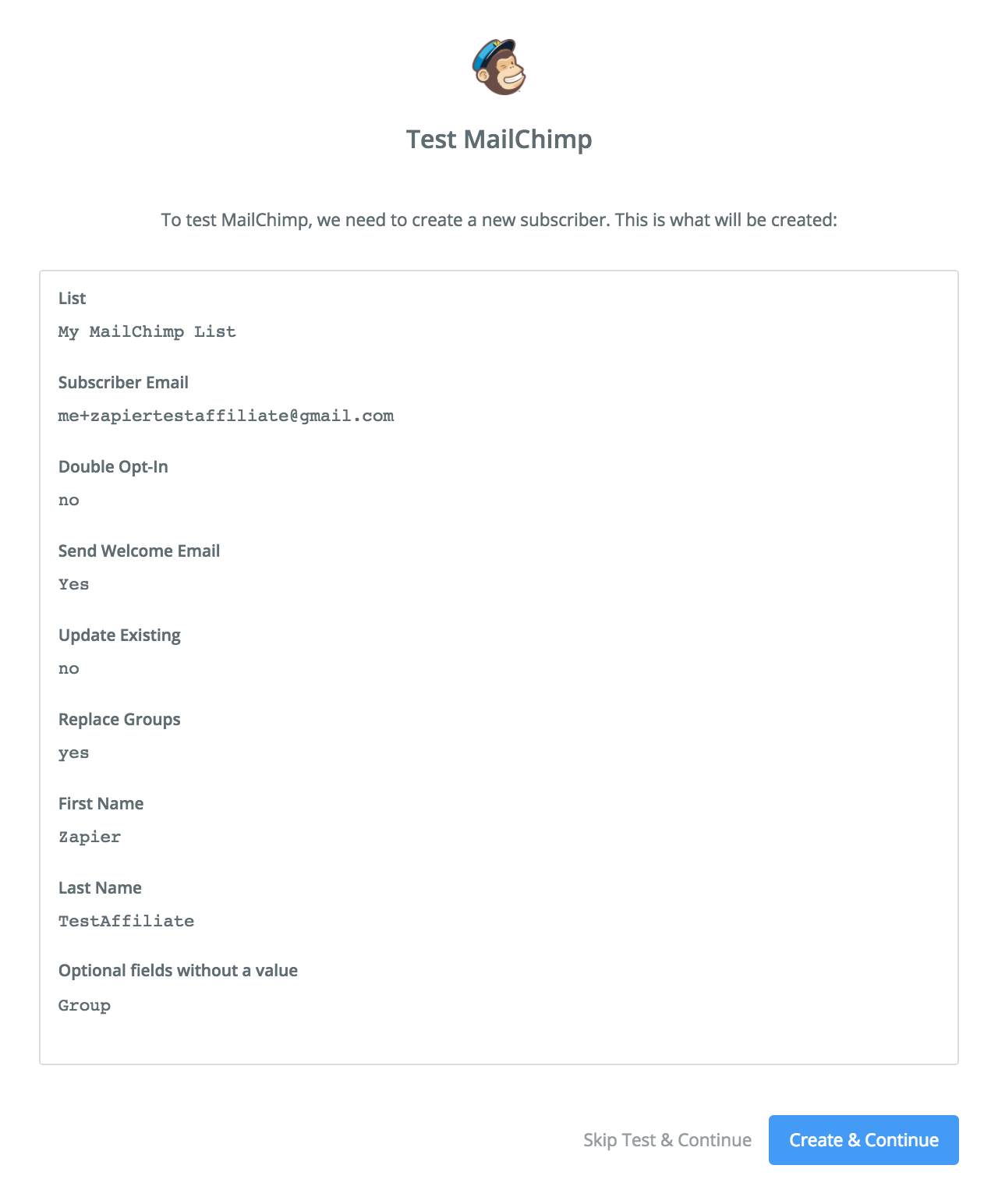
Schritt 12: Testen der MailChimp-Aktion
An dieser Stelle können Sie die Aktion testen oder den Test überspringen und fortfahren. Wir empfehlen, die Aktion zu testen, damit Sie sehen können, ob sie mit Ihren Testaffiliate-Daten korrekt funktioniert. Überprüfen Sie die von Ihnen eingerichteten Optionen und klicken Sie auf Erstellen & Weiter, um zu testen, ob der Zap die Daten des Affiliates korrekt in MailChimp importiert.
Wenn die Daten des Affiliates erfolgreich in MailChimp importiert wurden, sehen Sie die grüne Leiste „Test erfolgreich!“ und können die MailChimp-Abonnentendaten des Affiliates einsehen, indem Sie auf den Link Ihren Affiliate anzeigen klicken. Wenn alles gut aussieht, klicken Sie auf die Schaltfläche Fertig.

Ihr neuer Zap wird als inaktiv angezeigt:
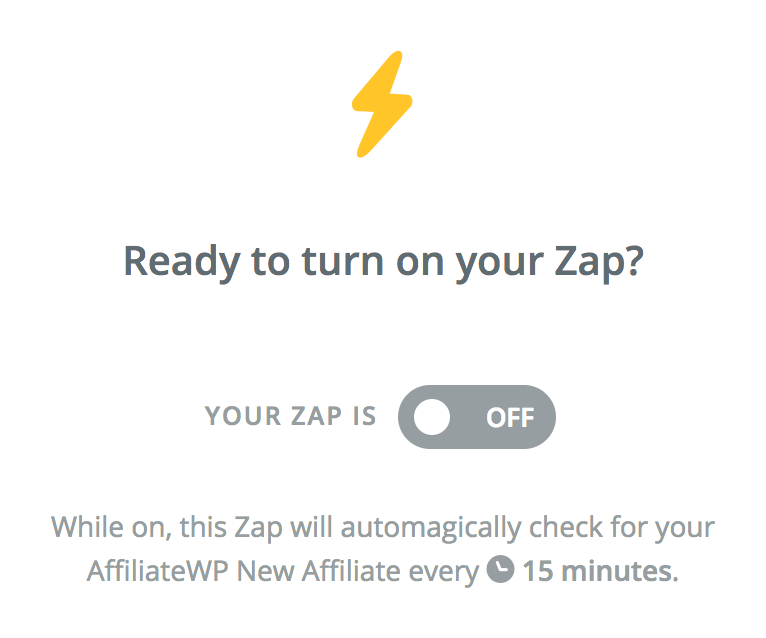
Betätigen Sie also diesen Schalter und schalten Sie ihn ein!
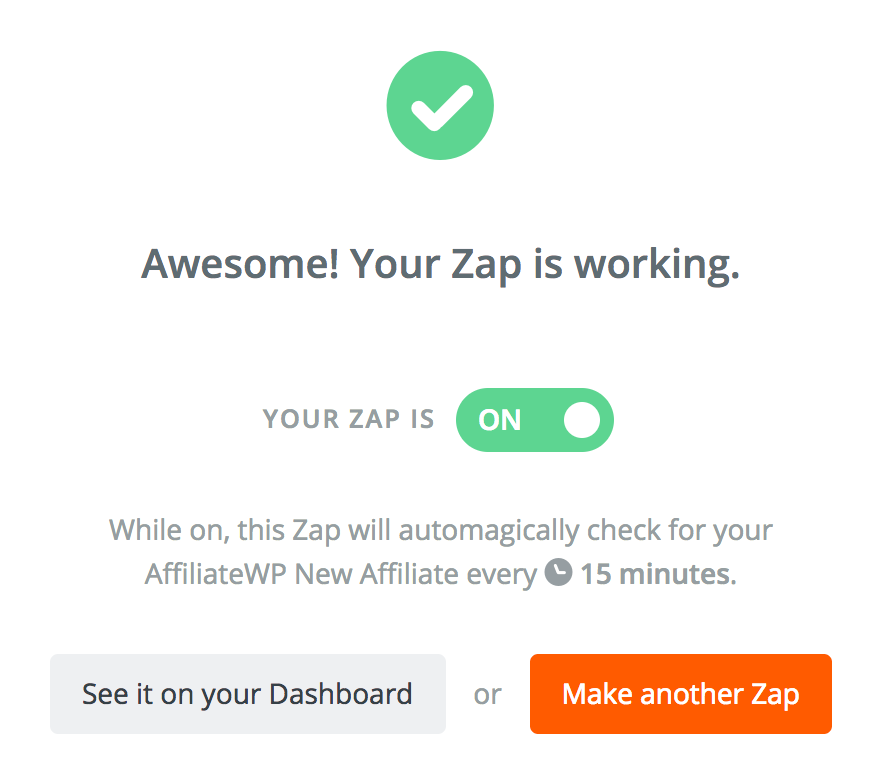
Wenn ein Live-Zap auftritt, wird der Affiliate zwischen 5 und 15 Minuten nach seiner Annahme zu MailChimp hinzugefügt (abhängig von Ihrem Zapier-Plan). Diese kurze Zeitverzögerung ist überhaupt kein Problem, aber wenn Sie garantieren möchten, dass Ihre Zaps alle 5 Minuten verarbeitet werden, können Sie ein Premium-Zapier-Abonnement abschließen.
Und das war's! Sie sind fertig! Super einfach, oder?
Das Beste aus Ihrer „Affiliates“-Mailingliste machen
Wenn Ihre Zapier-Integration eingerichtet ist und Ihre Affiliates automatisch zu einer Mailingliste hinzugefügt werden, können Sie effektiver mit Ihren Affiliates kommunizieren. Hier sind einige Ideen, wie Sie MailChimp zur Kommunikation mit Ihren Affiliates nutzen können:
- Erstellen Sie eine Automatisierung, um Ihren Affiliates eine benutzerdefinierte „Willkommen!“-E-Mail zu senden, sobald sie zu einer reinen Affiliate-Mailingliste hinzugefügt werden.
- Erstellen Sie eine Automatisierung mit einer Reihe von Folge-E-Mails, die über einen bestimmten Zeitraum verteilt sind und Ihre Affiliates über Ihr Unternehmen informieren.
- Erstellen Sie reine Affiliate-Kampagnen, um Ihre Affiliates über bevorstehende Verkäufe oder Sonderangebote zu informieren oder um sie über Aktualisierungen und Änderungen an Ihrem Affiliate-Programm auf dem Laufenden zu halten.
- Fügen Sie Ihre Affiliates zu bestehenden RSS-Feeds oder Kampagnen hinzu, damit sie über Ihre Website und Unternehmensnachrichten auf dem Laufenden bleiben, neue Produkte kennenlernen, Präsentationen zu bestehenden Produkten ansehen und vieles mehr.
Obwohl sich dieser spezielle Beitrag auf die Einrichtung von MailChimp konzentriert, wird der Prozess für andere E-Mail-Marketingplattformen ähnlich sein. Verwenden Sie kein MailChimp? Durchsuchen Sie die Hunderte von Webanwendungen und verschiedenen E-Mail-Marketingdiensten, die sich in Zapier integrieren lassen, um Ihre bevorzugten Apps zu finden: Von Zapier unterstützte Anwendungen.
Viel Spaß beim Zappen!⚡️
Aktualisiert: 2. Oktober 2020



Ich konnte AffiliateWP nicht auf Zapier finden
Sehen Sie hier unsere Dokumentation: http://docs.affiliatewp.com/article/1478-zapier-setup-and-configuration
Sie müssen auf den Einladungslink auf dieser Seite klicken, um darauf zugreifen zu können.