





Sind Sie bereit, Ihr Kundenengagement mit einer Online-Umfrage in WordPress auf die nächste Stufe zu heben?
Die Bedürfnisse und Erfahrungen Ihrer Kunden zu verstehen, ist für jedes erfolgreiche Unternehmen von entscheidender Bedeutung. Das Sammeln von Kundenfeedback durch eine Umfrage ist eine intelligente Methode, um die Zufriedenheit zu messen und Verbesserungspotenziale zu identifizieren.
In diesem Leitfaden führen wir Sie durch die Erstellung einer umfassenden Kundenzufriedenheitsumfrage in WordPress. Tauchen wir also ein, wie Sie ganz einfach eine Umfrage auf Ihrer Website einrichten und wertvolle Einblicke von Ihren Kunden sammeln können!
Warum Kundenzufriedenheitsumfragen für Ihr Unternehmen wichtig sind

Als Geschäftsinhaber wissen Sie, wie wichtig es ist, Ihre Kunden glücklich zu machen.
Aber woher wissen Sie, ob sie wirklich zufrieden sind? Hier kommen Kundenzufriedenheitsumfragen ins Spiel.
Eine Kundenzufriedenheitsumfrage ist eine Möglichkeit, Ihre Kunden zu fragen, was sie von Ihrem Produkt oder Ihrer Dienstleistung halten. Sie können herausfinden, was ihnen gefällt, was ihnen nicht gefällt und was ihrer Meinung nach besser sein könnte. Diese Informationen sind wertvoll, da sie Ihnen helfen, Ihre Kunden besser zu verstehen und Änderungen vorzunehmen, die Ihr Geschäft verbessern können.
Lassen Sie uns darüber sprechen, warum diese Umfragen so wichtig sind.
Erstens helfen sie Ihnen, zu messen, wie glücklich Ihre Kunden sind. Das ist wichtig, denn glückliche Kunden werden normalerweise zu treuen Käufern. Sie könnten sogar ihre Freunde auf Ihre Produkte verweisen, was noch mehr Kunden bringen kann.
Darüber hinaus können Kundenzufriedenheitsumfragen Ihnen helfen, Ihr Produkt oder Ihre Dienstleistung zu verbessern. Wenn Kunden Ihnen sagen, was ihnen nicht gefällt, können Sie daran arbeiten, diese Dinge zu beheben. Dies kann Ihr Produkt oder Ihre Dienstleistung verbessern, noch mehr Kunden glücklich machen und langfristig eine Markenreputation aufbauen.
Wenn Sie also wirklich Ihren Geschäftsumsatz steigern und eine starke Beziehung zu Ihren Kunden aufbauen möchten, was für jedes Unternehmen wirklich wichtig ist, ist eine Kundenzufriedenheitsumfrage ein Muss.
Aber wie können Sie eine Kundenzufriedenheitsumfrage in WordPress erstellen? Finden wir es heraus.
So erstellen Sie eine Kundenzufriedenheitsumfrage in WordPress
Das Erstellen einer Kundenzufriedenheitsumfrage ist wirklich einfach. Befolgen Sie einfach die folgenden Schritte und Sie sind bereit:
Schritt 1: UserFeedback installieren

Beginnen Sie mit der Installation von UserFeedback, einem vielseitigen WordPress-Plugin, das sich perfekt für die Erstellung von Kundenzufriedenheitsumfragen eignet.
Es bietet eine einfache Einrichtung und eine breite Palette von Umfragevorlagen, mit denen Sie Ihre Umfrage an Ihre spezifischen Bedürfnisse anpassen können.
Mit Optionen wie benutzerdefiniertem Branding und Kommentarfeldern ist UserFeedback ideal für das Sammeln aussagekräftiger Kundenfeedbacks.
Wählen Sie einen Plan von der Preisseite, der Ihren Geschäftsanforderungen entspricht. Sobald Sie Ihren Plan ausgewählt haben, folgen Sie der Installationsanleitung, um UserFeedback auf Ihrer WordPress-Website einzurichten.
Schritt 2: Survey Template Addons aktivieren
Nach der Installation von UserFeedback aktivieren Sie die erforderlichen Addons für Ihre Umfrage.
Gehen Sie in Ihrem WordPress-Dashboard zu UserFeedback und wählen Sie Addons.

Installieren und aktivieren Sie hier die Add-ons Zusätzliche Vorlagen und Fragetypen. Diese Add-ons bieten Zugriff auf die Vorlage für Kundenzufriedenheitsumfragen und verschiedene Fragetypen.
Aktivieren Sie außerdem das Branding-Add-on, um das Erscheinungsbild Ihrer Umfrage anzupassen.
Für umfassendere Anpassungsoptionen sollten Sie die Installation aller verfügbaren Add-ons in Betracht ziehen und sich dabei von den detaillierten Anweisungen im Installationsleitfaden für UserFeedback-Add-ons leiten lassen.
Schritt 3: Erstellen einer neuen Kundenzufriedenheitsumfrage
Navigieren Sie nun in Ihrem WordPress-Adminbereich zu UserFeedback und dann zu Umfragen.
Klicken Sie auf Neu erstellen, um mit der Gestaltung Ihrer Umfrage zu beginnen. UserFeedback bietet eine Vielzahl von Feedback-Vorlagen.

Wählen Sie die Vorlage B2B-Zufriedenheitsumfrage (PRO), die eine bearbeitbare Basis für Ihre Kundenzufriedenheitsumfrage bietet.

Dieser Schritt ist entscheidend für die Schaffung der Grundlage für die Struktur und den Inhalt Ihrer Umfrage.
Schritt 4: Bearbeiten Ihrer Zufriedenheitsumfrage-Vorlage
Personalisieren Sie Ihre Umfrage, indem Sie auf das Stiftsymbol klicken, um ihren Namen zu ändern. Dieser Name dient nur zur internen Referenz und ist für Ihre Kunden nicht sichtbar.

Ändern Sie als Nächstes die erste Frage, indem Sie die Sternebewertungsfrage erweitern und ihren Titel bearbeiten.
Passen Sie sie an, um Ihr Produkt/Ihre Dienstleistung und die von Ihnen gesuchten Erkenntnisse widerzuspiegeln.

Machen Sie diese Frage für eine bessere Antwortrate obligatorisch und entscheiden Sie je nach Bedarf, ob Sie ein Kommentarfeld aktivieren möchten.
Befolgen Sie ähnliche Schritte für die Frage Lange Antwort. Nutzen Sie die Funktion für bedingte Logik, die besonders vorteilhaft ist, wenn Sie die Pro-Lizenz besitzen, um diese Frage basierend auf vorherigen Antworten ein- oder auszublenden.

Fügen Sie gerne weitere Fragen hinzu, um zusätzliche Erkenntnisse zu gewinnen, indem Sie verschiedene Fragetypen wie Skalenfragen oder Multiple-Choice-Fragen verwenden.
Schritt 5: Hinzufügen einer Dankesnachricht zu Ihrer Kundenumfrage
Nachdem Sie Ihre Fragen eingerichtet haben, fügen Sie eine benutzerdefinierte Dankesnachricht hinzu, die angezeigt wird, sobald Kunden die Umfrage abgeschlossen haben.
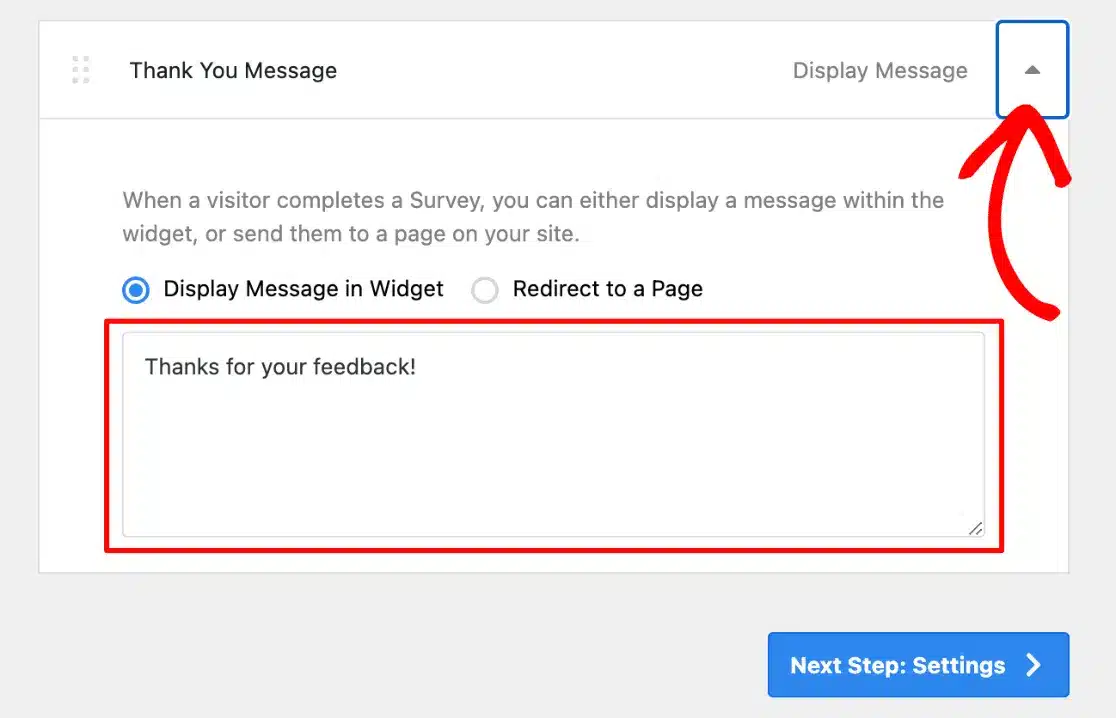
Diese Geste verbessert die Benutzererfahrung und zeigt Wertschätzung für ihr Feedback.
Wenn Sie die Pro-Lizenz verwenden, sollten Sie die Option Auf eine Seite weiterleiten in Betracht ziehen, um Kunden zu anderen relevanten Bereichen Ihrer Website zu leiten, wie z. B. Aktionen oder Bewertungsseiten.
Schritt 6: Anpassen des Designs Ihrer Umfrage
Passen Sie das Design der Umfrage an das Erscheinungsbild Ihrer Marke an.
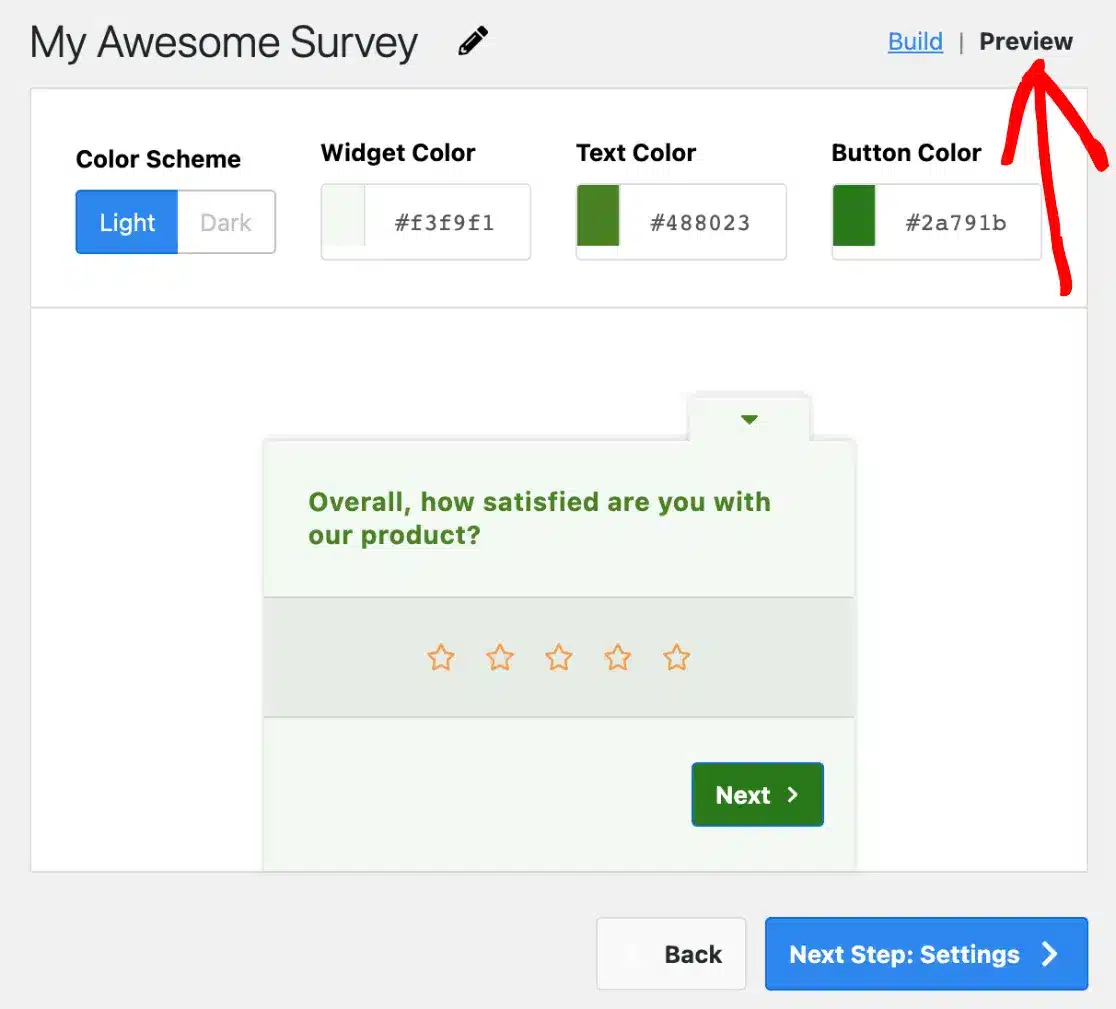
Vorschau Ihrer Umfrage und passen Sie das Farbschema, die Widget-Farbe, die Textfarbe und die Schaltflächenfarbe an.
Fügen Sie Ihr Logo hinzu und wählen Sie die Position des Widgets auf dem Bildschirm für optimale Sichtbarkeit.
Verwenden Sie den Admin-Einstellungsleitfaden von UserFeedback für detaillierte Anpassungsanweisungen.
Schritt 7: Verwalten von Einstellungen für Ihre Kundenzufriedenheitsumfrage
Aktivieren Sie unter Einstellungen das Google Analytics-Tracking, um die Integration mit MonsterInsights für eine umfassende Nachverfolgung von Benutzerantworten zu ermöglichen.

Verwenden Sie die Funktion Targeting, um bestimmte Gerätetypen auszuwählen und anzupassen, wo Ihre Umfrage auf Ihrer Website angezeigt wird. Dies ist großartig, um verschiedene Kundensegmente anzusprechen.

Passen Sie die Anzeigezeit, Häufigkeit und Dauer Ihrer Umfrage im Abschnitt Verhalten an.

Entscheiden Sie, ob die Umfrage minimiert oder geöffnet gestartet werden soll, basierend auf Ihren Designpräferenzen und Ihrer Engagement-Strategie.
Schritt 8: Benachrichtigungen für Kundenantworten bearbeiten
Wählen Sie aus, ob Sie E-Mail-Benachrichtigungen für Umfrageantworten erhalten möchten.
Sie können die Option für E-Mail-Benachrichtigungen aktivieren oder deaktivieren und die bevorzugte E-Mail-Adresse festlegen.

Wenn Sie die Pro-Lizenz haben, können Sie die Kriterien für das Auslösen von E-Mail-Benachrichtigungen anpassen, z. B. eine E-Mail erhalten, wenn die Kundenzufriedenheitsbewertung unter einem bestimmten Schwellenwert liegt.

Schritt 9: Veröffentlichen Sie Ihre Kundenzufriedenheitsumfrage online
Überprüfen Sie abschließend die Zusammenfassung Ihrer Umfrageeinstellungen und fahren Sie mit dem Abschnitt Veröffentlichen fort.
Stellen Sie sicher, dass die Schaltfläche Veröffentlichen aktiv ist, oder legen Sie ein bestimmtes Datum und eine bestimmte Uhrzeit fest, zu der Ihre Umfrage live geschaltet werden soll, was besonders mit der Pro-Lizenz von Vorteil ist.

Sobald alles eingestellt ist, klicken Sie auf Speichern und veröffentlichen oder Speichern und planen.
Herzlichen Glückwunsch, Ihre Kundenzufriedenheitsumfrage ist jetzt live und bereit, wertvolles Kundenfeedback zu sammeln!
Bereit, die Kundenzufriedenheit und das Geschäftswachstum zu steigern
Wenn Sie Ihr Partnerprogramm verbessern, denken Sie daran, dass das Verstehen und Verbessern der Kundenzufriedenheit entscheidend ist.
Indem Sie UserFeedback verwenden, um Ihre Kundenzufriedenheitsumfrage in WordPress zu erstellen, haben Sie einen wichtigen Schritt unternommen, um die Bedürfnisse und Vorlieben Ihrer Kunden besser zu verstehen.
Interessiert an weiteren Strategien zur Steigerung Ihres Geschäfts und Partnerprogramms?
Hier sind einige Ressourcen, die Ihnen auf Ihrem Weg helfen:
- So automatisieren Sie das Affiliate-Onboarding in WordPress (Schritt für Schritt)
- Dropshipping vs. Affiliate-Marketing: Was ist besser?
- 8 Gründe, warum Ihr Unternehmen ein Partnerprogramm haben sollte
- Warum kostenlose Affiliate-Software nicht das ist, was sie zu sein scheint
Jetzt, da Ihre neue Kundenzufriedenheitsumfrage eingerichtet ist, sind Sie nur noch einen Schritt davon entfernt, Ihr Geschäft mit einem leistungsstarken Affiliate-Management-Plugin auszubauen.
Holen Sie sich noch heute AffiliateWP und sehen Sie, wie Ihr Geschäft neue Höhen erreicht.


