





Müssen Sie Kreditkartenzahlungen auf Ihrer WordPress-Website akzeptieren?
Keine Sorge, es könnte nicht einfacher sein, und wir zeigen Ihnen genau, wie es geht.
Akzeptieren Sie Kreditkartenzahlungen auf WordPress in nur wenigen einfachen Schritten.
Wichtige Dinge, die Sie beim Akzeptieren von Kreditkartenzahlungen auf WordPress beachten sollten
Bei der Annahme von Online-Kreditkartenzahlungen geht es um mehr als nur um Software.
Es ist ein entscheidender Teil Ihres Geschäftsprozesses, bei dem Sie potenzielle Kunden in zahlende Kunden verwandeln, und Sie können es sich nicht leisten, Fehler zu machen. Wie jeder Verkäufer Ihnen sagen würde, ist es oft der letzte kleine Schritt in der Kundenreise, aber er kann der schwierigste sein.

Das liegt daran, dass Kunden eine komplizierte Kaufentscheidung durchlaufen, bevor sie sich zum Kauf Ihres Produkts verpflichten. Eine kleine Änderung in der Gleichung (z. B. das Nichtsehen ihrer bevorzugten Kreditkartenzahlungsoptionen) und sie haben ihren Warenkorb abgebrochen, um nie wieder gesehen zu werden.
Um die Leute zur Kasse zu bringen, haben Sie enorm viel Arbeit geleistet. Daher ist es wichtig, dass Ihr Zahlungsprozess dies nicht vermasselt.
Was sollten Sie also erreichen, wenn Sie Debit- und Kreditkartenzahlungen auf WordPress akzeptieren?
- Einfach: Je mehr Schritte Sie die Leute machen lassen, desto wahrscheinlicher ist es, dass sie ihren Warenkorb abbrechen.
- Schnell: Sie möchten die Begeisterung nutzen, die Menschen haben, wenn sie sich entscheiden, Ihr Produkt zu kaufen.
- Mehrere Zahlungsoptionen: Die Leute müssen mit ihrer bevorzugten Zahlungsmethode bezahlen können.
- Sicher: Ihre Kasse muss Vertrauen schaffen und stärken.
Sie wissen jetzt, was Sie erreichen wollen, aber wie können Sie es tun?
So akzeptieren Sie Kreditkartenzahlungen auf WordPress
Schauen wir uns den einfachsten Weg an, sofort mit der Annahme von Kreditkartenzahlungen auf WordPress zu beginnen.
Hier ist, was wir behandeln werden:
- WP Simple Pay installieren
- WP Simple Pay mit dem Stripe-Zahlungsprozessor verbinden
- Ein Zahlungsformular erstellen
- Einen Zahlungsbutton erstellen
Sobald Sie diese Schritte abgeschlossen haben, können Sie sofort mit der Annahme von Kreditkartenzahlungen auf Ihrer WordPress-Website oder Ihrem E-Commerce-Shop beginnen.
Die Konfiguration sollte einfach sein, aber wenn Sie Probleme haben, lesen Sie die Dokumentation für ein schnelles Tutorial.
Schritt 1: WP Simple Pay installieren

WP Simple Pay ist das beste Zahlungs-Plugin für WordPress.
Warum ist das so?
Denn es erfüllt alle Kriterien, die wir im Abschnitt „Wichtige Dinge, die Sie beachten sollten“ erwähnt haben.
- Es macht es für Kunden unglaublich einfach, Online-Kreditkartenzahlungen vorzunehmen.
- Kunden können mit nur wenigen Klicks bezahlen.
- Es gibt eine Vielzahl von erweiterten Zahlungsoptionen (Apple Pay, Google Pay, Jetzt kaufen, später bezahlen und mehr).
- Es ist hoch bewertet und ermöglicht es Ihnen, Stripe-Zahlungen in nur wenigen Minuten entgegenzunehmen.
Sie müssen nicht in eine E-Commerce-Plattform investieren, einen Warenkorb erstellen oder einen komplizierten Checkout-Prozess erstellen. Fügen Sie einfach einen Stripe-Button zu Ihrer Website hinzu und beginnen Sie, Zahlungen direkt von den Bankkonten der Leute entgegenzunehmen.
Wir zeigen Ihnen, wie Sie mit der kostenlosen WP Simple Pay Lite-Version Online-Kreditkartenzahlungen akzeptieren können. Es ist ein großartiges kostenloses WordPress-Plugin, aber für die erweiterten Funktionen (wie „Jetzt kaufen, später bezahlen“ und Abonnementzahlungen) lohnt sich ein Upgrade auf WP Simple Pay Pro.
Gehen Sie einfach zu Ihrem WordPress-Dashboard und wählen Sie im linken Seitenmenü Plugins > Installieren.
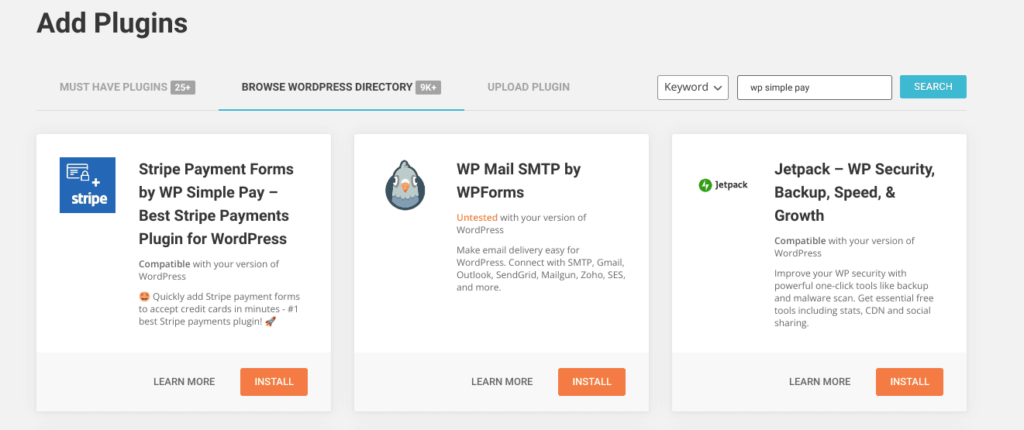
Verwenden Sie die Suchleiste, um nach WP Simple Pay zu suchen.
Klicken Sie auf Installieren und dann auf Aktivieren, um den WP Simple Pay-Einrichtungsassistenten zu öffnen.
Schritt 2: WP Simple Pay mit Stripe verbinden
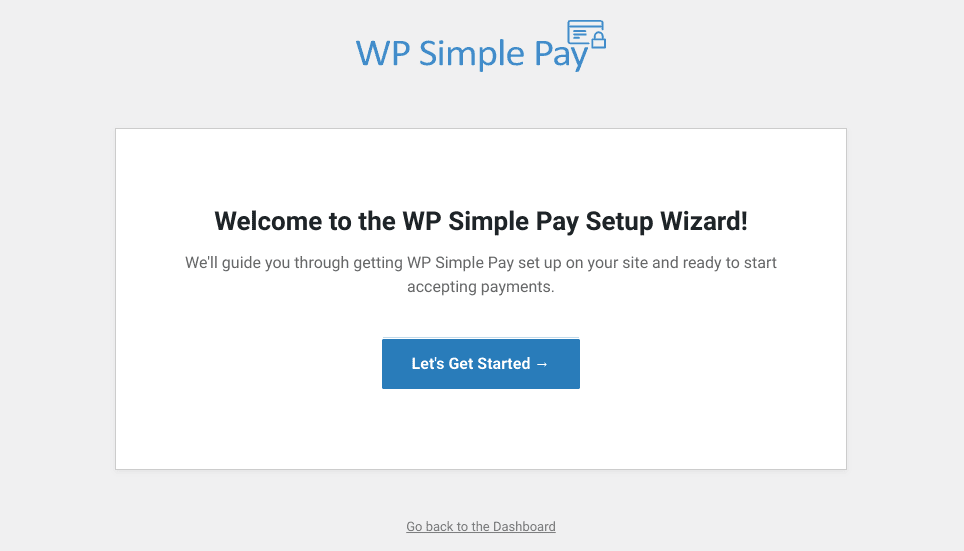
Klicken Sie auf Los geht’s, um den Einrichtungsassistenten zu starten.
WP Simple Pay verwendet Stripe als sein WordPress-Zahlungsgateway. Der erste Schritt besteht darin, Ihr Stripe-Konto zu verknüpfen. Wenn Sie noch keines haben, führt Sie der Einrichtungsassistent durch den Prozess der Einrichtung.
Klicken Sie auf die Schaltfläche Mit Stripe verbinden.
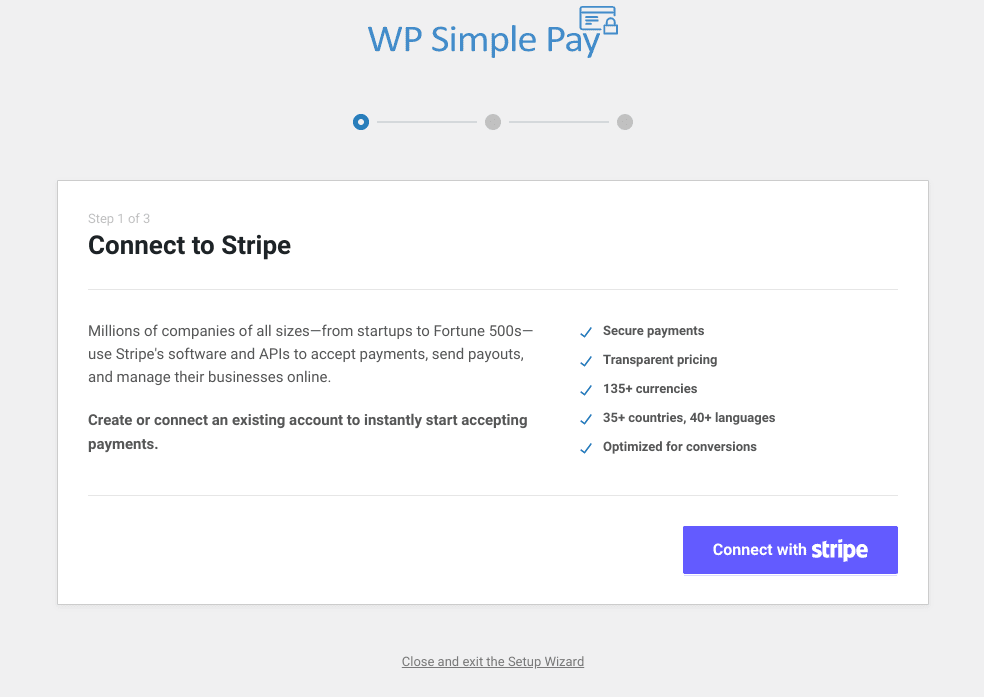
Wenn Sie ein bestehendes Stripe-Konto haben, geben Sie die E-Mail-Adresse ein, die mit diesem Konto verknüpft ist. Wenn nicht, machen Sie sich keine Sorgen. Geben Sie einfach die E-Mail-Adresse ein, mit der Sie ein Konto eröffnen möchten, und klicken Sie auf Weiter.
Wenn Sie ein bestehendes Stripe-Konto haben, geben Sie einfach Ihr Passwort ein, um Ihr Konto zu synchronisieren. Folgen Sie dann den letzten Schritten im WP Simple Pay-Einrichtungsassistenten, um den Vorgang abzuschließen.
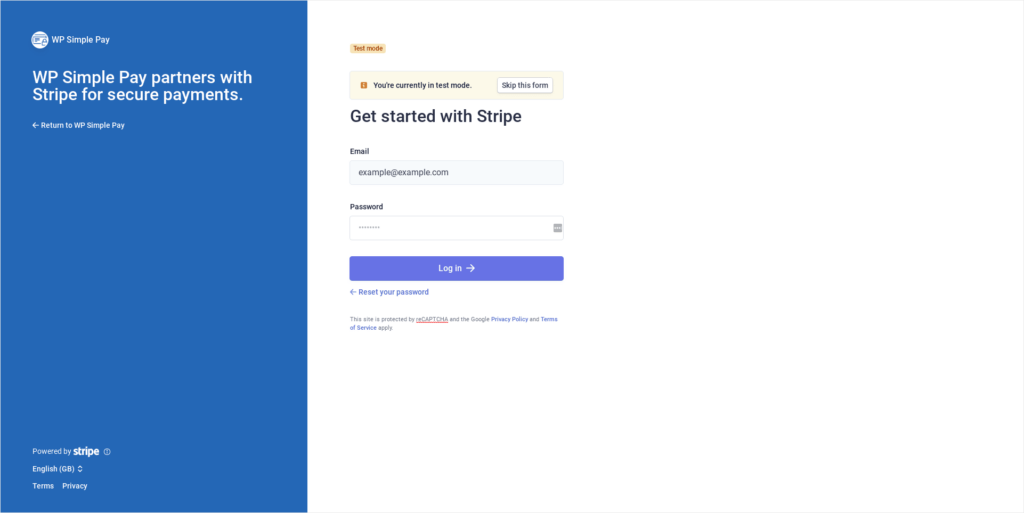
Wenn Sie noch kein Stripe-Konto haben, werden Sie aufgefordert, ein neues Passwort festzulegen, bevor Sie auf Weiter klicken.
Geben Sie Ihre Handynummer ein, um die Anfrage zu authentifizieren, und geben Sie dann den Sicherheitscode in das Feld ein.
Anschließend werden Sie aufgefordert, grundlegende Informationen über Ihr Unternehmen einzugeben und die Schritte zur Vervollständigung Ihres Stripe-Kontos zu befolgen.
Sobald Sie den Einrichtungsassistenten abgeschlossen haben, sehen Sie die Option, Ihr erstes Zahlungsformular zu erstellen.
An dieser Stelle möchten Sie vielleicht auch Ihre Benachrichtigungseinstellungen ändern, indem Sie zu WP Simple Pay > Einstellungen > E-Mails gehen.
Schritt 3: Erstellen Sie Ihr erstes Zahlungsformular
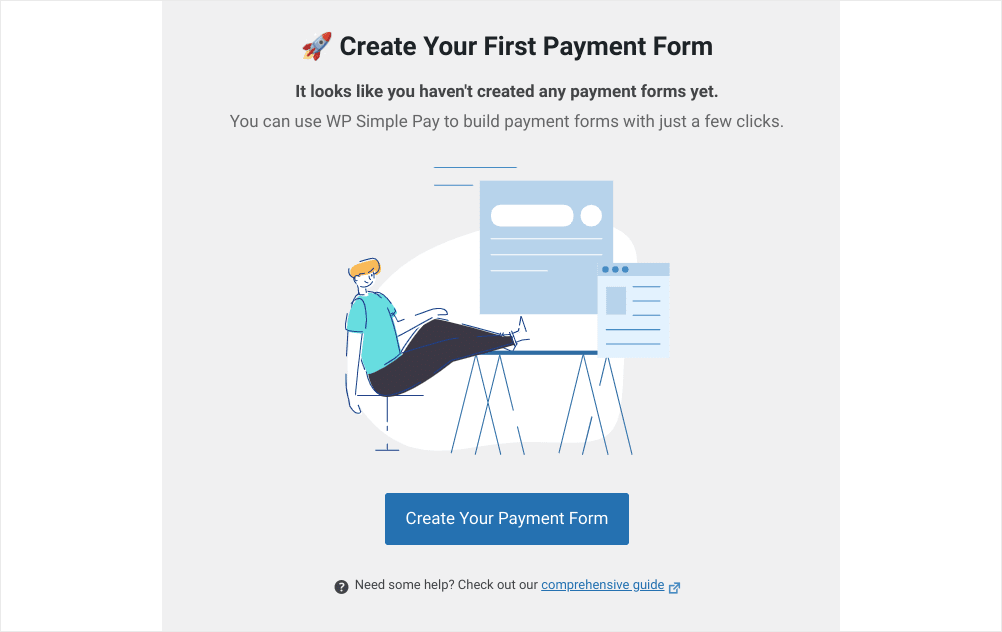
Um Ihr erstes Zahlungsformular einzurichten, klicken Sie im Einrichtungsassistenten auf Zahlungsformular erstellen oder gehen Sie zu Zahlungsformulare im WP Simple Pay-Tab in der linken Seitenleiste Ihres WordPress-Dashboards.
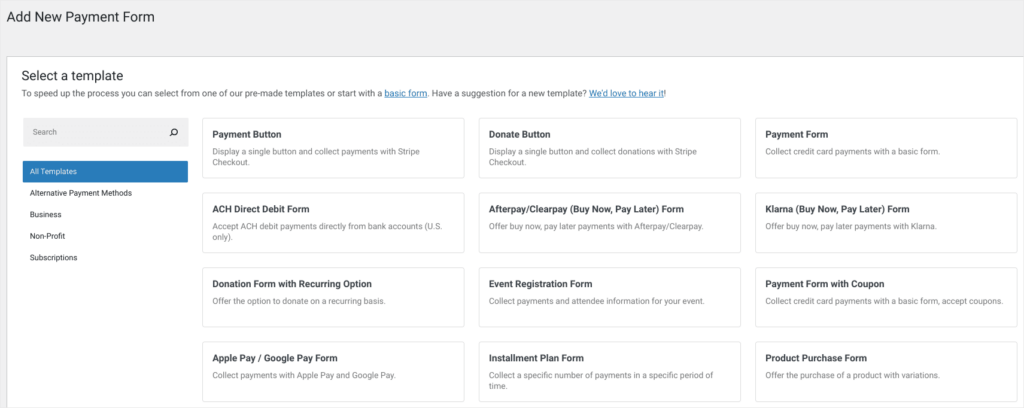
Sie werden eine riesige Auswahl an Vorlagen sehen, aber vorerst wählen wir die einfache Zahlungsformular-Vorlage.
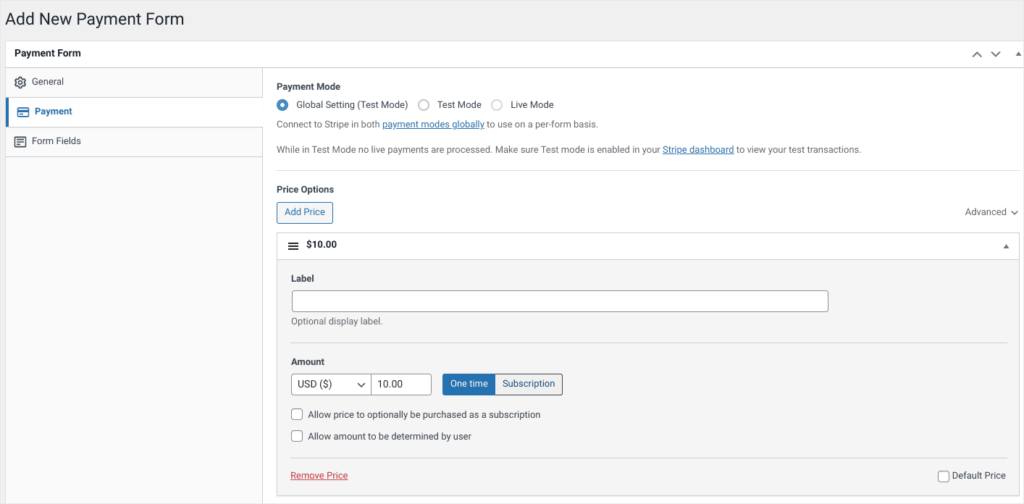
Geben Sie Ihren Formularnamen, Ihre Beschreibung, die Art des Formulars, das Sie erstellen möchten, und wohin Sie Kunden senden möchten, nachdem sie ihren Kauf abgeschlossen haben, auf der Registerkarte Allgemein ein. Wählen Sie dann die Registerkarte Zahlung, um Preisdetails einzugeben.
Sie können dann die Registerkarte Formular anklicken, um die Formularfelder zu bearbeiten und sicherzustellen, dass Sie alle benötigten Informationen sammeln.
Wenn Sie sehen möchten, wie Ihr Formular aussehen wird, klicken Sie einfach auf die Schaltfläche Vorschau im Veröffentlichungsfeld in der oberen rechten Ecke. Wenn Sie mit Ihrem Zahlungsformular zufrieden sind, klicken Sie einfach auf Veröffentlichen und es wird auf den von Ihnen ausgewählten Seiten live geschaltet.
Sobald Sie auf Veröffentlichen klicken, sind Sie bereit, Online-Zahlungen auf WordPress zu akzeptieren.
Hinweis: Ihr WP Simple Pay-Konto startet standardmäßig im Testmodus, was bedeutet, dass keine Live-Zahlungen abgewickelt werden können. Dies ist ideal für die Einrichtung, da Sie alles testen können, ohne Fehler zu machen. Wenn Sie bereit sind, Zahlungen anzunehmen, gehen Sie zum Tab Stripe in Ihren WP Simple Pay-Einstellungen und klicken Sie auf Deaktiviert neben der Option Testmodus .
Schritt 4: Erstellen Sie Ihren ersten Zahlungsbutton
Was ist also, wenn Sie bereits ein großartiges WordPress-Formular haben (WPForms ist die perfekte Option, wenn Sie hochkonvertierende Formulare erstellen möchten) und einfach eine Zahlungsoption hinzufügen möchten?
WP Simple Pay bietet Ihnen hierfür Zahlungsbuttons.
Wählen Sie im Menü WP Simple Pay Neuen hinzufügen und wählen Sie die Vorlage Zahlungsbutton.
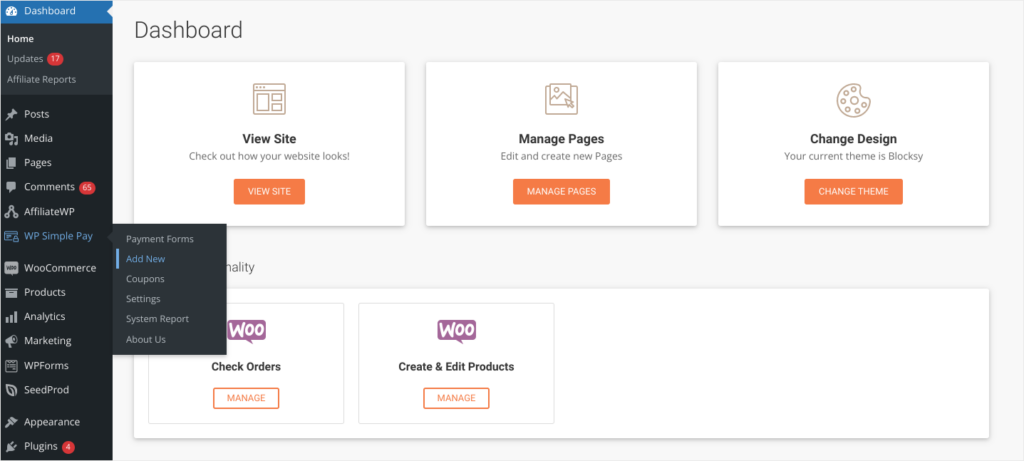
Verwenden Sie die Tabs Allgemein , Zahlung , Formularfelder und Stripe Checkout , um Ihren Button anzupassen und Zahlungsoptionen festzulegen. Wenn Sie mit Ihrer Arbeit zufrieden sind, überprüfen Sie das Aussehen, indem Sie auf die Schaltfläche Vorschau klicken, bevor Sie veröffentlichen.
Nach der Veröffentlichung wird ein Shortcode erstellt, mit dem Sie Ihren Zahlungsbutton überall auf Ihrer E-Commerce-Website platzieren können. Dies kann in einem Kontaktformular, einem Blogbeitrag (ideal für Blogger) oder praktisch überall sein.
Kopieren Sie einfach den Shortcode und gehen Sie zu der Seite, dem Beitrag oder dem Formular, auf dem Sie den Button platzieren möchten. Suchen Sie in Ihrem Seiten-Editor nach einem Block mit dem Titel Shortcode und fügen Sie den Button-Shortcode in den Block ein.
Ihr Zahlungsbutton ist nun bereit, Zahlungen anzunehmen.
Hinweise: Ihr WP Simple Pay-Konto startet standardmäßig im Testmodus, was bedeutet, dass keine Live-Zahlungen abgewickelt werden können. Dies ist ideal für die Einrichtung, da Sie alles testen können, ohne Fehler zu machen. Wenn Sie bereit sind, Zahlungen anzunehmen, gehen Sie zum Tab Stripe in Ihren WP Simple Pay-Einstellungen und klicken Sie auf Deaktiviert neben der Option Testmodus .
Wir haben auch andere Zahlungs-Gateways wie PayPal-Zahlungen und Authorize.net in Betracht gezogen, aber letztendlich haben wir uns für WP Simple Pay wegen seiner Benutzerfreundlichkeit, der leistungsstarken Stripe-Add-ons und der großartigen Funktionalität entschieden.
Ihr nächster Schritt ist Affiliate-Marketing
Jetzt, da Sie Kredit- und Debitkartenzahlungen auf Ihrer WordPress-Website abwickeln können, haben Sie eine riesige neue Möglichkeit eröffnet.
Affiliate-Marketing ist eine der schnellsten Möglichkeiten, Ihren Online-Shop zu erweitern.
Es ermöglicht Ihnen, Top-Marketer zu rekrutieren, die Ihre Produkte im Austausch für eine Provision verkaufen. Das bedeutet, dass Sie sofort Ihre Reichweite erweitern und Ihre Produkte neuen Kunden vorstellen können.
Die gute Nachricht ist, dass sich WP Simple Play direkt in AffiliateWP integriert, um ein leistungsstarkes Affiliate-Marketing-Programm zu erstellen. Mit nur wenigen Klicks können Sie die Empfehlungsverfolgung einrichten und Top-Affiliates rekrutieren, die Ihnen helfen, Ihre Produkte zu vermarkten.
AffiliateWP ist das beste WordPress-Plugin für Affiliate-Marketing und lässt sich mit einer Vielzahl anderer WordPress-Plugins integrieren:
- WooCommerce
- Easy Digital Downloads
- MemberPress
- Eine Reihe von Formular-Buildern wie WPForms
- Paypal
- Und mehr…
Es klingt entmutigend, aber es könnte nicht einfacher sein.
Sie haben den Zahlungsvorgang gemeistert, jetzt ist es an der Zeit, ihn mit einem Partnerprogramm von AffiliateWP auf die nächste Stufe zu heben.
Schauen Sie sich AffiliateWP an!
FAQs: Kreditkartenzahlungen auf WordPress akzeptieren
Der einfachste Weg, Kreditkartenzahlungen auf WordPress zu akzeptieren, ist mit WP Simple Pay. Alles, was Sie tun müssen, ist, zur Plugins-Seite in Ihrem WordPress-Admin zu gehen und nach WP Simple Pay zu suchen. Befolgen Sie einige einfache Schritte, um das Plugin herunterzuladen und Ihr Konto einzurichten, und Sie können in wenigen Minuten mit der Annahme von Kreditkartenzahlungen auf WordPress beginnen.
Sie können Zahlungen über WordPress-Websites akzeptieren, und es ist tatsächlich sehr einfach einzurichten. Plugins wie WP Simple Pay und WPForms machen es unglaublich einfach, Zahlungen auf WordPress zu akzeptieren, um Ihr Geschäft auszubauen.
Der einfachste Weg, eine Kreditkartenzahlung auf Ihrer Website zu akzeptieren, ist mit WP Simple Pay. Es führt Sie durch die Einrichtung und macht Ihr Leben extrem einfach. Sie müssen sich keine Gedanken über die Einrichtung eines Warenkorbs machen – beginnen Sie einfach mit minimalem Aufwand mit der Annahme von Zahlungen.
Der einfachste Weg, Kreditkartenzahlungen auf WordPress zu akzeptieren
WP Simple Pay ist der beste Weg, um Kreditkartenzahlungen auf WordPress zu akzeptieren, da es die Dinge für Sie und Ihre Kunden einfach macht.
Das WP Simple Pay Lite-Plugin ist eine perfekte Möglichkeit, einfache Zahlungen entgegenzunehmen und Ihren Kunden das bestmögliche Erlebnis zu bieten. Und wenn Sie die Dinge auf die nächste Stufe bringen möchten, bietet Ihnen der WP Simple Pay Pro-Plan einige unglaublich leistungsstarke Zahlungstools.
Das bedeutet, dass WP Simple Pay nicht nur ein Werkzeug ist, das Ihnen hilft, Kreditkartenzahlungen auf WordPress zu akzeptieren, sondern eines, das darauf ausgelegt ist, Ihr Kleinunternehmen wachsen zu lassen. Das ist es, was wir uns alle wünschen, also ist es ein perfekter Ausgangspunkt!
Noch besser: Sobald Sie für die Annahme von Zahlungen eingerichtet sind, können Sie mit AffiliateWP Ihr eigenes Affiliate-Marketing-Programm aufbauen.
Suchen Sie nach weiteren Möglichkeiten, Ihre E-Commerce-Verkäufe zu steigern? Wir haben einige großartige Ressourcen für Sie!
- 11 schnelle Wege, um E-Commerce-Verkäufe sofort zu steigern
- 9 unterschätzte Black Friday-Verkaufsstrategien
- 8 angesagte digitale Produkte zum Verkauf im Jahr 2022 (+ wie Sie den Umsatz steigern)
Beginnen Sie, diese Tipps mit WP Simple Pay in die Tat umzusetzen!


