AffiliateWP lässt sich nahtlos in WooCommerce integrieren, um Ihre Affiliate-Marketing-Bemühungen zu stärken. Durch die Aktivierung dieser Integration können Sie mühelos Empfehlungen verfolgen, Affiliate-Beziehungen verwalten und Ihren Umsatz durch Affiliate-Marketing steigern. Diese Dokumentation führt Sie durch die wichtigsten Funktionen und Einstellungen, um das Potenzial von AffiliateWP in Ihrem WooCommerce-Shop optimal zu nutzen.
In diesem Artikel
- WooCommerce-Integration aktivieren
- Affiliate-Coupon-Tracking
- Rabatte für Partnerlinks
- Produktspezifische Raten
- Empfehlungen für bestimmte Produkte deaktivieren
- Abonnementraten
- Produktkategorie-Raten
- Produktdifferenzierungsspezifische Raten
- Partner-Anmelde-Widget
- Link zum Affiliate-Bereich in „Mein Konto“ anzeigen
- HPOS
- Bestellung einem Affiliate zuweisen
- Häufig gestellte Fragen
WooCommerce-Integration aktivieren
Um die Unterstützung für WooCommerce zu aktivieren, gehen Sie zu AffiliateWP » Einstellungen » Integrationen und aktivieren Sie das Kontrollkästchen WooCommerce:

Sobald aktiviert, generiert AffiliateWP automatisch Empfehlungsdatensätze, wenn ein Kunde erfolgreich über einen Affiliate-Link in Ihren Shop verwiesen wurde.
In AffiliateWP » Empfehlungen bezieht sich die Spalte Referenz auf die Bestell-ID in WooCommerce:

Ein Klick auf die Nummer in der Spalte Referenz führt Sie direkt zur Bestell detailseite in WooCommerce.
Im Abschnitt Notizen zur Bestellung des Bildschirms Bestellung bearbeiten wird eine Notiz angezeigt, die angibt, dass für den Kauf eine Empfehlung erstellt wurde:

Affiliate-Coupon-Tracking
Die Funktion „Affiliate-Coupon-Tracking“ ermöglicht Ihnen die nahtlose Integration Ihres Affiliate-Programms mit Rabattcoupons in WooCommerce. Das bedeutet, dass Sie Affiliates nicht nur für die Generierung von Traffic in Ihrem Shop belohnen können, sondern auch für die Bewerbung spezifischer Rabatte, die Sie anbieten.
Um das Affiliate-Coupon-Tracking zu aktivieren, navigieren Sie zu Marketing » Coupons und erstellen Sie einen neuen Gutscheincode. Am unteren Rand des Bildschirms Neuen Coupon hinzufügen gibt es ein Eingabefeld namens Affiliate-Rabatt?:

Beginnen Sie einfach mit der Eingabe des Namens des Affiliates, dem Sie den Rabattcode zuordnen möchten, und wählen Sie den Affiliate aus der Liste der gefundenen Benutzerkonten aus:

Jedes Mal, wenn dieser Rabattcode eingelöst und ein Kauf oder eine Konversion abgeschlossen wird, erhält der zugeordnete Affiliate eine Empfehlung.
Möchten Sie, dass der Rabatt automatisch angewendet wird, wenn ein Kunde auf einen Affiliate-Link klickt, ohne dass ein Code eingegeben werden muss? Sehen Sie sich unten Affiliate-Link-Rabatte an.
Rabatte für Partnerlinks
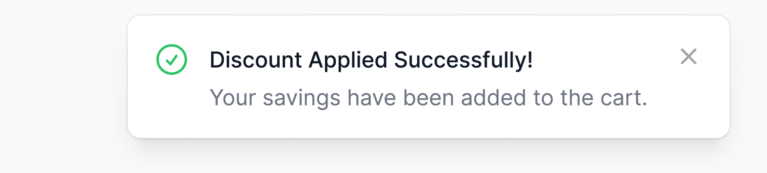
Affiliate-Link-Rabatte wendet automatisch einen Gutschein eines Affiliates an, wenn ein Kunde Ihren Shop über den Link dieses Affiliates besucht. Der Kunde sieht eine Benachrichtigung, die seinen Rabatt bestätigt, und schließt den Kauf ab, ohne einen Code einzugeben, und der Affiliate erhält trotzdem die Gutschrift für den Verkauf.
Um die Affiliate-Link-Rabatte nutzen zu können, benötigen Sie eine Pro-Lizenz.
Um es nutzen zu können, benötigt jeder Affiliate einen dynamischen Gutschein. Sie wählen daher zuerst eine Gutscheinvorlage aus und generieren dynamische Gutscheine für Ihre Affiliates. Aktivieren Sie dann die Funktion unter AffiliateWP » Einstellungen » Gutscheine, indem Sie Affiliate-Link-Rabatte aktivieren aktivieren.
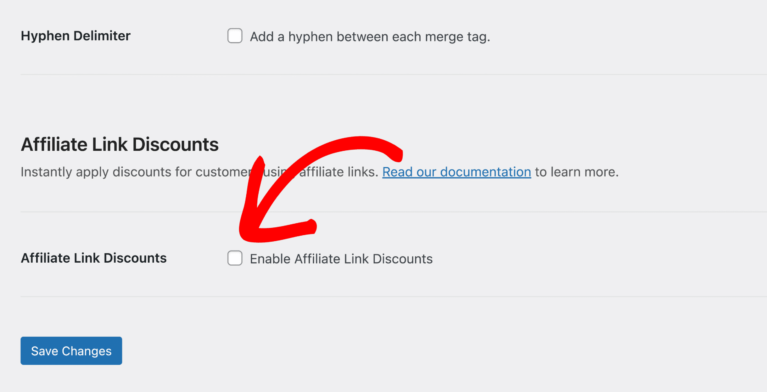
Sie können auch wählen, wie die Rabattbenachrichtigung aussieht, mit der Einstellung Design der Rabattbenachrichtigung (Automatisch, Hell oder Dunkel). Details zur Einrichtung finden Sie im vollständigen Leitfaden zu Affiliate-Link-Rabatten.
Produktspezifische Raten
Produktspezifische Raten in AffiliateWP ermöglichen es Ihnen, benutzerdefinierte Empfehlungsraten für einzelne Produkte in WooCommerce festzulegen. Diese Funktion ermöglicht es Ihnen, eindeutige Provisionssätze für jedes Produkt zu definieren und Affiliate-Provisionen basierend auf der Leistung und Rentabilität spezifischer Produkte anzupassen.
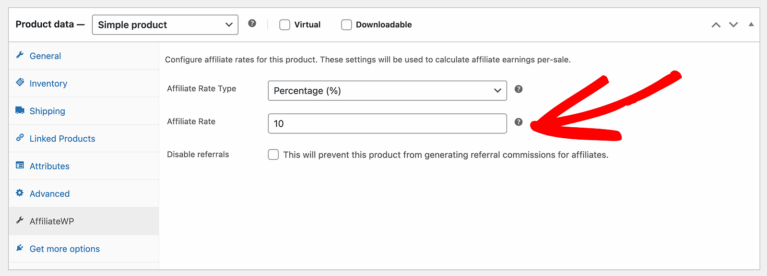
Um eine produktspezifische Rate und einen Raten typ festzulegen, gehen Sie zum Bildschirm Produkt bearbeiten für ein bestimmtes Produkt und wählen Sie den entsprechenden Affiliate-Raten typ aus dem Dropdown-Menü. Sie können entweder einen Prozentsatz (z. B. 20 %) oder einen Festbetrag (z. B. 10 $) auswählen, je nachdem, wie Sie Affiliates für die Bewerbung dieses spezifischen Produkts belohnen möchten.

Geben Sie dann Ihren gewünschten Provisionswert in das Feld Affiliate-Rate ein. Dies überschreibt Ihre globale Empfehlungsrate und gilt nur für dieses Produkt, wodurch Sie mehr Kontrolle über Ihre Affiliate-Anreize erhalten.
Empfehlungen für bestimmte Produkte deaktivieren
Wenn Sie nicht möchten, dass ein bestimmtes Produkt Empfehlungen generiert, können Sie Empfehlungen deaktivieren, indem Sie zum Bildschirm Produkt bearbeiten gehen und das Kontrollkästchen Empfehlungen deaktivieren aktivieren.

Abonnementraten
Wenn Sie das Add-on Recurring Referrals verwenden, um Empfehlungen von WooCommerce Subscriptions zu erstellen, können Sie jetzt benutzerdefinierte Einstellungen für Empfehlungen festlegen, die aus Abonnementzahlungen auf Produktebene erstellt werden.
Sie können die wiederkehrende Rate, den Raten-Typ festlegen und auch die Anzahl der wiederkehrenden Empfehlungen begrenzen, die für wiederkehrende Zahlungen pro Produkt-Abonnement erstellt werden:

Hinweis: Wichtige Tarifeinstellungen und Empfehlungsregeln
- Wenn ein Affiliate eine Affiliate-spezifische Rate hat, hat seine benutzerdefinierte Rate immer Vorrang vor dieser produktspezifischen Rate.
- Wenn keine variable Produktrate festgelegt ist, wird die Produktrate verwendet, und wenn keine Produktrate festgelegt ist, wird die Standardrate verwendet.
Produktkategorie-Raten
Die Funktion „Produktkategorieraten“ in AffiliateWP ermöglicht es Ihnen, eine einheitliche Provisionsrate für alle Produkte einer bestimmten Kategorie festzulegen. Durch die Zuweisung einer bestimmten Empfehlungsrate zu einer Produktkategorie können Sie den Prozess der Verwaltung von Affiliate-Provisionen für alle Produkte innerhalb dieser Kategorie rationalisieren.
Um eine produktspezifische Ratenzuweisung für eine Produktkategorie festzulegen, gehen Sie zum Bearbeitungsbildschirm einer WooCommerce-Kategorie (Produkte » Kategorien) und geben Sie den gewünschten Wert in das Feld Empfehlungsrate ein. Wenn Sie eine Empfehlungseintragung mit Nullbetrag wünschen, verwenden Sie den Wert 0,00.

Hinweis: Bei mehreren Kategorien: Wenn das Produkt zu mehreren Kategorien gehört, wird die erste (alphabetisch) geprüft, ob eine Empfehlungsrate festgelegt ist. Wenn nicht, werden die restlichen Kategorien nicht weiter geprüft. In Anbetracht dessen möchten Sie vielleicht die Kategorie Ihrer Wahl bearbeiten, um sie in der alphabetischen Reihenfolge an die „erste“ Stelle zu setzen, um die dort festgelegte Empfehlungsrate zu verwenden.
Produktdifferenzierungsspezifische Raten
Produkvariationsspezifische Raten in AffiliateWP ermöglichen es Ihnen, benutzerdefinierte Empfehlungsraten für einzelne Variationen von Produkten in WooCommerce festzulegen. Diese Funktion bietet eine granulare Kontrolle über Affiliate-Provisionen und ermöglicht es Ihnen, Raten basierend auf spezifischen Produktvariationen anzupassen.
Durch die Definition eindeutiger Empfehlungsraten für jede Produktvariation können Sie Affiliates dazu anregen, sich auf die Bewerbung bestimmter Variationen gegenüber anderen zu konzentrieren. Diese Flexibilität ermöglicht es Ihnen, Provisionsstrukturen basierend auf Faktoren wie Rentabilität, Beliebtheit oder Marketingzielen zu optimieren.
Um eine benutzerdefinierte Rate für eine Produktvariation festzulegen, klicken Sie auf das Produkt, das Sie bearbeiten möchten, oder erstellen Sie ein neues Produkt, indem Sie auf Neu hinzufügen klicken. Wählen Sie im Dropdown-Menü Produktdaten die Option Variables Produkt. Dadurch werden die Optionen zum Erstellen von Variationen aktiviert.

Wechseln Sie im Abschnitt Produktdaten zum Tab Varianten. Klicken Sie auf die Schaltfläche Varianten generieren, um Varianten automatisch basierend auf den von Ihnen definierten Attributen zu erstellen, oder klicken Sie auf die Schaltfläche Variante hinzufügen, um manuell eine neue Variante hinzuzufügen.

Von hier aus können Sie im Feld Empfehlungsrate die gewünschte Rate festlegen und im selben Formular den entsprechenden Empfehlungsratentyp (z. B. Prozentsatz oder Festpreis) auswählen.

Partner-Anmelde-Widget
Das Affiliate-Anmelde-Widget in AffiliateWP ist ein leistungsstarkes Tool, das den Prozess der Affiliate-Rekrutierung optimiert und bestehende Kunden dazu ermutigt, Affiliates zu werden. Durch die Integration dieses Widgets in Ihre Website können Sie treue Kunden einfach in Affiliates umwandeln, die Ihre Produkte bewerben und Empfehlungsprovisionen verdienen.
Um das Affiliate-Anmelde-Widget zu aktivieren, navigieren Sie zu AffiliateWP » Einstellungen » Affiliates und wählen Sie aus:
- Partnerregistrierung zulassen
- Wandeln Sie Kunden mit dem Affiliate-Anmelde-Widget in Affiliates um
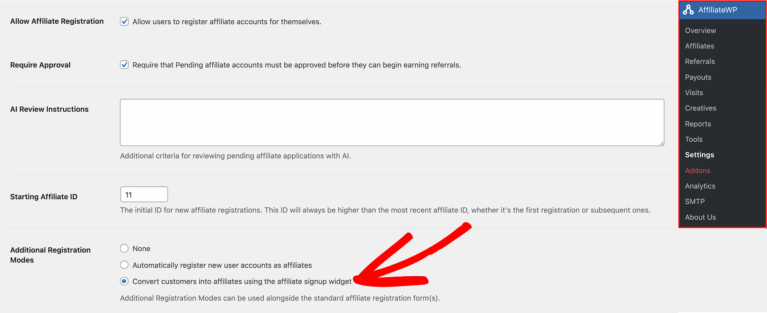
Sobald die Widget-Einstellung aktiviert ist, können Sie das Erscheinungsbild und die Nachrichten des Widgets im Handumdrehen anpassen. Diese Flexibilität ermöglicht es Ihnen, mit verschiedenen Farben und Markenelementen zu experimentieren, um sie an Ihre Markenidentität anzupassen.
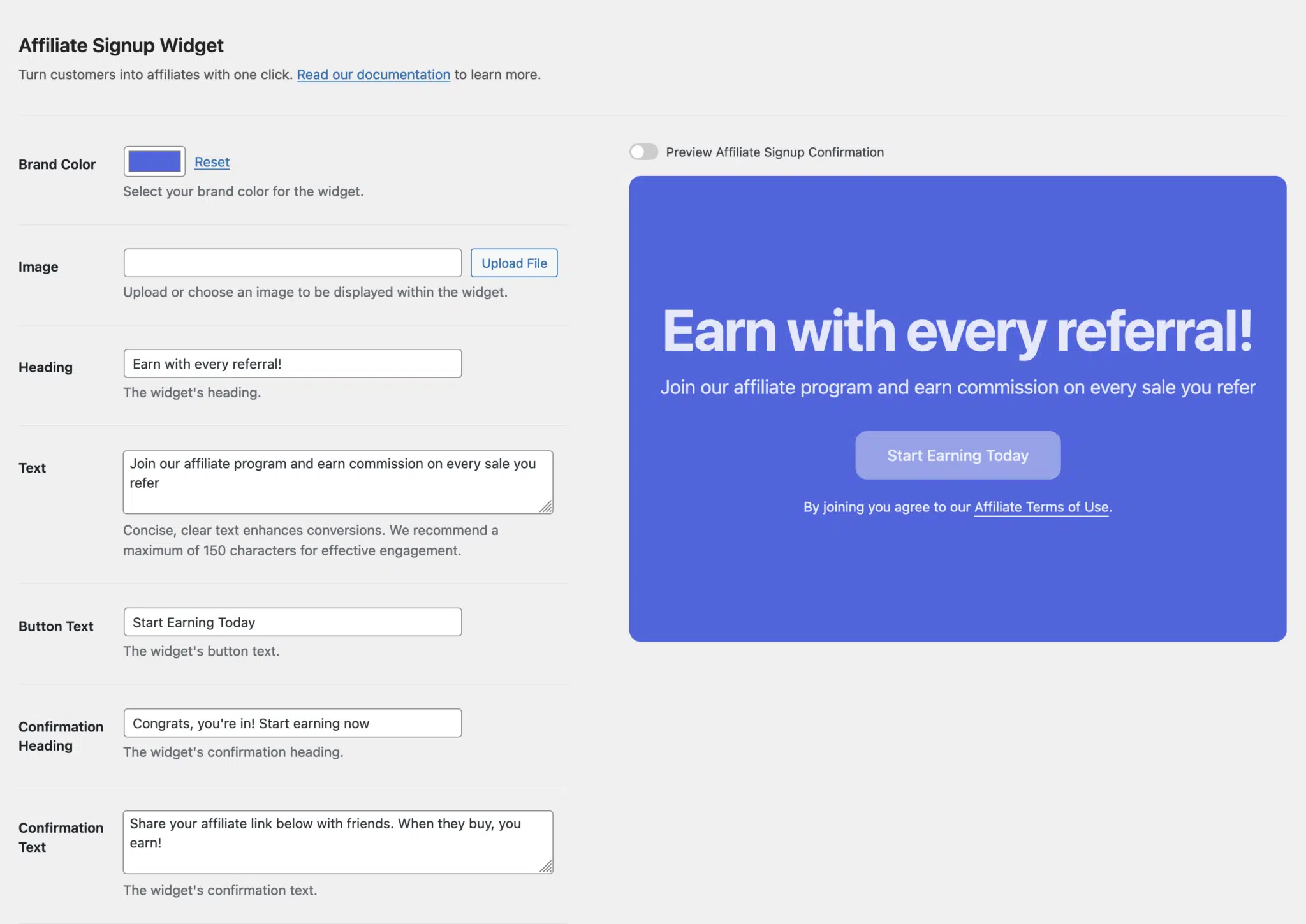
Das Widget enthält automatisch einen Link zu den Nutzungsbedingungen für Affiliates, wenn die Seite festgelegt ist, was die Transparenz und die Einhaltung der Richtlinien des Affiliate-Programms verbessert.
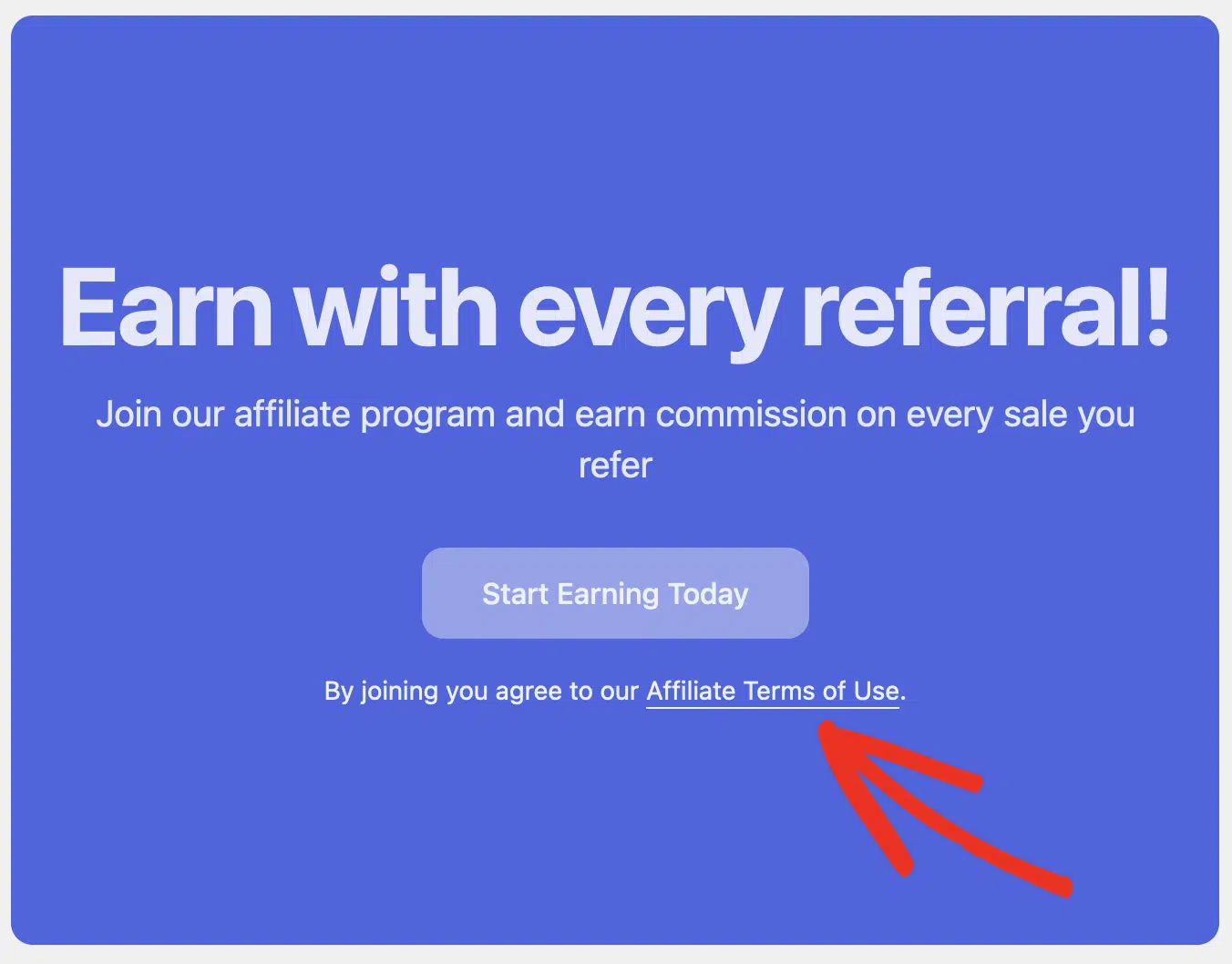
Das Affiliate-Anmelde-Widget wird in wichtigen Bereichen Ihres WooCommerce-Shops angezeigt, darunter:
- Checkout-Bestätigung in den Bestelldetails.
- Tab „Mein Konto“ im Dashboard für einfachen Zugriff.
- Tab „Bestellungen“ nach dem Klicken auf einen Bestelllink, um Details anzuzeigen.
Weitere Details, einschließlich der Bedingungen für die Anzeige des Widgets, finden Sie im Einrichtungsdokument für das Affiliate-Anmelde-Widget.
Link zum Affiliate-Bereich in „Mein Konto“ anzeigen
Um die Zugänglichkeit für Ihre Affiliates zu verbessern, ermöglicht AffiliateWP Ihnen auch, einen direkten Link zum Affiliate-Bereich innerhalb des Bereichs „Mein Konto“ von WooCommerce anzuzeigen. Dies erleichtert angemeldeten Benutzern die Navigation zu ihrem Affiliate-Dashboard.
Um diese Option zu aktivieren:
- Gehen Sie zu WooCommerce » Einstellungen » Konten & Datenschutz
- Scrollen Sie nach unten zum Abschnitt AffiliateWP.
- Aktivieren Sie das Kontrollkästchen Affiliate-Bereich-Link.
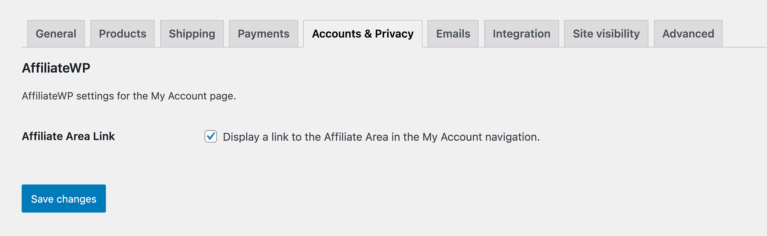
Nach der Aktivierung sehen Ihre Affiliates einen neuen Link zum Affiliate-Bereich in ihrem Menü „Mein Konto“. Dieser Link bietet einen Ein-Klick-Zugriff auf das Affiliate-Dashboard, verbessert die Benutzerfreundlichkeit und hilft Affiliates, engagiert zu bleiben.
HPOS
High Performance Order Storage (HPOS) verbessert die Leistung von WooCommerce durch die Optimierung der Speicherung von Bestelldaten. Wenn AffiliateWP mit WooCommerce verwendet wird, das für HPOS aktiviert ist, bleibt die Empfehlungsverfolgung intakt und effizient, wodurch die Leistung mit der Erweiterung Ihres Affiliate-Netzwerks aufrechterhalten wird.
Bestellung einem Affiliate zuweisen
Mit AffiliateWP können Sie Bestellungen mühelos bestimmten Affiliates zuweisen und so die genaue Verfolgung von Empfehlungen und Provisionen sicherstellen. Wenn ein Kunde über den Empfehlungslink eines Affiliates einen Kauf tätigt, wird die Bestellung automatisch diesem Affiliate zugewiesen.
Bei Bedarf können Sie Bestellungen manuell einem Partner zuweisen oder neu zuweisen. Gehen Sie zu WooCommerce » Bestellung und im Feld Partnerprovision können Sie den Partner auswählen, dem Sie die Bestellung zuweisen möchten.

Häufig gestellte Fragen
Wie aktiviere ich die WooCommerce-Integration in AffiliateWP?
Um die WooCommerce-Integration zu aktivieren, gehen Sie zu AffiliateWP » Einstellungen » Integrationen und aktivieren Sie das Kontrollkästchen WooCommerce. Sobald aktiviert, generiert AffiliateWP automatisch Empfehlungseinträge, wenn ein Kunde über einen Partnerlink auf Ihren Shop verwiesen wird.
Wie kann ich Partner-Coupons in WooCommerce verfolgen?
Um die Partner-Coupon-Nachverfolgung zu aktivieren, navigieren Sie zu Marketing » Coupons und erstellen Sie einen neuen Coupon-Code. Am unteren Rand des Bildschirms "Neuen Coupon hinzufügen" finden Sie ein Eingabefeld namens Partner-Rabatt?, in dem Sie den Coupon mit einem bestimmten Partner verknüpfen können. Jedes Mal, wenn dieser Coupon eingelöst wird, erhält der verbundene Partner eine Empfehlung.
Wie kann ich Empfehlungen für bestimmte Produkte deaktivieren?
Um Empfehlungen für ein Produkt zu deaktivieren, gehen Sie zum Bildschirm Produkt bearbeiten und aktivieren Sie das Kontrollkästchen Empfehlung deaktivieren im Abschnitt AffiliateWP. Dies gilt auch für Abonnementprodukte.
Was soll ich tun, wenn meine Partnerempfehlungen nicht richtig verfolgt werden?
Stellen Sie sicher, dass die WooCommerce-Integration in AffiliateWP » Einstellungen » Integrationen aktiviert ist. Überprüfen Sie auch, ob es widersprüchliche Plugins oder Anpassungen gibt, die die Empfehlungsverfolgung beeinträchtigen könnten. Das Aktualisieren von WooCommerce und AffiliateWP auf ihre neuesten Versionen kann Kompatibilitätsprobleme beheben. Weitere Fehlerbehebungen finden Sie in dieser Dokumentation.
Wie aktiviere ich das Partner-Anmelde-Widget?
Um das Partner-Anmelde-Widget zu aktivieren, navigieren Sie zu AffiliateWP » Einstellungen » Partner und wählen Sie Partnerregistrierung zulassen und Kunden in Partner umwandeln mit dem Partner-Anmelde-Widget unter Zusätzliche Registrierungsmodi.
Wie kann ich eine Bestellung manuell einem Partner zuweisen?
Um Bestellungen manuell einem Partner zuzuweisen oder neu zuzuweisen, gehen Sie zu WooCommerce » Bestellungen und wählen Sie die Bestellung aus. Wählen Sie im Feld Partnerprovision den Partner aus, dem Sie die Bestellung zuweisen möchten, und klicken Sie auf Aktualisieren.
Kann ein Affiliate-Link automatisch einen Rabatt in WooCommerce anwenden?
Ja. Wenn Affiliate-Link-Rabatte aktiviert sind (eine Pro-Funktion), wird durch Klicken auf den Link eines Affiliates automatisch der dynamische Gutschein dieses Affiliates an der Kasse angewendet und dem Kunden eine Bestätigungsbenachrichtigung angezeigt. Die Einrichtung finden Sie im Leitfaden zu Affiliate-Link-Rabatten.
Das ist alles! Wenn Sie dieser umfassenden Anleitung folgen, sind Sie bestens gerüstet, um AffiliateWP in Ihren WooCommerce-Shop zu integrieren und die Macht des Affiliate-Marketings zu nutzen.
Mit seiner breiten Palette an Funktionen und Anpassungsoptionen optimiert AffiliateWP den Prozess der Erstellung, Verwaltung und Nachverfolgung Ihres Partnerprogramms und stellt sicher, dass Ihr Unternehmen in der sich ständig weiterentwickelnden E-Commerce-Landschaft der Konkurrenz voraus ist.
Wenn Sie weitere Fragen haben oder Hilfe benötigen, wenden Sie sich gerne an unser Support-Team, um persönliche Beratung und Unterstützung zu erhalten.