





Das Recurring Referrals Addon wurde entwickelt, um Ihr Partnerprogramm zu erweitern, indem es Ihnen ermöglicht, Partner für wiederkehrende Käufe zu belohnen, die von ihren geworbenen Kunden getätigt werden. Diese leistungsstarke Funktion ermöglicht es Ihnen, Provisionen für jede Verlängerungszahlung zu generieren und so sicherzustellen, dass Ihre Partner langfristig motiviert und engagiert bleiben.
Mit dem Recurring Referrals Addon können Sie flexible Provisionsstrukturen festlegen, wie z. B. Pauschalbeträge oder prozentuale Provisionen, und diese Sätze für einzelne Partner anpassen.
Diese Anleitung führt Sie durch die Installation und Konfiguration des Recurring Referrals Addons und bietet detaillierte Anweisungen zur Einrichtung und Nutzung seiner Funktionen. Am Ende dieser Anleitung werden Sie in der Lage sein, das volle Potenzial von wiederkehrenden Empfehlungen zu nutzen, um nachhaltiges Wachstum für Ihr Unternehmen zu fördern.
Voraussetzungen: Sie benötigen eine Professional-Lizenz, um auf das Recurring Referrals Addon zugreifen zu können.
1. Unterstützte Integrationen
- WooCommerce und das WooCommerce Subscription Addon
- Easy Digital Downloads und die Recurring Payments Extension
- Restrict Content Pro
- Paid Memberships Pro
- MemberPress
- MemberMouse
- Gravity Forms
- Stripe über WP Simple Pay
- LifterLMS
- PayPal-Buttons
2. Installation des Recurring Referrals Addons
Bevor wir beginnen, stellen Sie sicher, dass Sie AffiliateWP installiert und aktiviert haben auf Ihrer WordPress-Website.
Sobald Sie AffiliateWP installiert und Ihre Lizenz verifiziert haben, können Sie das Recurring Referrals Addon schnell installieren und aktivieren.
3. Allgemeine Konfiguration
Sobald das Recurring Referrals Addon aktiv ist, haben Sie einen neuen Abschnitt in AffiliateWP » Einstellungen » Provisionen für Recurring Referrals:
Um die Nachverfolgung wiederkehrender Empfehlungen für die unterstützten Plattformen zu aktivieren, aktivieren Sie einfach das Kontrollkästchen Recurring Referrals aktivieren und klicken Sie auf Änderungen speichern. Nach der Aktivierung werden Empfehlungen automatisch erfasst, sobald eine Verlängerungszahlung für ein Abonnement erfolgt, das von einem aktiven Partner geworben wurde.

Sie können optional auch die Wiederkehrende Rate und den Wiederkehrenden Raten-Typ festlegen. Dies ist die Rate und der Raten-Typ, die zur Berechnung des Betrags verwendet werden, den ein Partner bei Abonnement-Verlängerungszahlungen verdient.
Wenn Sie beispielsweise Partnern 25 % für die erstmalige Anmeldung und dann 10 € pauschal für jede weitere Zahlung gewähren möchten, würden Sie es wie folgt einrichten:
- Stellen Sie in AffiliateWP » Einstellungen » Provisionen die Standardrate auf 25 ein
- Stellen Sie im Abschnitt Recurring Referrals die Recurring Rate auf 10 und den Recurring Rate Type auf Flat ein
Schließlich können Sie die Anzahl der für wiederkehrende Zahlungen, Abonnements oder Mitgliedschaften erstellten wiederkehrenden Empfehlungen begrenzen. Um dies zu aktivieren, klicken Sie auf das Kontrollkästchen Recurring Referral Limits aktivieren und geben Sie eine Zahl für Recurring Referral Limit ein.
Gestaffelte Affiliate-Raten
Wir bieten die Option, gestaffelte Partnerprovisionen auf Empfehlungen aus wiederkehrenden Zahlungen anzuwenden. Wenn Sie das Add-on installiert und aktiviert haben, sehen Sie diese zusätzliche Einstellung:

4. Partnerkonfiguration
Wenn das Add-on "Recurring Referrals" installiert und aktiviert ist, werden zusätzliche Einstellungen zum Bearbeitungsbildschirm des Partners hinzugefügt:

Hier können Sie die wiederkehrende Empfehlungsrate, den wiederkehrenden Empfehlungsratentyp und das wiederkehrende Empfehlungslimit festlegen, die die entsprechenden Werte im Hauptabschnitt Wiederkehrende Empfehlungen überschreiben. Darüber hinaus haben Sie die Möglichkeit, wiederkehrende Empfehlungen pro Partner zu deaktivieren.
5. WooCommerce und Easy Digital Downloads Konfiguration
Wenn Sie mit WooCommerce oder Easy Digital Downloads integrieren, sehen Sie eine zusätzliche Einstellung namens Wiederkehrende Produktprovisionen, mit der Sie wiederkehrende Empfehlungswerte pro Produkt und pro Partner festlegen können, ähnlich wie beim Add-on Partner-Produktprovisionen:
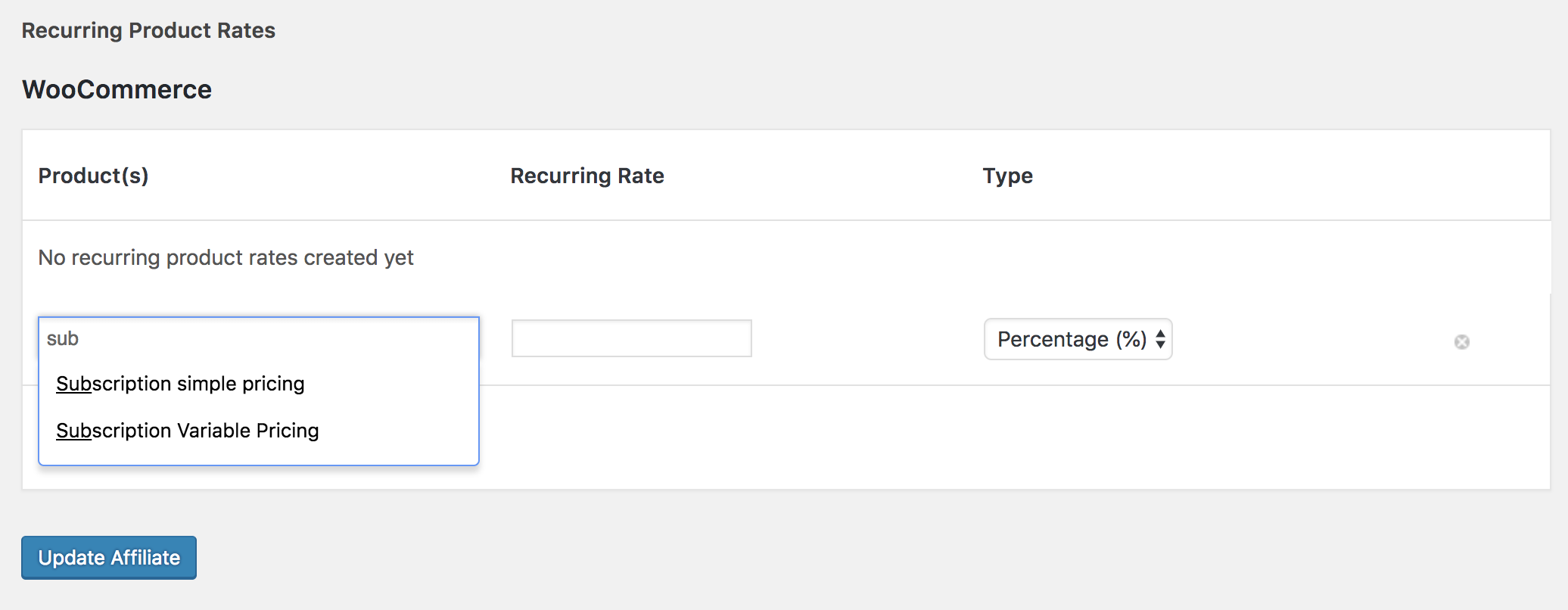
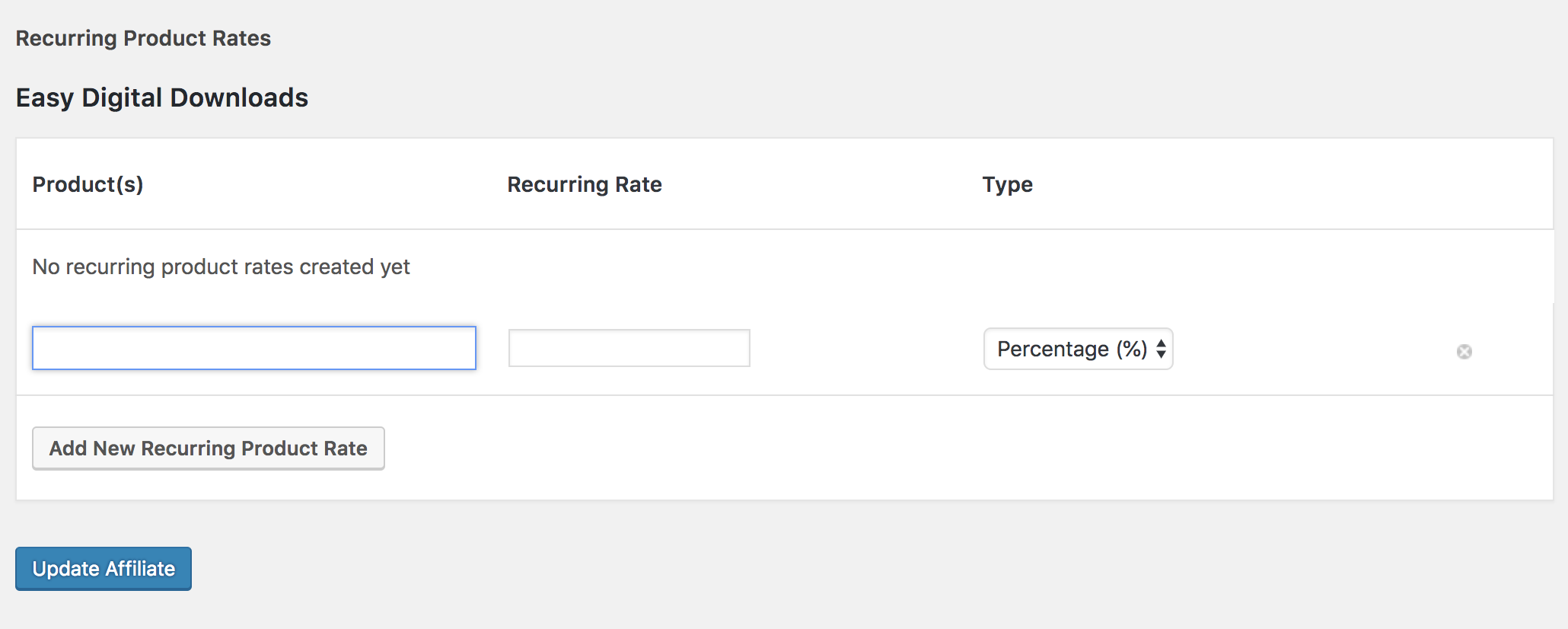
Beginnen Sie einfach mit der Eingabe des Produktnamens für ein Abonnement, wählen Sie es aus der Liste aus, legen Sie dann eine wiederkehrende Empfehlungsrate und einen wiederkehrenden Empfehlungsratentyp fest und klicken Sie dann auf Partner aktualisieren. Diese Einstellungen für wiederkehrende Empfehlungen überschreiben die Werte an jedem anderen Ort für Empfehlungen, die bei wiederkehrenden Zahlungen erstellt werden.
Hinweis: Für WooCommerce, wenn Ihr Produkt nicht angezeigt wird, stellen Sie sicher, dass Sie ein einfaches Abonnement oder ein variables Abonnement verwenden, das mit der Erweiterung WooCommerce Subscriptions erstellt wurde. Andere WooCommerce-Abonnementerweiterungen werden derzeit nicht unterstützt.
6. Zusätzliche Einstellungen für wiederkehrende Empfehlungen
Sie haben zusätzliche Einstellungen für wiederkehrende Empfehlungen innerhalb der Produkte selbst (Abonnements oder Mitgliedschaften) mit diesen Integrationen:
Manuelles Erstellen einer wiederkehrenden Empfehlung
Dieses Dokument hilft Ihnen beim manuellen Erstellen von wiederkehrenden Empfehlungen.
7. Festlegen von wiederkehrenden Empfehlungsraten
Befolgen Sie diese Schritte, um wiederkehrende Empfehlungsraten für Ihr Abonnementprodukt einzurichten:
- AffiliateWP » Einstellungen » Provision, im Abschnitt Wiederkehrende Empfehlungen aktivieren Sie einfach das Kontrollkästchen Wiederkehrende Empfehlungen aktivieren und klicken Sie auf Änderungen speichern. Sobald aktiviert, werden Empfehlungen automatisch aufgezeichnet, wenn eine Verlängerungszahlung für ein Abonnement erfolgt, das von einem aktiven Partner vermittelt wurde. Standardmäßig ist die wiederkehrende Empfehlungsrate Ihre bestehende globale Empfehlungsrate.

- Sie können eine wiederkehrende Rate festlegen, wenn Sie Ihren Partnern eine höhere oder niedrigere Provision für laufende Abonnementzahlungen zahlen möchten. Geben Sie diese Zahl einfach in das Feld Wiederkehrende Rate im Tab Wiederkehrende Empfehlungen ein.

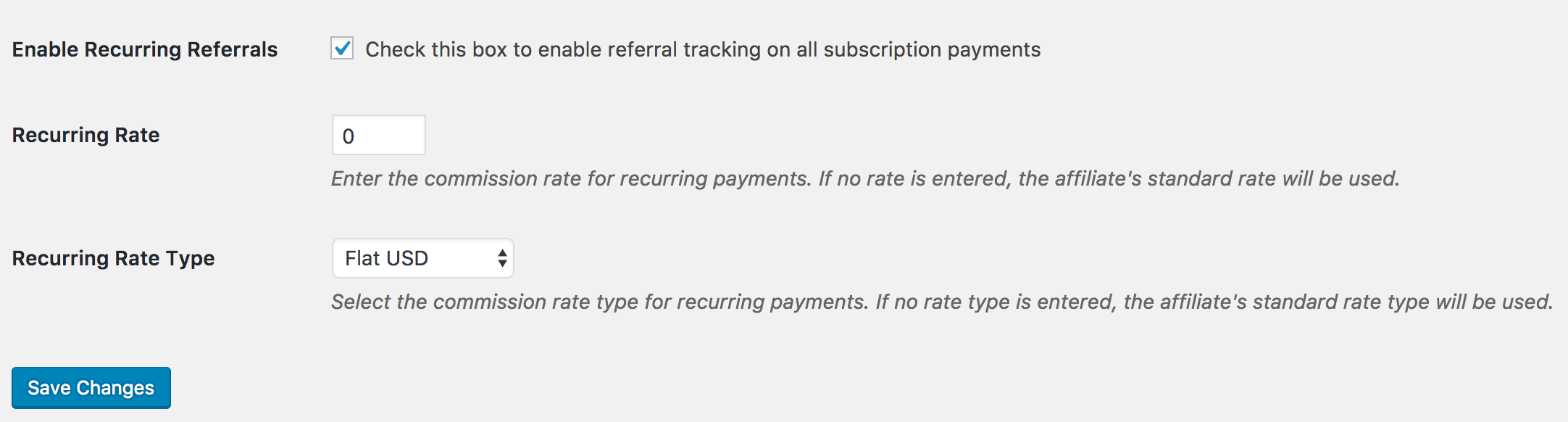
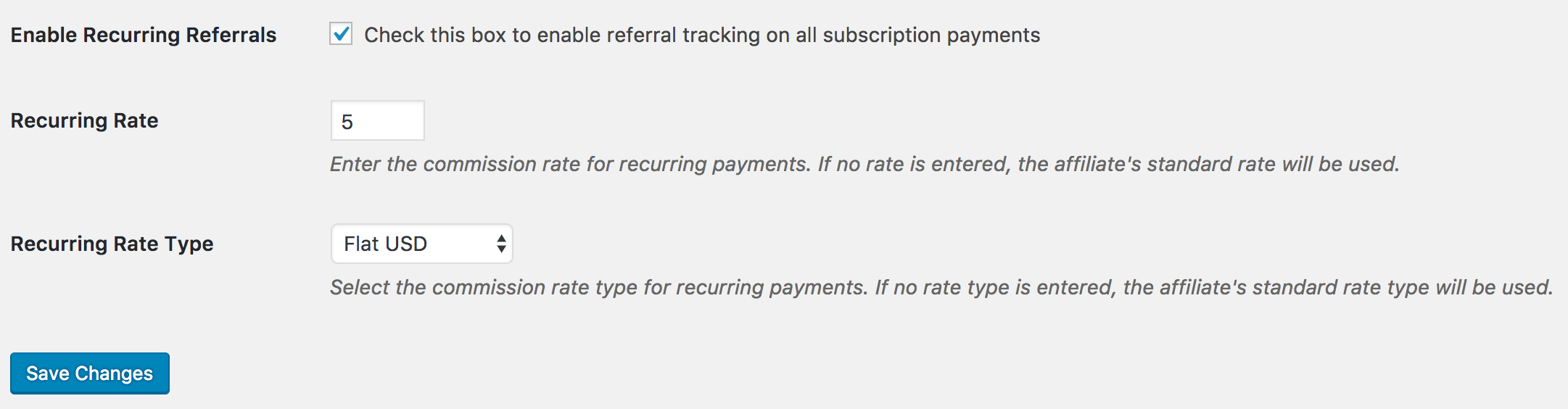
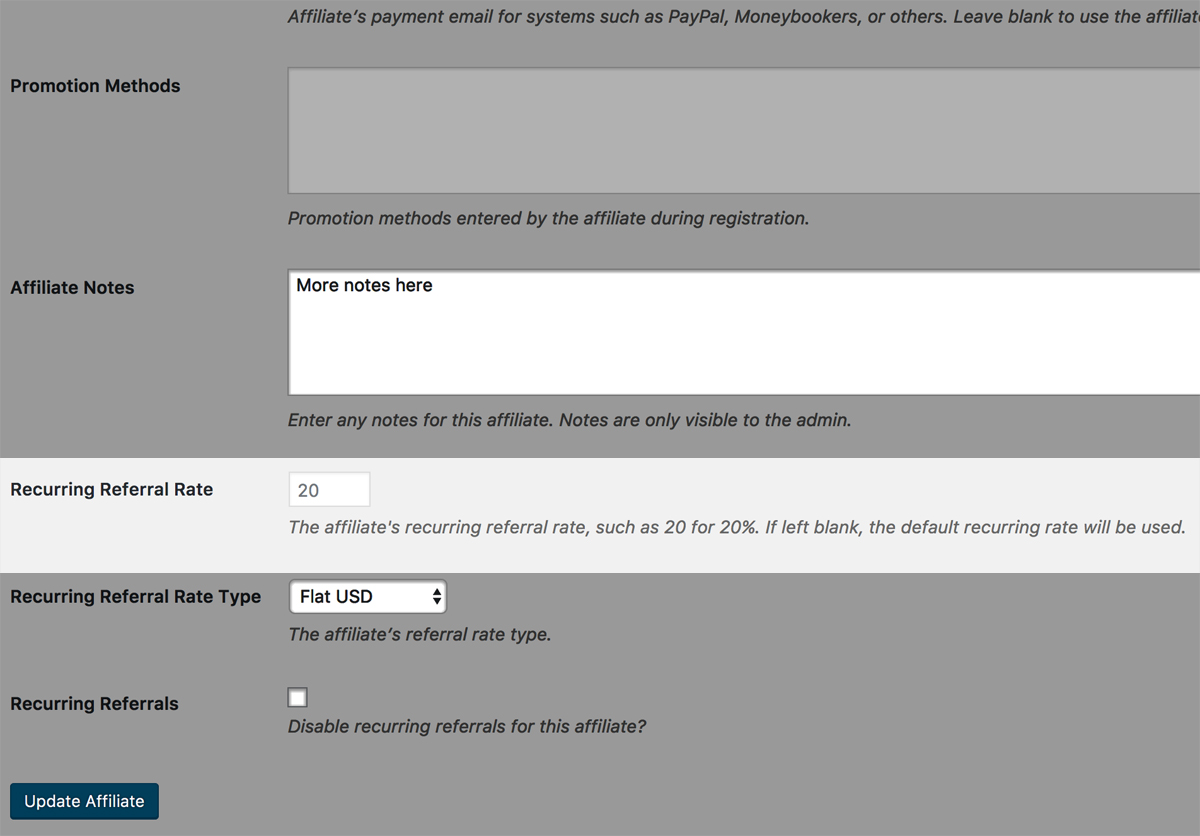
Sie können auch eine benutzerdefinierte wiederkehrende Empfehlungsrate pro Partner eingeben, indem Sie den Bearbeiten Bildschirm für den gewünschten Partner besuchen:
Festlegen des wiederkehrenden Empfehlungsratentyps
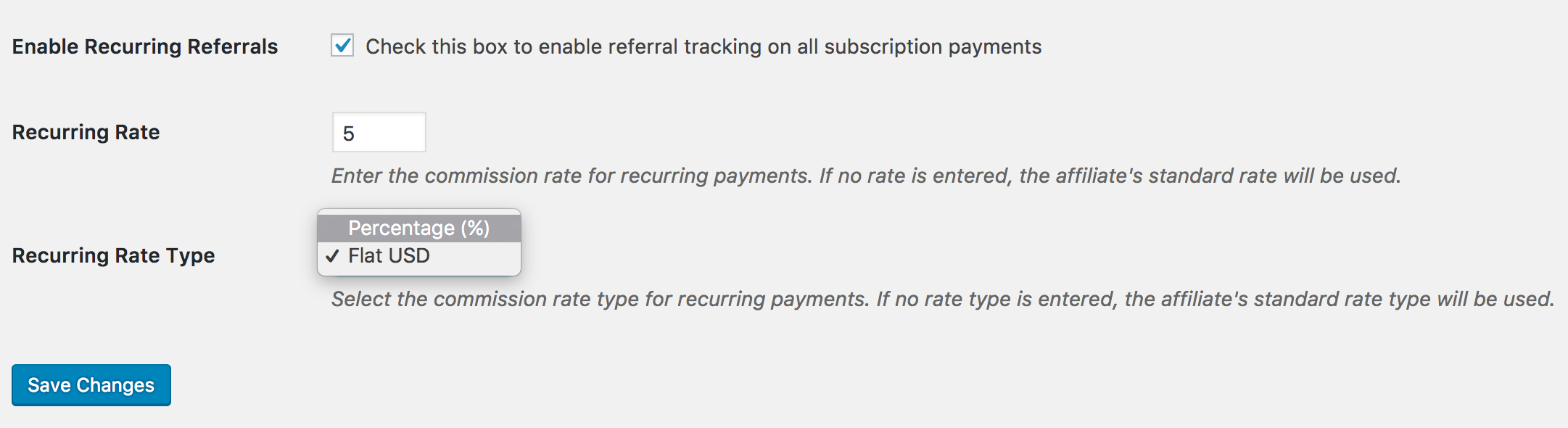
Standardmäßig wird der wiederkehrende Empfehlungsratentyp auf Ihren globalen Empfehlungsratentyp voreingestellt, wie oben unter AffiliateWP » Einstellungen » Provisionen (Festpreis oder Prozentsatz) definiert. Der wiederkehrende Ratentyp kann jedoch auch global im Feld Wiederkehrender Ratentyp im Abschnitt Wiederkehrende Empfehlungen angegeben werden.
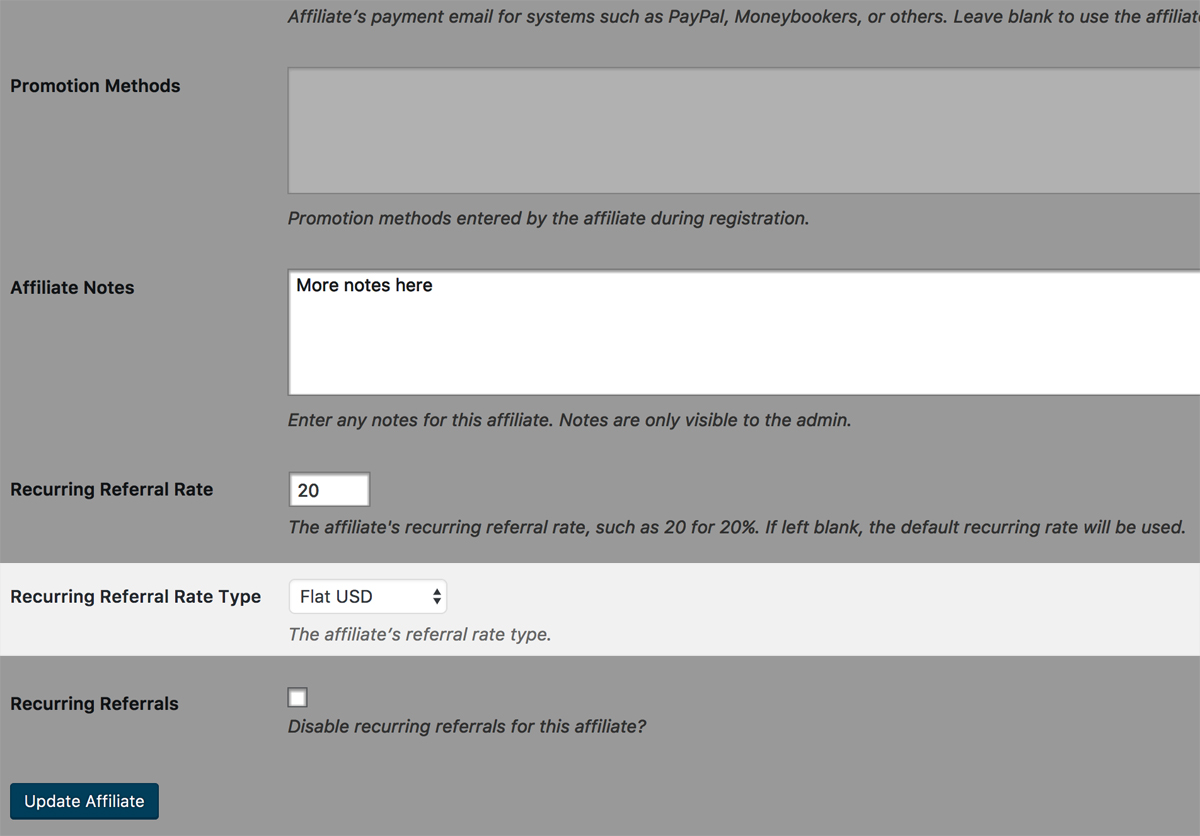
Sie können auch einen benutzerdefinierten wiederkehrenden Empfehlungsratentyp pro Partner eingeben, indem Sie den Bearbeiten Bildschirm für den gewünschten Partner besuchen:
8. Aktivieren von Empfehlungen für bestehende Abonnements
Wenn Sie manuell eine Empfehlung erstellen möchten, die mit einer Bestellung mit wiederkehrenden Transaktionen gutgeschrieben wird, können Sie im Allgemeinen die Abonnement-ID / Bestellnummer des Commerce-Plugins im Feld Referenz angeben:

Wenn eine Abonnementzahlung erfasst wird, sucht sie nach der ursprünglichen Bestellung anhand der Informationen, die Sie in diesem Feld angegeben haben, und versucht dann, eine Empfehlung mit dieser Referenz zu finden.
Das heißt, dies ist für jede von Recurring Referrals unterstützte Integration etwas anders, daher haben wir diese Unterschiede unten für jede einzelne aufgeführt.
Im Allgemeinen, wenn eine übergeordnete Abonnement-/Bestellung gefunden wird, erstellt AffiliateWP die neue Empfehlung und ordnet alle zukünftigen wiederkehrenden Transaktionen dem Partner zu und verknüpft diese wiederkehrenden Empfehlungen mit der relevanten übergeordneten Abonnement-/Bestellung.
AffiliateWP wendet keine Empfehlungen für wiederkehrende Transaktionen für eine vergangene wiederkehrende Transaktion an, die bei der Bestellung aufgetreten ist.
PROFI-TIPP: Suchen Sie eine vorhandene Empfehlung, die normal aus einem Abonnementkauf generiert wurde, und verwenden Sie diese als Leitfaden anhand der verknüpften Nummer in der Spalte Referenz, während Sie Ihren manuellen Eintrag erstellen.
Wählen Sie unten Ihre gewünschte Integration aus, um Anweisungen zur Erstellung einer wiederkehrenden Empfehlung für diese Integration zu erhalten:
- Easy Digital Downloads
- Gravity Forms
- LifterLMS
- MemberMouse
- MemberPress
- Paid Memberships Pro
- PayPal-Buttons
- Restrict Content Pro
- WP Simple Pay
- WooCommerce
Easy Digital Downloads
So erstellen Sie manuell eine wiederkehrende Empfehlung in Easy Digital Downloads und dem EDD Recurring Addon
- EDD 2.x – Geben Sie die EDD-Zahlungs-ID der ursprünglichen EDD-Abonnementzahlung im Feld Referenz einer Easy Digital Downloads-Empfehlung an und setzen Sie das Feld Kontext auf edd.
- EDD 3.x – Geben Sie die EDD-Bestellnummer der ursprünglichen EDD-Abonnementzahlung im Feld Referenz einer Easy Digital Downloads-Empfehlung an und setzen Sie das Feld Kontext auf edd.
Gravity Forms
Um manuell eine wiederkehrende Empfehlung in Gravity Forms zu erstellen, geben Sie die Eintrags-ID der ursprünglichen Transaktion des Abonnements im Feld Referenz einer Gravity Forms-Empfehlung an und setzen Sie das Feld Kontext auf gravityforms.
LifterLMS
Um manuell eine wiederkehrende Empfehlung für eine Mitgliedschaft mit der LifterLMS-Integration zu erstellen, setzen Sie das Feld Referenz auf die LifterLMS-Bestellnummer und das Feld Kontext auf lifterlms.
MemberMouse
Obwohl MemberMouse vom Recurring Referrals Addon unterstützt wird, können Empfehlungen derzeit nicht rückwirkend angewendet werden.
MemberPress
MemberPress hat kürzlich einige Änderungen an der Art und Weise vorgenommen, wie Abonnementtransaktionen erstellt werden. Bitte kontaktieren Sie unser Support-Team, um Hilfe bei der manuellen Hinzufügung einer wiederkehrenden Empfehlung für MemberPress-Mitgliedschaften zu erhalten.
Unser Team wird Ihnen helfen, die richtige Transaktions-ID zu finden, die Sie in das Feld Referenz eingeben. Sie setzen das Feld Benutzerdefiniert auf die MemberPress-Abonnement-ID und das Feld Kontext auf memberpress.
Paid Memberships Pro
Um eine wiederkehrende Empfehlung in Paid Memberships Pro manuell zu erstellen, geben Sie die Paid Memberships Pro Bestell-ID des Abonnements im Referenz -Feld einer Paid Memberships Pro -Empfehlung an und setzen Sie das Feld Kontext auf pmp.
PayPal-Buttons
Um eine wiederkehrende Empfehlung manuell mit der PayPal Buttons-Integration zu erstellen, geben Sie die PayPal-Transaktions-ID aus den Transaktionsdetails der ursprünglichen Abonnementzahlung im Referenz -Feld einer PayPal Buttons-Empfehlung an und setzen Sie das Kontext -Feld auf paypal.
Restrict Content Pro
Um eine wiederkehrende Empfehlung in Restrict Content Pro manuell zu erstellen, geben Sie den Restrict Content Pro Abonnement-Schlüssel vom Mitgliedschaftsbearbeitungsbildschirm im Referenz -Feld einer Restrict Content Pro-Empfehlung an und setzen Sie das Kontext -Feld auf rcp.
WP Simple Pay
Um eine wiederkehrende Empfehlung in WP Simple Pay manuell zu erstellen, geben Sie die Stripe-Abonnement-ID des gewünschten Stripe-Abonnements im Benutzerdefiniert -Feld einer WP Simple Pay-Empfehlung an und setzen Sie das Kontext -Feld auf stripe.
Woocommerce
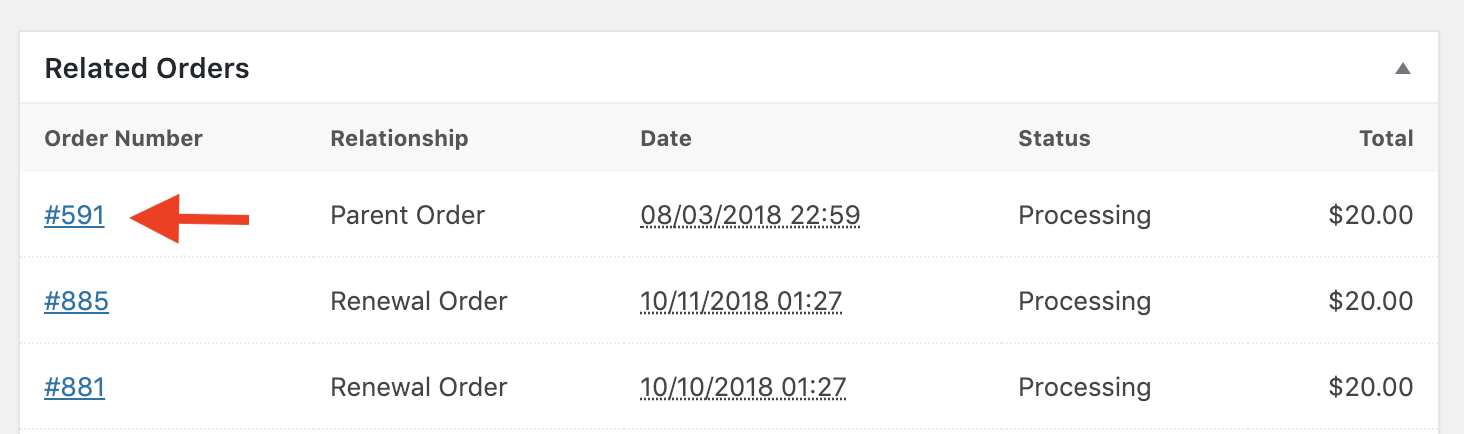
Um eine wiederkehrende Empfehlung in WooCommerce und der WooCommerce Subscriptions-Erweiterung manuell zu erstellen, geben Sie die ursprüngliche WooCommerce Elternbestell-ID des Abonnements (nicht die Abonnement-ID, sondern die dazugehörige Bestell-ID) im Referenz -Feld einer WooCommerce-Empfehlung an und setzen Sie das Kontext -Feld auf woocommerce.
Um die Elternbestell-ID des Abonnements zu finden, gehen Sie zu WooCommerce » Abonnements, klicken Sie auf den Abonnement-Link und scrollen Sie zum Abschnitt Zugehörige Bestellungen am unteren Bildschirmrand:
Hinweis: Wiederkehrende Empfehlungen erfordert die WooCommerce Subscriptions-Erweiterung.
9. Wiederkehrende Empfehlungen – Gravity Forms – Einrichtung und Konfiguration
Um wiederkehrende Empfehlungen mit AffiliateWP und Gravity Forms zu verfolgen, benötigen Sie:
- Das Gravity Forms WordPress-Plugin, installiert und aktiviert
Grundlegende Einrichtung
1. Stellen Sie vorab sicher, dass die Gravity Forms-Integration in AffiliateWP aktiviert ist, indem Sie Gravity Forms unter AffiliateWP » Einstellungen » Integrationen überprüfen:

2. Abhängig vom verwendeten Zahlungs-Gateway müssen Sie es in den allgemeinen Einstellungen des Formular-Plugins für wiederkehrende Abonnementzahlungen konfigurieren. Zum Beispiel erfordern für wiederkehrende Transaktionen sowohl die Stripe- als auch die PayPal-Gateway-Addons, dass eine Webhook-URL in Ihrem jeweiligen Zahlungs-Gateway-Dashboard eingegeben wird. Weitere Informationen zur Konfiguration finden Sie in den Anweisungen in Ihren Gravity Forms-Einstellungen:
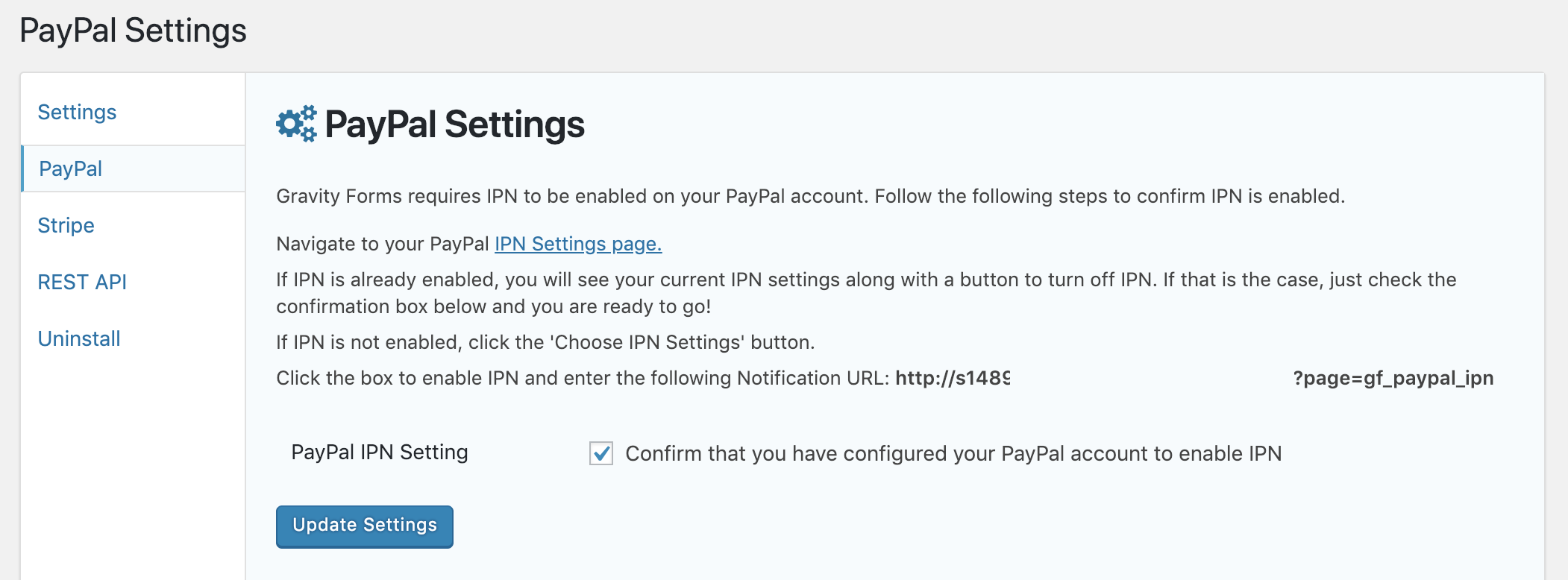
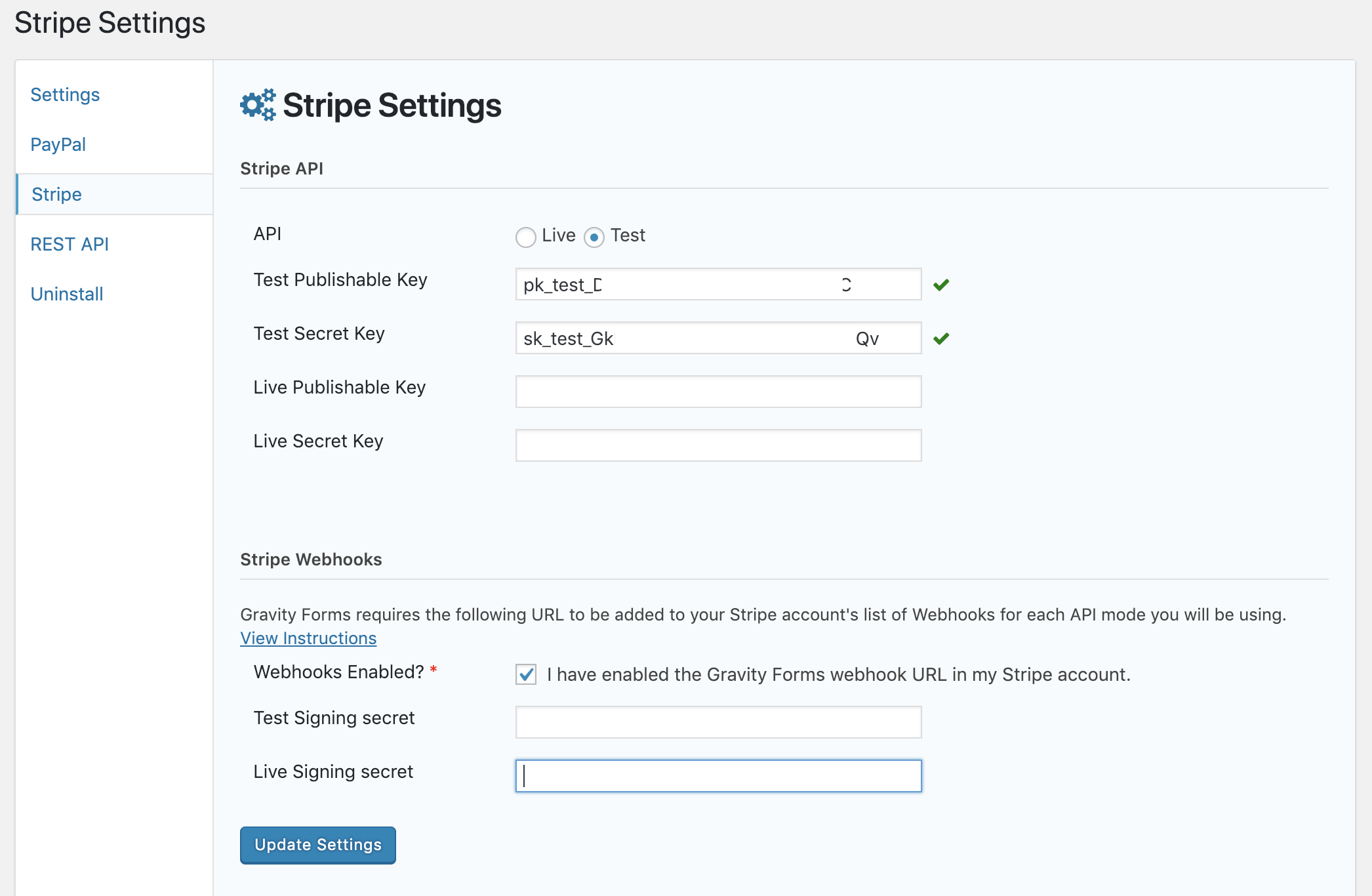
3. Nachdem die Ersteinrichtung abgeschlossen ist, fügen Sie das Zahlungspaket als „Feed“ in den Einstellungen Ihres spezifischen Gravity Form hinzu:
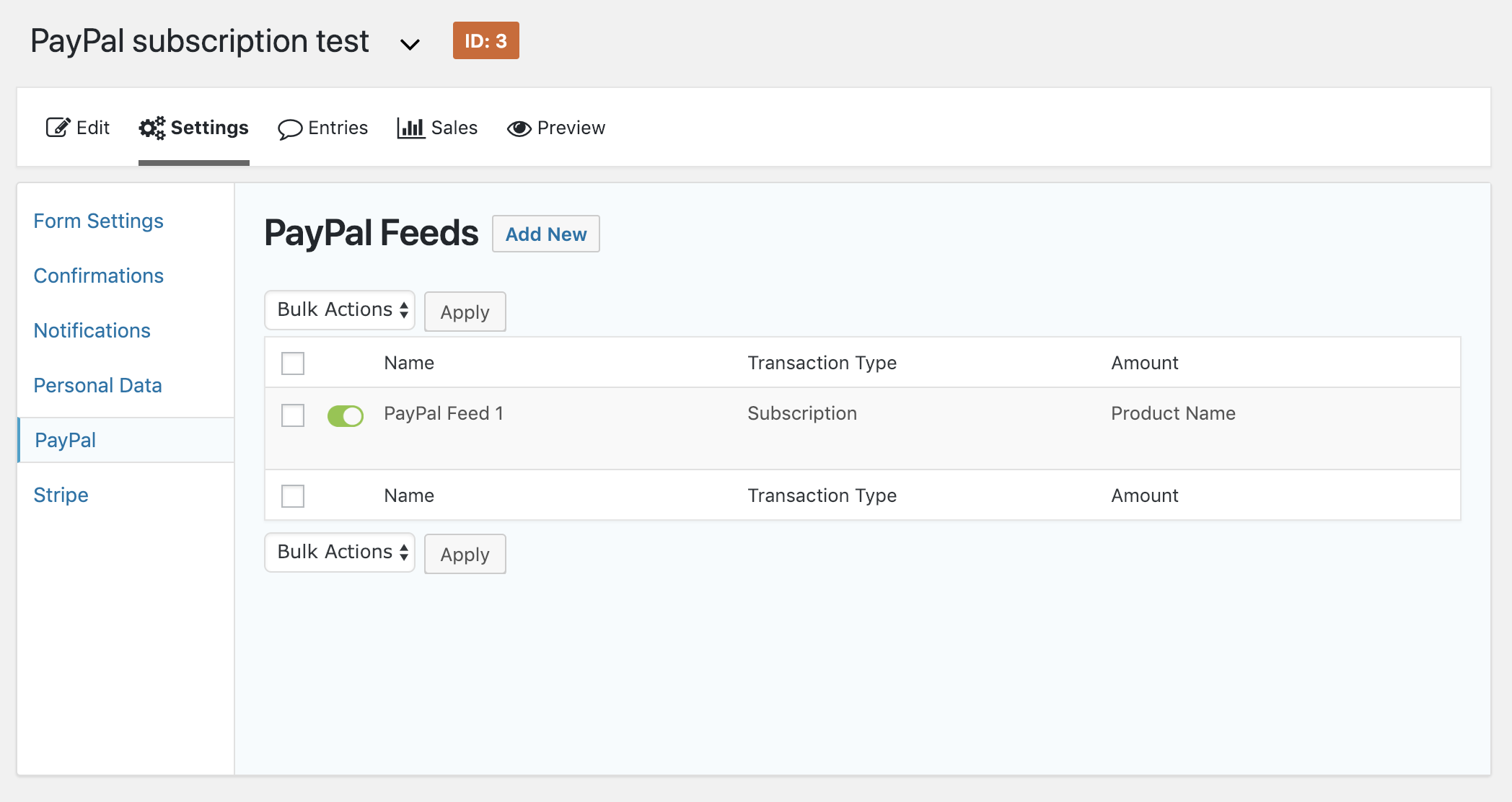
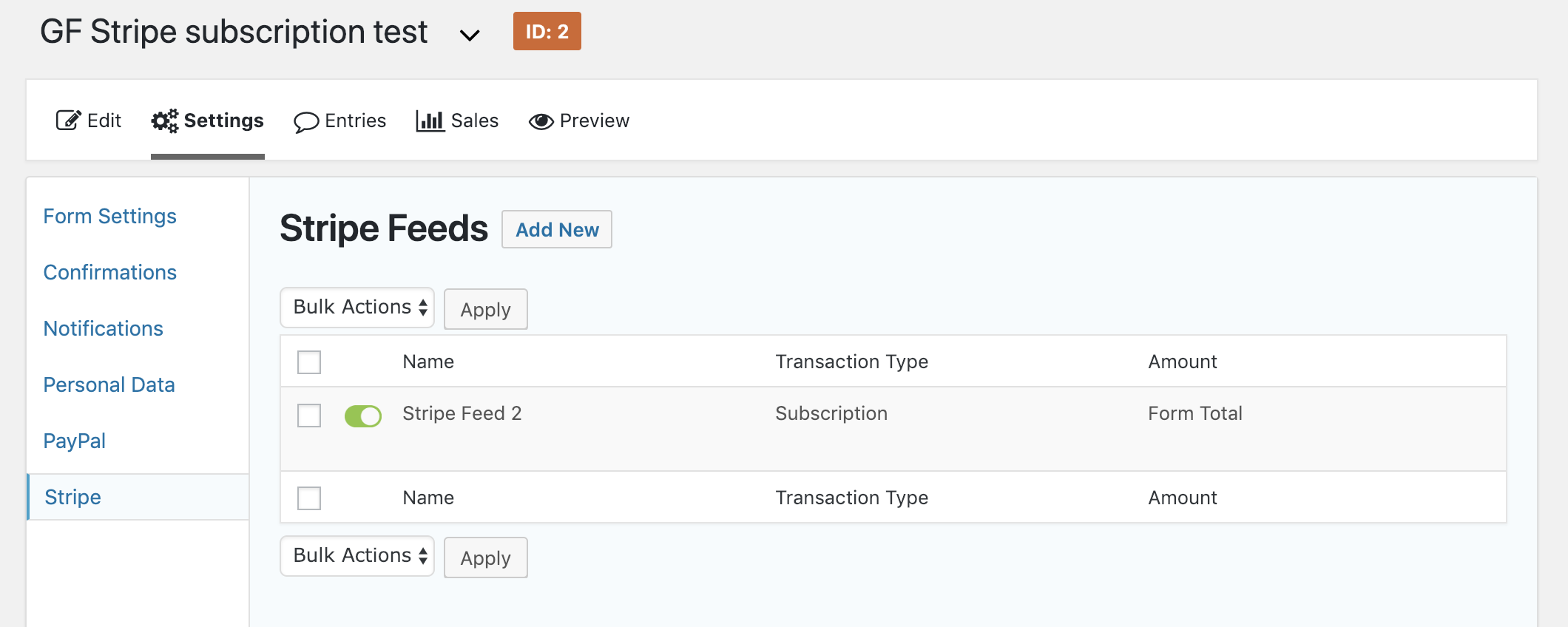
Und das ist alles! Solange der ursprüngliche Abonnementkauf über einen Affiliate-Link getätigt wurde und Wiederkehrende Empfehlungen aktiviert ist, wird für jede erhaltene Abonnementzahlung eine Empfehlung erstellt.
10. Wiederkehrende Empfehlungen – WP Simple Pay – Einrichtung und Konfiguration
Um wiederkehrende Empfehlungen mit AffiliateWP und Stripe zu verfolgen, benötigen Sie:
- Ein Stripe.com-Konto
- WP Simple Pay Pro
Grundlegende Einrichtung
1. Stellen Sie vorab sicher, dass die Stripe-Integration in AffiliateWP aktiviert ist, indem Sie zu AffiliateWP » Einstellungen » Integrationen gehen und WP Simple Pay auswählen:

2. Das Addon „Wiederkehrende Empfehlungen“ erfordert die Möglichkeit, wiederkehrende Zahlungen von Stripe über die WP Simple Pay-Plugin-Integration zu verfolgen.
Dazu muss ein Webhook in Ihrem Stripe-Dashboard eingegeben werden. Sie müssen eine Webhook-URL sowohl für Test- als auch für Live-Stripe-Verbindungen festlegen. Sie finden diese Webhook-URL im Abschnitt Wiederkehrende Empfehlungen auf der Registerkarte AffiliateWP » Einstellungen » Provisionen:
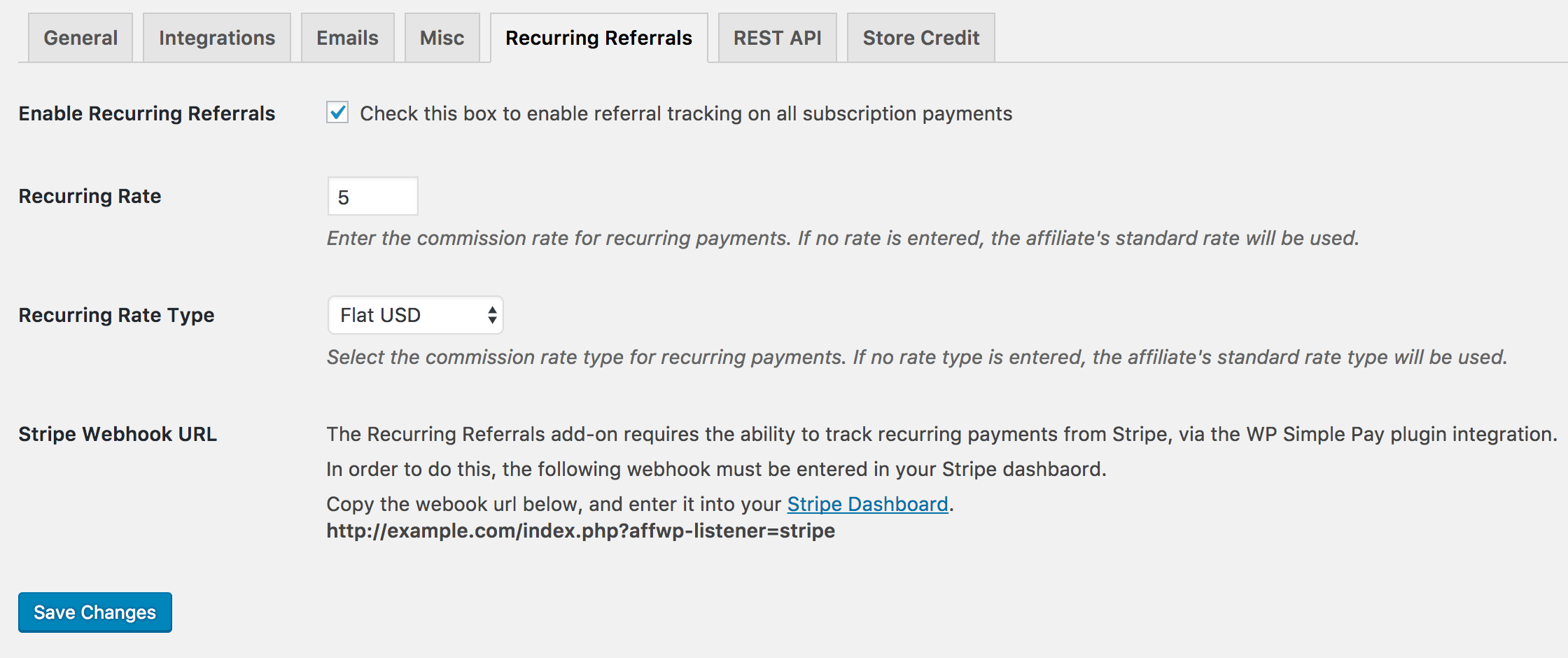
Nachdem Sie die URL kopiert haben, müssen Sie sie in Stripe im Popup-Fenster eingeben:
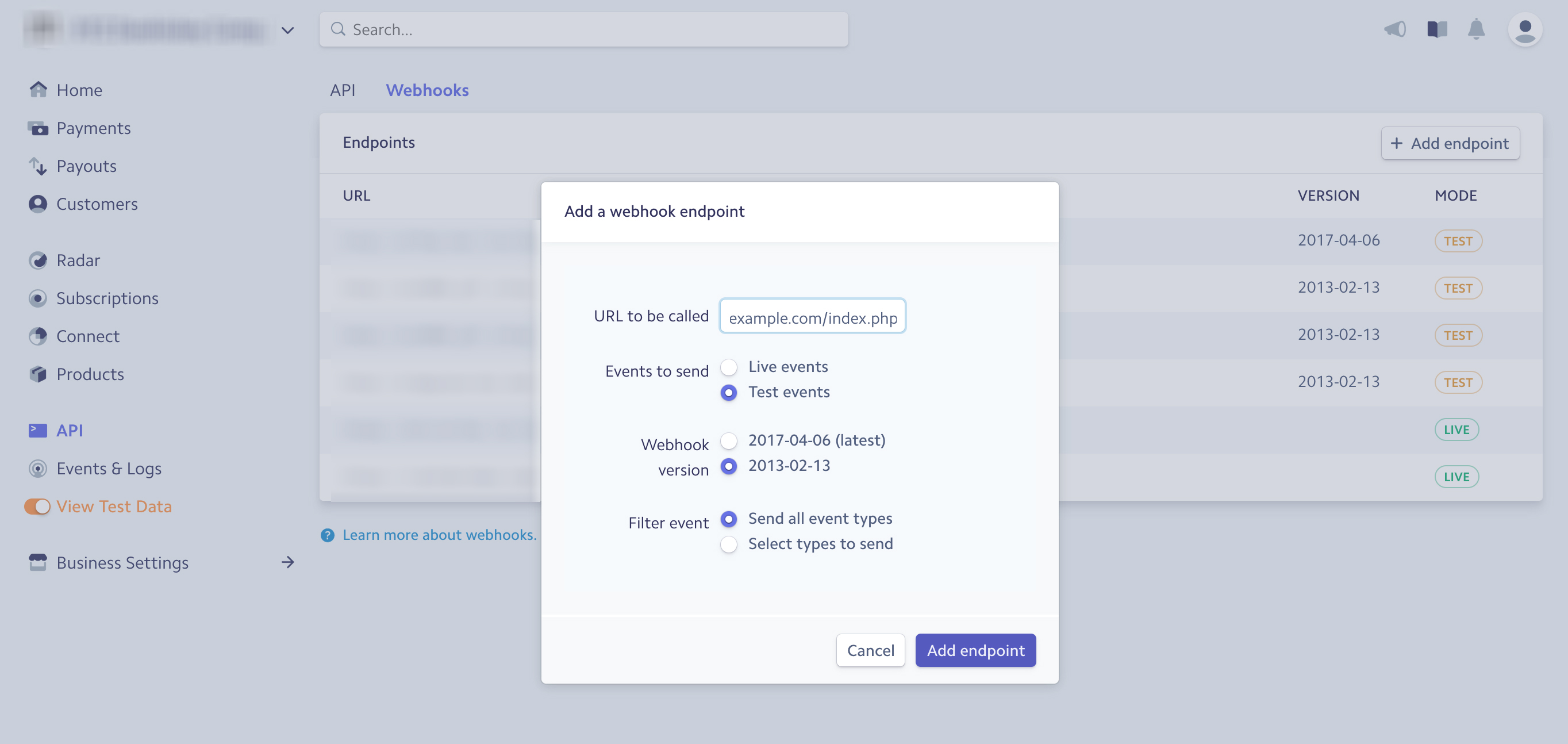
Beachten Sie, dass ein Webhook sowohl für Test-Stripe-Transaktionen als auch für Ihre Live-Stripe-Transaktionen eingegeben werden muss.
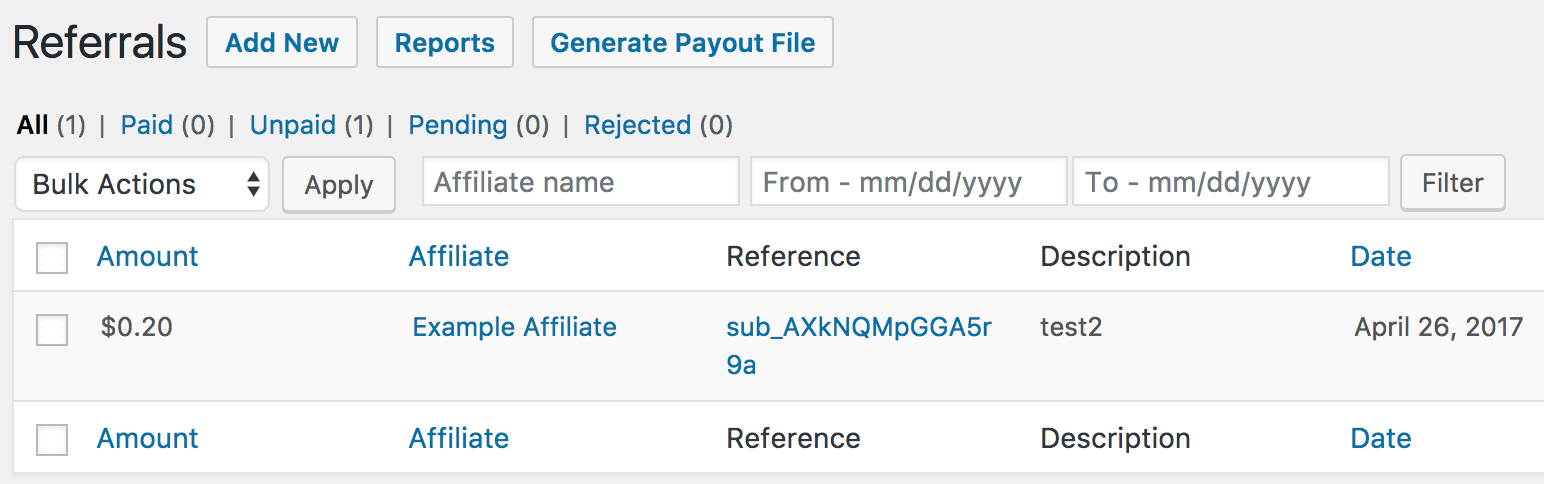
3. Nach der Einrichtung eines wiederkehrenden Abonnementformulars in WP Simple Pay werden wiederkehrende Empfehlungen generiert. WP Simple Pay speichert keine Transaktionsdaten auf Ihrer WordPress-Website. Daher verweist die Empfehlungsreferenz in diesem Fall direkt auf die relevanten Daten in Ihrem Stripe-Dashboard:
Häufig gestellte Fragen
Kann ich bestimmte wiederkehrende Provisionssätze für einzelne Affiliates festlegen?
Ja, Sie können spezifische wiederkehrende Provisionssätze für einzelne Affiliates festlegen. Navigieren Sie dazu zu AffiliateWP » Affiliates. Öffnen Sie den Affiliate, den Sie aktualisieren möchten, und unter dem Abschnitt Wiederkehrende Empfehlungsrate können Sie einen benutzerdefinierten Satz für diesen Affiliate festlegen. Dieser Satz überschreibt den globalen Satz für wiederkehrende Empfehlungen.
Kann ich die Anzahl der wiederkehrenden Provisionen begrenzen, die ein Affiliate verdienen kann?
Ja, Sie können die Anzahl der wiederkehrenden Zahlungen festlegen, für die Affiliates eine Provision erhalten. Gehen Sie dazu zu AffiliateWP » Einstellungen » Provisionen und legen Sie das Limit für wiederkehrende Empfehlungen fest.
Das ist alles! Mit dieser Anleitung wissen Sie nun, wie Sie das AffiliateWP-Addon „Wiederkehrende Empfehlungen“ installieren, konfigurieren und nutzen, um Ihre Affiliates für wiederkehrende Käufe ihrer Empfehlungen zu belohnen. Diese leistungsstarke Funktion ermöglicht es Ihnen, langfristige Kundenbeziehungen zu fördern und sicherzustellen, dass Ihre Affiliates Ihre Produkte oder Dienstleistungen weiterhin effektiv bewerben.