





Müssen Sie Ihre Affiliate-Empfehlungen effektiver verwalten? AffiliateWP bietet eine einfache Möglichkeit, Empfehlungen direkt von Ihrem WordPress-Dashboard aus hinzuzufügen, zu bearbeiten und zu löschen.
Ob Sie einem Affiliate manuell eine Gutschrift erteilen, Empfehlungsdetails aktualisieren oder Daten mit bestimmten Bestellungen verknüpfen möchten, diese Anleitung führt Sie Schritt für Schritt durch den Prozess.
Zugriff auf die Empfehlungsseite
Um mit der Verwaltung von Empfehlungen zu beginnen, navigieren Sie in Ihrem WordPress-Dashboard zu AffiliateWP » Empfehlungen. Diese Seite ist Ihre zentrale Anlaufstelle für alle Empfehlungsverwaltungsaufgaben, einschließlich des Hinzufügens neuer Empfehlungen, des Bearbeitens bestehender oder des Löschens unnötiger Einträge.
Empfehlungen manuell hinzufügen
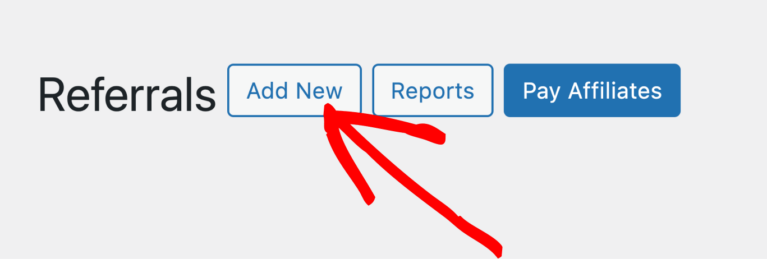
Auf der Empfehlungsseite sehen Sie oben auf dem Bildschirm eine Schaltfläche Neu hinzufügen. Wenn Sie auf diese Schaltfläche klicken, öffnet sich ein Formular zum Erstellen einer neuen Empfehlung.
Beginnen Sie mit der Eingabe des Namens, der E-Mail-Adresse oder des Logins des Affiliates im Feld Affiliate. Während Sie tippen, wird eine Liste passender Affiliates angezeigt. Wählen Sie den richtigen Affiliate aus der Liste aus, um diese Empfehlung gutzuschreiben.
Vervollständigen Sie anschließend die restlichen Felder im Formular:
- Betrag: Geben Sie den Empfehlungsbetrag basierend auf den Einstellungen Ihres Programms an (prozentual oder Pauschalbetrag).
- Empfehlungsart: Wählen Sie die Art der Empfehlung, z. B. Verkauf, Opt-In oder Lead.
- Beschreibung: Fügen Sie eine kurze Notiz hinzu, die die Empfehlung beschreibt.
- Referenz: Verwenden Sie dieses Feld, um die Empfehlung mit einer bestimmten Transaktion oder Bestellnummer zu verknüpfen. Wenn Sie beispielsweise eine WooCommerce-Bestellnummer eingeben, wird die Empfehlung mit dieser Bestellung verknüpft.
- Kontext: Geben Sie das System an, das zur Abwicklung der Transaktion verwendet wurde, z. B. WooCommerce, Easy Digital Downloads (edd) oder Gravity Forms.
- Status: Definieren Sie den Status der Empfehlung als Ausstehend, Bezahlt oder Abgelehnt.
Wenn alle Felder ausgefüllt sind, klicken Sie auf die Schaltfläche Empfehlung hinzufügen, um den neuen Eintrag zu speichern.
Bestehende Empfehlungen bearbeiten
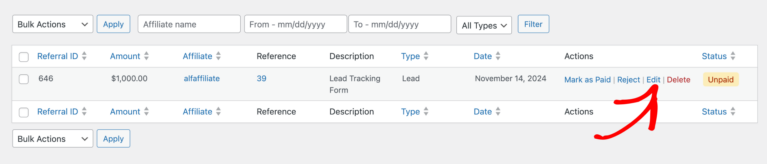
Um eine Empfehlung zu bearbeiten, suchen Sie sie auf der Empfehlungsseite und klicken Sie auf den Link Bearbeiten neben dem Eintrag. Dadurch wird ein bearbeitbares Formular mit den Details der Empfehlung geöffnet.
Nehmen Sie die erforderlichen Änderungen vor, z. B. die Anpassung des Empfehlungsbetrags, die Aktualisierung der Beschreibung oder die Verknüpfung der Empfehlung mit einer anderen Bestellung. Sobald Ihre Bearbeitungen abgeschlossen sind, klicken Sie auf die Schaltfläche Empfehlung aktualisieren, um die Änderungen zu speichern.
Wenn Sie eine Empfehlung mit einer Bestellung verknüpfen, können Sie das Feld Referenz verwenden, um die Transaktions-ID hinzuzufügen, und das Feld Kontext, um das Commerce-Plugin (z. B. WooCommerce) anzugeben. Dadurch wird eine direkte Verknüpfung zur Informationsseite der Bestellung erstellt.
Empfehlungen löschen
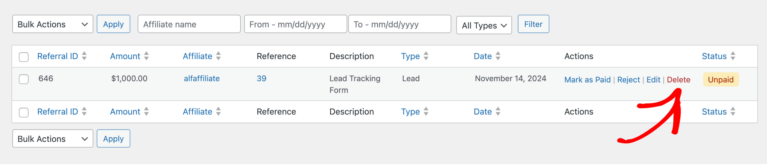
Wenn eine Empfehlung entfernt werden muss, suchen Sie sie auf der Empfehlungsseite und klicken Sie auf den Link Löschen neben dem Eintrag. Bestätigen Sie die Aktion, um die Empfehlung dauerhaft zu löschen. Seien Sie beim Löschen vorsichtig, da diese Aktion nicht rückgängig gemacht werden kann.
Wiederkehrende Empfehlungen erstellen
Wenn Sie eine wiederkehrende Empfehlung erstellen müssen, lesen Sie unseren Leitfaden Manuelles Erstellen von wiederkehrenden Empfehlungen. Dieser Leitfaden beschreibt die Schritte zur Verwaltung laufender Provisionen, die an Abonnementzahlungen gebunden sind.
Häufig gestellte Fragen
Kann ich den Status einer Empfehlung ändern, nachdem sie erstellt wurde?
Ja, Sie können den Status einer Empfehlung (z. B. Ausstehend, Bezahlt oder Abgelehnt) jederzeit aktualisieren. Bearbeiten Sie einfach die Empfehlung, ändern Sie den Status im Dropdown-Menü und speichern Sie die Änderungen.
Was passiert, wenn ich eine falsche Transaktions-ID im Feld Referenz eingebe?
Die Eingabe einer falschen Transaktions-ID verhindert, dass die Empfehlung ordnungsgemäß mit der Bestellung verknüpft wird. Um dies zu beheben, bearbeiten Sie die Empfehlung, aktualisieren Sie das Feld Referenz mit der korrekten ID und speichern Sie Ihre Änderungen.
Ist es möglich, eine wiederkehrende Empfehlung manuell zu erstellen?
Ja, aber wiederkehrende Empfehlungen erfordern zusätzliche Schritte. Lesen Sie den Leitfaden Manuelles Erstellen von wiederkehrenden Empfehlungen für detaillierte Anweisungen.
Wie finde ich schnell eine Empfehlung, die zu einer bestimmten Bestellung gehört?
Verwenden Sie die Suchleiste auf der Seite Empfehlungen. Um nach einer bestimmten Bestell-ID zu suchen, geben Sie ref:1234 (ersetzen Sie „1234“ durch die tatsächliche Bestell-ID) in das Suchfeld ein.
Das ist alles! Die Verwaltung von Empfehlungen in AffiliateWP ist dank der benutzerfreundlichen Oberfläche unkompliziert. Sie können ganz einfach neue Empfehlungen hinzufügen, bestehende bearbeiten und unnötige Einträge löschen. Darüber hinaus sorgt die Verknüpfung von Empfehlungsdaten mit Bestellinformationen für eine genaue Nachverfolgung und Berichterstattung. Durch das Verständnis der verfügbaren Felder und Werkzeuge haben Sie die volle Kontrolle über Ihre Empfehlungsdatensätze und können so ein transparentes und organisiertes Partnerprogramm aufrechterhalten.