O AffiliateWP permite que cada afiliado escolha como receber suas comissões via PayPal, Stripe, Crédito na Loja ou pagamento manual. Este guia explica como definir o método de pagamento padrão do seu programa, como dar aos afiliados a capacidade de escolher seu próprio método e como o AffiliateWP determina qual método roteia cada pagamento.
Neste Artigo
- Definir o método de pagamento padrão
- Permitir que afiliados escolham seu método de pagamento
- O que os afiliados veem
- Configurando cada método de pagamento
- Substituir o método de pagamento de um afiliado
- Enviar pagamentos
- E-mail automático e nova tentativa automática para pagamentos falhados
- Como o AffiliateWP atribui métodos de pagamento
- Perguntas Frequentes
Definir o método de pagamento padrão
O método de pagamento padrão se aplica a todos os afiliados que não selecionaram o seu próprio. Configure-o na página de configurações de Pagamentos.
- Navegue até AffiliateWP » Configurações » Pagamentos.
- No card Configurações de Pagamento, abra o dropdown Método de Pagamento Padrão.
- Selecione seu método preferido.
- Clique em Salvar alterações.
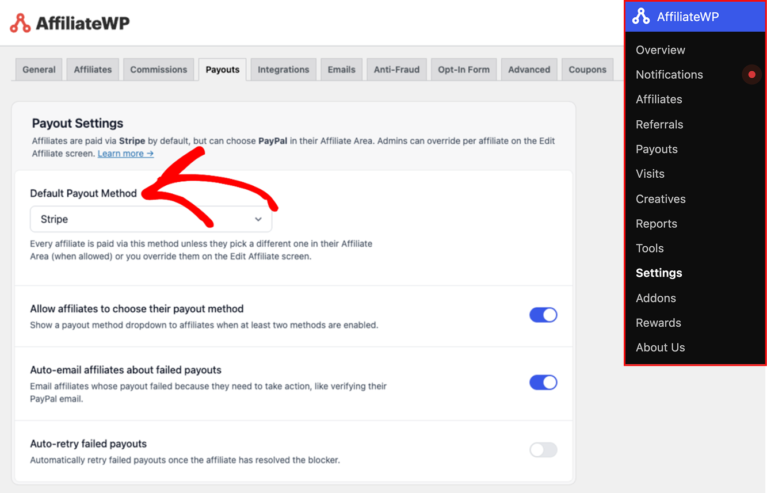
O dropdown mostra apenas métodos que estão atualmente habilitados. Se você adicionar ou remover um método posteriormente, a lista será atualizada automaticamente.
Permitir que afiliados escolham seu método de pagamento
Por padrão em sites atualizados, todos os afiliados usam o método padrão do site, e os afiliados não podem alterar seu método. Você pode habilitar a autoseleção para que cada afiliado possa escolher seu método preferido.
- Navegue até AffiliateWP » Configurações » Pagamentos.
- No card Configurações de Pagamento, habilite Permitir que afiliados escolham seu método de pagamento.
- Clique em Salvar alterações.

Uma vez habilitado, os afiliados verão um dropdown de método de pagamento na aba Configurações de sua Área do Afiliado, mas apenas quando pelo menos dois métodos selecionáveis estiverem disponíveis.

Se apenas um método estiver habilitado, não haverá escolha, então o dropdown será substituído por uma linha de status simples (por exemplo, “Pago via Stripe”).
Observação: Em instalações novas, este seletor está ativado por padrão. Em sites atualizados de uma versão anterior, ele vem desativado por padrão para preservar seu fluxo de pagamento existente. Você pode habilitá-lo a qualquer momento.
O que os afiliados veem
Quando a autoseleção estiver habilitada, e pelo menos dois métodos estiverem disponíveis, os afiliados verão a seção Como você será pago na aba Configurações de sua Área do Afiliado com um dropdown de Método de Pagamento.
O dropdown inclui:
- Uma opção padrão do site para afiliados que desejam usar qualquer método que o administrador configurou
- Cada método selecionável que o afiliado é elegível para usar
Quando um afiliado escolhe um método e salva, essa escolha é armazenada em sua conta e usada para todos os pagamentos futuros.
Quando a autoseleção estiver desativada, ou quando menos de dois métodos estiverem disponíveis, os afiliados verão uma linha de status estática (por exemplo, “Pago via PayPal”) em vez do dropdown.
Configurando cada método de pagamento
Dependendo do método de pagamento, os afiliados podem precisar completar configurações adicionais antes de receber pagamentos.
PayPal
Afiliados pagos via PayPal precisam inserir um e-mail de pagamento (o endereço de e-mail na conta PayPal deles). Este campo aparece na seção Como você será pago nas configurações da Área do Afiliado e só é exibido quando PayPal (ou Manual) é o método ativo deles.
Para instruções completas de configuração, veja Pagamentos do PayPal.
Stripe
Afiliados pagos via Stripe devem completar o onboarding do Stripe Connect. Um botão Configurar Pagamentos do Stripe aparece na seção Como você será pago. Assim que o afiliado completar o processo de verificação do Stripe, o Stripe é salvo automaticamente como método de pagamento, sem necessidade de etapa extra de salvar.
Para instruções completas de configuração, veja Pagamentos do Stripe.
Crédito na Loja
Afiliados pagos via Crédito na Loja recebem comissões como crédito que podem gastar em sua loja. O saldo disponível deles é exibido na seção Como você será pago nas configurações da Área do Afiliado.
Para instruções completas de configuração, veja Crédito na Loja.
Pagamento Manual
Pagamento Manual é um método exclusivo para administradores. Ele nunca aparece no seletor voltado para o afiliado. Afiliados cujo método efetivo é Manual veem "Pago diretamente" como uma linha de status em sua Área do Afiliado, e um administrador cuida do pagamento real fora do AffiliateWP.
Substituir o método de pagamento de um afiliado
Administradores podem definir um método de pagamento para um afiliado específico diretamente na tela Editar Afiliado, independentemente da preferência do próprio afiliado ou do padrão do site.
- Navegue até AffiliateWP » Afiliados.
- Clique no nome do afiliado ou em qualquer lugar da linha dele.
- Role até o campo Método de Pagamento.
- Abra o menu suspenso Substituir e selecione um método.
- Clique em Atualizar.
Enquanto uma substituição estiver definida, o afiliado não poderá alterar seu próprio método de pagamento. Para restaurar a autoseleção do afiliado, defina a substituição de volta para Sem substituição e salve.
Enviar pagamentos
Os pagamentos são enviados de AffiliateWP » Pagamentos usando o botão Pagar Afiliados. As preferências de método por afiliado são aplicadas automaticamente durante o lote, você não precisa configurar o método de cada afiliado no momento do pagamento.
Na seção Método de pagamento da configuração do lote, você tem duas opções:

- Usar o método configurado de cada afiliado: Cada afiliado no lote é pago através do método efetivo dele. Opcionalmente, você pode filtrar por métodos específicos se quiser executar, por exemplo, apenas afiliados do PayPal neste lote.
- Pagar a todos neste lote via: Escolha um único método para substituir todas as preferências por afiliado para este lote apenas. As preferências de método salvas deles não são alteradas.
Antes que o dinheiro seja movido, a tela de visualização mostra o lote agrupado por método. Você pode ver exatamente quantos afiliados estão atribuídos a cada método e o valor total por método. Revise o detalhamento e clique em Processar pagamento para enviar.
Para um guia completo do fluxo Pagar Afiliados, veja Pagar seus afiliados.
Após o envio, acompanhe o status de cada pagamento em AffiliateWP » Pagamentos. Você também pode verificar a coluna Método de Pagamento em AffiliateWP » Indicadores a qualquer momento: indicadores não pagos mostram o método que será usado na próxima execução do lote, e indicadores pagos mostram o método que foi usado no momento do pagamento.
E-mail automático e nova tentativa automática para pagamentos falhados
Quando um pagamento falha porque o afiliado precisa tomar uma atitude (por exemplo, o e-mail do PayPal dele está não verificado ou a conta Stripe dele não está conectada), o AffiliateWP pode notificá-lo automaticamente e tentar novamente o pagamento assim que ele resolver o problema.
Navegue até AffiliateWP » Configurações » Pagamentos e encontre estas opções no card Configurações de Pagamento:
- E-mail automático para afiliados sobre pagamentos falhos: envia ao afiliado um e-mail explicando o que ele precisa fazer para receber o pagamento.
- Nova tentativa automática de pagamentos falhos: tenta novamente o pagamento automaticamente após o afiliado ter completado a ação necessária.
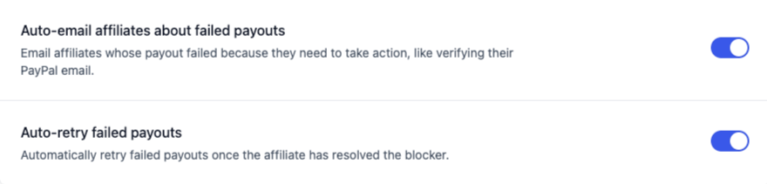
Ambas as configurações estão ativadas por padrão para novas instalações. Em sites atualizados de uma versão anterior, ambas ficam desativadas por padrão para evitar enviar e-mails inesperadamente aos afiliados sobre falhas de pagamento históricas. Você pode ativar uma ou ambas a qualquer momento.
Como o AffiliateWP atribui métodos de pagamento
Todo afiliado no AffiliateWP tem um único método efetivo — o método que será realmente usado quando ele for pago. O AffiliateWP determina isso na seguinte ordem:
- A escolha salva do afiliado: se o afiliado selecionou um método nas configurações da Área do Afiliado e esse método está atualmente ativado, ele é usado.
- O padrão do site: se o afiliado não tem uma escolha salva, ou se o método salvo não está mais ativado, o Método de Pagamento Padrão das suas configurações é usado.
- Fallback manual: se o padrão do site também estiver desativado, o AffiliateWP recorre ao Pagamento Manual para que nenhum afiliado seja ignorado silenciosamente.
Você pode ver o método efetivo de cada afiliado na coluna Método de Pagamento na lista de Indicadores:
- Indicadores não pagos mostram o método que será usado quando o indicador for pago (isso atualiza em tempo real conforme o afiliado ou administrador muda o método).
- Indicadores pagos mostram o método que foi usado no momento do pagamento. Este é um registro histórico permanente.
Perguntas Frequentes
O que acontece se eu desativar um método de pagamento que alguns afiliados já escolheram?
O método eficaz deles volta automaticamente para o padrão do site. Os pagamentos deles serão processados usando esse padrão até que o método seja reativado. A preferência salva deles não é excluída: se você reativar o método mais tarde, eles voltarão a usar a escolha salva automaticamente, sem que precisem fazer nada.
Por que o menu suspenso de método de pagamento não está aparecendo na Área do Afiliado?
Duas condições devem ser atendidas: o Permitir que os afiliados escolham seu método de pagamento deve estar ativado em AffiliateWP » Configurações » Pagamentos, e pelo menos dois métodos selecionáveis devem estar habilitados. Se apenas um método estiver habilitado, não haverá nada para escolher, portanto, o menu suspenso não será exibido.
Posso pagar todos os afiliados por um único método para um lote específico, independentemente das configurações individuais deles?
Sim. Na configuração de lote Pagar Afiliados, selecione Pagar todos neste lote via e escolha um método. Isso substitui as preferências por afiliado apenas para aquele lote e não altera o método salvo deles.
Isso é tudo que você precisa para configurar os métodos de pagamento de afiliados no AffiliateWP. Se tiver alguma dúvida, não hesite em entrar em contato com nossa equipe de suporte.