





O addon Affiliate Forms for Gravity Forms torna excepcionalmente fácil criar um formulário de registro personalizado para seus afiliados usando o popular plugin de formulários do WordPress, Gravity Forms.
Neste artigo, mostraremos como instalar e configurar o addon Affiliate Forms for Gravity Forms para AffiliateWP.
Requisitos: Você precisará de um plano Plus ou superior para acessar o addon Affiliate Forms for Gravity Forms, além de ter o plugin de terceiros Gravity Forms instalado em seu site WordPress.
Criando um formulário de registro de afiliados
- Com os plugins Affiliate Forms For Gravity Forms e Gravity Forms instalados, vá para Forms » New Form
- Dê um título ao seu formulário e clique em Create Form
- Vá para Configurações do Formulário e, na seção Opções do Formulário, habilite a caixa de seleção Registro do AffiliateWP

- Clique em Update Form Settings
- Volte para o Form Editor, adicione os campos que você precisa e clique em Update Form

Observação: Não use o addon Gravity Forms User Registration junto com o Affiliate Forms For Gravity Forms. O addon não é necessário e causará um conflito durante o processo de registro se instalado.
Importar um formulário pré-construído
Se você não quiser construir o formulário do zero, aqui está um formulário (descompacte-o primeiro) que você pode importar e que criará o formulário de registro de afiliados para você. Para importar este formulário:
- Baixe este arquivo para o seu computador
- Vá para Forms » Import/Export
- Na aba Import form, clique no botão browse, localize o arquivo que você baixou na etapa um acima e clique em Import
- Após importar o formulário com sucesso, vá para Forms » Forms, e você verá o novo Affiliate Registration Form
Observação: Você só pode ter um formulário de registro de afiliados.
Exibindo o formulário de registro de afiliados
Existem 3 maneiras de exibir o formulário de registro de afiliados:
- Use o shortcode [ affiliate_area ]. O formulário de registro de afiliados padrão do AffiliateWP será substituído pelo novo formulário.
- Use o shortcode [ affiliate_registration ]. O formulário de registro de afiliados padrão do AffiliateWP será substituído pelo novo formulário.
- Use o botão Add Form acima do editor do WordPress para inserir o formulário Gravity. Isso inserirá o formulário usando o shortcode [gravity_form]. Alternativamente, você também pode usar um bloco Gravity Forms com o formulário Gravity selecionado.
- Notificações de Confirmação: Se você planeja exibir uma Notificação de Confirmação de texto quando o formulário for enviado, você precisará usar um desses métodos em vez dos shortcodes de afiliado mencionados acima, caso contrário, o texto de confirmação não será exibido.
Observação: Certifique-se de ativar a opção Permitir registro de afiliado localizada em AffiliateWP » Configurações » Afiliados, caso contrário, seu formulário de registro não será exibido.
Campos do formulário
Campos disponíveis
Existem 3 novos tipos de campo disponíveis que você pode usar em seu formulário de registro de afiliado:
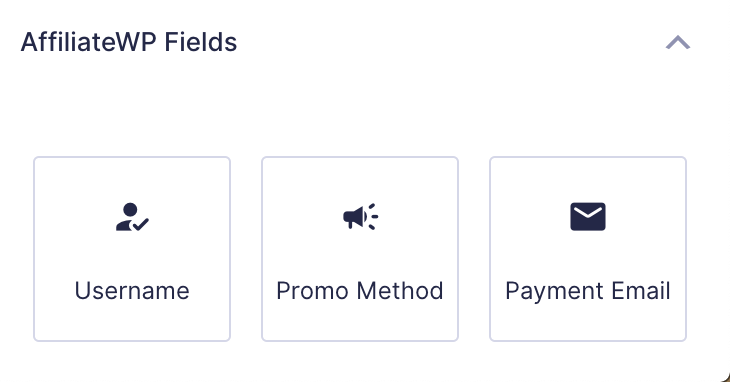
Nome de usuário
O afiliado inserirá o nome de usuário desejado do WordPress. O nome de usuário do WordPress é usado em URLs de Afiliado.
Embora o campo de nome de usuário não seja obrigatório, se seus afiliados pretendem usar a variação "nome de usuário" de seu URL de referência, seria uma boa ideia incluí-lo e torná-lo um campo obrigatório. Se o campo de nome de usuário não for adicionado, o nome de usuário do WordPress de um afiliado é criado a partir de seu endereço de e-mail (que é obrigatório). Por causa disso, um afiliado compartilhará seu URL de referência com o endereço de e-mail incluído.
Observação: Se você não vir a seção Campos do AffiliateWP mostrada acima ao editar seu formulário, verifique se o plugin addon Affiliate Forms for Gravity Forms está instalado e ativado.
Método de Promoção
O afiliado informará como ele promoverá seu site.
E-mail de Pagamento
Se o afiliado tiver um endereço de e-mail diferente que ele usa para pagamentos, ele poderá inseri-lo neste campo.
Além do acima, você pode adicionar qualquer campo que desejar!
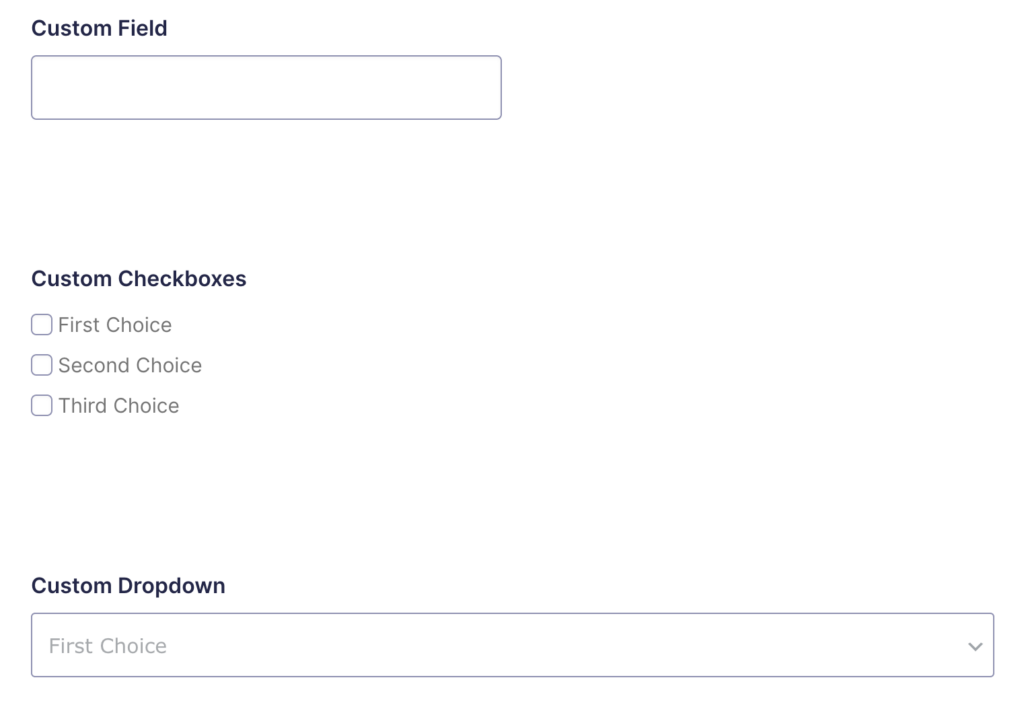
Observação: Se a aprovação de afiliado estiver habilitada, os campos personalizados serão exibidos na tela de revisão do afiliado, bem como na entrada do Gravity Forms.
Campos obrigatórios
No mínimo, seu formulário de registro de afiliado deve ter um campo de E-mail. Este é um campo padrão do Gravity Forms. Você pode encontrá-lo na seção Campos Avançados do editor de formulários:
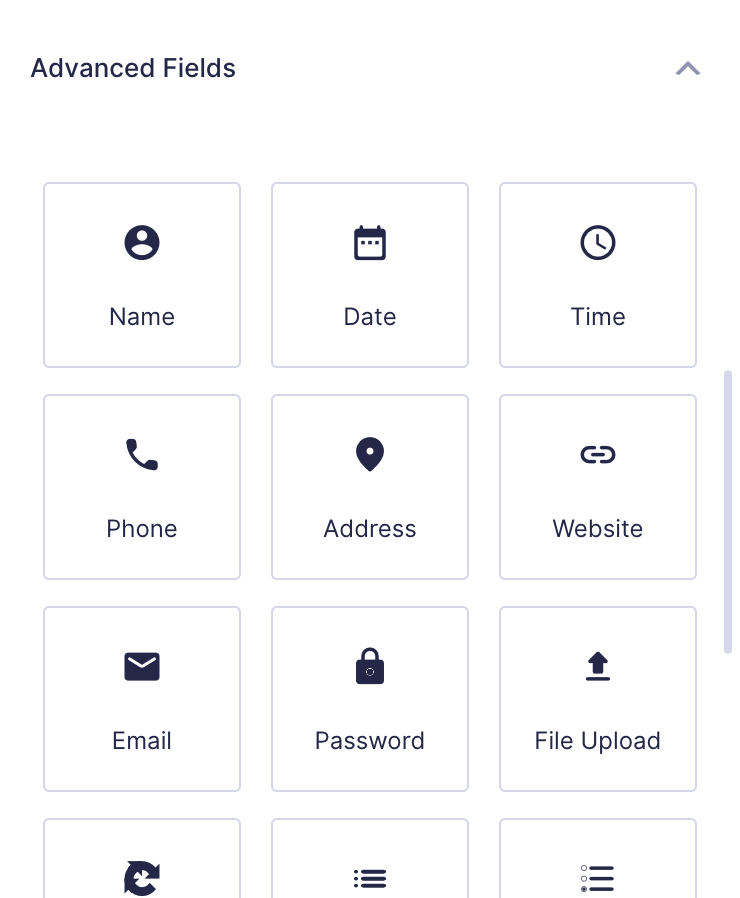
Se nenhum campo de e-mail for adicionado, uma mensagem de erro será exibida no topo do formulário.
Campos opcionais
Nome de usuário
Se nenhum campo de nome de usuário for exibido, o nome de usuário do afiliado é criado a partir de seu endereço de e-mail e é incluído em um e-mail para ele após o registro.
Senha
Este é um campo padrão do Gravity Forms encontrado na seção Campos Avançados do editor de formulários. Se nenhum campo de senha for exibido, uma senha aleatória será gerada e os afiliados precisarão usar o link de redefinição padrão Perdeu a senha? para configurar sua própria senha. Dado este fluxo de trabalho bastante desconexo, recomenda-se incluir os campos de Senha para uma melhor experiência de integração geral.
Observação: Se você não vir o campo Senha na seção Campos Avançados ao editar seu formulário, verifique se o plugin de Addon Affiliate Forms for Gravity Forms está instalado e ativado.
Observação Adicional: Ao visualizar o formulário preenchido em uma página no navegador, se você não vir os campos de nome de usuário, senha ou e-mail, isso significa que você está logado. Saia ou visualize a página do formulário em um navegador diferente.
Método de Promoção
O afiliado informará como ele promoverá seu site.
Observação: Assim como o comportamento padrão do AffiliateWP, quando um usuário está logado, mas ainda não é um afiliado, alguns campos como e-mail e nome de usuário já estarão preenchidos e serão exibidos como somente leitura (não editáveis), e o campo de senha não será exibido.
Tags de E-mail
Quando o Affiliate Forms For Gravity Forms estiver ativo, uma nova opção de caixa de seleção chamada Criar tag de e-mail do AffiliateWP será exibida ao expandir um único campo no editor de formulários.
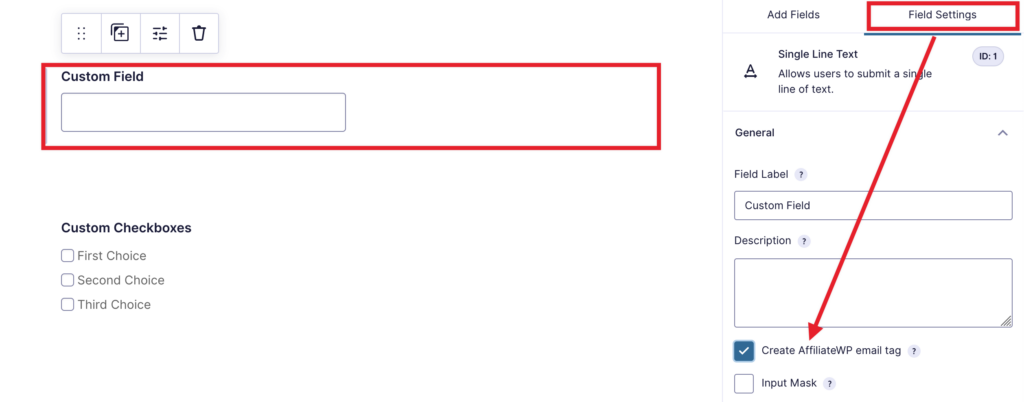
Quando você habilitar esta opção e salvar, uma nova tag de e-mail estará disponível na aba AffiliateWP » Configurações » E-mails.
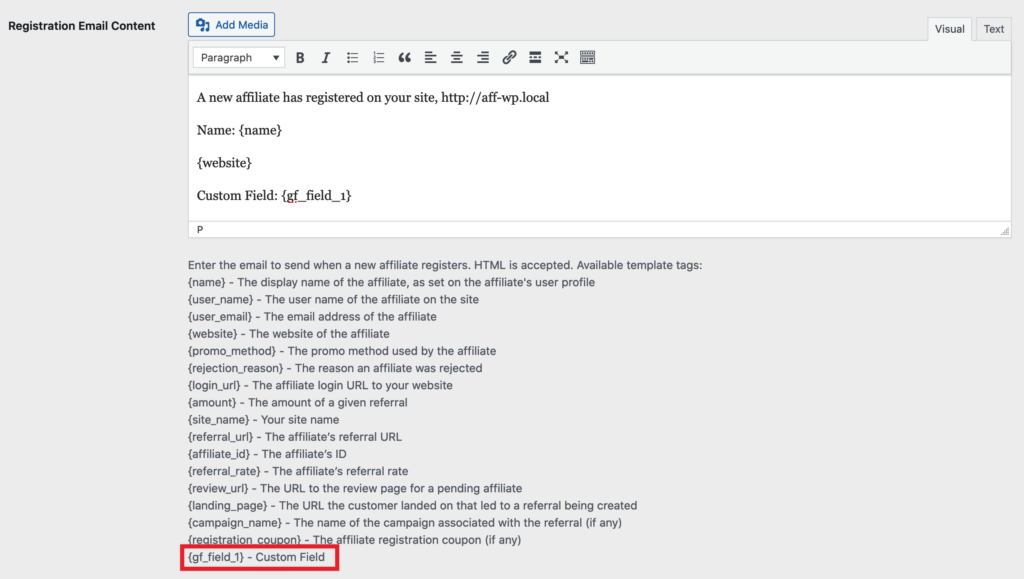
Você pode usar essas tags de e-mail em qualquer um dos e-mails.
Alguns campos no editor de formulários não possuem esta opção de caixa de seleção. Isso ocorre porque eles já estão mapeados para as tags de e-mail padrão no AffiliateWP:
Nome de usuário
Use a tag de e-mail padrão {user_name}
URL do site
Use a tag padrão {website}
Método de Promoção
Use a tag padrão {promo_method}
E-mail
Use a tag padrão {user_email}
Adicionar afiliados a uma lista de e-mail
Se você quiser adicionar seus afiliados à sua lista de e-mails quando eles se registrarem, o Gravity Forms oferece vários add-ons para os sistemas populares de marketing por e-mail. Você pode verificar o que está disponível com sua licença atual do Gravity Forms visitando a página de add-ons deles aqui: https://www.gravityforms.com/add-ons/