





アフィリエイトの支払いプロセスを合理化し、貴重な時間を節約したいとお考えですか? PayPal Payouts があれば、ビジネスの成長に集中する時間をさらに確保できます。アフィリエイトに迅速に報酬を支払うことは、信頼を育むだけでなく、紹介手数料が迅速に支払われることを知ることで、ウェブサイトのプロモーションを継続するように促します。個々の紹介を処理する場合でも、一括で支払いを行う場合でも、PayPal Payouts は効率的な支払い配信をアフィリエイトの PayPal アカウントに直接届けます。
この記事では、PayPal ビジネスアカウントを一括支払い用に設定する方法、およびその情報を AffiliateWP の該当する設定ページに転送する方法について説明します。
PayPal Payouts へのアクセス
開始するには、アフィリエイトWP » 設定 » 支払い に移動します。ここで、PayPal カードを見つけて、トグルをクリックして有効にします。次に、設定 ボタンをクリックして設定パネルを開き、PayPal API 認証情報を入力します。

これらの認証情報は、PayPal を介して安全に支払いを承認し、送信するために必要です。
PayPal Developer Dashboard にアクセスする
最初のステップは、通常の PayPal ユーザー名とパスワードで PayPal Developer Dashboard にログインすることです。「開発者」という言葉が使われていますが、心配しないでください。コードを読んだり書いたりする必要はありません。目的は、AffiliateWP – PayPal Payout 設定にコピー&ペーストする API 認証情報セットを作成することだけです。

PayPal API アプリケーションを作成する
ログイン後、PayPal Developer Dashboard 画面が表示されます。サンドボックスまたはライブモードのオプションがあります。私たちのスクリーンショットでは、サンドボックスモードがアクティブであることを示しています。これは、実際の通貨を使用せずにテスト支払いを実行できるため、開始時に推奨されます。右上隅のスライダーで、サンドボックスモードとライブモードを切り替えることができます。

サンドボックス認証情報セットをお持ちでない場合は、PayPal のサンドボックス テスト ガイドでそれらを作成する方法に関する詳細情報を読むことができます。以下の手順は、サンドボックスモードまたはライブモードのいずれの場合でも同じです。
次に、メニューの アプリと認証情報 ボタンをクリックします。
![選択する[アプリと認証情報]メニューを示すPayPal開発者ページ](https://affiliatewp.com/wp-content/uploads/2023/12/PayPal-Developer-Dashboard-apps-credentials-2048x1237.png.webp)
PayPal では 2 つの支払い方法が可能ですが、ここでは API アプリケーション に焦点を当てます。これは PayPal の REST API を利用するため、推奨される方法です。一方、PayPal MassPay は古い PayPal テクノロジーであり、新しいアカウントでは利用できなくなりました。アカウントに MassPay が既に有効になっている場合は、AffiliateWP 設定に適用するための認証情報にアクセスする方法がわかります。それ以外の場合は、ここで説明する API アプリケーション セットアップ方法で進めることをお勧めします。
次の画面で、アプリを作成 ボタンをクリックします。
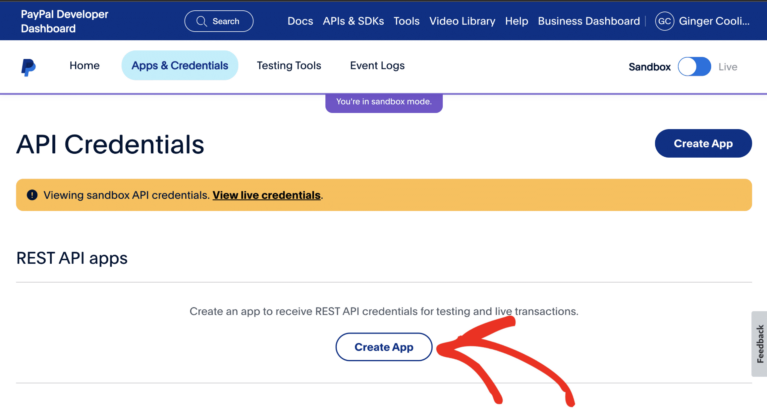
Create App画面では、App nameフィールドにお好みの名前を入力するだけです。デフォルトのType選択はMerchantのままにし、必要に応じてSandbox/Live Business Accountのメールアドレスを変更してください。完了したら、Create Appボタンをクリックします。

次の画面には、新しい認証情報が記載された完了したApp APIが表示されます。Featuresセクションで、必要なPayoutsチェックボックスが既に選択されていることに注意してください。他にここでの変更は必要ありません。メインダッシュボードページに戻ることができます。

これで、新しいPayPal APIアプリを作成しました!
PayPal API認証情報を入力する

次に、クライアント ID および シークレット API 認証情報のコピーアイコンをクリックして、アフィリエイトWP » 設定 » 支払い » PayPal にて確認できる PayPal API アプリケーション認証情報 セクションに入力します。
重要: PayPalビジネスアカウントでは、デフォルトでペイアウトは有効になっていません。新規アカウントおよび取引履歴が限られているアカウントは、PayPalマーチャントサポートによる承認が必要です。現在ペイアウトにアクセスできない場合は、PayPalデベロッパーサポートにお問い合わせください。
設定画面には、2つのセクションがあります。
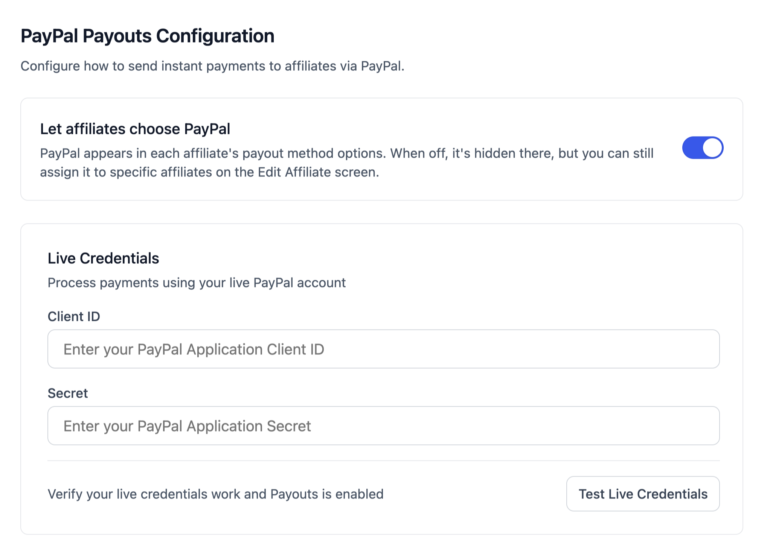
ライブ認証情報
ここに、デベロッパーダッシュボードからライブのPayPal Client IDとSecretを貼り付けます。
Test Live Connectionボタンを使用して、統合を検証できます。接続が正しく機能している場合、成功メッセージが表示されます。
サンドボックスモード(オプション)
Sandbox Modeオプションをオンにして、実際の資金なしでペイアウトをテストします。Sandbox Client IDとSandbox Secretを入力し、Test Sandbox Connectionをクリックして、機能していることを確認します。
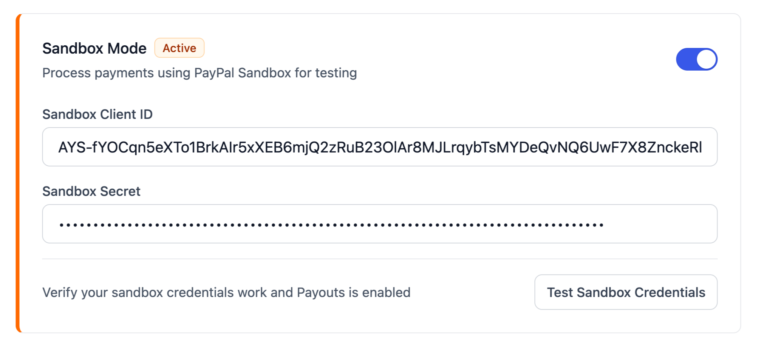
このモードは、本番稼働前に安全にペイアウトフローをテストするのに最適です。
画面下部にあるSave Changesをクリックすると、PayPal Payoutsでペイアウトを処理する準備が整いました!
アフィリエイト支払い設定
アフィリエイトは、アフィリエイトエリアの 設定 タブの 支払い方法 セクションで、支払い方法を確認および更新できます。
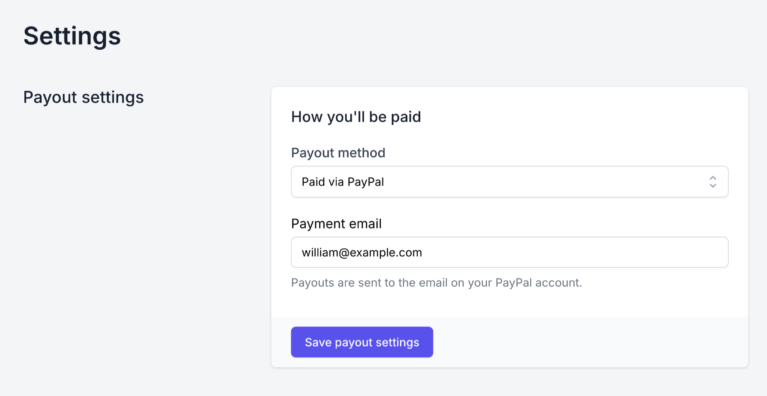
- 支払い方法ドロップダウン: アフィリエイトが アフィリエイトWP » 設定 » 支払い で アフィリエイトに支払い方法を選択させる トグルを有効にしている場合にのみ、支払い方法 ドロップダウンが表示されます。これがオンの場合、アフィリエイトはアカウントエリアから直接 PayPal を希望の方法として選択できます。
- 支払いメール: アフィリエイトの支払い方法が PayPal である場合(管理者が設定したか、アフィリエイト自身が選択したかに関わらず)、支払いメール フィールドが表示されます。これは PayPal アカウントに関連付けられたメールアドレスである必要があります。アフィリエイトはこれを更新し、支払い設定を保存 をクリックして変更を適用できます。
PayPal Payouts での支払い処理
個々の紹介に支払う
API 認証情報を入力すると、未払いの紹介手数料エントリすべてに 支払い アクションリンクが利用可能になります。
支払い をクリックすると、個々の紹介レコードの支払いを処理できます。アフィリエイトWP は、支払いが成功したか、問題があったかをお知らせします。
注意: アフィリエイトは、支払いを受け取るために、メールアドレスに関連付けられた有効な PayPal アカウントを持っている必要があります。アフィリエイトが PayPal アカウントを持っていない場合、アカウントを作成するための PayPal 招待状が届きます。アフィリエイトが 30 日以内に招待を受け入れない場合、資金はあなたの PayPal アカウントに返金されます。
支払いバッチの実行
お好みで、次のいずれかの方法で一括でペイアウトを処理することもできます。
- 支払いたい紹介ごとに画面左側のチェックボックスをオンにし、一括アクション メニューから 支払い を選択します。これにより、選択された各紹介の支払いが処理されます。
- 青い アフィリエイトに支払い ボタンから始まる一括支払いの生成。これにより、日付範囲と、支払われるためにアフィリエイトが蓄積する必要がある 最低獲得額 のしきい値を指定できる別の画面が表示されます。アフィリエイトWP は、各アフィリエイトに支払われるべき金額を計算し、その金額を単一の支払いとして送信し、その過程で含まれる各紹介を 支払い済み としてマークします。
最初に、フィルタリング条件を入力し、次に[ 支払い方法 ]の[ PayPal ]をクリックし、次に[ 支払いプレビュー ]をクリックして、支払いが選択されたすべての紹介のリストを表示します。
すべてが期待どおりに表示される場合は、最終ステップとして、画面下部にある[ 支払い送信 ]ボタンをクリックします。
PayPal API エラーコードの理解
PayPal での支払い処理中に問題が発生した場合、AffiliateWP はエラーメッセージを記録しますが、画面に常に表示されるとは限りません。エラーメッセージは、アカウントの権限または残高が不足している、設定で API 認証情報が正しく入力されていないなど、さまざまな理由で返される可能性があります。
支払い処理中にエラーが発生した場合、またはアフィリエイトに支払うをクリックしても紹介が未払い のままの場合は、このガイドを参照して、エラーコードの意味、そして最も重要なこととして、どのように解決できるかを確認してください。
まず、トラブルシューティング中に AffiliateWP » Settings » Advanced の Enable Debug Mode のチェックボックスをオンにする必要があります。

発生する可能性のあるエラーコードを含む、PayPal API からのすべての出力は、デバッグログに書き込まれます。このログは、AffiliateWP » Tools » Debug Assistant から表示およびダウンロードできます。

追加の文言は、以下のリストから発生したエラーの解決に役立つ可能性があります。
注意: Debug Assistant タブが表示されない場合は、AffiliateWP » Settings » Advanced で Enable Debug Log 設定がオンになっていないことを意味します。
エラー:403 Forbidden
このエラーは、次のいずれかを意味します。
- PayPal アカウントが API を介した支払い処理のために完全に承認されていません。これはこのエラーの最も一般的な理由です。アカウントで一括支払いを有効にしたのが初めての場合、支払い は PayPal ビジネスアカウントではデフォルトで有効になっていないことに注意してください。新規アカウントおよび取引履歴が限られているアカウントは、PayPal マーチャントサポートによる承認が必要です。このプロセスを有効にし、詳細について知るために、PayPal デベロッパーサポート に連絡してください。
- ライブ API 認証情報が正しく入力されていません。
エラー: 422 Unprocessable Entity
このエラーは、次のいずれかを意味します。
- PayPalアカウントには、処理しようとしている支払いを行うのに十分な残高が必要です。 銀行またはクレジットカードから引き落とされる個人用PayPalアカウントとは異なり、紹介された支払いを行うには、十分なPayPal残高が既存で必要です。そうでない場合は、このエラーが発生します。 また、PayPalサンドボックスアカウントは、ライブアカウントとは別に残高が設定されているため、サンドボックスアカウントでテストする前に、十分な残高があることを確認してください。
- 資金が送金されている通貨コードは、国またはアカウントの規制により、受取人が受け取ることができません。PayPalがアフィリエイトの国または通貨に到達できない場合は、代わりにStripeを使用して、各自の現地通貨で支払うことができます。 国際的なアフィリエイトへの支払いを参照してください。
エラー: 429 Too Many Requests
このエラーは、PayPalのシステムに異常な負荷がかかっている場合に発生する可能性があります。発生した場合は、30分待ってから再試行してください。
エラー: 10001 セキュリティヘッダーが無効です
このエラーは、通常、次の2つの原因のいずれかによって発生します。
- AffiliateWP » 設定 » 手数料に入力された認証情報が正しくありません。正確に入力されているか、3回確認してください。
- API署名の代わりにAPI証明書を入力しました。正しいものを入力したか確認してください。
エラー: invalid_client クライアント認証に失敗しました
このエラーは、API認証情報が正しく入力されていないことを意味します。PayPal APIアプリページから認証情報を正確にコピーしたか確認してください。
よくある質問
PayPalを使用してアフィリエイトに支払うには、PayPal Payoutsを使用する必要がありますか?
いいえ、まったく必要ありません!すでにPayPalで機能している現在のプロセスがある場合は、それを使い続けてください。
PayPal Payoutsにアクセスするには、どのライセンスが必要ですか?
PayPal Payoutsは、価格ページに示されているすべてのライセンスオプションで利用できます。
PayPal APIを操作するためにコードを変更する必要がありますか?
いいえ、まったく必要ありません!作成するPayPal APIアプリは、PayPal Developersのウェブサイトで数回のクリックで完了します。このプロセスにより、AffiliateWPの設定にコピー&ペーストする必要のあるAPIキーが自動的に生成されます。