





プログラムのアフィリエイト請求書を作成する必要がありますか?
WordPressでアフィリエイト請求書を自動作成する方法をご紹介します。
早速始めましょう。
自動アフィリエイト請求書で整理整頓
アフィリエイトマーケティングプログラムが時計仕掛けのように機能すると素晴らしいですね。
ソフトウェアが紹介を追跡し、アフィリエイトコミッションを計算し、支払いを開始する間、あなたは座ってリラックスできますが、書類はどうでしょうか?
理想的には、すべてのアフィリエイト支払いに対して請求書を生成できることが望ましいでしょうし、アフィリエイトもそれを求めているかもしれません。問題は、WordPressでアフィリエイト請求書を簡単に作成するにはどうすればよいでしょうか?
利用可能な最も簡単なオプションを見てみましょう。
WordPressでアフィリエイト請求書を作成する
ここでは、支払いのアフィリエイト請求書を自動作成するのに役立つ、わかりやすいガイドをご紹介します。
コーディングや技術的な知識は必要ありません。手間をかけずに必要な書類を作成できるように、手順を説明します!
- AffiliateWPをインストールする
- アフィリエイトの支払い設定
- AffiliateWP Zapier Proアドオンをインストールする
- または AffiliateWPの支払い明細統合を接続する
ステップ1:AffiliateWPをインストールする

AffiliateWPはWordPressのアフィリエイト管理に最適なプラグインであり、アフィリエイトへの支払いを非常に簡単に行えます。
アフィリエイトの支払いに対してアフィリエイト請求書を自動生成できるように設定する方法をご紹介します。設定は簡単で、多くの人気のWordPressプラグインとシームレスに連携します。
アフィリエイト管理が非常に簡単になるだけでなく、アフィリエイトプログラムを成長させるのに役立つ素晴らしい成長ツールも備わっています。
単に料金ページにアクセスし、ニーズに最適なプランを選択してください。
購入が完了したら、この簡単なガイドに従ってプラグインをインストールできます。その後、製品の同期準備が整います。
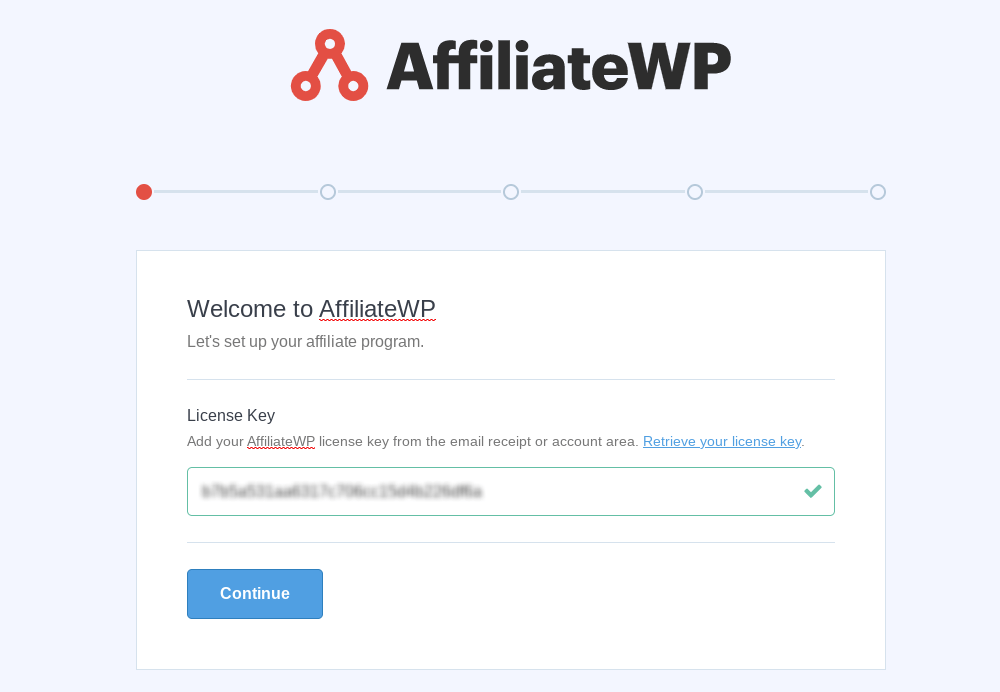
AffiliateWPの設定からセットアップウィザードを開き、指示に従ってこれを行うことができます。アフィリエイトプログラムが稼働し、アフィリエイトを引き付ける準備が整うまで10分もかかりません。
注意:他のアフィリエイトソフトウェアを使用しており、アフィリエイト請求が困難な使いにくいアフィリエイト管理システムにうんざりしている場合でも、AffiliateWPに移行するのは簡単です。
ステップ2:アフィリエイトの支払い設定
AffiliateWPには、Stripe、PayPal、ストアクレジット(WooCommerceおよびEasy Digital Downloadsストアの場合)、およびAffiliateWP外で支払いを記録する手動支払いなど、いくつかの組み込み支払い方法が用意されています。
Stripeを使用すると、WordPressダッシュボードを離れることなく、アフィリエイトに直接銀行口座へ支払うことができます。また、アフィリエイトの支払いに対する最低支払基準額(支払い条件に記載)を設定し、すべてのアフィリエイトに一度に支払うこともできます。Proプランでは、自動支払いを週次または月次のスケジュールで実行できます。
支払い方法を選択して設定するには、このステップバイステップガイドに従ってください。
ステップ3:AffiliateWP Zapierアドオンをダウンロードする
Proプランでは、AffiliateWP Zapier連携が利用可能であり、設定する価値は十分にあります。
ZapierにAffiliateWPのデータを新規作成または更新させたい場合は、REST API拡張アドオンも有効にする必要があります。以下で使用する支払いトリガーは、これなしでも機能します。
基本的に、Zapier は AffiliateWP を無限の外部アプリケーションに接続します。その中には、オンライン会計ソフトウェアの幅広い選択肢があります。
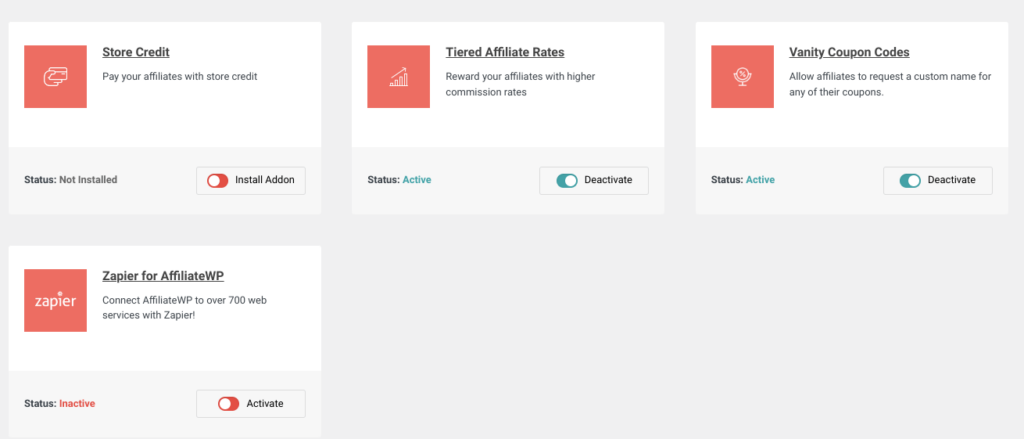
Zapierアドオンを有効にするには、AffiliateWPのアドオンページに移動し、Zapier連携の下にあるインストールボタンを切り替えます。有効になったら、**AffiliateWP** > **設定** > **Zapier**に移動し、Zapierを有効にして、支払いトリガーをオンにします。
次に、このリンクをたどって Zapierに移動します。
アカウントを設定したら、最初のZapの設定を求められます。
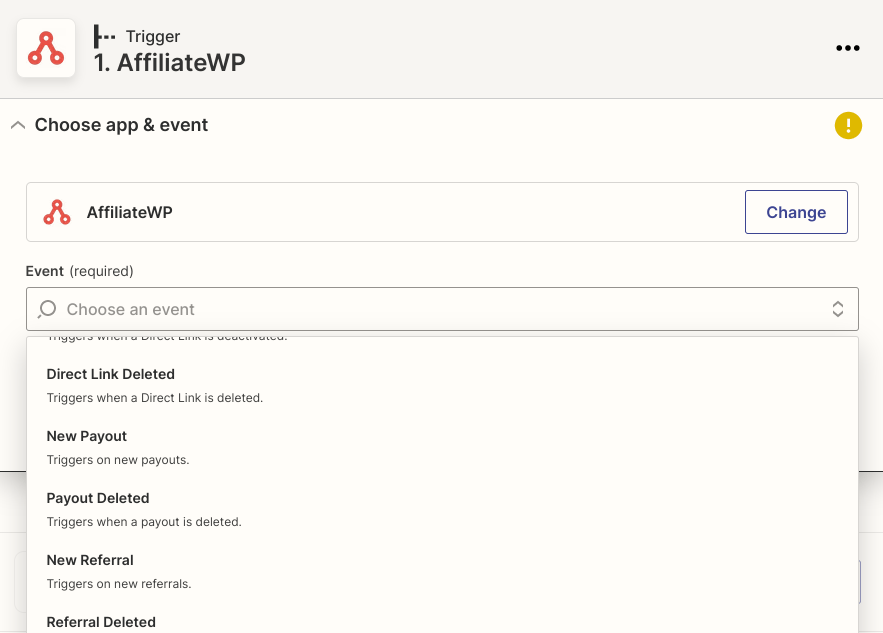
アプリとしてAffiliateWPを選択することから始めます。
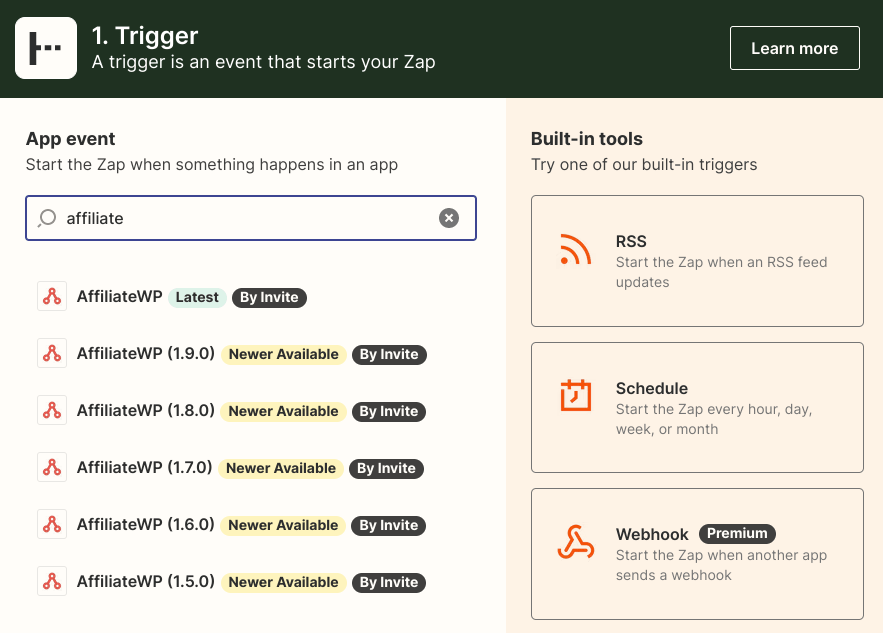
次に、この場合は「新規支払い」である、使用したいトリガーを選択します。
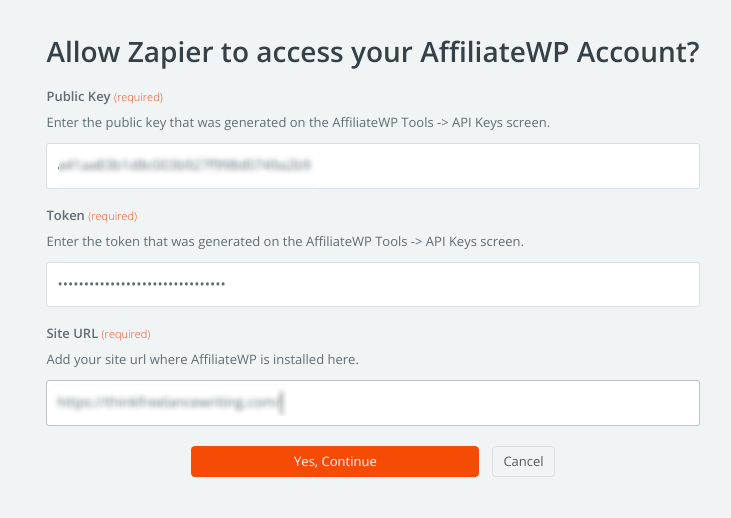
次に、AffiliateWP APIキーの情報を使用して、AffiliateWPアカウントをZapierに接続するように求められます。
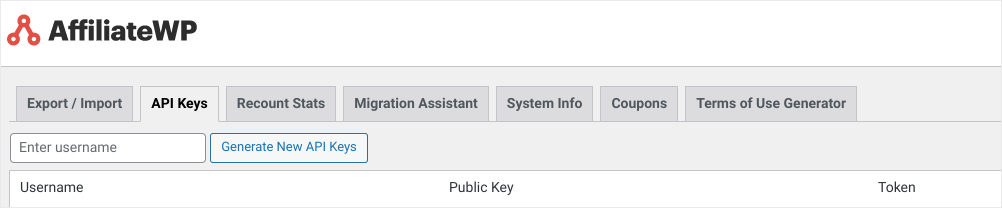
WordPressダッシュボードに戻り、AffiliateWP > ツール > APIキーに移動します。
新しいAPIキーを生成をクリックします(管理者ユーザー名を入力したことを確認してください)。公開キー、トークン、秘密キーがすべて生成されます。
次に、公開キーとトークンをZapierページにコピーし、ウェブサイトのURLを入力してアカウントを接続できます。
続行をクリックすると、トリガーのテスト準備が整います。Zapierはトリガーを自動的にテストし、検証を受け取ったら、次のステップであるアクションの選択に進むことができます。
次に、会計ソフトウェア(例:XeroまたはQuickbooks Online)を見つけて、選択した会計ソフトウェアに適用可能なアクションを選択するだけです。
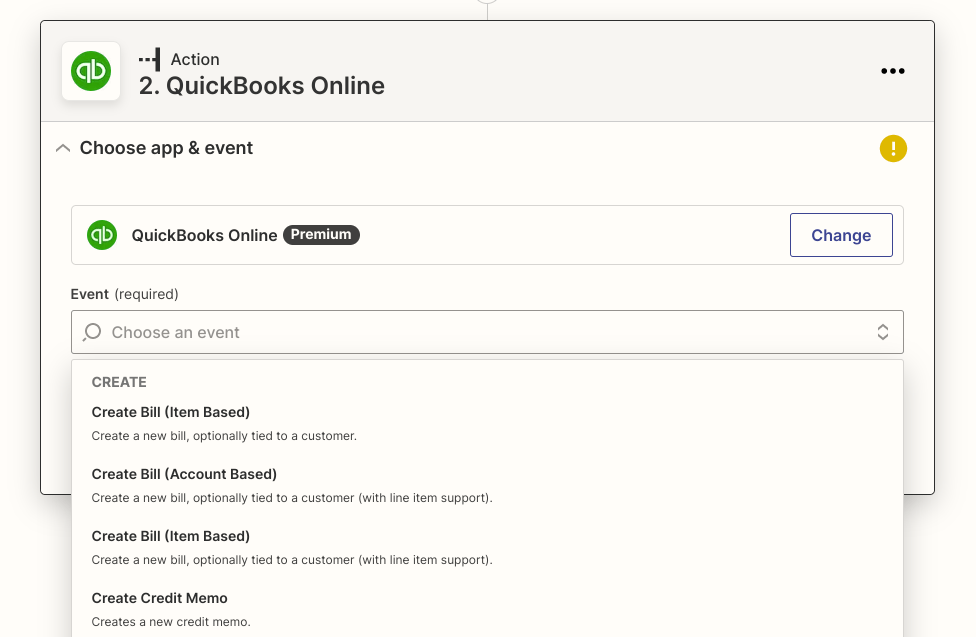
Zapが正しく設定されると、支払い情報が会計ソフトウェアに送信され、アフィリエイト請求書が作成されます。
これはZapierアドオンがいかに役立つかを示す素晴らしい例ですが、アフィリエイトプログラムの自動化に関しては、これはほんの始まりにすぎません!
ステップ4:AffiliateWP用支払い明細連携のインストール
会計ソフトウェアに連携するためにZapierを使用したくない場合は、AffiliateWP用支払い明細を使用して簡単なアフィリエイト請求書を作成できます。
これは有料のサードパーティ連携です(現在の価格についてはそのページを参照してください)。これにより、実行された支払いに対して、あなたとアフィリエイトの両方のためにアフィリエイト請求書テンプレートを作成できます。
連携ランディングページにアクセスし、開始ボタンをクリックするだけです。プラグインがダウンロードされたら、AffiliateWPファイルをインストールしたのと同じ方法でインストールできます。
有効にすると、AffiliateWP設定に支払い明細書という新しいタブが表示されます。タブをクリックすると、カスタマイズ可能な設定のリストが表示されます。ここで、税金設定、アフィリエイト設定、明細書設定を調整して、アフィリエイト請求書をニーズに合わせて調整できます。
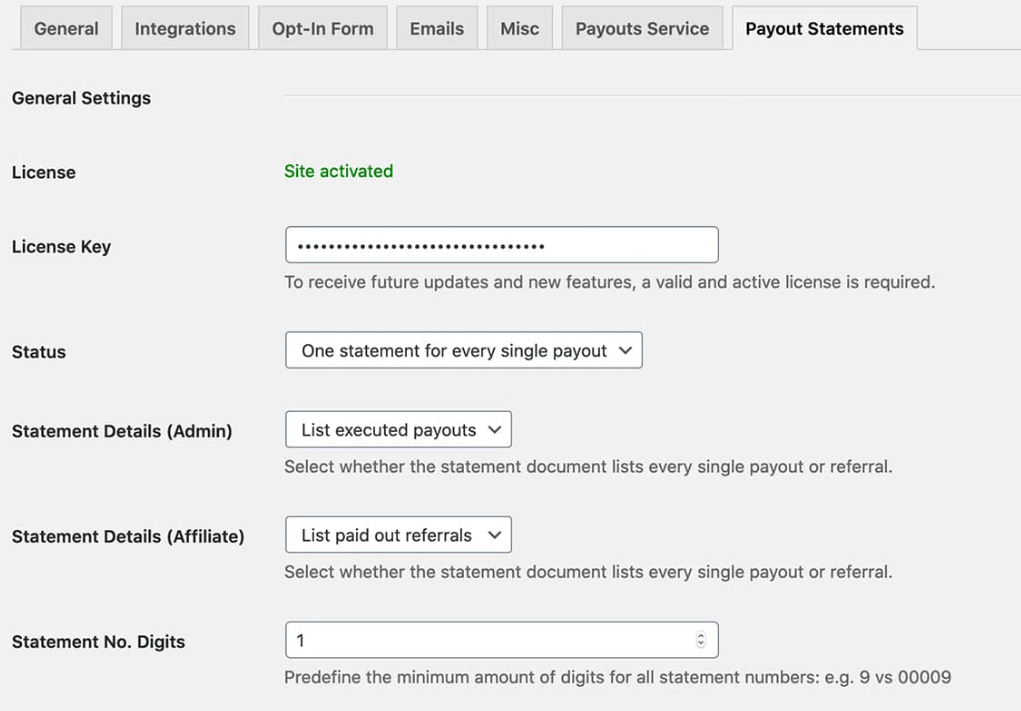
アフィリエイト請求書を設定すると、AffiliateWP支払いページに表示され、アフィリエイトもアフィリエイトアカウントからアクセスできます。
あとは最も正確なリンク追跡が必要なだけです
アフィリエイトの支払いに関しては、物事を正しく行っていることを確認したいはずです。
これを実行する最善の方法は、最高の紹介リンク追跡ソフトウェアを使用することです。
AffiliateWPでアフィリエイトプログラムを実行すると、ソフトウェアがリンクとアフィリエイトクーポンを追跡し、紹介を整理している間、あなたは座ってリラックスできます。また、組み込みの不正行為防止機能も備わっており、Proプランでは高度なチェックにより、正当な取引のみに支払うのに役立ちます。
新しい紹介プログラムを開始する場合でも、他のソフトウェアから移行する場合でも、AffiliateWPには売上を伸ばすために必要なものがすべて揃っています。
紹介請求書を簡単に作成
AffiliateWPを使用すると、紹介請求書の自動化まであと数歩です。
Zapierアドオンを使用する場合でも、AffiliateWP統合用の支払い明細を使用する場合でも、支払い完了時に請求書を自動生成できます。
どちらも使いやすく、紹介プログラムの運営をさらに簡単にしてくれます。
紹介プログラムの運営に関するリソースをもっと知りたいですか?
お任せください:
- WordPressでアフィリエイトプログラムを自動化する方法(ステップバイステップ)
- WordPressで紹介リンク追跡を設定する方法(2ステップ)
- プログラムに最適化されたアフィリエイトダッシュボードの構築方法
- 紹介手数料体系の完全ガイド
残すはあと一つだけです。


