WordPressウェブサイトでクレジットカード決済を受け付ける必要がありますか?
心配いりません。これ以上簡単なことはありません。その方法をすべてご紹介します。
数回の簡単な手順で、WordPressでのクレジットカード決済の受け付けを開始しましょう。
WordPressでクレジットカード決済を受け付ける際に覚えておくべき重要なこと
オンラインでのクレジットカード決済の受け付けは、単なるソフトウェア以上のものです。
潜在顧客を実際の支払い顧客に変えるビジネスプロセスの重要な部分であり、間違いは許されません。どんな営業担当者でも言うように、顧客の旅の最後の小さなステップであることが多いですが、最も難しいステップになる可能性があります。

それは、顧客が購入を決定する前に複雑な購入意思決定プロセスを経るからです。方程式にわずかな変化(たとえば、好みのクレジットカード決済オプションが表示されないなど)があると、カートを放棄し、二度と戻ってこないでしょう。
人々をチェックアウトページにたどり着かせるために多大な労力を費やしたのですから、決済プロセスでそれを台無しにしないことが重要です。
では、WordPressでデビットカードとクレジットカード決済を受け付ける際に、何を達成すべきでしょうか?
- 簡単: 手順が多ければ多いほど、顧客はカートを放棄する可能性が高くなります。
- 迅速: 製品を購入しようと決めたときの顧客の興奮を活かしたいものです。
- 複数の決済オプション: 顧客は好みの決済方法で支払える必要があります。
- 安全: チェックアウトは信頼感を与え、安心感を生み出す必要があります。
では、達成すべきことがわかったところで、どうすればそれを実現できるでしょうか?
WordPressでクレジットカード決済を受け付ける方法
WordPressでクレジットカード決済をすぐに受け付け始めるための最も簡単な方法を見てみましょう。
これから説明する内容はこちらです:
- WP Simple Payのインストール
- WP Simple PayとStripe決済プロセッサの接続
- 決済フォームの作成
- 決済ボタンの作成
これらの手順を完了すると、WordPressウェブサイトまたはeコマースストアでクレジットカード決済をすぐに受け付けられるようになります。
設定は簡単ですが、問題が発生した場合は、ドキュメントでクイックチュートリアルを確認してください。
ステップ1:WP Simple Payをインストールする

WP Simple Payは、WordPress向けの最高の決済プラグインです。
なぜなら?
覚えておくべき重要なセクションで述べたすべての条件を満たしているからです。
- 顧客がオンラインでクレジットカード決済を行うことを非常に簡単にします。
- 顧客はわずか数回のクリックで支払いができます。
- 高度な決済オプション(Apple Pay、Google Pay、後払いなど)が多数用意されています。
- 評価が高く、わずか数分でStripe決済を導入できます。
Eコマースプラットフォームに投資したり、ショッピングカートを構築したり、複雑なチェックアウトプロセスを作成したりする必要はありません。サイトにStripeボタンを追加するだけで、顧客の銀行口座から直接支払いを受け付けられます。
無料版のWP Simple Pay Liteを使用してオンラインクレジットカード決済を受け付ける方法をご紹介します。これは優れた無料WordPressプラグインですが、より高度な機能(後払い、サブスクリプション決済など)については、WP Simple Pay Proへのアップグレードを検討する価値があります。
WordPressダッシュボードにアクセスし、左側のサイドバーからプラグイン > 新規追加を選択します。
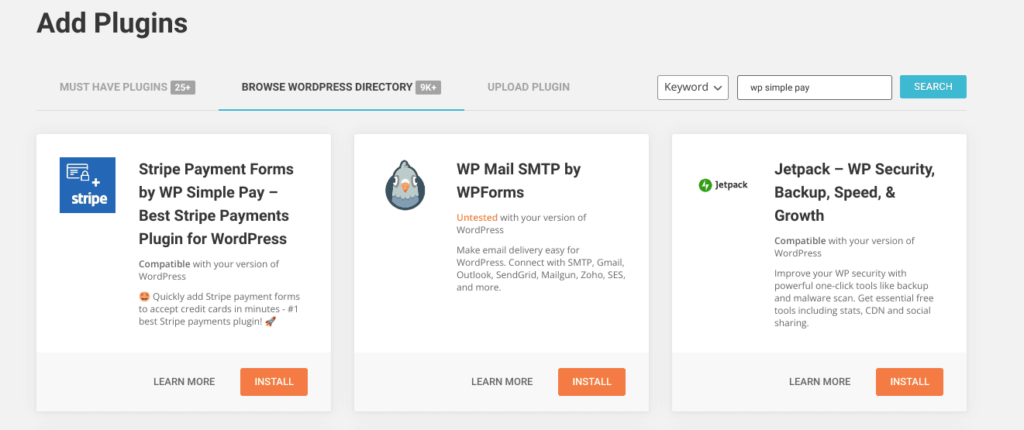
検索バーを使用してWP Simple Payを検索します。
インストール、次に有効化をクリックして、WP Simple Payセットアップウィザードを開きます。
ステップ2:WP Simple PayをStripeに接続する
開始するをクリックしてセットアップウィザードを開始します。
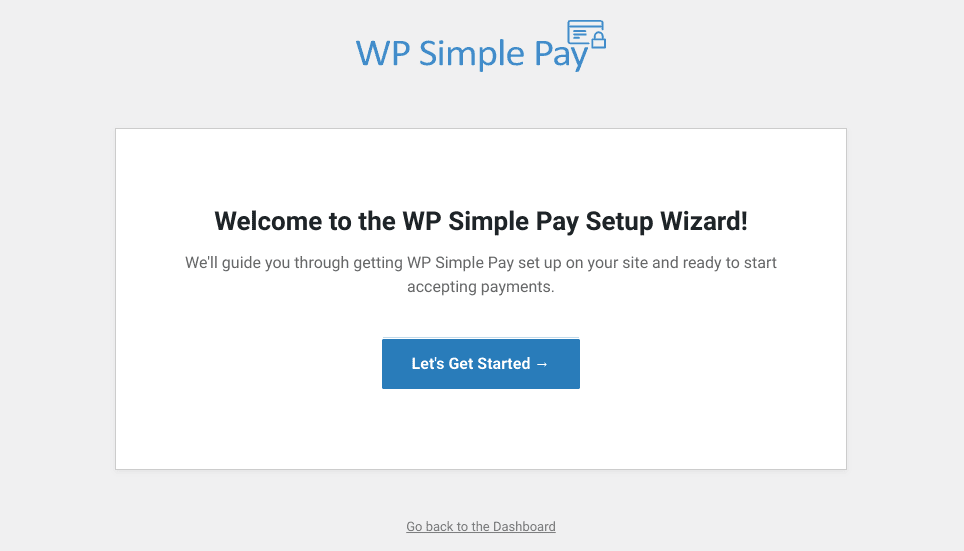
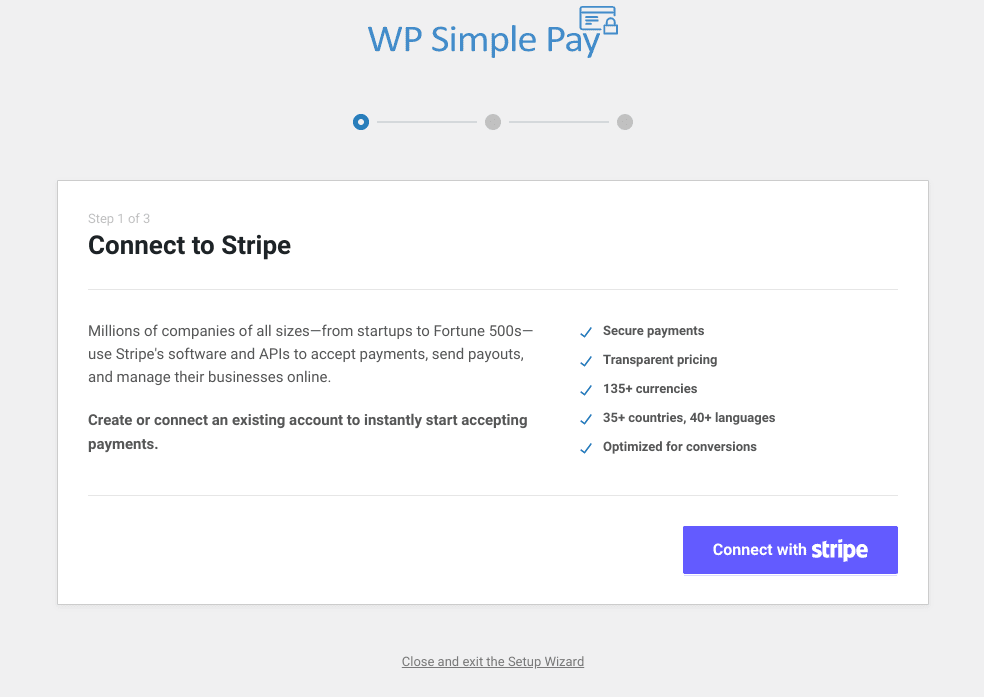
WP Simple PayはWordPressの決済ゲートウェイとしてStripeを使用するため、最初のステップはStripeアカウントをリンクすることです。まだアカウントをお持ちでない場合は、セットアップウィザードがアカウントの作成プロセスを案内します。
Stripeで接続ボタンをクリックします。
既存のStripeアカウントをお持ちの場合は、そのアカウントに関連付けられたメールアドレスを入力します。お持ちでない場合は、心配いりません。アカウントを開設したいメールアドレスを入力して、続行をクリックします。
既存のStripeアカウントをお持ちの方は、パスワードを入力してアカウントを同期します。その後、WP Simple Payセットアップウィザードの最後のステップに従って完了します。
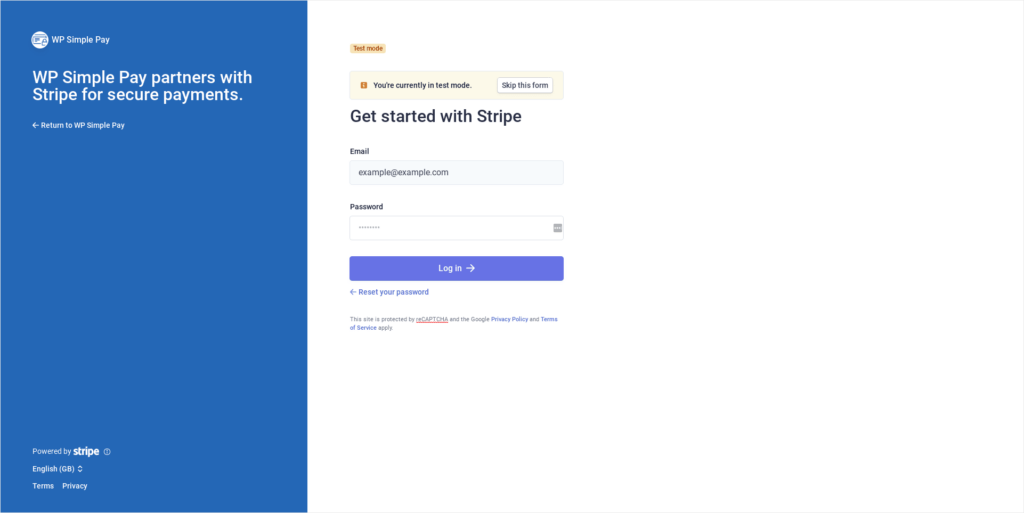
まだStripeアカウントをお持ちでない場合は、新しいパスワードを設定するように求められます。その後、続行をクリックします。
携帯電話番号を入力してリクエストを認証し、セキュリティコードをボックスに入力します。
次に、ビジネスに関する基本情報を入力するように求められ、手順に従ってStripeアカウントを完了します。
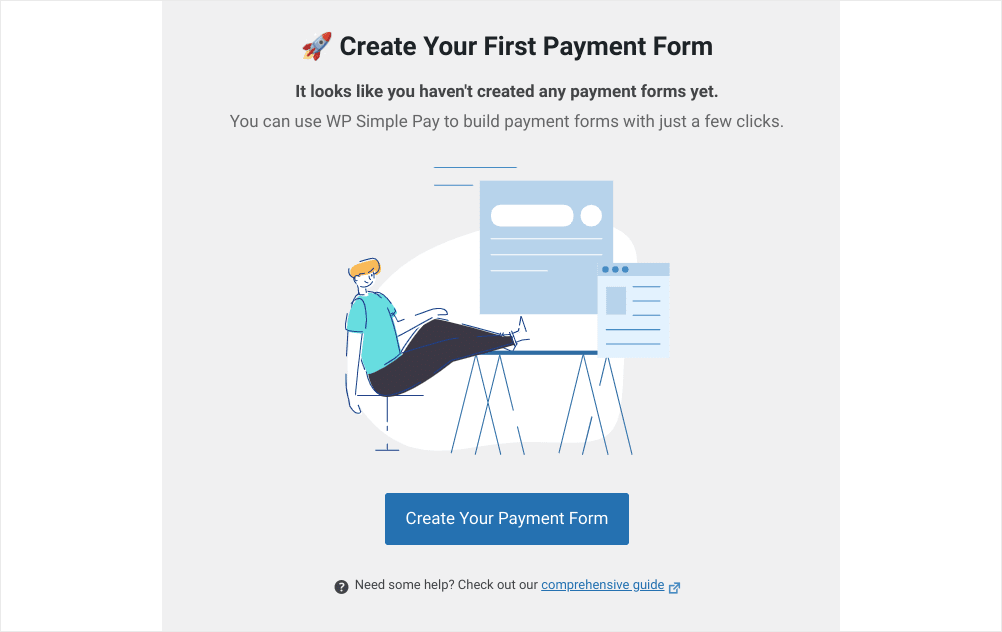
セットアップウィザードが完了すると、最初の支払いフォームを作成するオプションが表示されます。
この時点で、WP Simple Pay > 設定 > メールに移動して、通知設定を変更することもできます。
ステップ3:最初の支払いフォームを作成する
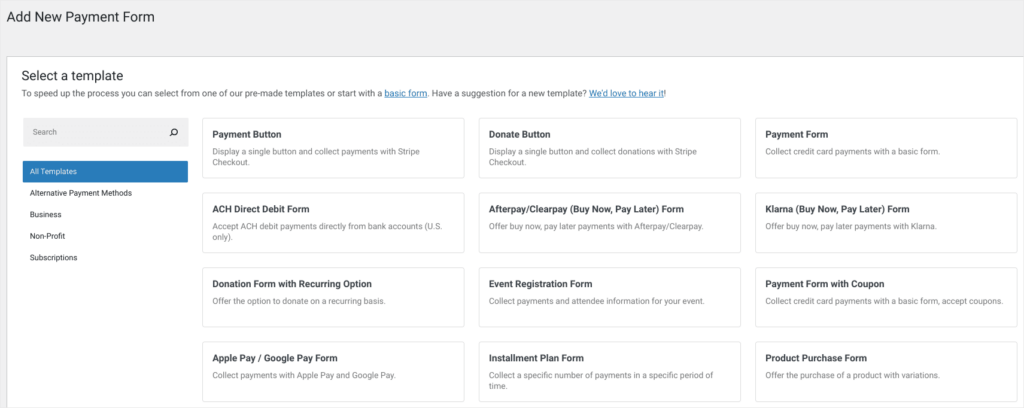
最初の支払いフォームを設定するには、セットアップウィザードで支払いフォームを作成をクリックするか、WordPressダッシュボードの左側サイドバーにあるWP Simple Payタブの支払いフォームに移動します。
多数のテンプレートが表示されますが、今回はシンプルな支払いフォームテンプレートを選択します。
一般タブで、フォーム名、説明、作成したいフォームの種類、購入完了後に顧客をどこに送りたいかを入力します。次に支払いタブを選択して、価格の詳細を入力します。
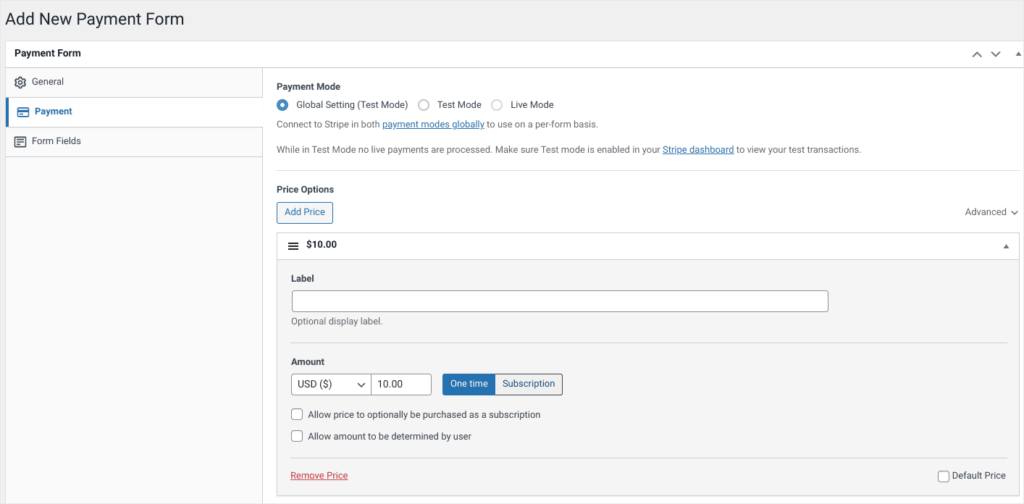
次にフォームタブをクリックしてフォームフィールドを編集し、必要なすべての情報が収集されていることを確認します。
フォームの外観を確認したいときはいつでも、右上にある公開ボックスのプレビューボタンをクリックしてください。支払いフォームに満足したら、公開をクリックするだけで、選択したページで公開されます。
公開をクリックするとすぐに、WordPressでオンライン決済を受け付ける準備が整います。
注意: デフォルトでは、WP Simple Payアカウントはテストモードで開始されます。これは、実際の決済を受け付けられないことを意味します。設定中は、エラーを起こさずにすべてをテストできるため、理想的です。ただし、決済を受け付ける準備ができたら、WP Simple Payの設定のStripeタブに移動し、テストモードオプションの横にある無効をクリックします。
ステップ4: 初めての支払いボタンを作成する
では、すでに優れたWordPressフォーム(コンバージョン率の高いフォームを作成したい場合はWPFormsが最適です)を持っていて、単に支払いオプションを追加したい場合はどうでしょうか?
WP Simple Payは、支払いボタンでこれをカバーします。
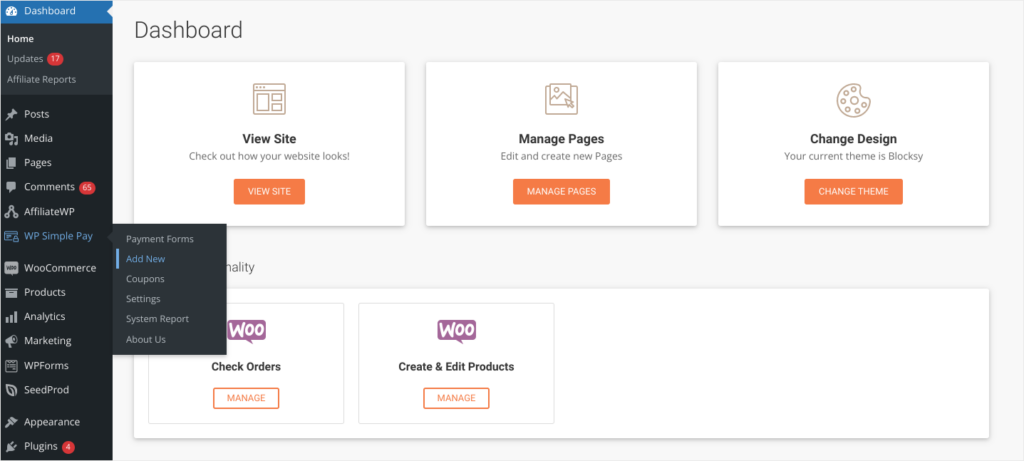
WP Simple Payメニューから新規追加を選択し、支払いボタンテンプレートを選択します。
一般、支払い、フォームフィールド、Stripe Checkoutタブを使用してボタンをカスタマイズし、支払いオプションを設定します。作業に満足したら、公開する前にプレビューボタンをクリックして外観を確認してください。
公開されると、ショートコードが作成され、支払いボタンをeコマースウェブサイトのどこにでも配置できるようになります。これは、お問い合わせフォーム、ブログ記事(ブロガーに最適)、または事実上どこにでも配置できます。
ショートコードをコピーして、ボタンを配置したいページ、投稿、またはフォームに移動します。ページエディターで、ショートコードというタイトルのブロックを検索し、ボタンショートコードをブロックに貼り付けます。
これで、支払いボタンで支払いを受け付ける準備が整いました。
注意: デフォルトでは、WP Simple Payアカウントはテストモードで開始されます。これは、実際の決済を受け付けられないことを意味します。設定中は、エラーを起こさずにすべてをテストできるため、理想的です。ただし、決済を受け付ける準備ができたら、WP Simple Payの設定のStripeタブに移動し、テストモードオプションの横にある無効をクリックします。
PayPal決済やAuthorize.netなどの他の決済ゲートウェイも検討しましたが、最終的には使いやすさ、強力なStripeアドオン、優れた機能によりWP Simple Payを選択しました。
次のステップはアフィリエイトマーケティング
WordPressサイトでクレジットカードとデビットカードの支払いを受け付けられるようになったので、巨大な新しい機会が開かれました。
アフィリエイトマーケティングは、オンラインストアを成長させる最も速い方法の1つです。
これにより、コミッションと引き換えにあなたのために製品を販売するトップマーケターを募集できます。これは、すぐにオーディエンスを拡大し、新しい顧客に製品を届けることができることを意味します。
素晴らしいニュースは、WP Simple PlayがAffiliateWPに直接接続し、強力なアフィリエイトマーケティングプログラムを作成できることです。数回クリックするだけで、紹介トラッキングを設定し、トップアフィリエイトを募集して製品のマーケティングを支援できます。
AffiliateWPは、アフィリエイトマーケティングに最適なWordPressプラグインであり、他の多くのWordPressプラグインと連携します。
- WooCommerce
- Easy Digital Downloads
- MemberPress
- WPFormsのような多くのフォームビルダー
- PayPal
- その他…
daunting に聞こえるかもしれませんが、これ以上簡単なことはありません。
支払いプロセスは完了しました。次は、AffiliateWPのアフィリエイトプログラムで次のレベルに進みましょう。
よくある質問:WordPressでクレジットカードを受け付ける
WordPressでクレジットカードの支払いを受け付ける最も簡単な方法は、WP Simple Payを使用することです。WordPress管理画面のプラグインページに移動してWP Simple Payを検索するだけです。簡単な手順に従ってプラグインをダウンロードし、アカウントを設定すれば、数分でWordPressでのクレジットカードの支払い受け付けを開始できます。
WordPressウェブサイト経由で支払いを受け付けることができ、実際に設定は非常に簡単です。WP Simple PayやWPFormsのようなプラグインを使用すると、WordPressでの支払い受け付けを開始してビジネスを成長させることが非常に簡単になります。
ウェブサイトでクレジットカードの支払いを受け付ける最も簡単な方法は、WP Simple Payを使用することです。セットアップの手順が表示され、非常に簡単に利用できます。カートの設定を心配する必要はありません。最小限の手間で支払いを受け付け始めるだけです。
WordPressでクレジットカードの支払いを受け付ける最も簡単な方法
WP Simple Payは、あなたと顧客にとって物事を簡単にするため、WordPressでクレジットカードの支払いを受け付ける最良の方法です。
WP Simple Pay Liteプラグインは、簡単な支払いを受け付け、顧客に可能な限り最高の体験を提供するための完璧な方法です。さらに、次のレベルに進みたい場合は、WP Simple Payのプロプランで非常に強力な支払いツールを利用できます。
これは、WP Simple PayがWordPressでクレジットカードの支払いを受け付けるためのツールであるだけでなく、中小企業の成長を支援するように設計されたツールであることを意味します。それが私たち全員が望むことなので、始めるのに最適な場所です!
さらに良いことに、支払いを受け付ける準備ができたら、AffiliateWPで独自のアフィリエイトマーケティングプログラムを構築できます。
Eコマースの売上を伸ばすための他の方法をお探しですか?素晴らしいリソースをご用意しています!