





Thrive Apprenticeのコースの売上を増やし、コース作成者にさらなる収益をもたらしたいとお考えですか? AffiliateWPとThrive Apprenticeの直接統合により、それが可能になります。以前は、コースの紹介を生成するために、この統合ではWooCommerceなどのサードパーティ製品で支払い処理を行う必要がありました。StripeとThrive Apprenticeの直接統合により、複雑さを軽減したシームレスな統合を選択できるようになりました。
このガイドでは、直接的なAffiliateWP Thrive Apprentice統合の設定方法、およびWooCommerce統合を使用してコースの紹介を生成する場合について説明します。
StripeとのThrive Apprentice統合の有効化
AffiliateWPとの直接統合を有効にするには、コースと商品を追加し、Stripeアカウントとの接続を設定しておく必要があります。これらのタスクを実行する方法の詳細な手順は、Thrive Themesのドキュメントページ「Thrive ApprenticeでのStripeの設定方法」で確認できます。
StripeがThrive Apprenticeコースと接続されたら、次のステップはAffiliateWP » 設定 » 統合で統合を有効にすることです。Thrive Apprenticeチェックボックスを選択し、変更を保存をクリックします。
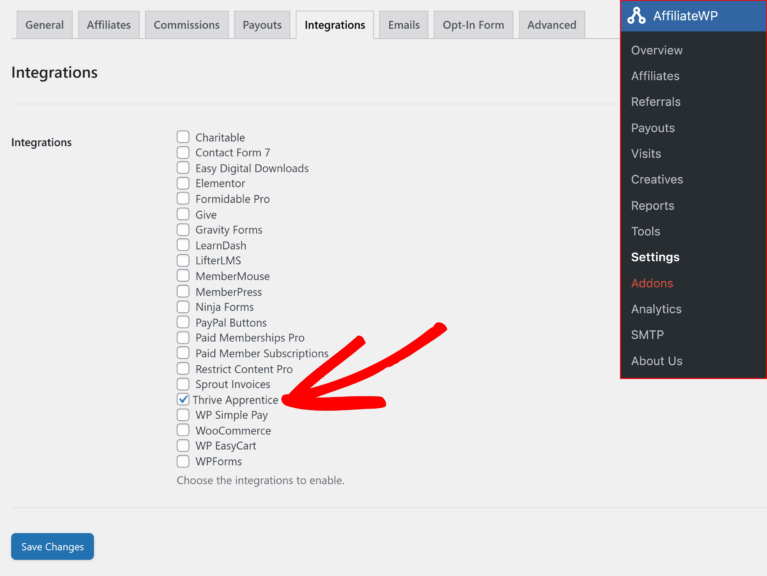
これで、アフィリエイトリンクがサイトにアクセスするために使用され、Thrive Apprenticeコースが購入されると、追跡されたアフィリエイトの紹介が生成されます。

WooCommerce統合によるThrive Apprenticeの有効化
Thrive ApprenticeとWooCommerceを使用することを選択した場合でも、それは可能です。WooCommerce商品をThrive Apprenticeコースと統合する詳細な手順は、Thrive Themesのドキュメントページ「Thrive ApprenticeとWooCommerceクイックスタートガイド」で確認できます。
Thrive ApprenticeコースがWooCommerce商品として設定されたら、次のステップは、まだ有効になっていない場合は、AffiliateWP » 設定 » 統合でWooCommerce統合を有効にすることです。ここから、残りの設定を構成するために、利用可能なWooCommerce統合設定のガイドを参照できます。
これで完了です!これで、StripeまたはWooCommerceを使用してコースの収益を増やし、アフィリエイトの収益機会を増やすために、Thrive ApprenticeをAffiliateWPと統合するための2つのオプションができました。