





紹介報酬をアフィリエイトにどのように支払うか疑問に思っていますか?AffiliateWPは、Stripe、PayPal、ストアクレジット、手動支払いなど、いくつかの柔軟な支払い方法を提供しています。
自動支払いと手動オプションのどちらを好む場合でも、このガイドでは各方法と支払い方法の実行方法を説明し、アフィリエイトが期日通りに支払いを受け取れるようにします。
支払い方法を選択
AffiliateWPは、これらのいずれかの方法でアフィリエイトに支払います。提供したいものを AffiliateWP » 設定 » 支払い でオンにし、次のセクションで誰がどのように支払われるかを決定します。
Stripe
AffiliateWPには、アフィリエイト自身の銀行口座にコミッションを支払う組み込みのStripe連携機能があります。1つのStripeシークレットキーを追加します。各アフィリエイトは、アフィリエイトエリアから一度だけ自身で設定し、それ以降の支払いはすべて自動的に銀行に届きます。
アフィリエイトがStripeに自分でサインアップする必要はありません。アフィリエイトエリアのボタンをクリックし、安全なStripeページで完了すると、支払いを希望する銀行口座を追加できます。
Stripeアカウントから、海外のアフィリエイトにも現地通貨で直接支払うことができます。どの国に支払えるかは、ご自身のStripeアカウントがどこを拠点としているかによって異なります。海外のアフィリエイトへの支払いについては、こちらをご覧ください。
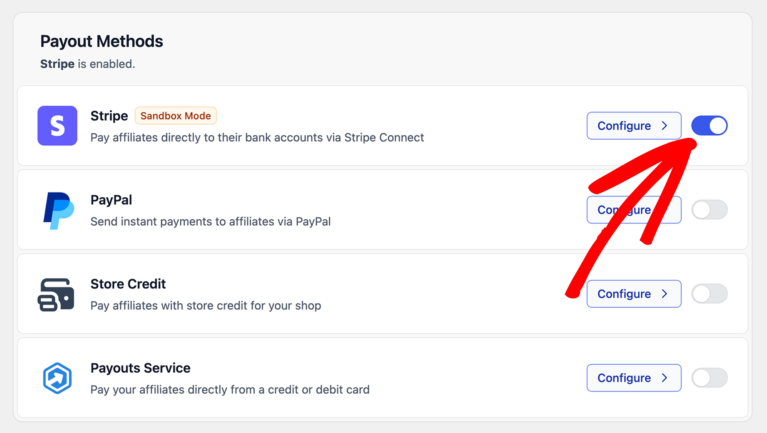
Stripeを設定するには:
- AffiliateWP » 設定 » 支払いに移動します。
- Stripe カードをクリックして展開します。
- Stripeシークレットキーを追加して保存します。
- Stripe カードのトグルをオンにします。
両方の手順が必要です。保存されたキーでトグルがオフになっている場合、またはキーなしでトグルがオンになっている場合、Stripeは誰にも支払うことができません。完全な設定手順については、Stripeでのアフィリエイトへの支払いを参照してください。
PayPal
PayPalは、コミッションをアフィリエイトのPayPalアカウントに送信します。支払いはバックグラウンドで実行されるため、バッチが送信されたらページを離れることができます。アフィリエイトはストアの通貨で支払われ、相手のアカウントが別の通貨を使用している場合はPayPalが代わりに変換します。
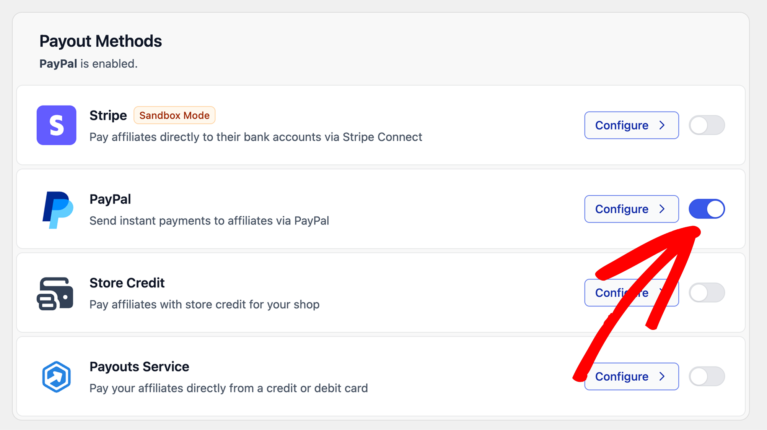
PayPalを設定するには:
- AffiliateWP » 設定 » 支払いに移動します。
- PayPalカードをクリックして展開します。
- PayPal API認証情報を入力して保存します。
- PayPal カードのトグルをオンにします。
完全な設定手順については、PayPalでのアフィリエイトへの支払いを参照してください。
アフィリエイトは、支払いを実行する前にPayPalアカウントを持っている必要はありません。受信者のメールがPayPalアカウントにリンクされていない場合、PayPalはサインアップ招待を送信し、30日間資金を保持します。そのメールを使用してアカウントを作成すると、資金は自動的に着金します。
ストアクレジット
ストアクレジットは、外部アカウントにお金を送る代わりに、コミッションをストアのアフィリエイトの残高に追加して、使用可能なクレジットにします。彼らはあなたのサイトでそれを使用します。ストアクレジットのアフィリエイトは、他の全員と同じバッチで支払われるため、支払い時に別個の手順はありません。
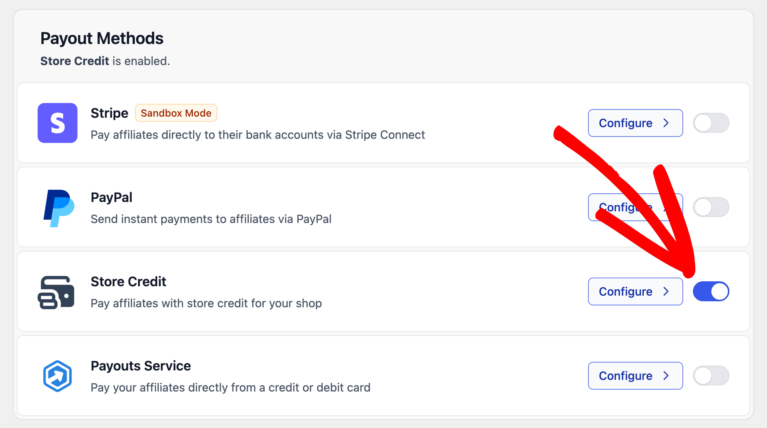
要件:WooCommerceまたはEasy Digital Downloadsがサイトでアクティブであり、AffiliateWP » 設定 » 連携機能 で連携機能として有効になっている必要があります。両方が真にならない限り、ストアクレジットをオンにすることはできません。
ストアクレジットを設定するには:
- AffiliateWP » 設定 » 支払いに移動します。
- ストアクレジットカードをクリックして展開します。
- ストアクレジットカードのトグルをオンにします。
完全なセットアップ手順については、 ストアクレジットでのアフィリエイトへの支払いを参照してください。
手動支払い
手動支払いとは、アフィリエイトWPが支払いが発生したことを記録しますが、プラグインを通じてのお金の移動はありません。銀行振込、小切手、電信送金、またはその他の方法で、アフィリエイトWPの外部でアフィリエイトに支払います。アフィリエイトWPは記録を保持します。記録方法、CSVの内容、および手動支払いではわからないことについては、アフィリエイトを手動で支払うを参照してください。
手動支払いは管理者のみが利用でき、アフィリエイト側の支払い方法選択画面には表示されません。この方法で支払いを受けたアフィリエイトは、他の方法が表示するセットアップフィールドの代わりに、アフィリエイトエリアに直接支払い済みというステータス行が表示されます。
手動支払いの対象となるアフィリエイトは、支払いバッチを実行する際に含まれます。バッチが完了すると、支払い引き出し内の概要カードにCSVをダウンロードリンクが表示されます。CSVには、各手動支払いアフィリエイトの支払い詳細が含まれているため、オフラインでこれらの支払いを行うために必要なすべてが揃います。
アフィリエイトが、あなたが選択しなくても手動支払いに設定されることがあります。手動支払いは、他の方法で支払いができない場合の最終手段であり、金銭が移動しなくても支払いは支払い済みとしてマークされます。バッチ処理を行う前に、支払いプレビューで方法ごとの内訳を確認し、CSVを使用して手動グループの全員に支払います。
支払いサービス(2026年9月30日終了)
支払いサービスは廃止されます。新規接続は受け付けなくなり、2026年9月30日をもってアフィリエイトへの支払いを停止します。設定に表示されるのは、サイトが既に接続されていた場合のみです。表示されない場合は、この情報は関係ありません。
もし利用中の場合、支払いはその日まで継続されます。それまでにアフィリエイトをStripe、PayPal、またはストアクレジットに移行し、デフォルトの支払い方法も変更してください。そうしないと、支払いができなくなった方法で誰も取り残されることになります。
各アフィリエイトへの支払い方法を管理
同じ設定ページにある支払い設定カード内の2つのコントロールがこれを決定します。デフォルトの支払い方法と、アフィリエイトが自分で選択できるかどうかです。個々のアフィリエイトを上書きする場合は、代わりにそのアフィリエイトの編集画面で行います。カードの他の2つのトグルは、後述する支払いの失敗に対処します。
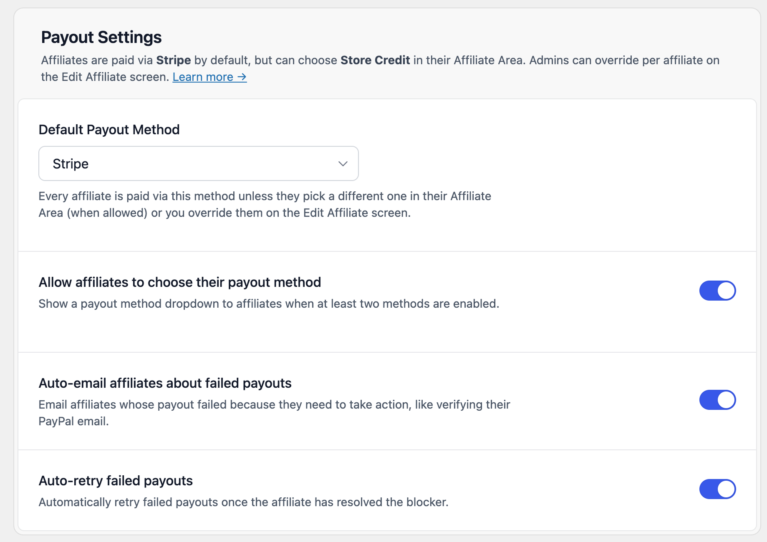
デフォルトの支払い方法を設定
自分で選択していないすべてのアフィリエイトに使用される方法です。ドロップダウンには、現在有効な方法と手動支払いが表示されるだけなので、デフォルトを設定する前に方法を有効にしてください。
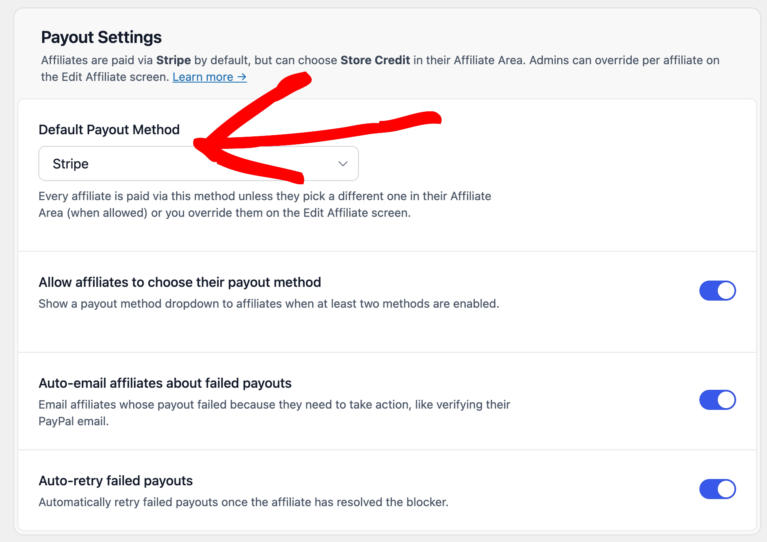
デフォルトを設定するには:
- AffiliateWP » 設定 » 支払いに移動します。
- 「支払い設定」の下にあるデフォルトの支払い方法ドロップダウンを開きます。
- ほとんどのアフィリエイトが使用すると思われる方法を選択します。
- 変更を保存をクリックします。
ここで選択した方法を後で無効にした場合、新しいデフォルトを選択するまで、アフィリエイトWPは代わりに手動支払いを使用します。
アフィリエイト自身に選択させる
このトグルがオンの場合、アフィリエイトエリアの設定ページに、2つ以上の方法が有効になっている場合に支払い方法のドロップダウンが表示されます。アフィリエイトはいつでも利用可能な方法を切り替えることができます。
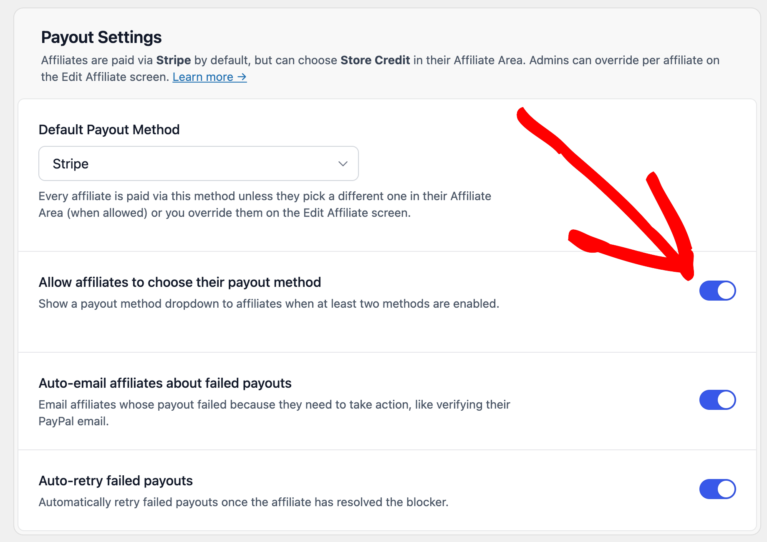
トグルがオフの場合、アフィリエイトはサイトのデフォルトを通じて支払われ、Stripe経由で支払い済みのような、それを表すシンプルなステータス行が表示されます。ドロップダウンは表示されません。
アフィリエイトに支払い方法を選択させるがオンで、少なくとも2つの方法が有効になっている場合、アフィリエイトは設定の支払い方法セクションに支払い方法ドロップダウンが表示されます。これはアフィリエイトエリアとアフィリエイトポータルで同じです。
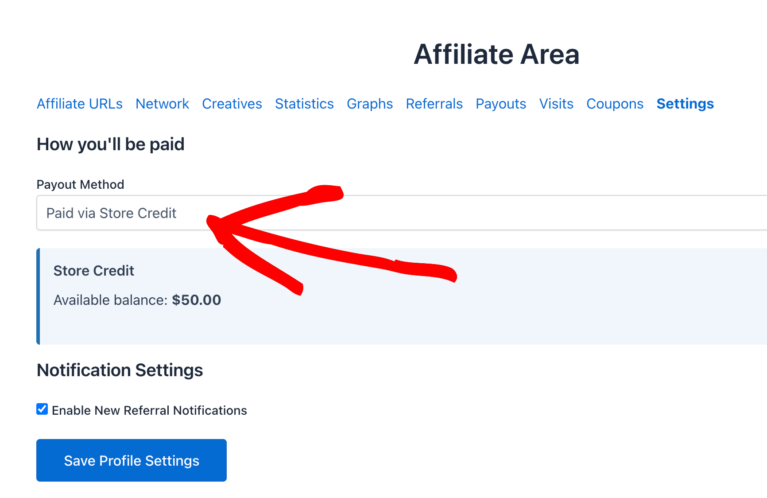
ドロップダウンには、アフィリエイトが選択できる有効な方法がリストされます。手動支払いは管理者のみなので、そこには表示されません。デフォルトの方法がアフィリエイトが選択できないものである場合、ドロップダウンにはそのデフォルトの追加行が表示されるため、アフィリエイトは他の方法に切り替えるのではなく、そのままにしておくことができます。
アフィリエイトが選択を保存すると、その選択は設定済みの方法となり、以降はサイトのデフォルトを上書きします。支払われる方法は、アフィリエイトリストとアフィリエイトの編集画面に表示されます。
各方法を選択した後にアフィリエイトが表示するもの:
- PayPal:支払いを受け取りたいアドレスを入力するための[支払いメール]フィールド。
- Stripe: 支払い設定 ボタン、または設定完了後の現在のステータス。
- ストアクレジット:現在の利用可能なストアクレジット残高。
アフィリエイトエリアは、ページをリロードせずに、ドロップダウンが変更されるとすぐに表示フィールドを更新します。
特定のアフィリエイトを上書き
特定の支払い方法でアフィリエイトをルーティングする必要がある場合は、プロファイルで上書きを設定します。
- AffiliateWP » アフィリエイトに移動し、アフィリエイトの名前をクリックしてアフィリエイトの編集画面を開きます。
- 支払い方法の行を見つけます。
- ドロップダウンを開き、設定するまでオーバーライドなしと表示されているものを、このアフィリエイトに使用したい方法に選択します。
- **更新**をクリックします。
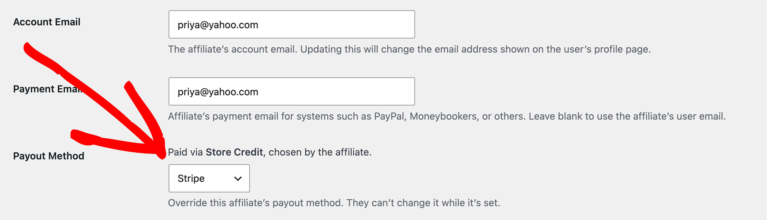
このオーバーライドは、アフィリエイト自身の選択とサイトのデフォルトよりも優先されます。設定されている間、アフィリエイトは自身の支払い方法を変更できません。選択をアフィリエイトに戻すには、ドロップダウンをオーバーライドなしに設定して保存します。
ドロップダウンの上にある行は、このアフィリエイトの方法がどのように決定されたかを示します。あなたが設定したオーバーライド、アフィリエイト自身の選択、またはサイトのデフォルトです。その方法が有効でなくなった場合、その行は現在支払われている方法(サイトのデフォルト)と、それが置き換えた無効な方法の両方を名前で示します。
アフィリエイトWPが支払い方法を選択する方法
すべてのアフィリエイトは1つの方法で支払われ、AffiliateWPは次の順序でそれを決定します。
- 管理者による上書き:編集アフィリエイト画面で特定のメソッドを設定した場合、それが他のすべてよりも優先されます。
- アフィリエイト自身の選択:アフィリエイトが自分でメソッドを選択した場合(またはStripeを接続した場合)、それは彼らのメソッドです。ただし、サイトで有効になっている必要があります。
- デフォルトの支払い方法: 上記の両方が適用されない場合、アフィリエイトはサイト全体のデフォルトにフォールバックします。
あなたのデフォルトは常に有効な方法です。デフォルトとして設定した方法を後で無効にした場合、AffiliateWPは代わりに手動支払いを使用するか、手動支払いもオフになっている場合は最初に使用可能な別の方法を使用します。どのアフィリエイトもサイレントにスキップされることはありません。
1回のバッチを実行すると、AffiliateWPは各アフィリエイトを個別の方法で支払います。自分で方法別にグループ化する必要はありません。
Stripe経由でアフィリエイトに支払うことは、その国にも依存します。各アフィリエイトは支払いを受ける国を設定し、Stripeがその国に支払えない場合、AffiliateWPは接続前に別の方法にルーティングするため、誰も支払い方法なしで残されることはありません。
Stripeが対応できない国をカバーするために、Stripeと並行してPayPalを有効にします。Stripeを使用できないアフィリエイトは、利用可能な場所でPayPalを設定できます。他に有効な方法がない場合、それらのアフィリエイトは手動支払いにフォールバックするため、AffiliateWP外で支払いを行い、その支払いは記録されます。
支払い方法列
2つの管理者リストには支払い方法列があり、それぞれで異なる質問に答えます。
- AffiliateWP » 紹介では、未払いの紹介は次の実行で支払われる方法を示し、あなたまたはアフィリエイトがその方法を変更すると変化します。支払済みの紹介は、実際に支払われた方法を示し、それは決して変更されません。
- AffiliateWP » アフィリエイトでは、列はレートの隣にあり、各アフィリエイトの現在の方法を示します。
支払いを行う
すべてのあなたのアフィリエイトを一度に支払う
AffiliateWP » Payouts に移動し、Pay Affiliates をクリックします。同じボタンは AffiliateWP » Referrals にもあり、同じ画面を開くため、どちらを使用しても構いません。
フィルターを設定します:
- 日付範囲:特定の期間内に記録された紹介に支払いを制限します。プリセットオプションには、今日までの未払いすべて、今月、先月、過去30日、過去90日が含まれます。または、日付ピッカーでカスタム範囲を設定します。
- 最低獲得額:この金額より少ない金額しか獲得していないアフィリエイトをスキップします。
- 手数料保留期間を無視:このバッチのみ、設定された保留期間をバイパスします。
- 含める:すべてのアフィリエイトに支払うか、特定のアフィリエイトやアフィリエイトグループに絞り込みます。
- Payout method: で Use each affiliate’s configured method を選択すると、各アフィリエイトに適用されている方法で全員に支払われます。一度に処理したい場合は、特定の方法に絞ることができます。代わりに Pay everyone this batch via を選択すると、アフィリエイトの設定に関係なく、バッチ全体を 1 つの方法で送信できます。これはこのバッチにのみ適用され、保存されているアフィリエイトの方法は変更されません。
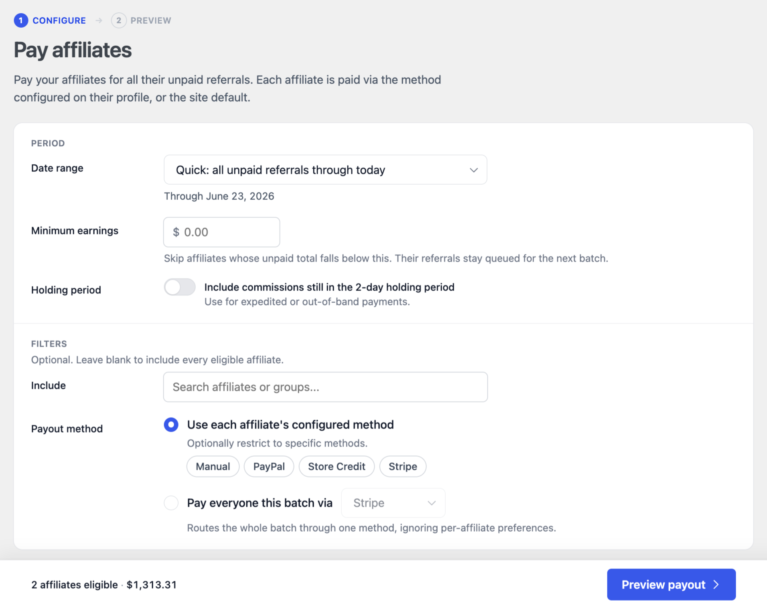
送信前にプレビュー:
お金が動く前に、誰にどのように支払われるかを正確に確認するには、 支払いプレビュー をクリックしてください。プレビューには以下が表示されます:
- 合計金額とアフィリエイト数
- 資金がどこに振り向けられるかを正確に示す、方法ごとの内訳
- まだ支払いができないアフィリエイトと、その保有額。Stripe アフィリエイトが接続を完了していない場合が一般的です。そのステップを完了できるのはそのアフィリエイトのみだからです。その合計額はヘッドラインの数値とは別に保持されるため、表示される金額は実際に支払われる金額です。
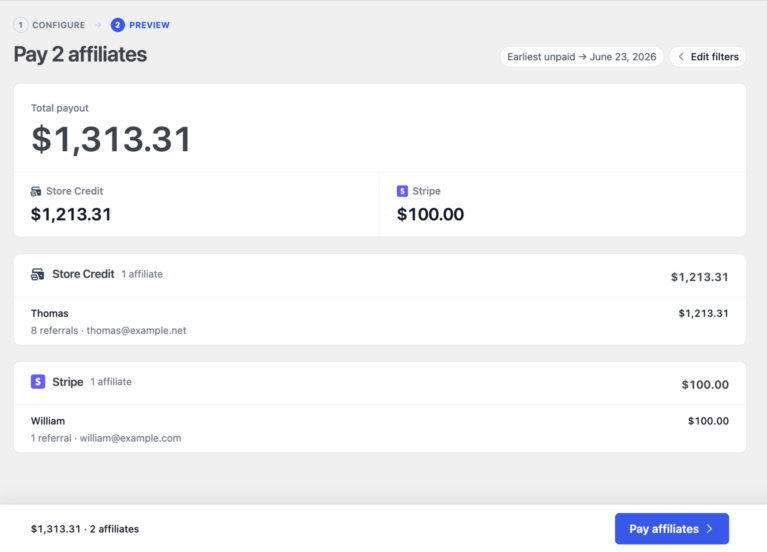
確定するまで、紹介は「支払い済み」とは表示されません。プレビューは、コミットする前に確認するための安全なステップです。
バッチを送信:
プレビューが正しいように見えたら、 アフィリエイトに支払う をクリックして確認し、送信します。
- StripeとPayPal は非同期で実行されます。支払いはプロバイダーに送信され、プロバイダーが確認している間は「処理中」の状態を通過します。ブラウザを閉じても、処理はバックグラウンドで続行されます。
- ストアクレジットと手動 は同期です。残高の更新とCSVの生成は即座に行われます。
バッチが完了すると、結果は AffiliateWP » 支払い (個々の支払い)および同じページ内の バッチタブ (集計バッチレコード)で確認できます。
バッチに手動アフィリエイトが含まれていた場合: バッチタブからバッチを開き、バッチドロワー内の概要カードにある CSVをダウンロード リンクを探します。CSVには、各手動アフィリエイトの支払い詳細が含まれています。
1件または数件の紹介に対して支払う
誰かに支払うためにバッチ全体を実行する必要はありません。AffiliateWP » Referrals に移動してください。
各行には 1 つの支払いアクションがあり、その機能の名前が付けられています。Stripe と PayPal の場合は Pay と表示され、送金が行われます。Store Credit の場合も Pay と表示され、残高がクレジットされます。Manual アフィリエイトの場合は Record as paid と表示されます。これは何も送信されないためです。
- 個別の紹介を支払うには、リストで見つけて、その行のアクションボタンをクリックします。
- 複数同時に支払うには、それらをチェックし、一括アクションドロップダウンから Pay を選択して適用します。
どちらの場合でも AffiliateWP は支払いレコードを作成するため、紹介はバッチで支払われたものと同様に履歴に表示されます。
自身で行った支払いを記録する
Record as paid は、未払いの紹介を支払済みとしてマークします。お金が AffiliateWP の外部で移動した場合、またはバッチで支払えなかった紹介を調整するために使用します。次に何が起こるかは、アフィリエイトの支払い方法によって異なります。
- Store Credit: 残高は実際にクレジットされ、Pay から行われる場合とまったく同じです。したがって、これは記録のみのメモではありません。履歴では、支払いもストアクレジットではなく手動として記録されるため、特に理由がない限り Pay を使用してください。
- Manual: 支払いが記録され、お金は移動しません。これは Manual Payout が意味することとまったく同じです。
- Stripe or PayPal: 紹介は支払済みとしてマークされ、送金は行われません。
Stripe または PayPal の行では、Record as paid は行のアクションメニューの最初の項目です。簡単にアクセスでき、何も送信しないため、アフィリエイトに別の方法で既に支払った場合にのみ使用してください。
スケジュールに従って支払う
すべての支払いをご自身で開始する必要はありません。スケジュールを設定すると、指定した日にアフィリエイトに、それぞれ独自の方法で支払いが行われ、**アフィリエイトに支払い**から取得できるのと同じバッチが生成されます。スケジュールは、**AffiliateWP » Payouts** の **Schedules** タブにあり、Proライセンス以上が必要です。
手動支払いに設定されているアフィリエイトは、スケジュール実行時にスキップされます。手動支払いは意図的に行うものだからです。それらの支払いは引き続きご自身で行ってください。スケジュールの設定方法については、アフィリエイトへの自動支払いを参照してください。
コミッション保持期間
Commission Holding Periodは、紹介が行われてから一定の日数だけアフィリエイトコミッションの支払いを遅延させる機能です。これにより、返金、チャージバック、詐欺などの問題からビジネスを保護し、アフィリエイトが最終的な売上に対してのみ支払われることを保証します。
コミッション保持期間を設定するには:
- AffiliateWP » Settings » Commissions に移動し、Commission Holding Periodフィールドを探します。
- コミッション支払いを遅延させたい日数Enterします。たとえば、返金期間が30日の場合、保持期間を37日(返金期間 + 7日)に設定することをお勧めします。

追加の7日間は、潜在的な支払い処理の遅延や異議申し立てに対応し、コミッションが完全に確定した売上に対してのみ支払われるようにします。
支払いを遅延させることにより、コミッションが支払われる前に返金や異議申し立てが解決されることを保証し、最終的に完了しない売上に対する支払いを防ぐことでビジネスを保護できます。
バッチ支払いの内容を確認する
AffiliateWP » 支払い の バッチ タブには、「アフィリエイトに支払う」の実行ごとに1行が表示され、実行したすべてのバッチの集計ビューが表示されます。
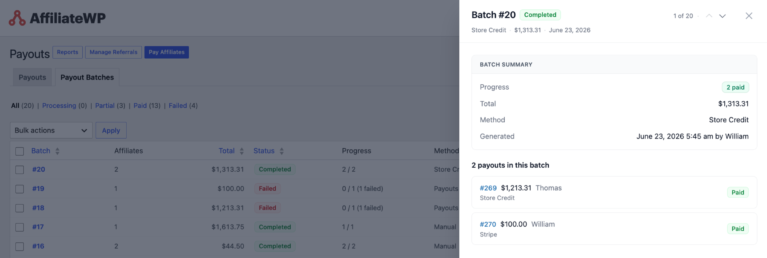
バッチ行をクリックすると、バッチドロワー(インラインパネル)が開きます。これにより、リストを離れることなく、アフィリエイトごとの完全な内訳が表示され、個々の支払いをドリルダウンできます。
**失敗したバッチの再試行:**失敗したバッチには、行とアクションメニューに、件数を示すラベルが付いた再試行アクションが表示されます。たとえば、**3件の失敗した支払いを再試行** のようになります。確認すると、AffiliateWPはそれらの支払いのみを含む新しいバッチを作成し、各アフィリエイトの独自の方法で再度実行します。元のバッチはそのまま残ります。新しいバッチには **↳ リトライ #12** とマークされ、元のバッチにリンクされるため、全体の流れを追跡できます。
支払いが失敗した場合
AffiliateWPは、次に何が起こるかを決定するこれらのクラスのいずれかにすべての支払い失敗を分類します:
- **アフィリエイトによるアクションが必要:**アフィリエイトがPayPalメールアドレスの確認やStripeの設定完了など、何かを行う必要があります。自動メールがオンになっている場合は、自動メールが送信され、毎日のチェックでアフィリエイトが準備完了になったら支払いが1回再試行されます。それまでは再試行は無効のままです。
- **管理者によるアクションが必要:**アカウント残高の補充やAPI資格情報の更新など、何かを修正する必要があります。修正するまで再試行は無効のままですが、ドロワーに問題点が記載されます。
- **一時的なエラー:**レート制限、ネットワークタイムアウト、またはプロバイダーの障害です。これらは自動的に再試行されませんが、再試行は有効なままなので、ご自身で再度実行できます。
- **データエラー:**アフィリエイトのプロファイルに問題があります。たとえば、メールアドレスの形式が正しくない、または通貨が一致しないなどです。再試行は無効のままです。プロファイルでデータを修正してから再試行してください。
- **分類不能:**AffiliateWPが上記のうちどれに該当するか判断できませんでした。ドロワーにプロバイダー固有のエラーメッセージが表示され、プロバイダーのダッシュボードへのリンクが表示されます。再試行は有効なままなので、最終的な判断はご自身で行ってください。
失敗した支払いの表示と解決
アフィリエイトWP » 支払い 内の失敗した支払いをクリックして、そのドロワーを開きます。次のステップカードには以下が表示されます:
- 失敗クラス
- 何が起こったのかを平易な言葉で説明
- プライマリ アクション ボタン:アフィリエイトにメールを送信、再試行、または修正するための特定管理設定へのリンク
ドロワーから支払い方法を切り替える
支払いがスタックしていて、アフィリエイトを別の方法で再ルーティングしたい場合は、次のステップカードの下部にある支払い方法を切り替えるセクションを展開します。
- オプションを展開するには、支払い方法を切り替えるをクリックします。
- リストから代替方法を選択します。
- 切り替えて再試行をクリックします。
これはこの支払いのみを変更します。AffiliateWPは、選択した方法で新しい支払いを作成し、失敗した支払いとリンクします。アフィリエイト自身の支払い方法は変更されないため、次回の支払いでは引き続きその方法が使用されます。ドロワーを離れたり、新しいバッチを実行したりする必要はありません。
変更を永続させたい場合は、**アフィリエイトの編集**画面でもオーバーライドを設定してください。
**例:**アフィリエイトのPayPalアカウントが一時停止されています。失敗した支払いのドロワーを開き、ストアクレジットに切り替えてから、**切り替えて再試行**をクリックします。すぐにストアクレジットで支払われ、失敗した支払いはそれを置き換えた支払いとリンクされてクローズされます。支払い方法は引き続きPayPalなので、一時停止が一時的なものでない場合は、別途変更してください。
支払いが失敗したときにアフィリエイトに自動的にメールを送信する
アフィリエイトが対応する必要がある(例:PayPalアカウントが設定されていない、またはStripeの設定が完了していない)ために支払い処理が失敗した場合、AffiliateWPは、何をどこで行うべきかを説明する、方法固有のメールを自動的に送信できます。
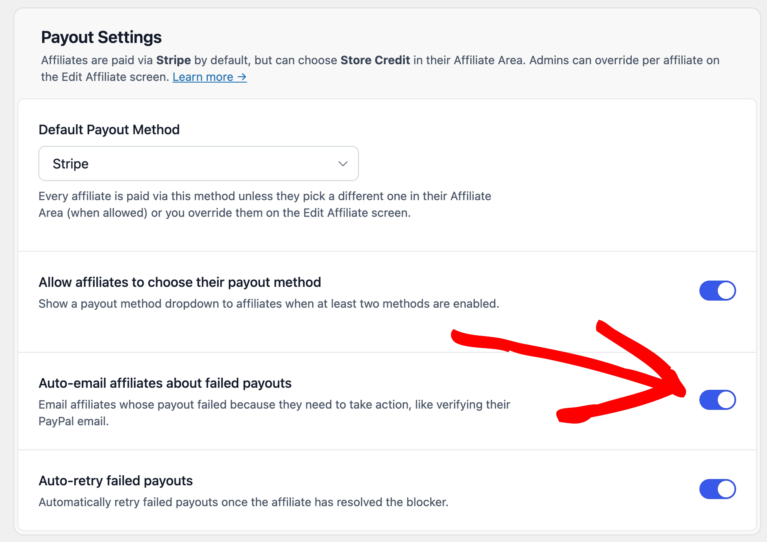
メールには、アフィリエイトの[設定]ページへの直接リンクが含まれています。アフィリエイトごとの7日間のクールダウンにより、同じ問題が続く場合に繰り返しメールが送信されるのを防ぎます。
失敗した支払いの自動再試行
オンの場合、バックグラウンドジョブが毎日実行され、アフィリエイトが修正する必要がある保留中のすべての支払い失敗をチェックします。
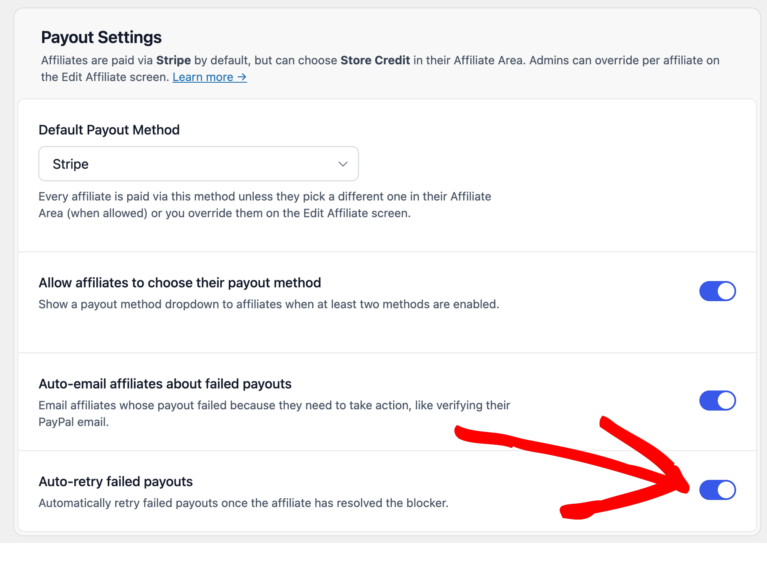
アフィリエイトの準備が整うと(PayPalメールが確認されるか、Stripeの設定が完了すると)、管理者の介入なしに支払い処理が自動的に再試行されます。
PayPal 固有の失敗ステータス
PayPal は 3 つの異なるステータスを返しますが、これらはすべて「アフィリエイトのアクションが必要」に分類されますが、解決策は異なります。
- 未請求: 受取人のメールが確認済み PayPal アカウントにリンクされていません。PayPal はサインアップ招待状を送信し、30 日間資金を保持しています。アフィリエイトが 30 日以内にそのメールで PayPal アカウントを作成すると、資金は自動的に入金されます。自動再試行スイープは、セットアップが完了するとこれを取得します。
- 返金済み: 30 日間の請求期間が終了したか、アフィリエイトが明示的に支払いを受け取り拒否しました。アフィリエイトに連絡し、支払い方法の切り替えを検討してください。
- ブロック済み: PayPalは、コンプライアンス、不正行為、またはPayPalアカウントの保留により、トランザクションをブロックしました。アフィリエイトの支払い方法を切り替えてください。元に戻す前に、PayPalで問題を解決する必要があります。
よくある質問
支払い方法ごとに個別のバッチを実行する必要がありますか?
いいえ。1つのバッチですべての方法を処理します。AffiliateWPは、各アフィリエイトに適用される方法で各アフィリエイトに支払います。一度に1つの方法を処理したい場合は、「アフィリエイトに支払う」フォームの「方法」フィルターを使用してください。
アフィリエイトは自分で支払い方法を選択できますか?
はい、「設定 » 支払い方法」で「アフィリエイトが支払い方法を選択できるようにする」を有効にしている場合です。有効にすると、アフィリエイトはアフィリエイトエリアまたはアフィリエイトポータルの「設定」ページに「支払い方法」のドロップダウンが表示されます。無効にすると、プロファイルで上書き設定をしていない限り、すべてのアフィリエイトはサイトのデフォルトの支払い方法を使用します。
アフィリエイトエリアで支払い方法のドロップダウンが表示されないのはなぜですか?
2つの条件が満たされている必要があります。アフィリエイトが支払い方法を選択できるようにするがAffiliateWP » 設定 » 支払いでオンになっており、アフィリエイトが選択できる方法が少なくとも2つ有効になっている必要があります。1つしかない場合、選択肢がないため、アフィリエイトはドロップダウンではなく、方法名を記載した単純なステータス行を表示します。手動支払いは、アフィリエイトが選択できないため、2つにはカウントされません。
一部のアフィリエイトがすでに利用している支払い方法を無効にするとどうなりますか?
保存された設定はファイルに保持されますが、その方法を再度オンにするまで、サイトのデフォルトの方法で支払われます。後でその方法を再度有効にすると、それらのアフィリエイトは、何も操作する必要なく、自動的に保存された設定に戻ります。
紹介の「支払い済み」ステータスは実際に何を意味しますか?
それは次のいずれかを意味します。どちらであるかは、紹介がどのようにそこに着いたかによって異なります。
- StripeまたはPayPal経由のバッチまたは支払いアクションで支払われた場合:プロバイダーは送金を確認しました。確認されるまで、紹介は未払いのままで、その支払いは処理中に留まります。したがって、紹介が支払い済みになるのは、お金が出荷されてからのみです。
- 支払済みとして記録または手動支払いによって支払われた場合:何も送信されず、支払い済みは誰かが記録したことを意味します。
ストアクレジットは両者の中間に位置します。残高は実際にクレジットされているため、アフィリエイトはあなたのストアで利用できるお金を持っています。
支払い済みが意味しないことの1つは、お金がアフィリエイトの銀行に届いたということです。Stripeの支払いは、まずStripeが設定したアカウントに届き、その後Stripeが独自のスケジュールで銀行に支払います。その2番目のステップがどのように機能するかについては、アフィリエイトの国際的な支払いを参照してください。
バッチ全体を実行せずに個別の紹介に支払うことはできますか?
はい。紹介管理リストで、未払いの紹介行にカーソルを合わせ、支払いクイックアクションをクリックします。これにより、その単一の紹介が、そのアフィリエイトに適用される方法で即座に支払われます。
まだPayPalアカウントを持っていないアフィリエイトに支払うことはできますか?
はい。PayPalでは、任意のメールアドレスに送金できます。受取人がアカウントを持っていない場合、PayPalはそのメールアドレスにサインアップ招待状を送信し、30日間資金を保持します。そのメールアドレスでPayPalアカウントを作成すると、資金は自動的に着金します。
「手動支払い」とはどういう意味ですか?
手動支払いとは、アフィリエイトWPが支払いが発生したことを記録するものの、プラグインを通じて金銭が移動しないことを意味します。銀行振込、小切手、その他の方法でアフィリエイトWPの外部でアフィリエイトに支払いを行い、アフィリエイトWPが記録を保持します。バッチが完了したら、[バッチ]タブから開き、概要カードの[CSVをダウンロード]リンクを使用して、各手動アフィリエイトの支払い詳細を取得します。
コミッション保留期間はすべての支払い方法に適用されますか?
はい。保留期間は、Stripe、PayPal、ストアクレジット、および手動支払いに普遍的に適用されます。ウィンドウが通過する前に特定のバッチを支払う必要がある場合は、「アフィリエイトに支払う」フォームの「コミッション保留期間を無視する」オプションを使用してください。