





Vous souhaitez utiliser WPForms pour améliorer votre marketing d'affiliation avec AffiliateWP ? Que vous souhaitiez récompenser les filleuls pour les soumissions de formulaires ou créer un formulaire d'inscription personnalisé pour les filleuls, AffiliateWP s'intègre parfaitement à WPForms.
Cette intégration vous permet de suivre les soumissions de formulaires, de gérer les inscriptions de filleuls et d'automatiser le suivi des parrainages en toute simplicité. En combinant WPForms et AffiliateWP, vous pouvez créer un programme de parrainage plus fluide et plus efficace. Ce guide vous montrera comment configurer et utiliser WPForms avec AffiliateWP.
Activer l'intégration WPForms
Pour activer la prise en charge de WPForms, accédez à AffiliateWP » Paramètres » Intégrations, cochez la case à côté de WPForms, et cliquez sur Enregistrer les modifications.

L'activation de cette intégration vous permet de suivre les soumissions de formulaires, de générer des parrainages et de gérer les inscriptions de filleuls de manière transparente, offrant ainsi un moyen puissant d'améliorer vos efforts de marketing d'affiliation.
Générer des parrainages pour les soumissions de formulaires régulières
Pour générer des parrainages pour les soumissions de formulaires régulières, commencez par modifier votre formulaire dans le constructeur de formulaires WPForms. Cliquez sur l'onglet Paramètres dans le menu latéral et accédez à la section AffiliateWP. Activez l'option de parrainage en cliquant sur Activer les parrainages.

Ensuite, sélectionnez un Type de parrainage (Vente, Inscription, ou Prospect), et enregistrez vos modifications en cliquant sur Enregistrer en haut de la page.

Désormais, AffiliateWP générera un parrainage lorsqu'un client soumettra ce formulaire sur votre site après avoir cliqué sur un lien de parrainage. Dans AffiliateWP » Parrainages, la colonne Référence affichera l'ID de l'entrée de WPForms.
Cette colonne fournit un lien direct entre le parrainage d'affiliation et l'entrée de formulaire réelle dans WPForms. Vous serez dirigé directement vers l'entrée de formulaire correspondante dans WPForms en cliquant sur le numéro dans la colonne Référence. Cela permet de vérifier et d'examiner facilement les détails de chaque soumission de formulaire parrainée.

Remarque : Dans les versions précédentes d'AffiliateWP, l'option Activer les parrainages se trouvait dans la section Général.
Générer des parrainages pour les soumissions de formulaires payantes
Pour générer des parrainages pour les formulaires qui acceptent des paiements, suivez les mêmes étapes que pour les soumissions de formulaires régulières. Modifiez votre formulaire dans le constructeur de formulaires WPForms, accédez à l'onglet Paramètres dans le menu latéral, et trouvez la section AffiliateWP. Activez les parrainages pour votre formulaire en cliquant sur Activer les parrainages, puis enregistrez vos modifications.
Pour générer une commission basée sur le total d'un formulaire, ajoutez un champ de paiement avec un prix à votre formulaire. Dans le constructeur de formulaires WPForms, ajoutez un champ Article unique ou un champ Articles multiples, en spécifiant le prix de vos produits ou services. L'ajout d'un champ Total peut également être bénéfique.

AffiliateWP calculera le montant de la commission en fonction du montant total du formulaire lors de sa soumission, en utilisant votre Taux de commission par défaut défini dans AffiliateWP » Réglages » Général. Par exemple, si le Taux de commission par défaut est de 20%, et que le montant total du formulaire est de 100,00 $, une commission sera générée pour 20 $. La valeur de la colonne Référence sera un lien qui vous dirigera vers l'entrée WPForms lorsque vous cliquerez dessus.

Vous pouvez en apprendre davantage sur la prise de paiements avec WPForms dans leur documentation, y compris WPForms Lite utilisant Stripe.
Utiliser WPForms pour l'inscription des filleuls
Pour créer un formulaire d'inscription d'affilié avec WPForms, accédez à WPForms » Ajouter nouveau. Dans la barre latérale des modèles, sélectionnez Modèles personnalisés, puis choisissez le modèle Formulaire d'inscription d'affilié.
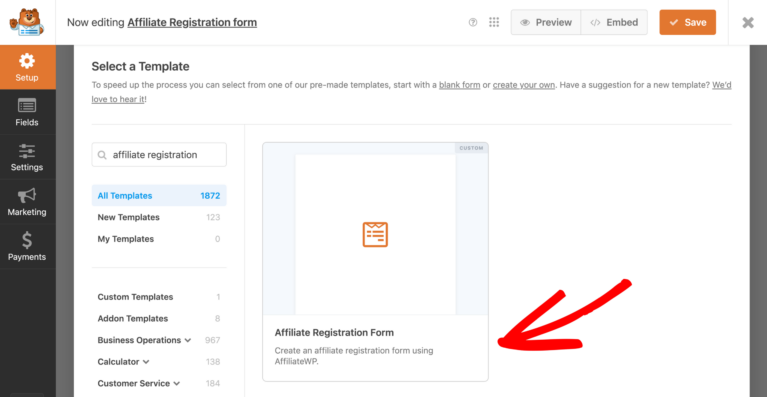
Une fois le modèle sélectionné, vous serez dirigé vers le constructeur de formulaires. Vous pouvez personnaliser le formulaire en ajoutant ou en supprimant des champs, ou en le laissant tel quel.

Remarque : Les champs Nom, Nom d'utilisateur et E-mail sont pré-remplis avec des balises intelligentes. Lorsqu'un utilisateur connecté s'inscrit en tant qu'affilié, ces champs afficheront leurs données préexistantes pour accélérer l'inscription.
Une fois le formulaire configuré à votre convenance, cliquez sur Enregistrer en haut du constructeur de formulaires.
Vous pouvez maintenant intégrer le formulaire dans une page de votre site. Si vous utilisez l'éditeur de blocs, recherchez simplement WPForms lors de l'ajout d'un bloc, puis utilisez le bloc WPForms.

Une fois que vous avez sélectionné le bloc WPForms, choisissez votre formulaire d'inscription d'affilié dans le menu déroulant.
Remarque : AffiliateWP ajoute un bloc Zone d'affilié à votre page Zone d'affilié. Ce bloc comprend deux sous-blocs, le bloc Inscription d'affilié et le bloc Connexion d'affilié. Lorsqu'un utilisateur déconnecté consulte votre page Zone d'affilié, il verra le formulaire d'inscription standard basé sur les blocs, et non celui que vous avez créé avec WPForms. Pour cette raison, nous vous recommandons de remplacer le bloc Inscription d'affilié par le formulaire d'inscription d'affilié que vous avez créé avec WPForms.
Mappage des champs
Pour garantir la correspondance correcte des champs du formulaire avec AffiliateWP, cliquez sur l'onglet Réglages dans le constructeur de formulaires et accédez à la section AffiliateWP. Ici, vous pouvez mapper les champs nécessaires dans la section Mappage des champs. Cela garantit que les données collectées dans votre formulaire sont correctement intégrées à AffiliateWP.

Ajout d'un champ Mot de passe
Le modèle d'inscription d'affilié n'inclut pas de champ Mot de passe par défaut, mais vous pouvez facilement en ajouter un avec WPForms Pro. Pour ce faire, cliquez sur l'onglet Champs dans la barre latérale et ajoutez le champ Mot de passe à votre formulaire d'inscription d'affilié.

Ensuite, cliquez sur l'onglet Paramètres dans la barre latérale, accédez à la section AffiliateWP et mappez le nouveau champ Mot de passe sous Mappage des champs.

Enregistrez vos modifications en cliquant sur Enregistrer en haut du constructeur de formulaires.
Notifications par e-mail automatiques
Il est important qu'un affilié sache comment se connecter à votre site après s'être inscrit pour devenir affilié. Après leur inscription en tant qu'affilié, leur nom d'utilisateur, leur mot de passe et le lien vers votre Espace affilié leur seront envoyés par e-mail automatiquement.
Questions fréquemment posées
Puis-je voir la soumission du formulaire de l'affilié qui s'est inscrit ?
Si vous utilisez la version payante de WPForms, accédez à AffiliateWP » Affiliés et visualisez l'affilié. Cliquez sur le lien Voir la soumission dans la zone Candidature d'affilié pour voir la soumission du formulaire.
Pourquoi le champ URL est-il un champ de texte brut ?
Si WPForms Lite est installé, le modèle ajoutera un champ « Texte sur une seule ligne » au lieu d'un champ approprié « Site Web / URL », qui est disponible dans WPForms Pro.
Ce formulaire enverra-t-il une notification d'administrateur lorsqu'un affilié s'inscrit ?
Le modèle comprend une notification qui informe l'administrateur du site lorsqu'un affilié s'inscrit. Nous vous recommandons de désactiver la notification d'administrateur d'AffiliateWP si vous avez l'intention de conserver la notification WPForms. Vous pouvez la désactiver en accédant à AffiliateWP » Paramètres » E-mails.
Pourquoi certains champs de formulaire sont-ils pré-remplis pour les utilisateurs lorsqu'ils sont connectés à WordPress ?
Les utilisateurs connectés ont déjà un nom, un nom d'utilisateur et une adresse e-mail, qui sont pré-remplis dans le formulaire d'inscription d'affilié pour accélérer le processus d'inscription.
Pourquoi un affilié ne peut-il pas voir le formulaire d'inscription d'affilié ?
Un affilié connecté ne verra pas le formulaire d'inscription d'affilié car il est déjà affilié.
Puis-je utiliser le module complémentaire d'inscription d'utilisateurs de WPForms et également activer l'inscription d'affiliés ?
Le module complémentaire d'inscription d'utilisateurs ne peut pas être utilisé sur un formulaire lorsque l'inscription d'affiliés est activée, car les deux enregistrent des comptes d'utilisateurs sur votre site Web. Si vous enregistrez des affiliés à l'aide de votre formulaire, activez uniquement l'inscription d'affiliés.
Dois-je inclure un champ Nom d'utilisateur ?
Non, le champ Nom d'utilisateur n'est pas nécessaire. Si le champ Nom d'utilisateur n'est pas ajouté, n'est pas obligatoire ou est ignoré par l'utilisateur, l'adresse e-mail sera utilisée pour créer son nom d'utilisateur.
C'est tout ! L'utilisation de WPForms avec AffiliateWP peut grandement améliorer vos efforts de marketing d'affiliation. Cette intégration vous permet de suivre facilement les soumissions de formulaires, de gérer les inscriptions d'affiliés et d'automatiser le suivi des parrainages. En combinant le constructeur de formulaires convivial de WPForms avec les puissantes fonctionnalités de gestion d'affiliation d'AffiliateWP, vous pouvez créer des formulaires d'inscription d'affiliés personnalisés et suivre avec précision les parrainages pour les soumissions de formulaires gratuites et payantes.