





Cet article sert de guide aux fonctionnalités de Rapports disponibles dans AffiliateWP.
Les rapports AffiliateWP offrent une large gamme de données, et vous pouvez visualiser des graphiques de parrainages au fil du temps, en voyant facilement les performances de marketing d'affiliation de votre site, ainsi qu'une ventilation détaillée des performances d'un affilié spécifique, des informations sur les paiements, les campagnes, les visites et les parrainages.
- Aperçu
- Filtres
- Statistiques rapides
- Tendances
- Parrainages
- Affiliés
- Visites
- Paiements
- Campagnes
- Exportation des données de rapport
Aperçu
L'écran d'aperçu des rapports est situé dans AffiliateWP » Aperçu, et montre une brève collection de données statistiques :
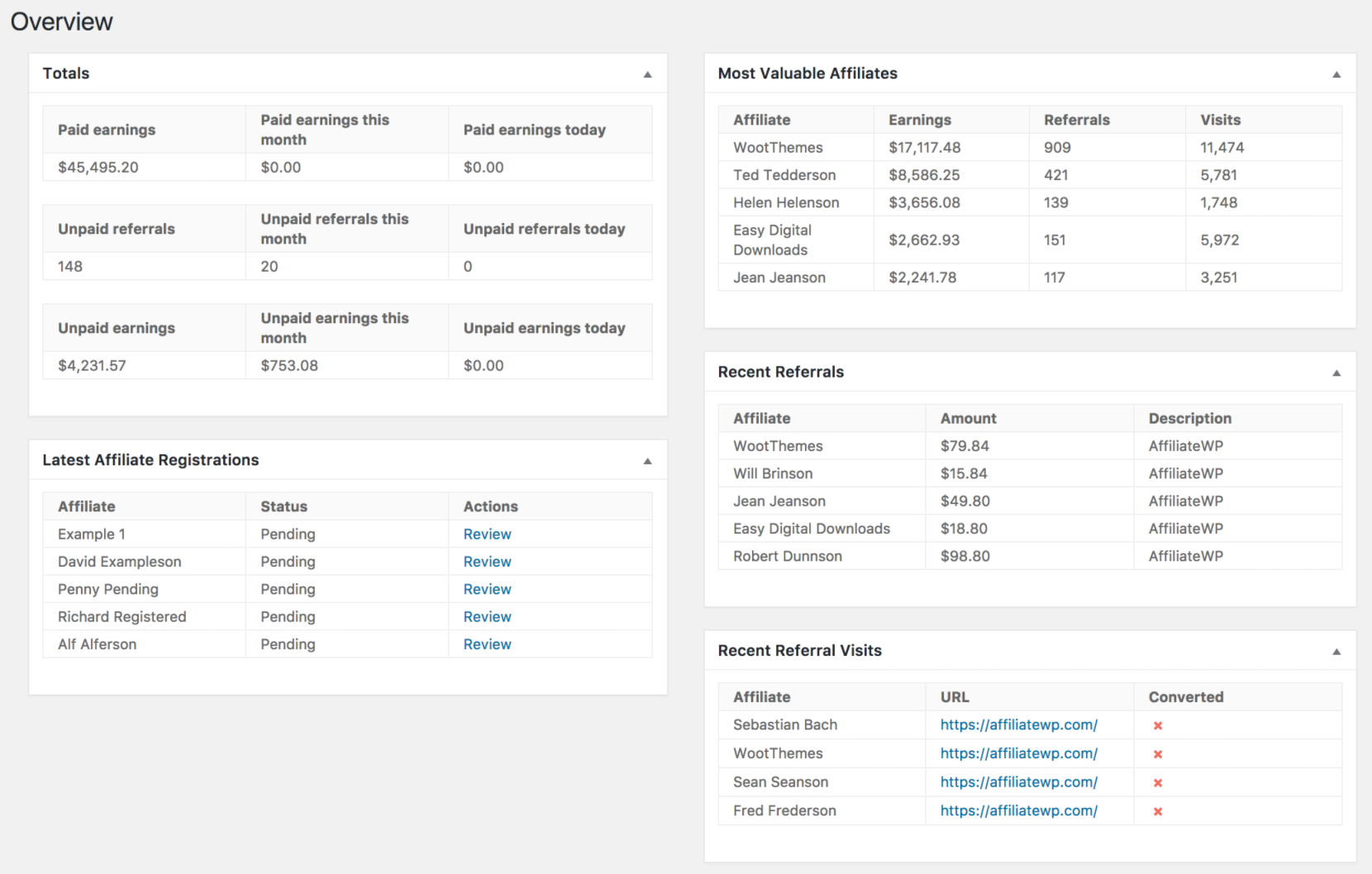
Les boîtes de métadonnées affichées sur l'écran d'Aperçu peuvent être personnalisées à votre guise.
Vous cherchez des informations beaucoup plus détaillées ? Continuez à lire pour en savoir plus sur la section complète des Rapports d'AffiliateWP.
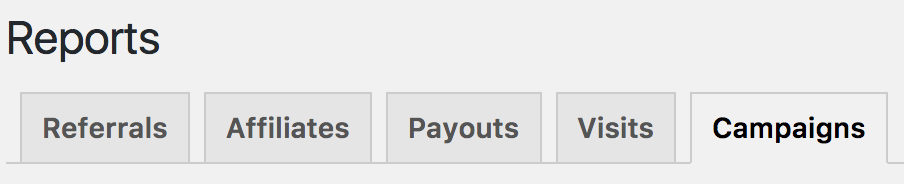
Jetons un coup d'œil à chacun des cinq onglets disponibles dans la section Rapports :
Filtres
Dans chaque onglet, il y a une option pour filtrer les données par un affilié spécifique. Pour filtrer les données par un affilié, entrez le nom de l'affilié dans le champ de saisie :

Note : Dans l'onglet Affiliés, le filtre permet plutôt de filtrer par date. Sélectionnez la période souhaitée pour voir les données de cet affilié pendant cette période.
Statistiques rapides
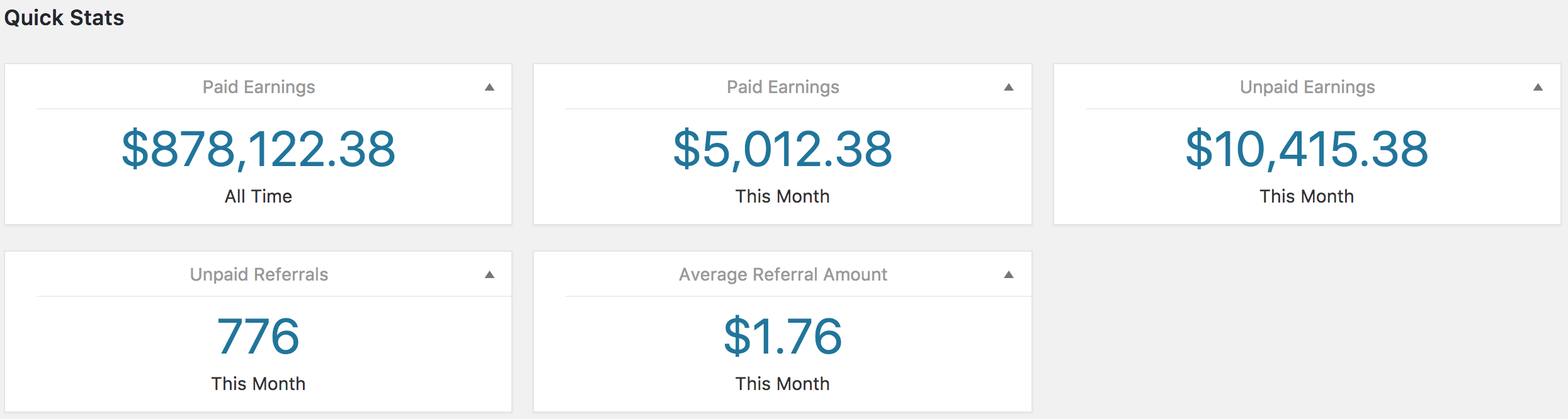
Dans chaque onglet, des données statistiques utiles sont disponibles dans la section Statistiques rapides :
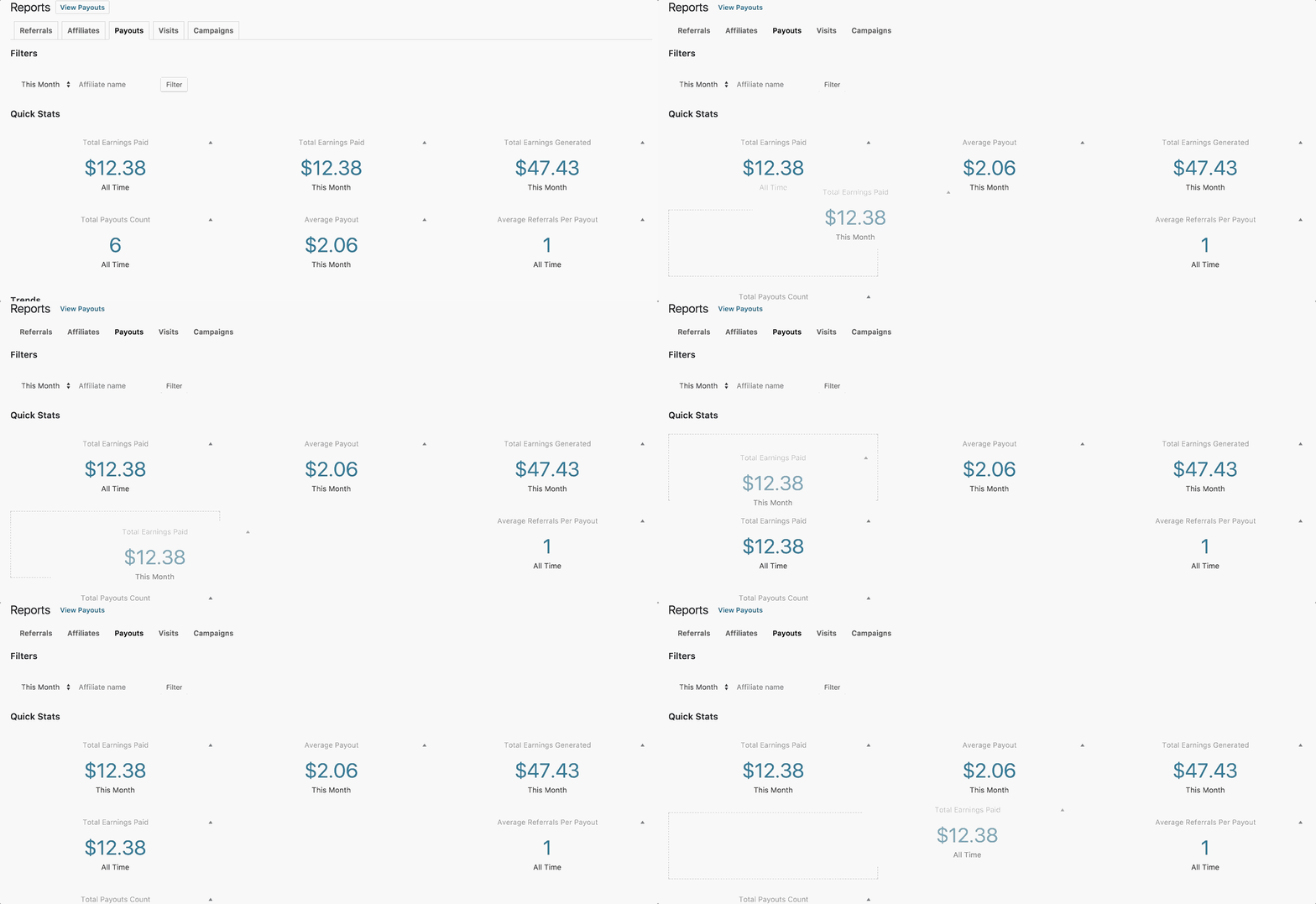
Les onglets de rapports peuvent également être personnalisés à votre goût. Chaque boîte de métadonnées peut être réorganisée à un emplacement personnalisé dans cet onglet :
Tendances
La section Tendances montre une représentation graphique de vos parrainages, affiliés, paiements, visites ou activités de campagnes, en fonction de l'onglet Rapports actif. Le graphique sera mis à jour en fonction des données filtrées à l'aide de l'option Filtre en haut de chaque onglet Rapports.
Pour chaque onglet, le graphique peut être filtré pour afficher les plages de dates suivantes :
- Aujourd'hui
- Hier
- Cette semaine
- La semaine dernière
- Ce mois-ci
- Ce trimestre
- Le trimestre dernier
- Cette année
- L'année dernière
- Personnalisé – (Sélectionnez votre propre plage de dates)
Parrainages
Vous pouvez visualiser les informations suivantes sur le graphique des Parrainages :
- Gains payés
- Gains payés ce mois-ci
- Gains payés aujourd'hui
- Références impayées
- Références impayées ce mois-ci
- Références impayées aujourd'hui
- Gains impayés
- Gains impayés ce mois-ci
- Gains impayés aujourd'hui
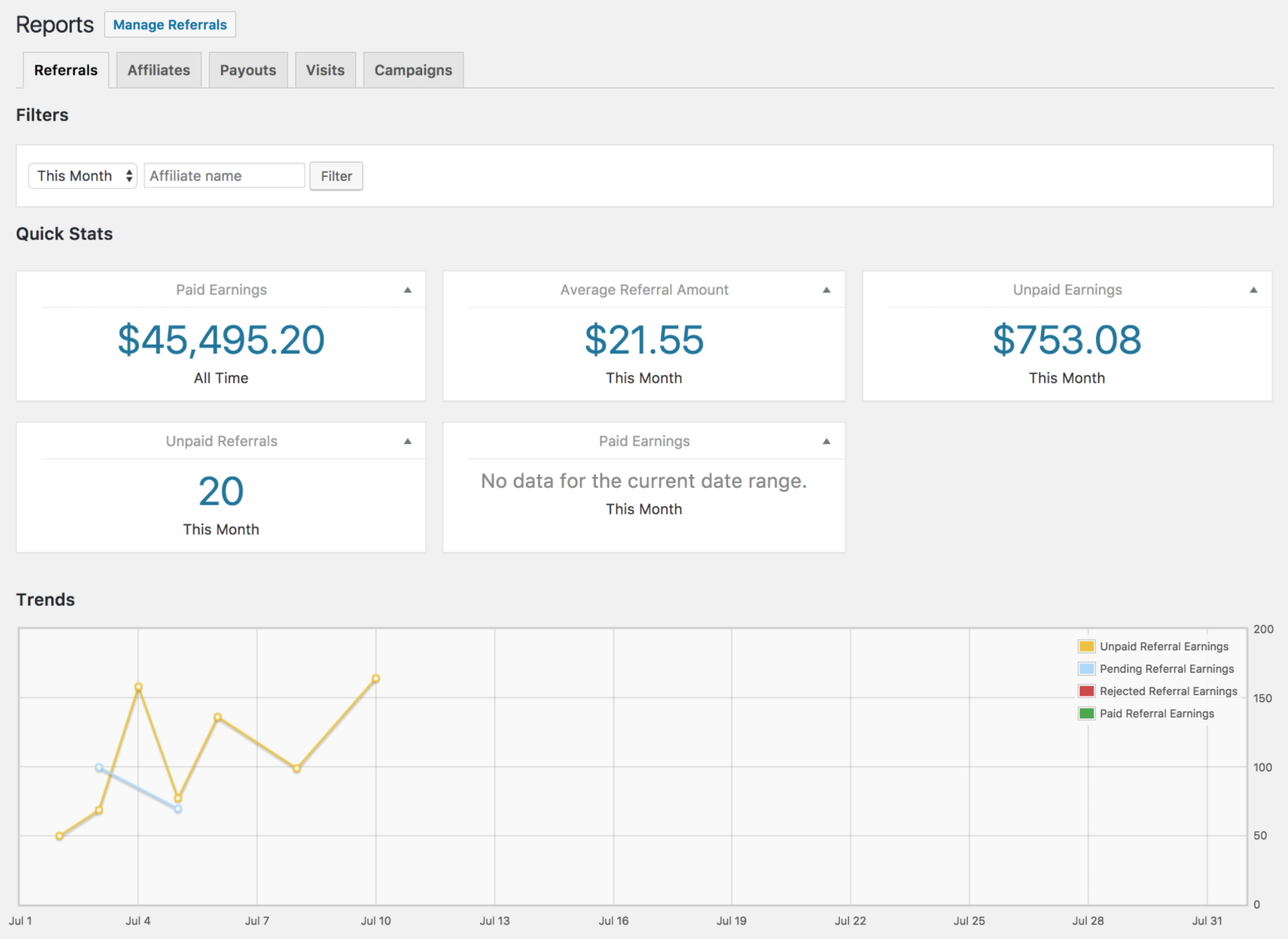
Notez les lignes codées par couleur pour chaque type de référence : Impayée, En attente, Rejetée et Payée :
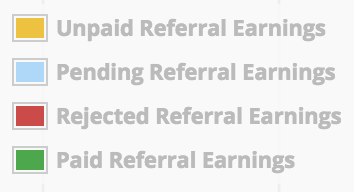
Cela permet de fournir un indicateur visuel rapide pour différents statuts de référence, sans avoir besoin d'utiliser plusieurs graphiques distincts, afin que vous puissiez facilement avoir un aperçu des données comparatives immédiatement.
Affiliés
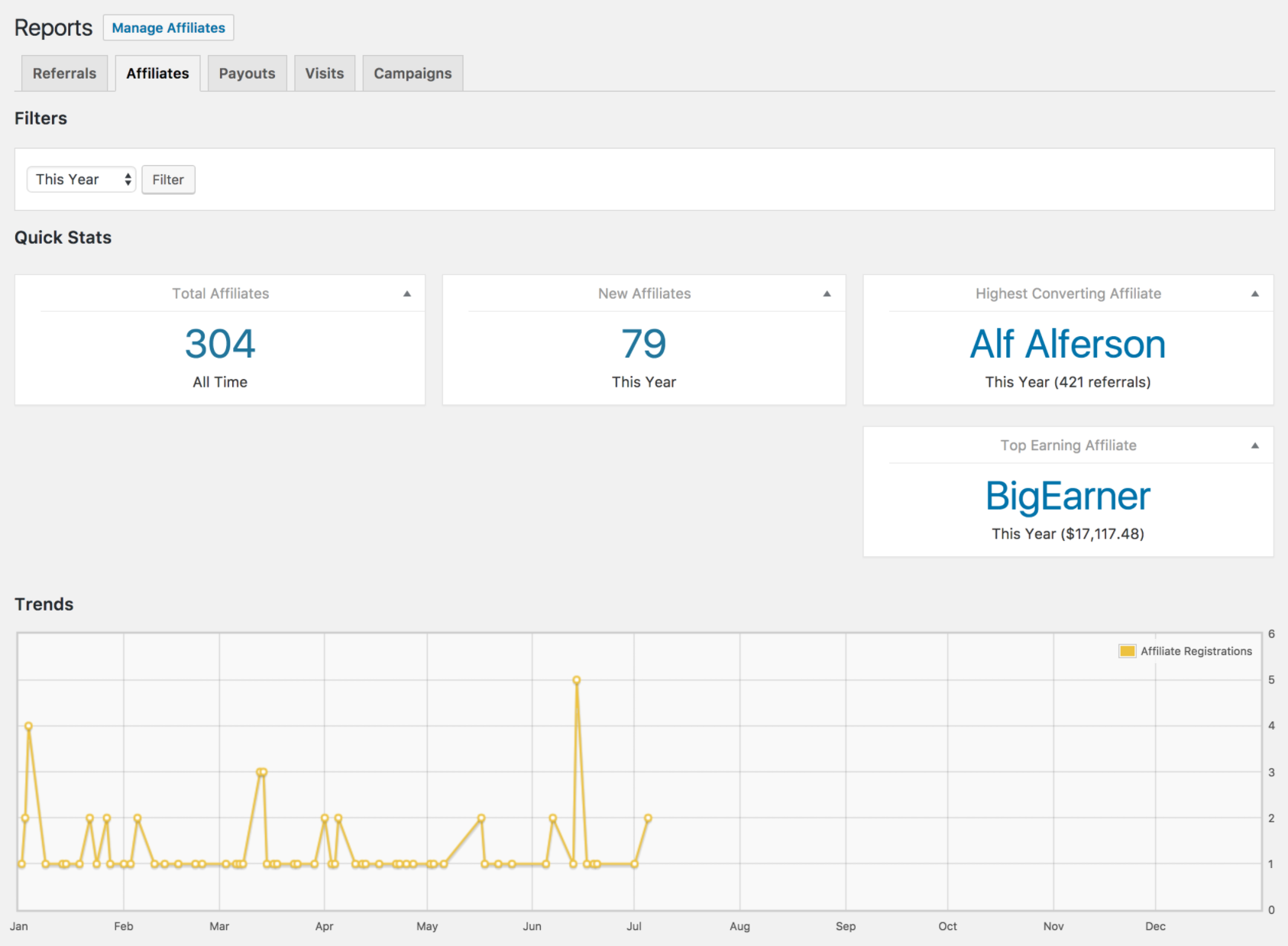
Les données des affiliés affichées dans l'onglet Affiliés incluent :
- Nombre total d'affiliés (tous les temps)
- Nouveaux affiliés (par période sélectionnée)
- L'affilié le plus performant (par période sélectionnée)
- L'affilié le mieux rémunéré (par période sélectionnée)
L'onglet Affiliés inclut les données d'enregistrement des affiliés, filtrables avec les mêmes options que les autres graphiques de la section Rapports. Le graphique Tendances affiche les enregistrements d'affiliés par période sélectionnée.
Visites
AffiliateWP enregistre également les visites, qui sont des visites sur votre site effectuées à l'aide d'un
lien de référence d'affilié, mais qui ne se convertissent pas nécessairement en référence. Les données disponibles pour les visites sont :
- Nombre de visites
- Conversions réussies
- Taux de conversion
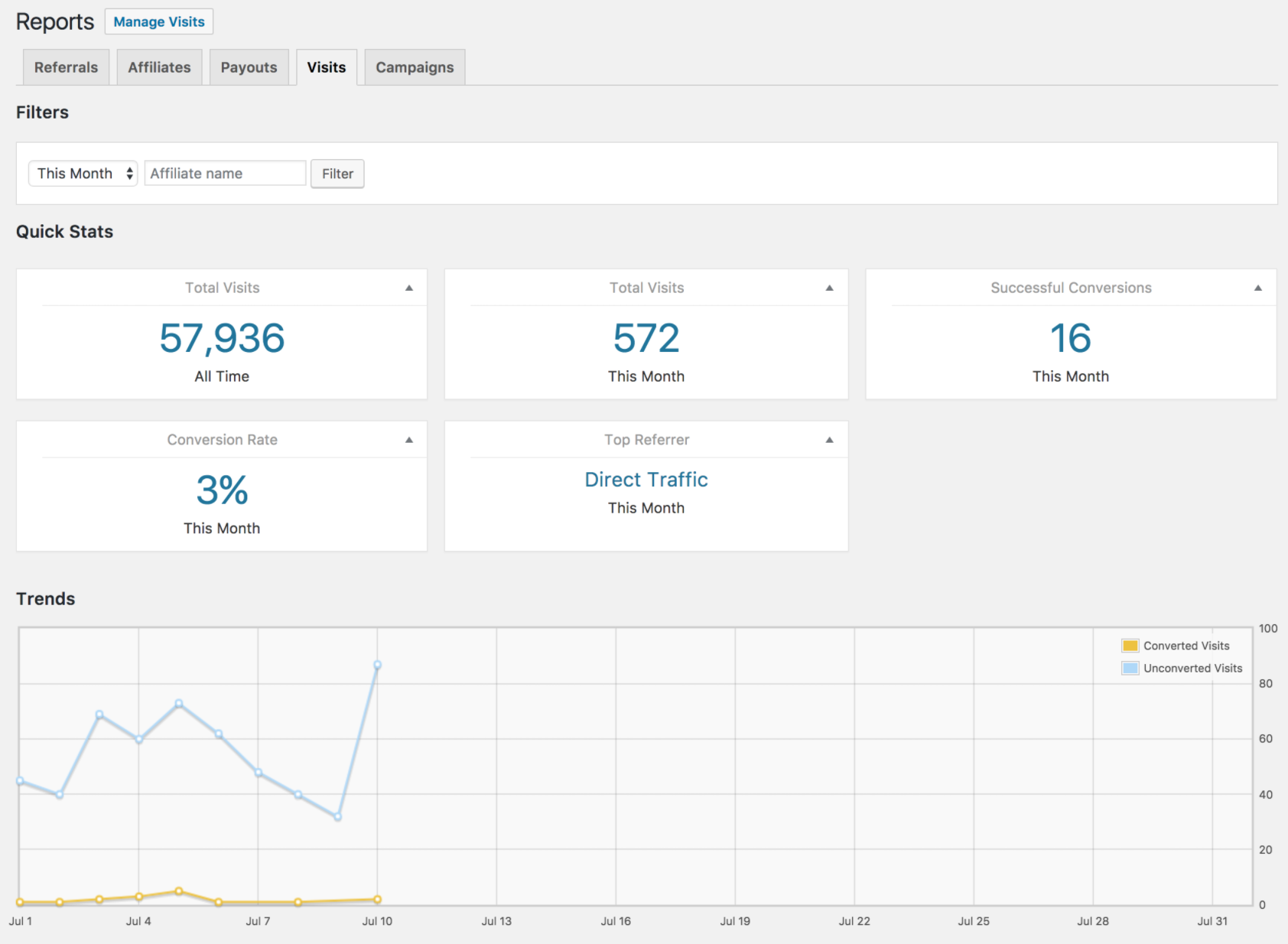
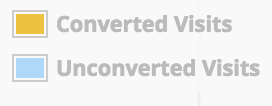
Semblable au codage couleur du graphique des références, le graphique des visites montre les visites converties en jaune et les visites non converties en bleu, ce qui est également indiqué en haut à droite du graphique :
Paiements
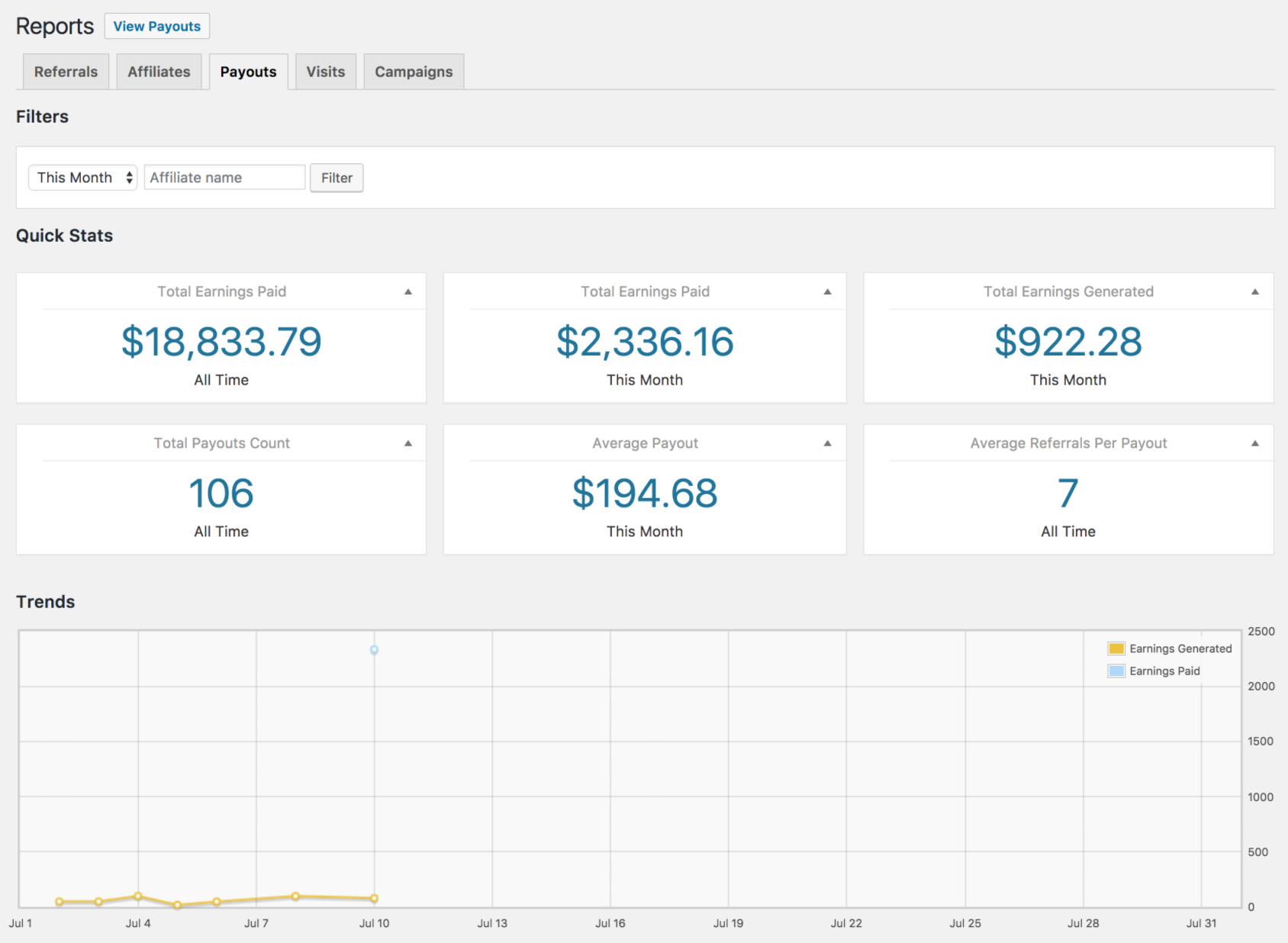
Les données de paiement sont disponibles dans l'onglet Paiements et incluent les informations suivantes :
- Gains générés
- Gains payés (tous les temps)
- Gains payés (par période sélectionnée)
- Gains totaux générés (par période sélectionnée)
- Montant moyen du paiement
- Nombre total de paiements
- Nombre moyen de références par paiement
Comme les autres onglets Rapports, les boîtes de métadonnées des données de paiement sont personnalisables, et un graphique Tendances visuel est également inclus :
Campagnes
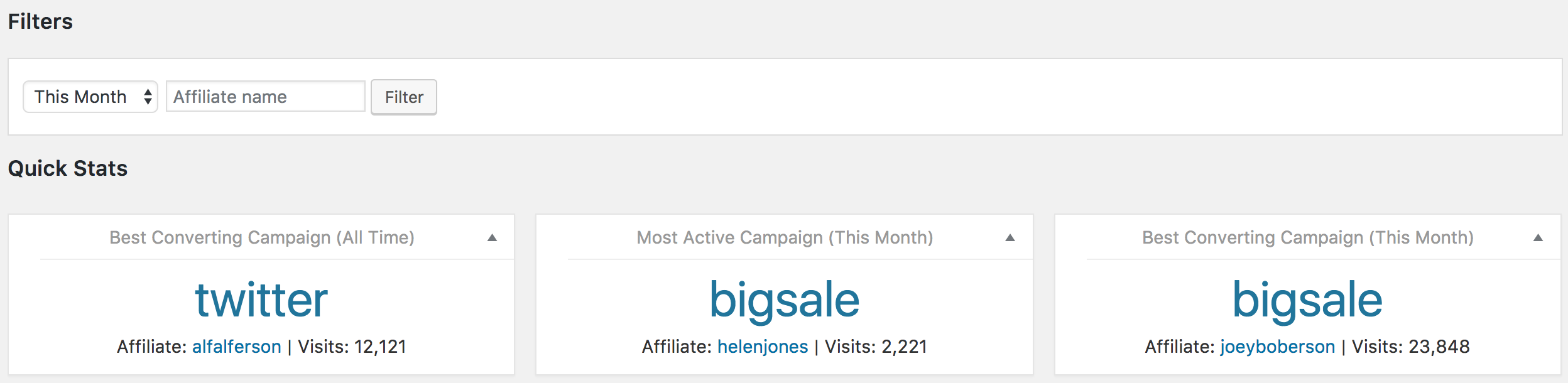
Les données des campagnes peuvent être consultées dans l'onglet Campagnes. En savoir plus sur le suivi des campagnes dans AffiliateWP ici.
Exportation des données de rapport
Si vous avez besoin d'exporter vos affiliés, références, paiements ou visites, AffiliateWP s'en charge également :