





Vous cherchez un moyen de permettre aux nouveaux affiliés de définir leurs mots de passe lors de l'inscription ? AffiliateWP facilite la personnalisation de votre formulaire d'inscription, garantissant une expérience d'intégration fluide et sécurisée.
Ce guide vous montrera comment ajouter un champ de mot de passe à votre formulaire d'inscription en utilisant AffiliateWP et l'éditeur de blocs WordPress.
Ajout du champ de mot de passe
Avant de commencer, assurez-vous d'installer et d'activer AffiliateWP sur votre site WordPress, et d'avoir vérifié la licence.
Pour commencer, accédez à la zone d'administration de votre site Web WordPress. Depuis le tableau de bord, allez dans Pages et modifiez votre page existante où se trouve votre formulaire d'inscription d'affilié. Cela ouvrira l'éditeur de page où vous pourrez apporter des modifications à votre formulaire d'inscription.
Tout d'abord, assurez-vous que le formulaire d'inscription des affiliés est sélectionné, car les champs sont connectés au bloc parent.

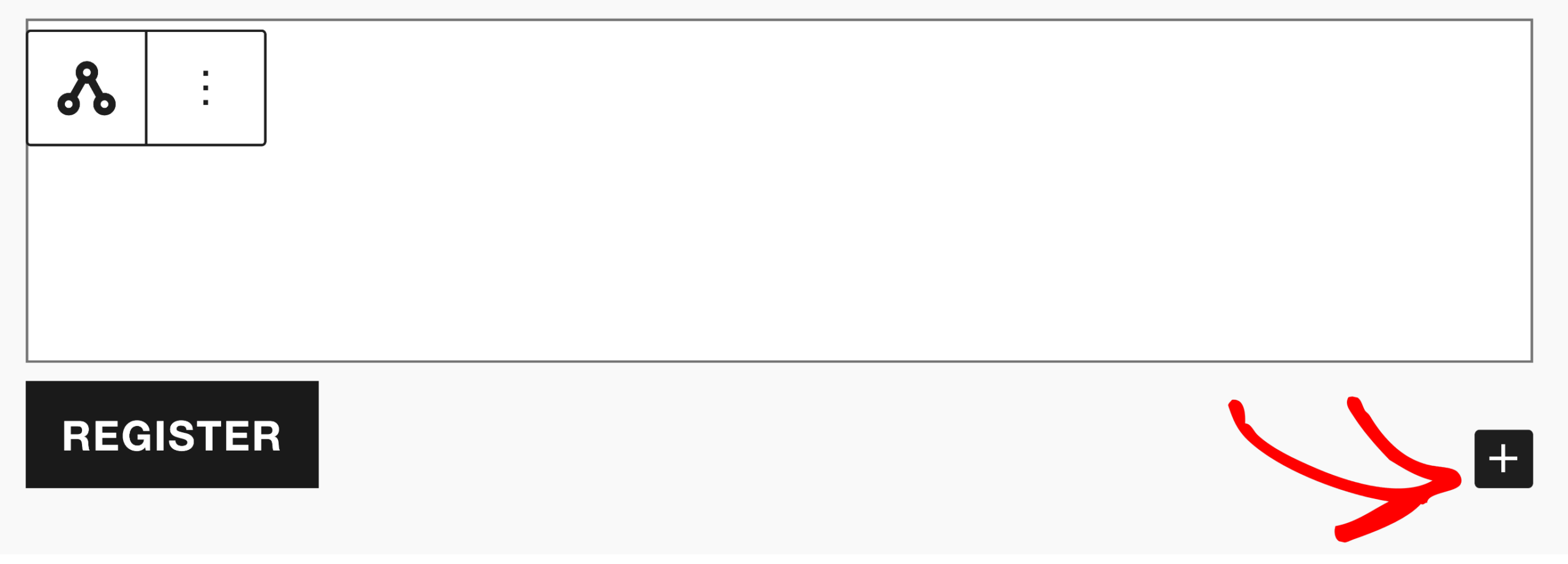
Dans le coin inférieur droit du formulaire d'inscription des affiliés, vous verrez une icône Plus. Cliquez sur cette icône plus pour afficher les champs disponibles qui peuvent être ajoutés à votre formulaire.
Dans la liste des champs disponibles, sélectionnez le champ Mot de passe pour l'ajouter au formulaire. Lorsque vous ajoutez le champ Mot de passe, le champ Confirmer le mot de passe sera également ajouté automatiquement. Cela garantit que les utilisateurs saisissent correctement leur mot de passe en le leur faisant confirmer.

Vous pouvez ensuite utiliser les flèches pour positionner les champs vers le haut ou vers le bas dans le formulaire d'inscription afin de les placer exactement où vous le souhaitez. Une fois que vous avez organisé les champs à votre satisfaction, cliquez pour enregistrer vos modifications sur la page.

Après avoir ajouté le champ de mot de passe, vous pouvez le personnaliser davantage pour répondre à vos besoins. Cliquez sur le champ Mot de passe pour accéder à ses paramètres. Ici, vous pouvez modifier l'étiquette du champ et le texte d'espace réservé pour fournir des instructions claires à vos utilisateurs. Cette personnalisation contribue à améliorer l'expérience utilisateur en guidant les nouveaux affiliés sur les informations à saisir.

Mise à jour du formulaire d'inscription
Une fois que vous avez ajouté et personnalisé le champ de mot de passe, examinez l'ensemble du formulaire d'inscription pour vous assurer qu'il répond à vos exigences. Après avoir finalisé le formulaire, mettez à jour pour rendre les modifications visibles sur votre site Web.

Votre formulaire d'inscription inclura désormais le champ de mot de passe, permettant aux nouveaux affiliés de définir leurs mots de passe en toute sécurité pendant le processus d'inscription.

Questions fréquemment posées
Pourquoi devrais-je ajouter un champ de mot de passe au formulaire d'inscription ?
L'ajout d'un champ de mot de passe permet aux nouveaux affiliés de créer leurs mots de passe lors de l'inscription, améliorant ainsi la sécurité et l'expérience utilisateur de votre processus d'intégration des affiliés.
Puis-je ajouter d'autres champs personnalisés au formulaire d'inscription ?
Oui, vous pouvez ajouter divers champs personnalisés au formulaire d'inscription à l'aide de l'éditeur de blocs, ce qui vous permet de collecter des informations spécifiques auprès des nouveaux affiliés.
Puis-je exiger que les affiliés confirment leur mot de passe ?
Oui, lorsque vous ajoutez un champ de mot de passe au formulaire d'inscription, un champ Confirmer le mot de passe est automatiquement ajouté. Cela garantit que les affiliés saisissent correctement leur mot de passe.
Puis-je modifier le texte d'espace réservé dans les champs de mot de passe ?
Oui, vous pouvez modifier le texte d'espace réservé dans les champs de mot de passe via les paramètres du bloc. Cela vous permet de fournir des instructions claires aux utilisateurs sur ce qu'ils doivent saisir.
Que se passe-t-il si un utilisateur oublie son mot de passe après l'inscription ?
AffiliateWP s'intègre au système de récupération de mot de passe par défaut de WordPress. Les utilisateurs peuvent utiliser le lien Perdu votre mot de passe ? sur la page de connexion pour réinitialiser leur mot de passe.
C'est tout ! Ajouter un champ de mot de passe à votre formulaire d'inscription AffiliateWP est un moyen efficace d'améliorer l'expérience utilisateur de votre processus d'intégration des affiliés. En suivant les étapes décrites dans ce guide, vous pouvez facilement intégrer des champs de mot de passe à votre formulaire d'inscription, en vous assurant que les nouveaux affiliés peuvent définir des mots de passe sécurisés pendant le processus d'inscription.