





¿Estás teniendo dificultades para sacar el máximo provecho de tu programa de afiliados?
Si tu configuración de comisiones actual solo utiliza un enfoque único para todos, podrías estar perdiendo oportunidades clave para involucrar e incentivar a tus afiliados de mejor rendimiento.
En esta guía, te mostraremos cómo establecer diferentes tasas de comisión para diferentes afiliados usando WordPress.
Al adaptar las estructuras de comisiones para satisfacer las necesidades y los niveles de rendimiento de varios afiliados, puedes motivarlos de manera más efectiva e impulsar tus ventas generales.
¡Empecemos!
Por qué establecer diferentes tasas de comisión para diferentes afiliados
Es un desafío mantener a tus afiliados motivados y comprometidos.
Y es un desafío mayor cuando nunca te pones creativo con tus tasas de comisión, incluso cuando algunos de tus afiliados trabajan más duro que otros.
Establecer tasas de comisión diferentes para diferentes afiliados puede cambiar las reglas del juego para tu programa de afiliados.
No todos los afiliados son iguales; algunos pueden generar un alto volumen de ventas, mientras que otros pueden destacar en la promoción de productos de alto valor.
Al comprender e implementar diferentes tasas de comisión, puedes crear un entorno dinámico y motivador para todos tus afiliados.
Ahora, exploremos cómo puedes establecer estas tasas en tu programa de afiliados de WordPress.
Pasos para establecer diferentes tasas de comisión para afiliados
Asignar diferentes tasas de comisión para diferentes afiliados es pan comido con AffiliateWP.
Simplemente sigue los pasos a continuación y trata a tu negocio con mayores beneficios y más ventas:
Paso 1: Instalar AffiliateWP

Comienza instalando AffiliateWP.
AffiliateWP es el mejor plugin de afiliados para WordPress. Es fácil de usar, rico en funciones y se integra perfectamente con tu sitio web.
Hace que la gestión de tu programa de afiliados sea sencilla y eficiente, permitiéndote concentrarte en lo más importante: hacer crecer tu negocio.
Para empezar, visita la página de precios de AffiliateWP y selecciona el plan que mejor se adapte a tus necesidades.
Con varias opciones disponibles, puedes elegir la que se alinee con tus objetivos comerciales y presupuesto. Además, recuerda que siempre puedes actualizar más adelante si lo deseas.
Una vez que hayas comprado el plan, inicia sesión en tu panel de WordPress y navega a la pestaña Plugins.
Haz clic en Añadir nuevo, luego sube el archivo del plugin AffiliateWP. Después de subirlo, haz clic en Instalar ahora y luego en Activar.

Para más información, consulta nuestra guía de instalación detallada.
Paso 2: Completar el asistente de configuración
Después de instalar y activar el plugin, el asistente de configuración de AffiliateWP te guiará a través de la configuración de tu programa de afiliados.
Accede al asistente de configuración colocando el cursor sobre AffiliateWP en la barra lateral izquierda de tu panel de WordPress y haciendo clic en Ajustes. Desplázate hasta el final de la página y selecciona Iniciar Asistente de Configuración.
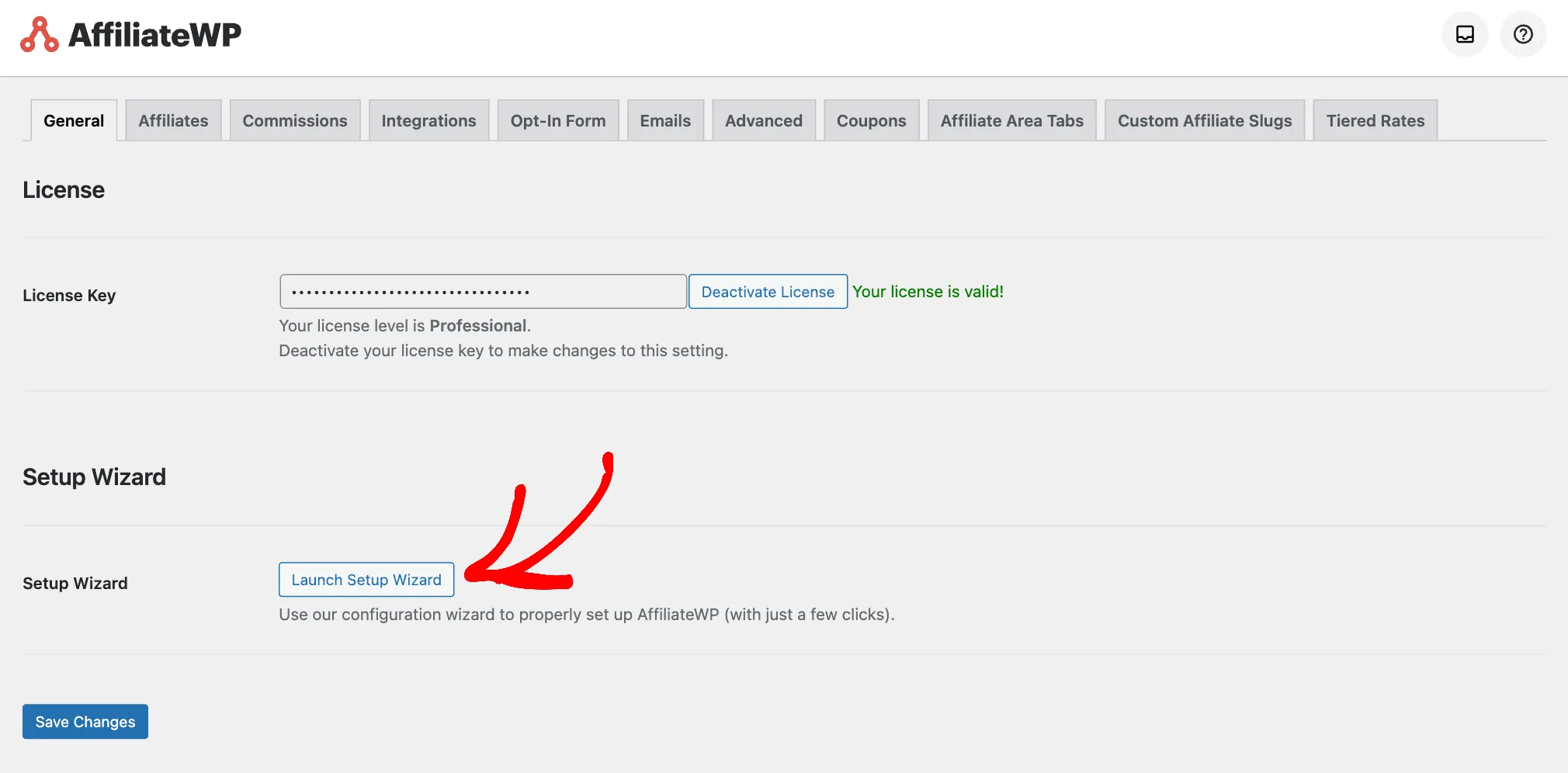
Se te pedirá que introduzcas tu clave de licencia, que puedes encontrar en tu correo electrónico de confirmación o en tu cuenta de AffiliateWP.
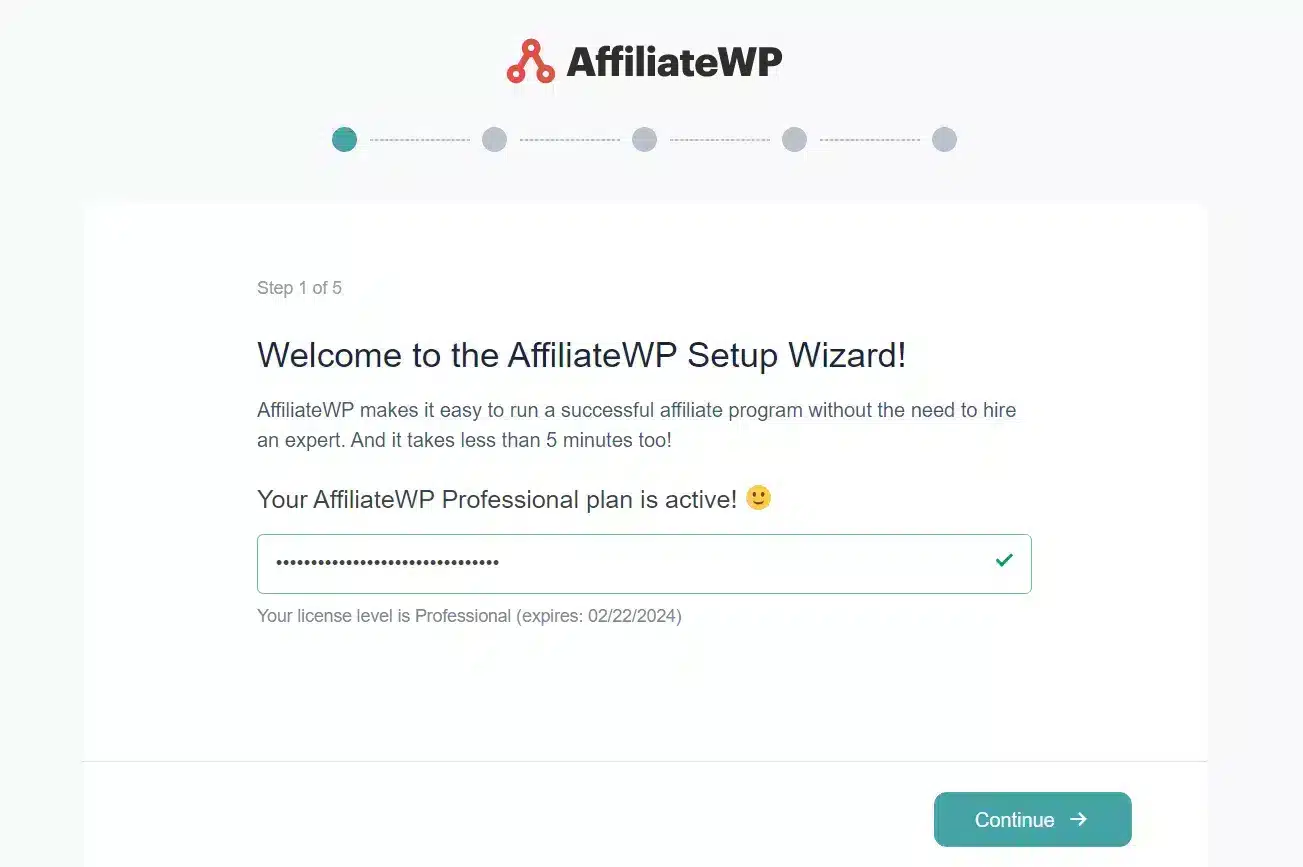
Copia la clave, pégala en el campo designado y haz clic en Continuar.
El asistente de configuración te guiará a través de la integración de AffiliateWP con tu plugin de comercio electrónico o membresía preferido.
Hay más de 15 integraciones disponibles, incluidas opciones populares como WooCommerce, Easy Digital Downloads y MemberPress. Puedes seleccionar la que mejor funcione para tu sitio web.

Marca la casilla junto a la integración deseada y haz clic en Continuar.
A continuación, configurarás algunos ajustes básicos, como la divisa, el tipo de referencia (tarifa fija o porcentaje del valor total de la venta) y el importe de la referencia.
Introduce la información necesaria y haz clic en Continuar.
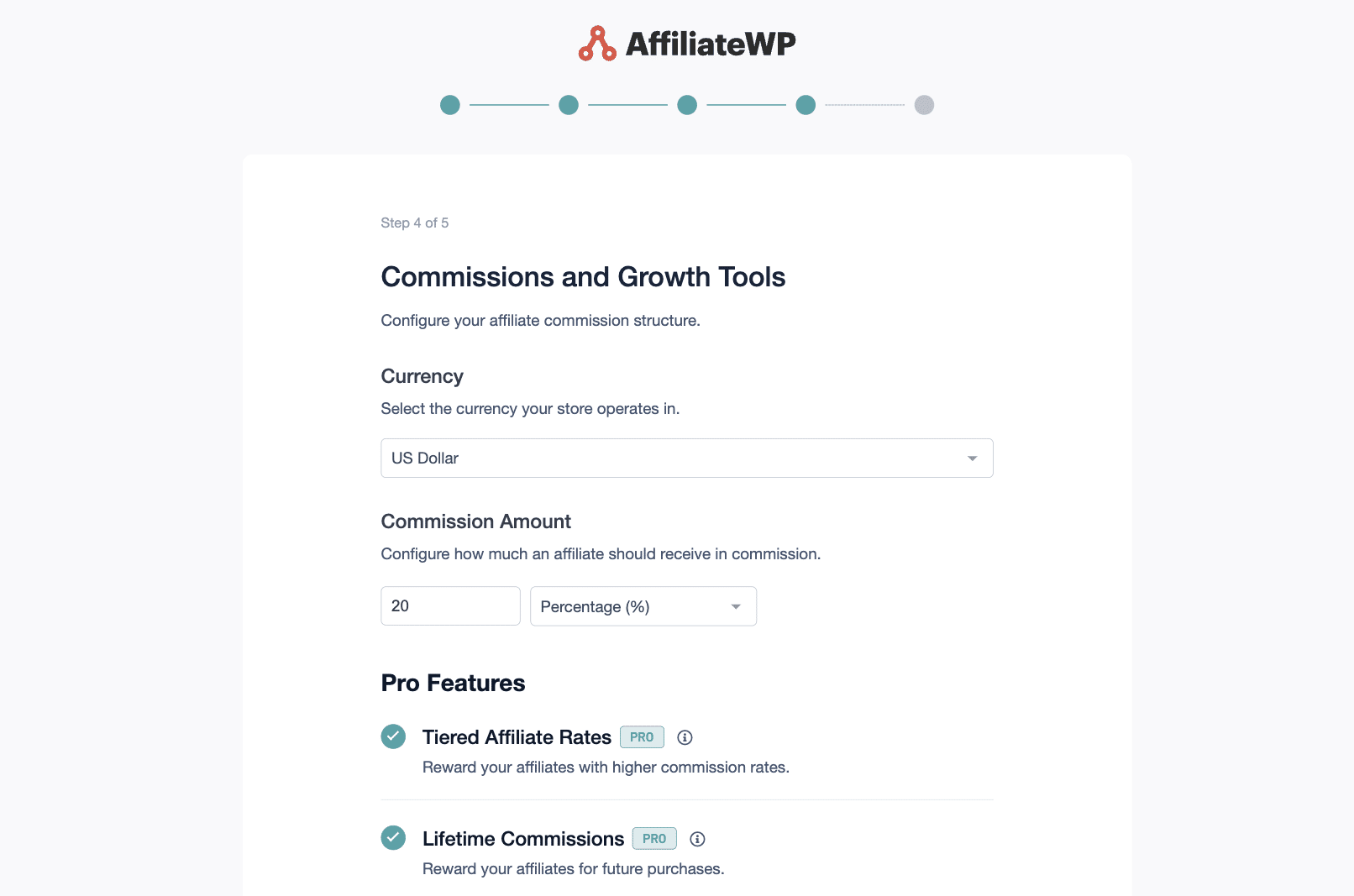
Estos ajustes se pueden modificar más tarde en la pestaña de Ajustes de AffiliateWP.
Por último, haz clic en Finalizar Configuración y Salir para completar el proceso de configuración y salir del Asistente de Configuración.

Ahora, tu AffiliateWP está configurado y listo para que empieces a establecer diferentes tasas de comisión para diferentes afiliados.
Paso 3: Empieza a Crear Grupos de Afiliados
Ahora es el momento de crear tus grupos de afiliados.
Los grupos de afiliados te permiten añadir fácilmente afiliados a grupos y establecer tarifas personalizadas, lo que facilita la adaptación de tu programa para satisfacer diversas necesidades y niveles de rendimiento.
Para empezar, haz clic en Afiliados y luego en la pestaña Grupos. Se te presentará un sencillo formulario para rellenar.
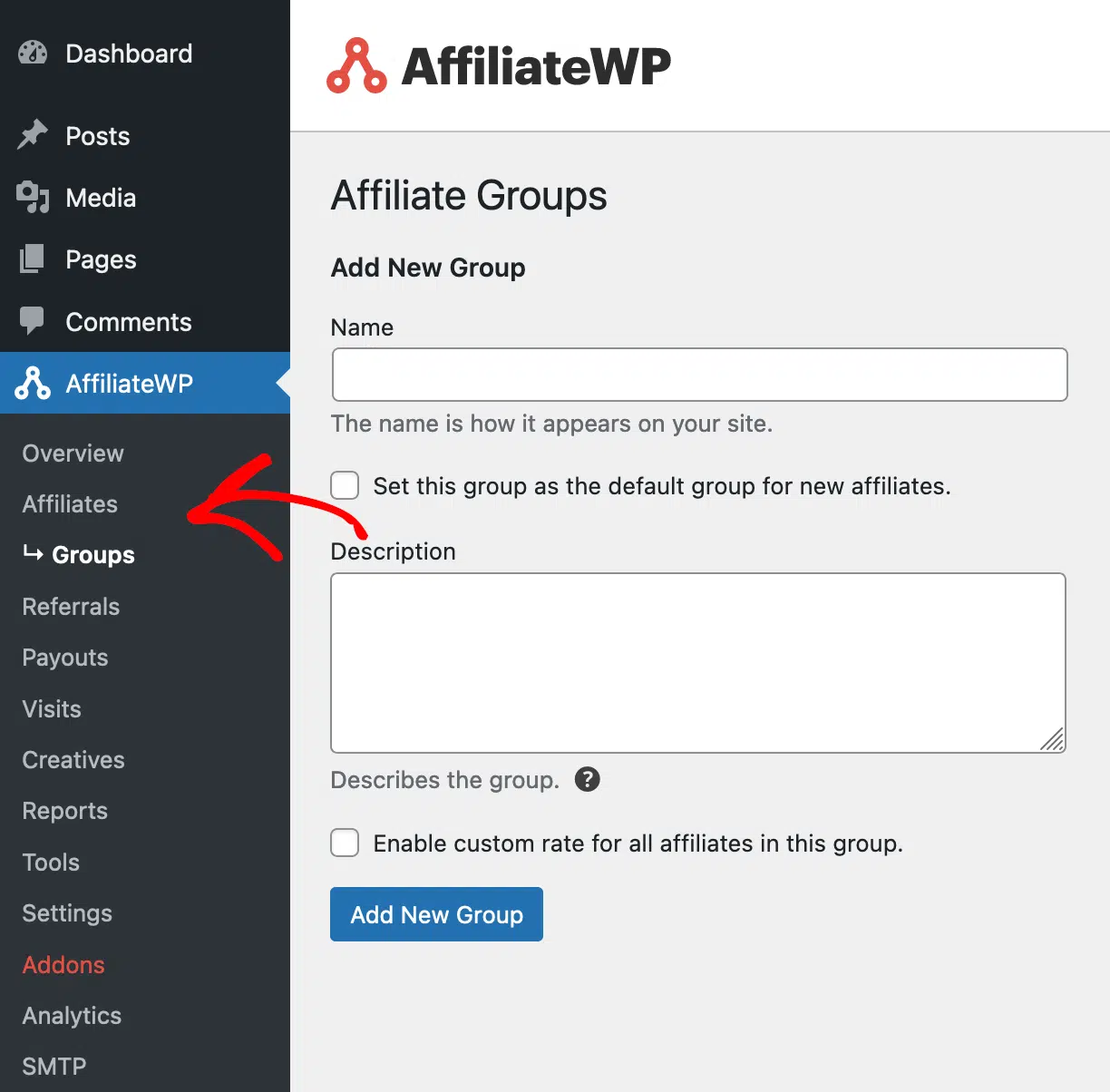
Primero, introduce un nombre y una descripción para el grupo. El nombre se mostrará en tu sitio y te ayudará a identificar el grupo. La descripción es solo para tu referencia y se mostrará en el área de administración.

Si quieres que los nuevos afiliados se unan automáticamente a este grupo, marca la casilla que dice Establecer este grupo como grupo predeterminado para nuevos afiliados.

A continuación, puedes habilitar una tarifa de referencia personalizada para todos los afiliados de este grupo marcando la casilla que dice Habilitar tarifa personalizada para todos los afiliados de este grupo.

Esto anulará los ajustes de tarifas globales y por afiliado. Al habilitar la tarifa personalizada, puedes establecer la tarifa de referencia y elegir si usar un porcentaje o una tarifa fija.
Una vez que hayas completado el formulario, haz clic en Añadir Nuevo Grupo para crear el grupo.
Después de haber creado y guardado el nuevo grupo, se mostrará en la lista al navegar a AffiliateWP » Afiliados » Grupos.
Paso 4: Añadir Afiliados a Grupos
Con tus grupos de afiliados creados, ahora puedes añadir afiliados a ellos. Para hacerlo, haz clic en Afiliados para ver la lista de tus afiliados.
Para añadir un afiliado a un grupo, busca el afiliado que quieres añadir y haz clic en su nombre. Esto te llevará a la pantalla de edición de ese afiliado.

Encontrará una selección de Grupo debajo de la sección Estado del afiliado en la pantalla de edición. Aquí, puede elegir el grupo de afiliados apropiado de las opciones del menú desplegable.

Nota: Los afiliados solo pueden asociarse con un grupo a la vez y no se pueden asignar a varios grupos.
Después de seleccionar el grupo deseado, haga clic en Actualizar afiliado para guardar sus cambios.
Una vez que los afiliados se hayan agregado a sus respectivos grupos, verá a qué grupo pertenece un afiliado al ver la pantalla principal de afiliados en AffiliateWP » Afiliados.

También habrá una burbuja de notificación junto a la tarifa del afiliado, que indica que el afiliado forma parte de un grupo de afiliados.
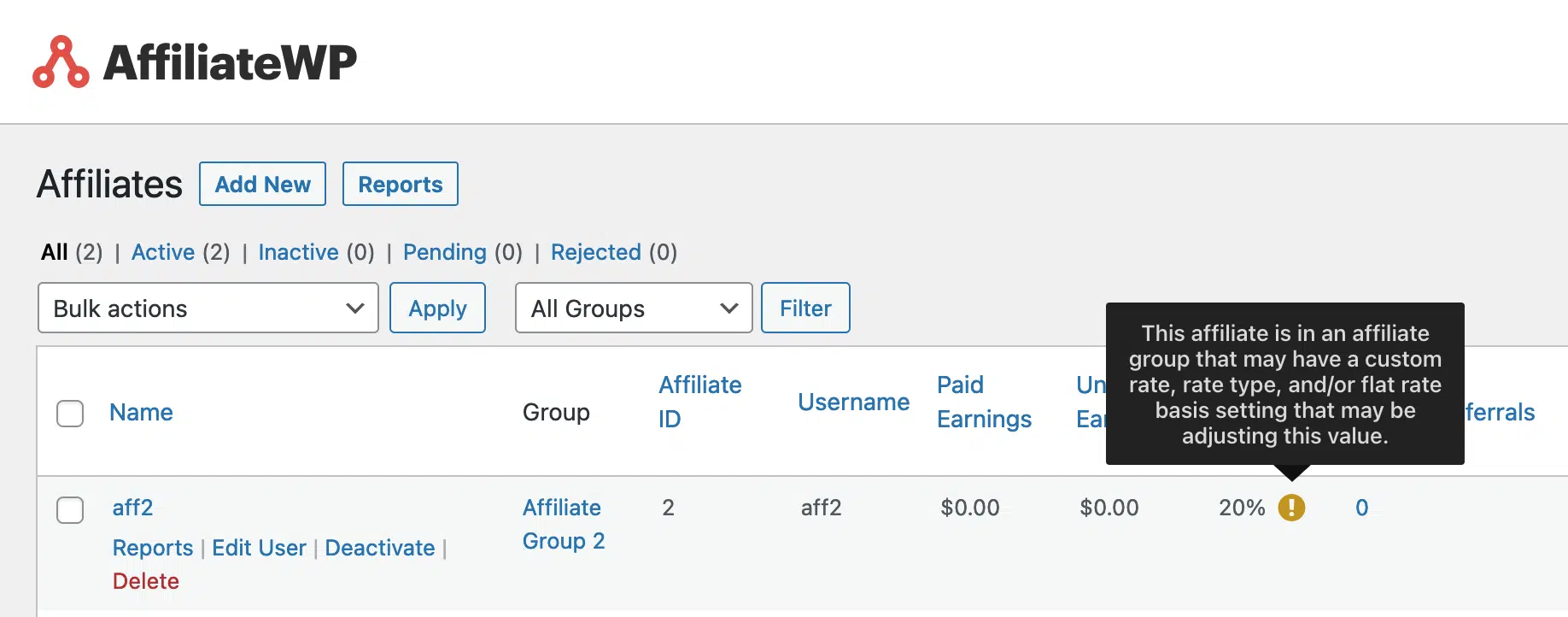
Y así de fácil es establecer diferentes tasas de comisión en WordPress para diferentes afiliados.
Motiva a tus afiliados con tasas de comisión personalizadas
Ahora que sabe cómo crear y asignar grupos de afiliados, puede administrar su programa de afiliados de manera más efectiva con AffiliateWP.
Al establecer diferentes tasas de comisión para diferentes afiliados, aborda el problema de un enfoque único que a menudo no logra motivar a los mejores y reconocer los diferentes niveles de contribución.
Recuerde, puede establecer un grupo predeterminado para nuevos afiliados para garantizar que se les asigne automáticamente a un grupo al registrarse. Cada grupo puede tener su tasa y tipo de referencia específicos, lo que le brinda un mayor control sobre su estructura de comisiones.
¿Quiere aprender más? Consulte nuestros fantásticos recursos:
- Cómo integrar un programa de afiliados con productos basados en suscripción
- Cómo crear un programa de afiliados con Stripe (Guía)
- Cómo configurar comisiones de tarifa fija en un programa de afiliados multinivel
- Los 10 mejores plugins de afiliados para WooCommerce (2024)
- Cómo configurar un programa de afiliados multinivel en WordPress (Guía)
¿Entonces, qué estás esperando? ¿No quieres ver tu negocio atraer a más clientes?



Hola
Estoy pensando en comprar esto pero tengo algunas preguntas previas a la compra.
Entonces, este artículo parece sugerir que tengo que agregar manualmente a alguien a este grupo y también agregarlo para que se convierta en afiliado. Entonces, ¿cómo funciona esto en la realidad? ¿Simplemente necesitan iniciar sesión como usuarios en mi sitio web? Entonces, técnicamente, ¿cualquiera que me compre tiene sus datos listos para convertirse en afiliado si crea una cuenta?
¿Hay alguna forma de automatizar esto? Parece que un simple fragmento de código que dice 1 - 4 ventas al mes = 15 £ por venta
5 - 8 = 25 £ por venta, etc.
Entonces se les incentiva sin que yo tenga que hacer nada. Simplemente hazles saber que cuanto más venden, más ganan.
Vendo artículos personalizados, por lo que un artículo por listado con muchos listados. ¿Qué tan fácil es agregar un artículo a una tasa de comisión? ¿Se puede hacer desde la aplicación de WooCommerce? Aunque tal vez sea más fácil simplemente establecer un porcentaje.
¿Pueden los afiliados reclutar a otros afiliados y luego obtener un pequeño porcentaje de las ventas de los nuevos afiliados?
¿Cómo inician sesión los afiliados?
Gracias
Jools
Hola Jools. Nuestro equipo de soporte estará encantado de ayudarte con cualquier pregunta sobre Grupos de Afiliados e Inicio de Sesión de Afiliados. Por favor, contacta aquí: https://affiliatewp.com/contact/