





¿Quieres usar WPForms para mejorar tu marketing de afiliación con AffiliateWP? Ya sea que quieras recompensar las referencias por envíos de formularios o crear un formulario de registro de afiliados personalizado, AffiliateWP se integra perfectamente con WPForms.
Esta integración te permite rastrear los envíos de formularios, gestionar los registros de afiliados y automatizar el seguimiento de referencias fácilmente. Al combinar WPForms con AffiliateWP, puedes crear un programa de afiliados más fluido y efectivo. Esta guía te mostrará cómo configurar y usar WPForms con AffiliateWP.
Habilitar integración con WPForms
Para habilitar la compatibilidad con WPForms, ve a AffiliateWP » Ajustes » Integraciones, marca la casilla junto a WPForms y haz clic en Guardar cambios.

Habilitar esta integración te permite rastrear los envíos de formularios, generar referencias y gestionar los registros de afiliados sin problemas, proporcionando una forma potente de mejorar tus esfuerzos de marketing de afiliación.
Generar referencias para envíos de formularios normales
Para generar referencias para envíos de formularios normales, empieza editando tu formulario en el constructor de formularios de WPForms. Haz clic en la pestaña Ajustes en el menú lateral y navega hasta la sección AffiliateWP. Habilita la opción de referencias haciendo clic en Habilitar referencias.

A continuación, selecciona un Tipo de referencia (Venta, Suscripción o Cliente potencial) y guarda tus cambios haciendo clic en Guardar en la parte superior de la página.

Ahora, AffiliateWP generará una referencia cuando un cliente envíe este formulario en tu sitio después de hacer clic en un enlace de referencia. En AffiliateWP » Referencias, la columna Referencia mostrará el ID de entrada de WPForms.
Esta columna proporciona un enlace directo entre la referencia de afiliado y la entrada del formulario real en WPForms. Serás llevado directamente a la entrada del formulario correspondiente en WPForms haciendo clic en el número de la columna Referencia. Esto facilita la verificación y revisión de los detalles de cada envío de formulario referido.

Nota: En versiones anteriores de AffiliateWP, la opción para Habilitar referencias se encontraba en la sección General.
Generar referencias para envíos de formularios de pago
Para generar referencias para formularios que aceptan pagos, sigue los mismos pasos que para los envíos de formularios normales. Edita tu formulario en el constructor de formularios de WPForms, ve a la pestaña Ajustes en el menú lateral y busca la sección AffiliateWP. Habilita las referencias para tu formulario haciendo clic en Habilitar referencias y luego guarda tus cambios.
Para generar una referencia basada en el total de un formulario, agregue un campo de pago con un precio a su formulario. En el creador de formularios de WPForms, agregue un campo de Artículo único o un campo de Artículos múltiples, especificando el precio de sus productos o servicios. Agregar un campo de Total también puede ser beneficioso.

AffiliateWP calculará el monto de la referencia basándose en el monto total del formulario cuando se envíe, utilizando su Tasa de referencia predeterminada establecida en AffiliateWP » Ajustes » General. Por ejemplo, si la Tasa de referencia predeterminada es del 20% y el monto total del formulario es de 100,00 €, se generará una referencia por 20 €. El valor de la columna Referencia será un enlace que le dirigirá a la entrada de WPForms al hacer clic.

Puede obtener más información sobre cómo aceptar pagos con WPForms en su documentación, incluyendo WPForms Lite usando Stripe.
Usar WPForms para el registro de afiliados
Para crear un formulario de registro de afiliados con WPForms, navegue a WPForms » Añadir nuevo. En la barra lateral de plantillas, seleccione Plantillas personalizadas y luego elija la plantilla Formulario de registro de afiliados.
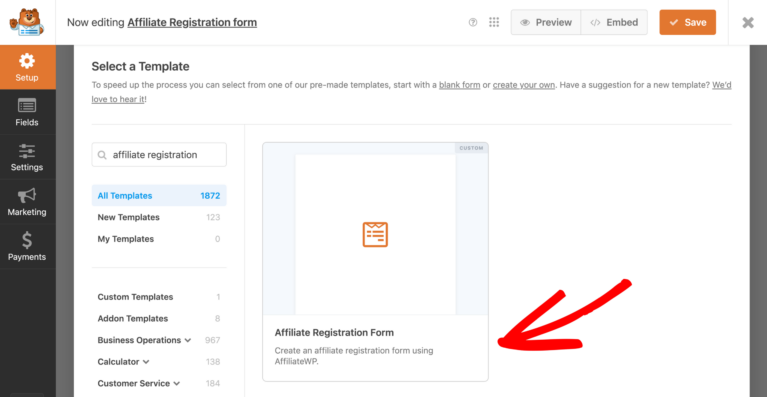
Una vez seleccionada la plantilla, se le dirigirá al creador de formularios. Puede personalizar el formulario agregando o eliminando campos, o dejándolo tal cual.

Nota: Los campos Nombre, Nombre de usuario y Correo electrónico se pre-rellenan con Etiquetas inteligentes. Cuando un usuario conectado se registra como afiliado, estos campos mostrarán sus datos preexistentes para agilizar el registro.
Una vez que el formulario esté configurado a su gusto, haga clic en Guardar en la parte superior del creador de formularios.
Ahora puede incrustar el formulario en una página de su sitio. Si utiliza el Editor de bloques, simplemente busque WPForms al agregar un bloque y luego use el bloque WPForms.

Una vez que seleccione el bloque WPForms, elija su formulario de registro de afiliados del menú desplegable.
Nota: AffiliateWP agrega un bloque Área de afiliados a su página de Área de afiliados. Este bloque incluye dos sub-bloques, el bloque Registro de afiliados y el bloque Inicio de sesión de afiliados. Cuando un usuario desconectado ve su página de Área de afiliados, verá el formulario de registro estándar basado en bloques, no el que usted creó con WPForms. Por esta razón, recomendamos reemplazar el bloque de Registro de afiliados con el formulario de registro de afiliados que creó con WPForms.
Mapeo de campos
Para asegurar la correcta correspondencia de los campos del formulario con AffiliateWP, haga clic en la pestaña Ajustes en el creador de formularios y navegue a la sección AffiliateWP. Aquí, puede mapear los campos necesarios en la sección Mapeo de campos. Esto asegura que los datos recopilados en su formulario se integren correctamente con AffiliateWP.

Añadir un campo de contraseña
La plantilla de registro de afiliados no incluye un campo de Contraseña por defecto, pero puedes añadirlo fácilmente con WPForms Pro. Para ello, haz clic en la pestaña Campos en la barra lateral y añade el campo Contraseña a tu formulario de registro de afiliados.

A continuación, haz clic en la pestaña Ajustes en la barra lateral, navega hasta la sección AffiliateWP y asigna el nuevo campo de Contraseña en Asignación de campos.

Guarda tus cambios haciendo clic en Guardar en la parte superior del constructor de formularios.
Notificaciones automáticas por correo electrónico
Es importante que un afiliado sepa cómo iniciar sesión en tu sitio después de registrarse para convertirse en afiliado. Después de registrarse como afiliado, se le enviará automáticamente por correo electrónico su nombre de usuario, contraseña y el enlace a tu Área de Afiliados.
Preguntas frecuentes
¿Puedo ver la entrada del formulario del afiliado que se registró?
Si estás utilizando la versión de pago de WPForms, navega a AffiliateWP » Afiliados y visualiza el afiliado. Haz clic en el enlace Ver entrada en el área de Solicitud de afiliado para ver la entrada del formulario.
¿Por qué el campo de URL es un campo de texto plano?
Si WPForms Lite está instalado, la plantilla añadirá un campo "Texto de una sola línea" en lugar de un campo "Sitio web / URL" adecuado, que está disponible en WPForms Pro.
¿Este formulario enviará una notificación al administrador cuando se registre un afiliado?
La plantilla incluye una notificación que avisa al administrador del sitio cuando se registra un afiliado. Recomendamos desactivar la notificación del administrador de AffiliateWP si tienes la intención de mantener la notificación de WPForms. Puedes desactivarla navegando a AffiliateWP » Ajustes » Correos electrónicos.
¿Por qué algunos campos del formulario se rellenan previamente para los usuarios cuando han iniciado sesión en WordPress?
Los usuarios que han iniciado sesión ya tienen un Nombre, Nombre de usuario y Dirección de correo electrónico, que se rellenan previamente en el formulario de registro de afiliados para acelerar el proceso de registro.
¿Por qué un afiliado no puede ver el formulario de registro de afiliados?
Un afiliado que ha iniciado sesión no verá el formulario de registro de afiliados, ya que ya es un afiliado.
¿Puedo usar el complemento de registro de usuarios de WPForms y también habilitar el registro de afiliados?
El complemento de registro de usuarios no se puede usar en un formulario mientras el registro de afiliados está habilitado, ya que ambos registran cuentas de usuario en tu sitio web. Si estás registrando afiliados usando tu formulario, solo habilita el Registro de afiliados.
¿Necesito incluir un campo de nombre de usuario?
No, el campo Nombre de usuario no es necesario. Si el campo Nombre de usuario no se añade, no es obligatorio o es omitido por el usuario, la Dirección de correo electrónico se utilizará para crear su nombre de usuario.
¡Eso es todo! Usar WPForms con AffiliateWP puede mejorar enormemente tus esfuerzos de marketing de afiliados. Esta integración te permite rastrear fácilmente los envíos de formularios, gestionar los registros de afiliados y automatizar el seguimiento de referencias. Al combinar el constructor de formularios fácil de usar de WPForms con las potentes funciones de gestión de afiliados de AffiliateWP, puedes crear formularios de registro de afiliados personalizados y rastrear con precisión las referencias tanto para envíos de formularios gratuitos como de pago.