¿Buscas una forma rápida, segura y fluida de pagar a tus afiliados directamente en sus cuentas bancarias? Stripe Payouts en AffiliateWP lo hace posible. Con una configuración única, puedes enviar las ganancias de los afiliados directamente a través de Stripe, sin necesidad de hojas de cálculo ni procesamiento manual.
En esta guía, te explicaremos cómo funciona Stripe Payouts, cómo configurarlo y cómo enviar los pagos.
En este artículo
Descripción general de Stripe Payouts
Stripe Payouts es una integración integrada en AffiliateWP que te permite pagar a tus afiliados utilizando Stripe.
Conectarás tu cuenta de Stripe en AffiliateWP, que está instalada en tu sitio, y tus afiliados se conectarán a través de tu cuenta de Stripe desde su Área de Afiliados. Una vez que ambos estén conectados, podrás iniciar los pagos con un solo clic.
Cuando envías un pago, los fondos se mueven de tu cuenta de Stripe a la cuenta de Stripe conectada de tu afiliado, y Stripe deposita esos fondos en la cuenta bancaria del afiliado.
¿Nuevo en Stripe? Aprende a crear tu cuenta de Stripe aquí.
Configuración de Stripe Payouts
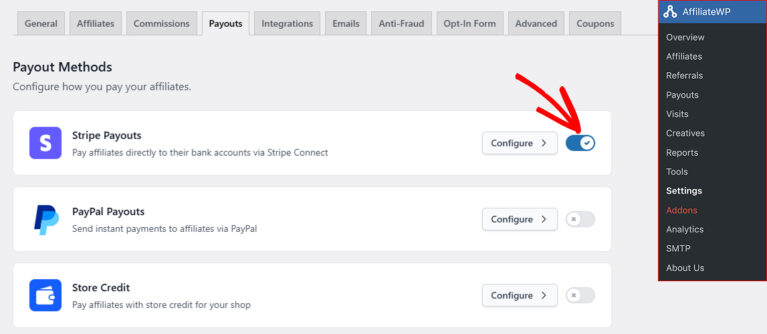
Para empezar, navega a AffiliateWP » Ajustes » Pagos y haz clic en Stripe Payouts en la lista de métodos de pago disponibles. Puedes hacer clic en el botón Configurar o en cualquier parte de la fila de Stripe Payouts para expandir el panel de configuración.
Al abrirse, el panel de Stripe Payouts muestra tres secciones principales: Credenciales en vivo, Modo de prueba y Configuración de Webhook.
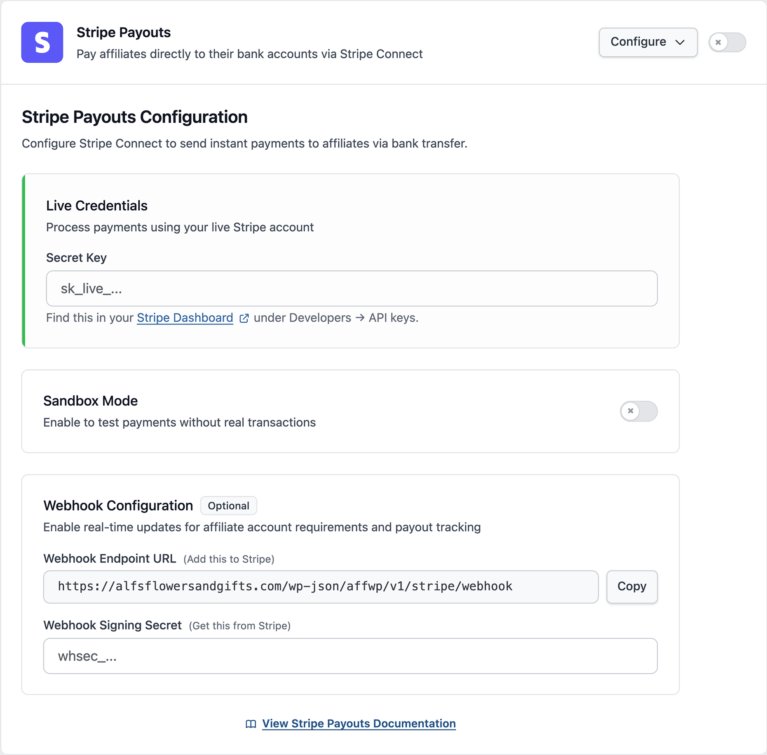
- Credenciales en vivo es donde conectas tu cuenta de Stripe en vivo para enviar pagos reales.
- Modo de prueba Un entorno de prueba donde puedes simular pagos sin transacciones reales.
- Configuración de Webhook — Ajustes opcionales para permitir que AffiliateWP reciba actualizaciones en tiempo real de Stripe sobre el estado de la cuenta y las transferencias.
Vamos a repasar cada sección.
Credenciales en Vivo
Para procesar pagos reales, necesitarás conectar tu cuenta de Stripe en vivo introduciendo tu Clave Secreta en Vivo. Si la conexión es exitosa, aparecerá una marca de verificación verde. Si la conexión es exitosa, aparecerá una marca de verificación verde junto a tus credenciales.
¿No estás seguro de dónde encontrar tus claves? Inicia sesión en tu Panel de Stripe y ve a Desarrolladores » Claves de API.
Después de introducir tu clave, actívala y haz clic en Guardar Cambios. Una vez habilitado, Stripe estará disponible como método de pago.
Modo de prueba (Entorno de prueba)
El modo de prueba te permite simular pagos sin procesar transacciones reales. Esto es especialmente útil para probar tu configuración de Stripe Payouts y asegurarte de que todo funciona como esperas antes de pasar a producción.
Para habilitar el modo de prueba:
- Habilita el modo de prueba activándolo.
- Introduce tu Clave Secreta de Prueba que se encuentra en tu Panel de Prueba de Stripe en Desarrolladores » Claves de API.
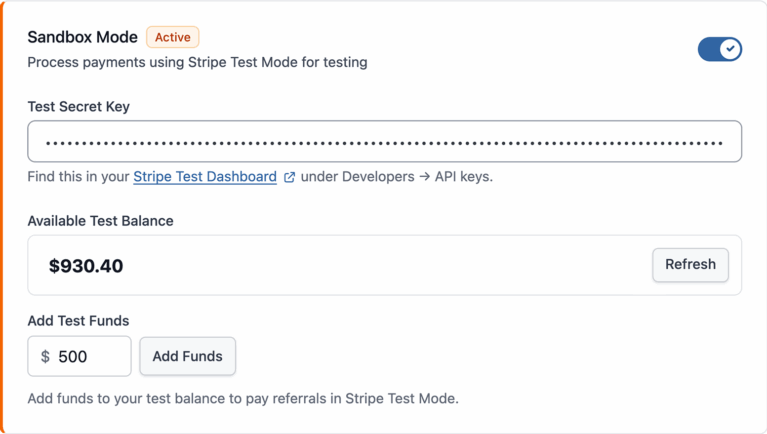
El panel también muestra:
- Saldo de prueba disponible: Muestra los fondos actuales de la zona de pruebas disponibles en tu cuenta de prueba de Stripe.
- Añadir fondos de prueba: Introduce una cantidad (por ejemplo, 500 $) y haz clic en Añadir fondos para simular un saldo. Estos fondos de prueba te permiten iniciar acciones de pago sin dinero real.
Los fondos de prueba no implican dinero real. Solo se utilizan en el entorno de prueba de Stripe para simular pagos.
Configuración de webhooks (recomendado)
Los webhooks mantienen AffiliateWP sincronizado con Stripe proporcionando actualizaciones en tiempo real cuando cambia el estado de la cuenta de un afiliado o cuando se envía un pago.
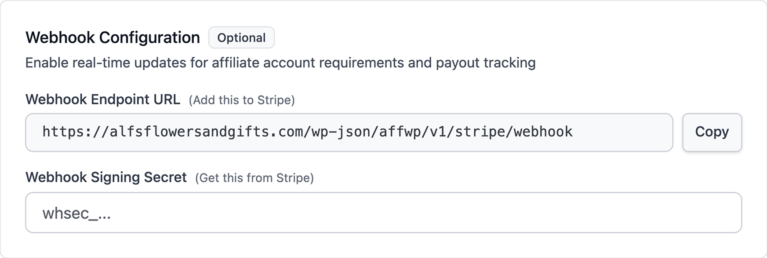
Esta sección incluye:
- Una URL del punto de conexión del webhook que puedes copiar en Stripe
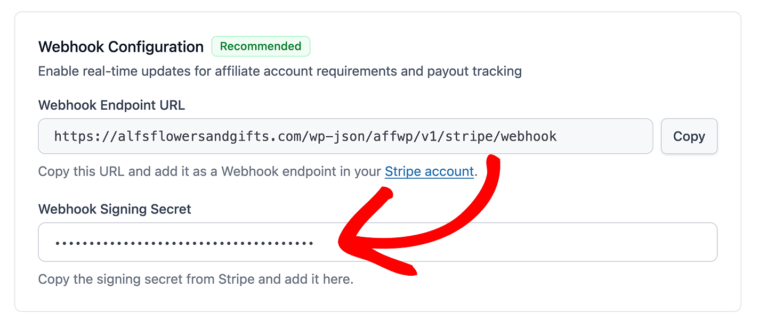
- Un campo para pegar el Secreto de firma del webhook de Stripe
Estos pasos son opcionales pero muy recomendables para una mayor fiabilidad y depuración.
Configuración de eventos de webhook
Para asegurarte de que Stripe pueda enviar actualizaciones en tiempo real a AffiliateWP, recomendamos configurar los siguientes eventos al configurar tu webhook:
Empieza por iniciar sesión en tu Panel de control de Stripe. En la esquina inferior izquierda del panel, haz clic en Desarrolladores. A continuación, en el menú lateral, selecciona Webhooks.
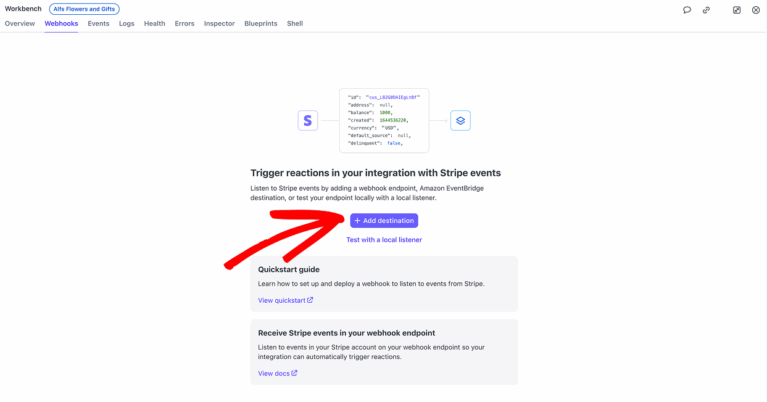
En la página de Webhooks, haz clic en el botón Añadir Destino para empezar a configurar un nuevo webhook.
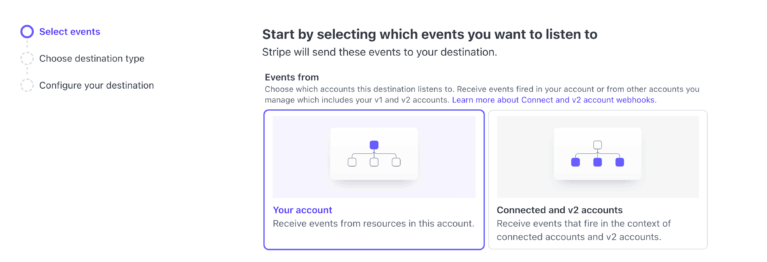
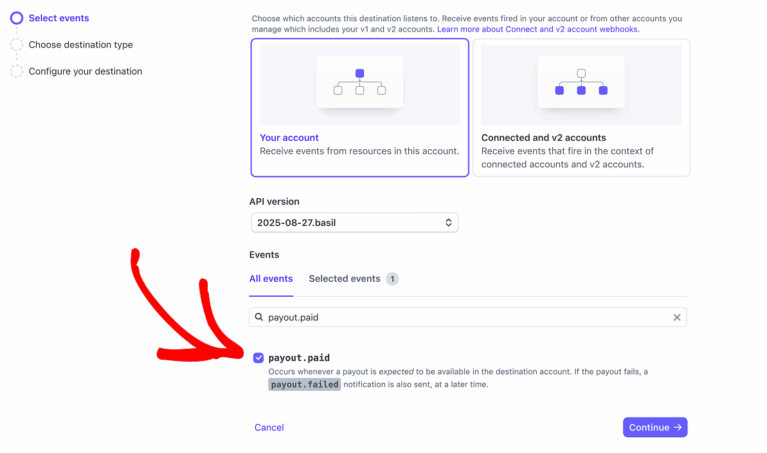
En la página Seleccionar eventos, Stripe te pedirá que elijas qué cuenta debe activar los eventos. En la sección Eventos de, asegúrate de que Tu cuenta esté seleccionada. Esto está preseleccionado por defecto y garantiza que los eventos activados desde tu cuenta de Stripe se envíen a AffiliateWP.
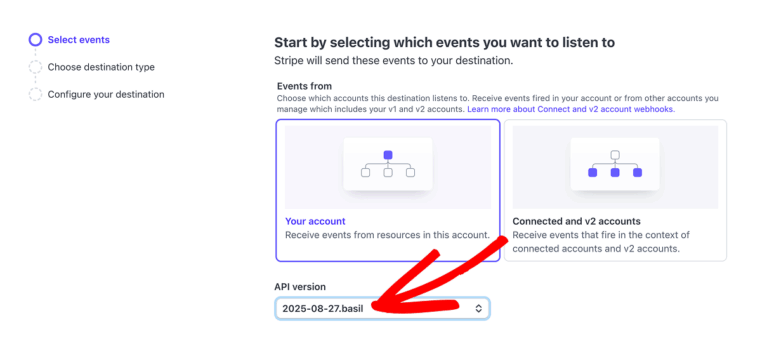
Justo debajo, verás el campo Versión de la API. En el menú desplegable, selecciona la última versión disponible para garantizar la compatibilidad con las funciones y mejoras más recientes de Stripe.
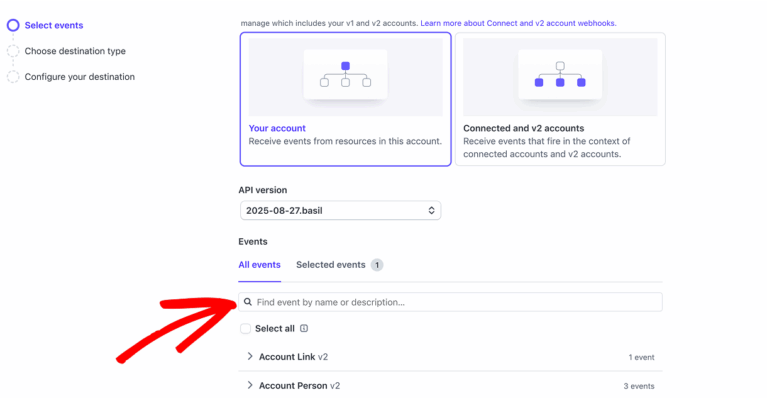
A continuación, en la pestaña Todos los eventos, utiliza el campo Buscar evento por nombre o descripción para buscar nombres de eventos específicos.
A continuación, selecciona los siguientes eventos para asegurarte de que AffiliateWP reciba las actualizaciones necesarias de Stripe:
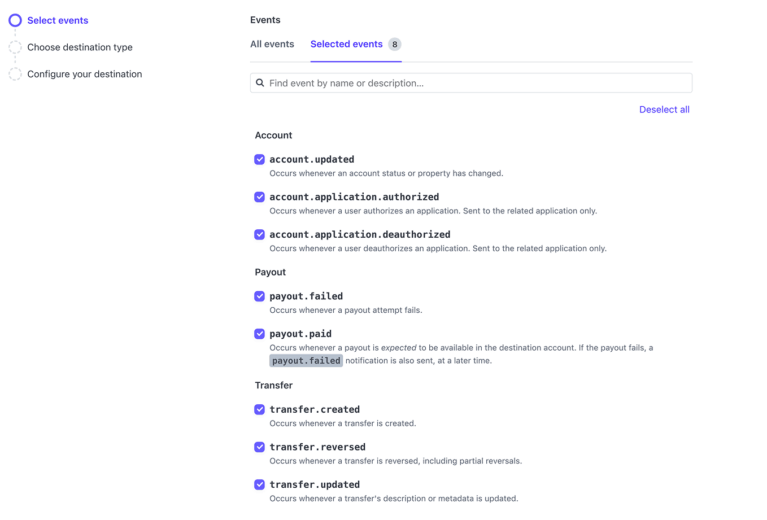
payout.paid– Notifica cuándo se deposita correctamente un pago en la cuenta bancaria del afiliadopayout.failed– Notifica cuándo un pago no llega a la cuenta bancaria del afiliadotransfer.created– Notifica cuándo se inicia una transferencia a la cuenta de Stripe del afiliadotransfer.reversed– Notifica cuándo se revierte una transferencia enviada previamentetransfer.updated– Notifica cuándo se actualiza el estado o los metadatos de la transferenciaaccount.updated– Rastrea los cambios en la cuenta del afiliado (por ejemplo, estado o información de verificación)account.application.authorized– Confirma cuándo un afiliado conecta su cuenta de Stripeaccount.application.deauthorized– Se activa si el afiliado se desconecta de tu cuenta de Stripe
Una vez seleccionados todos los eventos, procede haciendo clic en la pestaña Eventos seleccionados para revisar tus selecciones.
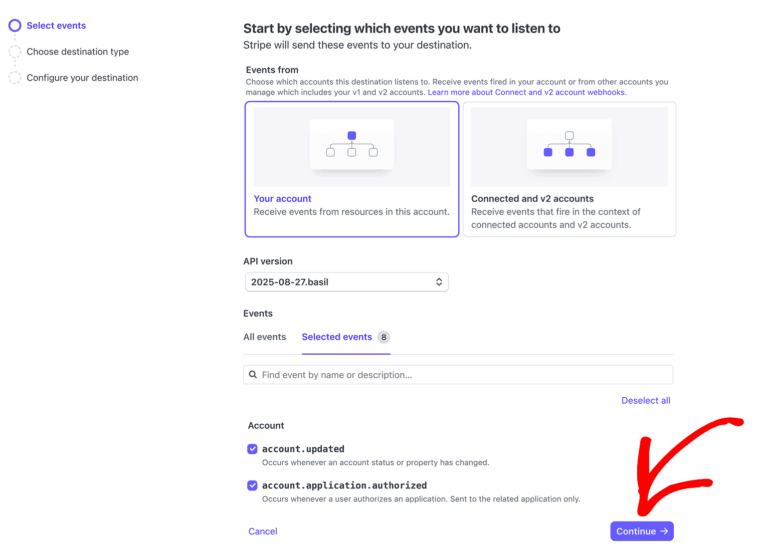
Una vez seleccionados todos los eventos, haz clic en Continuar para pasar al siguiente paso.
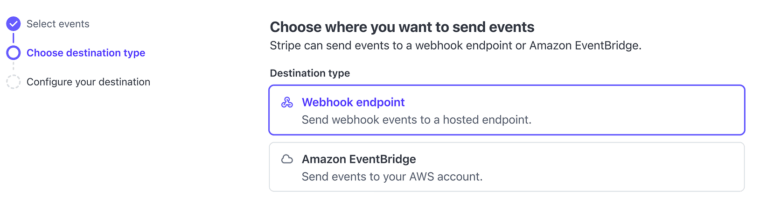
En la pantalla Elegir tipo de destino, asegúrate de que Punto de conexión de webhook esté seleccionado. Esta opción está preseleccionada por defecto y permite a Stripe enviar notificaciones de eventos a la URL de webhook especificada.
En la pantalla Configurar destino, Stripe te preguntará a dónde enviar los eventos seleccionados. En el campo Nombre del destino, introduce un nombre reconocible para ayudarte a identificar este webhook más adelante. En el campo URL del punto de conexión, pega la URL del webhook proporcionada en tu administrador de WordPress en: AffiliateWP » Ajustes » Pagos » Pagos de Stripe. Opcionalmente, puedes añadir una Descripción para proporcionar más contexto sobre el propósito de este webhook. Una vez completado todo, haz clic en Crear destino para finalizar la configuración.
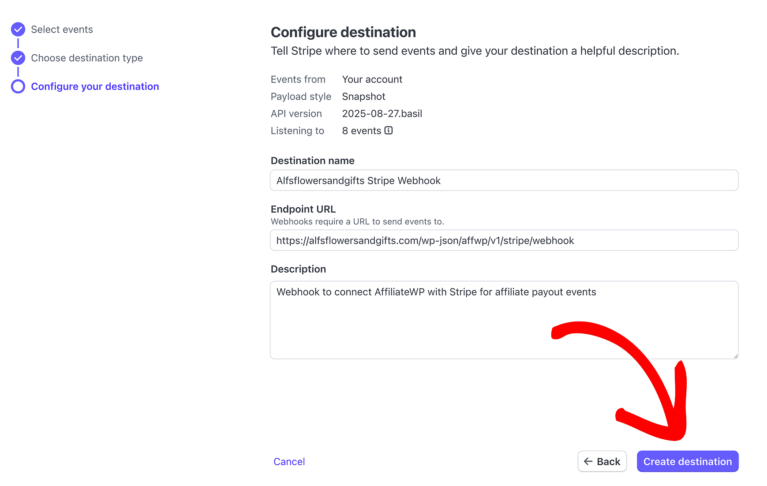
Una vez completado todo, haz clic en Crear destino para finalizar la configuración.
Después de hacer clic en el botón Crear destino, Stripe te redirigirá automáticamente a la página de detalles del webhook recién creado. En la sección Secreto de firma, haz clic en el icono del ojo para revelar la clave secreta.
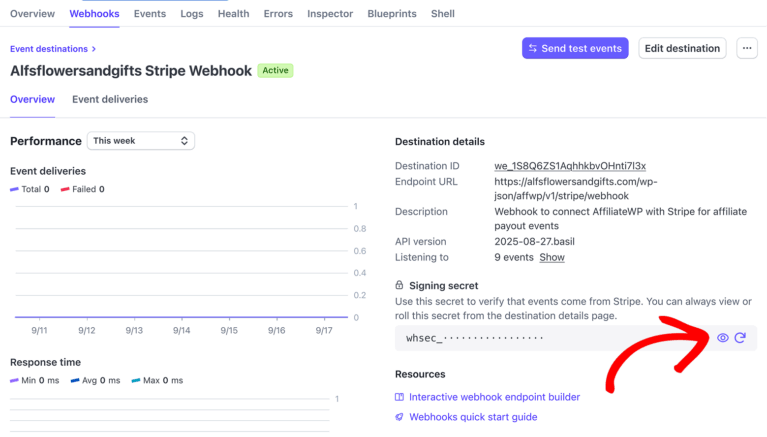
A continuación, haz clic en el icono de copiar al portapapeles para copiarlo.
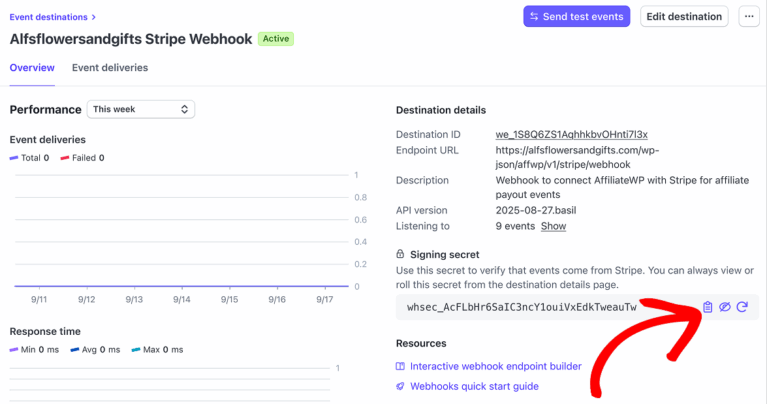
A continuación, vuelve a tu administrador de WordPress y pega la clave copiada en el campo Secreto de firma de webhook en AffiliateWP » Ajustes » Pagos » Pagos de Stripe.
Si estás trabajando en modo de prueba, utiliza la URL de webhook de prueba y el secreto de firma de prueba. Para pagos en vivo, utiliza tus credenciales en vivo. Cada modo tiene sus propias claves y configuraciones de webhook únicas.
Notificaciones por Correo Electrónico
La integración de Pagos de Stripe de AffiliateWP incluye notificaciones por correo electrónico integradas que mantienen informados tanto a los administradores del sitio como a los afiliados sobre eventos clave de pago.
Para configurar estas notificaciones, navega a AffiliateWP » Ajustes » Correos electrónicos y luego abre la pestaña Correos electrónicos de pagos de Stripe.
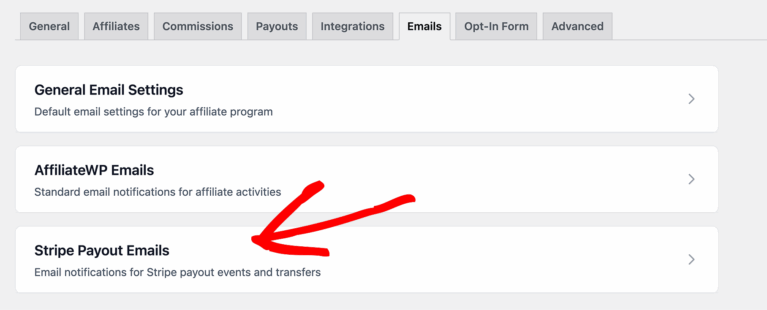
La interfaz se divide en dos secciones: Correos electrónicos del gestor de afiliados y Correos electrónicos de afiliados.
Las notificaciones por correo electrónico de Pagos de Stripe requieren que los webhooks estén configurados en tu Panel de control de Stripe. Puedes encontrar la guía oficial de configuración de webhooks de Stripe aquí. Los webhooks permiten a AffiliateWP recibir actualizaciones en tiempo real de Stripe y activar estas notificaciones automáticamente.
Correos electrónicos del gestor de afiliados
Estas notificaciones se envían al administrador del sitio (o a quien gestione los pagos de afiliados) cuando Stripe informa de un cambio en el estado del pago o de la cuenta.
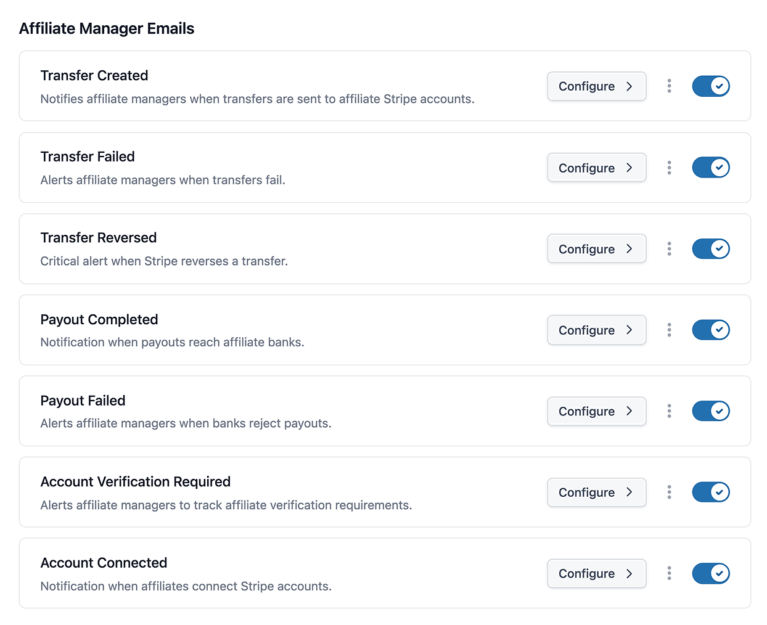
Cada notificación tiene un botón Configurar que te permite personalizar la línea de asunto, el contenido del cuerpo y añadir etiquetas dinámicas. También puedes previsualizar o enviar un correo electrónico de prueba desde esta pantalla.
Aquí están las notificaciones disponibles:
- Transferencia Creada Notifica a los administradores cuando se inicia una transferencia correctamente a la cuenta de Stripe de un afiliado.
- Transferencia Fallida Alerta a los administradores cuando un intento de transferencia a Stripe falla.
- Transferencia Revertida Notificación crítica cuando Stripe revierte una transferencia previamente exitosa.
- Pago Completado Enviado cuando Stripe confirma que los fondos han llegado correctamente a la cuenta bancaria del afiliado.
- Pago Fallido Enviado cuando un pago no llega a la cuenta bancaria del afiliado debido a un problema (p. ej., cuenta bancaria no válida).
- Verificación de Cuenta Requerida Te alerta cuando un afiliado necesita completar pasos de verificación adicionales para ser elegible para pagos.
- Cuenta Conectada Te notifica cuando un afiliado conecta correctamente su cuenta de Stripe.
Correos electrónicos de afiliados
Estas se envían directamente a los afiliados, ayudándoles a mantenerse actualizados sobre el estado de su cuenta y sus pagos.
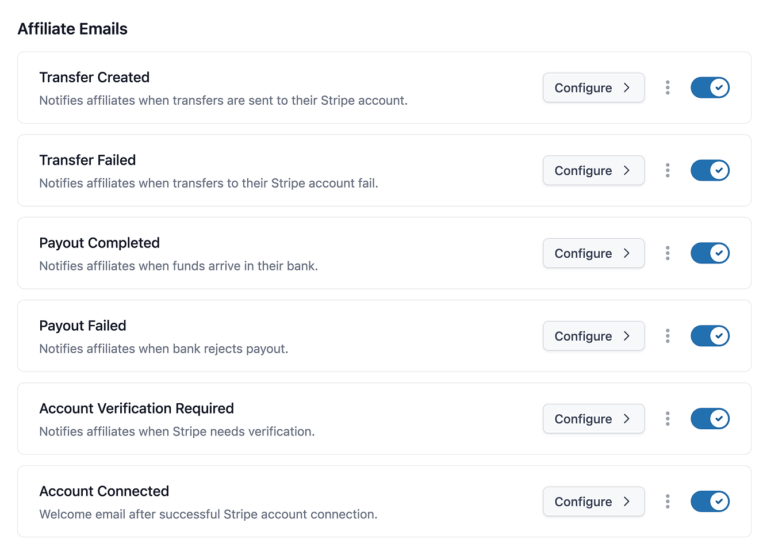
Las notificaciones disponibles incluyen:
- Transferencia Creada Informa a los afiliados que se ha iniciado una transferencia a su cuenta de Stripe.
- Transferencia Fallida Les notifica si la transferencia falló.
- Pago Completado Les informa a los afiliados que los fondos han llegado a su cuenta bancaria.
- Pago Fallido Alerta al afiliado que el pago no pudo ser completado por su banco.
- Verificación de Cuenta Requerida Notifica al afiliado si Stripe requiere información adicional de identidad o bancaria para habilitar los pagos.
- Cuenta Conectada Un mensaje de bienvenida confirmando que su cuenta de Stripe se conectó correctamente.
Cada correo electrónico se puede personalizar con su propio asunto, mensaje y etiquetas de plantilla. Se accede a ellos haciendo clic en el botón Configurar junto a cada notificación.
Conexión como Afiliado
Para recibir pagos a través de Stripe, los afiliados deben conectar su propia cuenta de Stripe. Este es un proceso de autoservicio y se puede completar desde el Área de Afiliados o desde el Portal de Afiliados, dependiendo de la interfaz que utilice su sitio. Una vez conectados, los pagos se pueden enviar automáticamente a la cuenta bancaria del afiliado a través de Stripe.
Área de afiliados
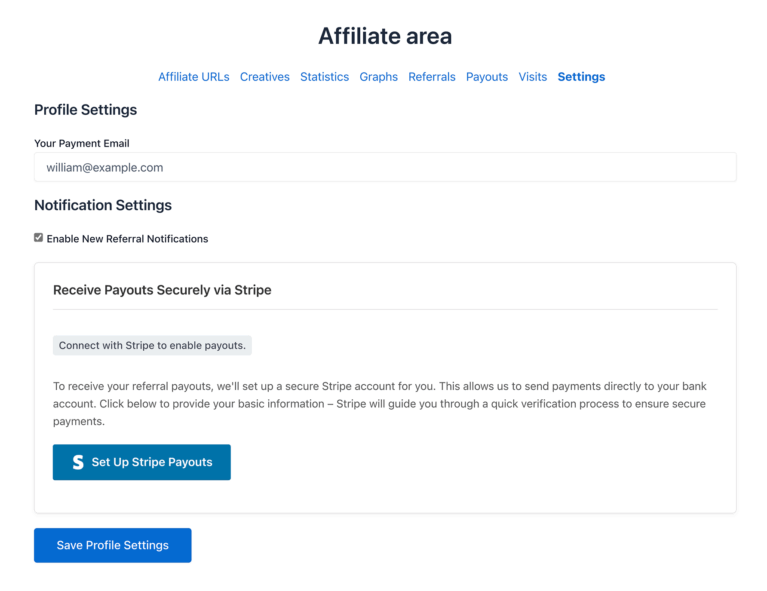
Si su sitio utiliza el Área de Afiliados, los afiliados pueden conectarse a Stripe siguiendo estos pasos:
- Inicia sesión en el Área de Afiliados en tu sitio
- Ve a Configuración » Pagos de Stripe y haz clic en el botón Configurar Pagos de Stripe.
Portal de afiliados
Si tu sitio utiliza el Portal de Afiliados, una vez que un afiliado haya iniciado sesión, puede hacer clic en el icono de perfil en la esquina superior derecha y hacer clic en Configuración.
En la pantalla de Configuración, localiza la sección Pagos de Stripe y haz clic en Configurar Pagos de Stripe.
Proceso de incorporación de Stripe
Después de hacer clic en Configurar Pagos de Stripe, los afiliados serán redirigidos al flujo de incorporación seguro de Stripe. Aquí es donde se les pedirá que proporcionen verificación de identidad, información bancaria y acepten los términos de Stripe.
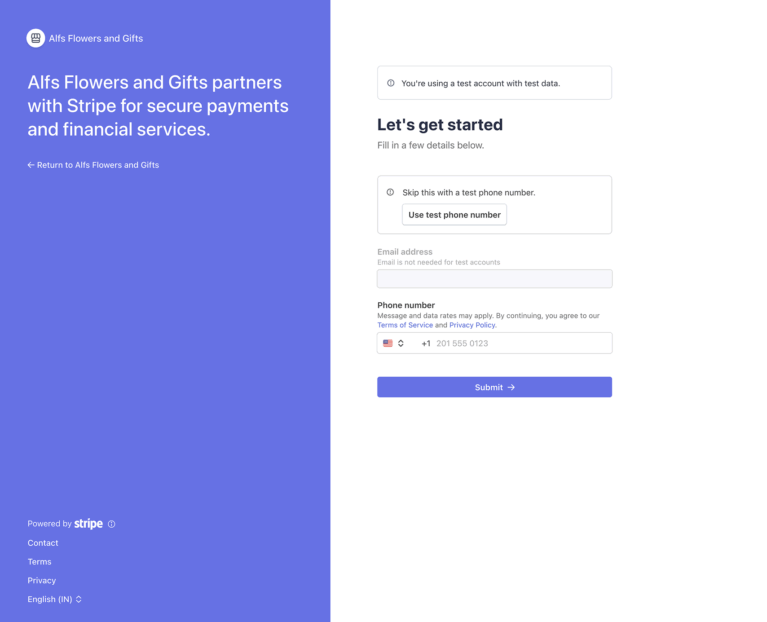
Una vez completado, la cuenta de Stripe del afiliado se vincula a tu sitio.
En el Área de Afiliados, el afiliado verá su ID de cuenta conectado, junto con opciones para acceder a su Panel de Stripe.
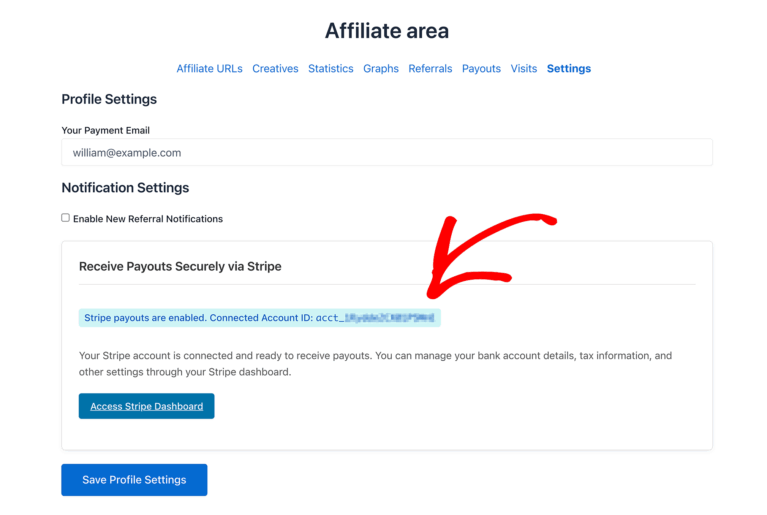
Personalización de la página de incorporación de afiliados
Como administrador del sitio, puedes personalizar la experiencia de incorporación alojada por Stripe que ven los afiliados al conectar su cuenta. Para establecer el color de tu marca en la página de incorporación de Stripe:
- Inicia sesión en tu Panel de Stripe
- Ve a Ajustes » Conectar » Interfaz de incorporación y haz clic en Personalizar
- Establece tu logo, color de marca y opciones de acento
- Guarda los cambios; se reflejarán en las páginas de incorporación alojadas
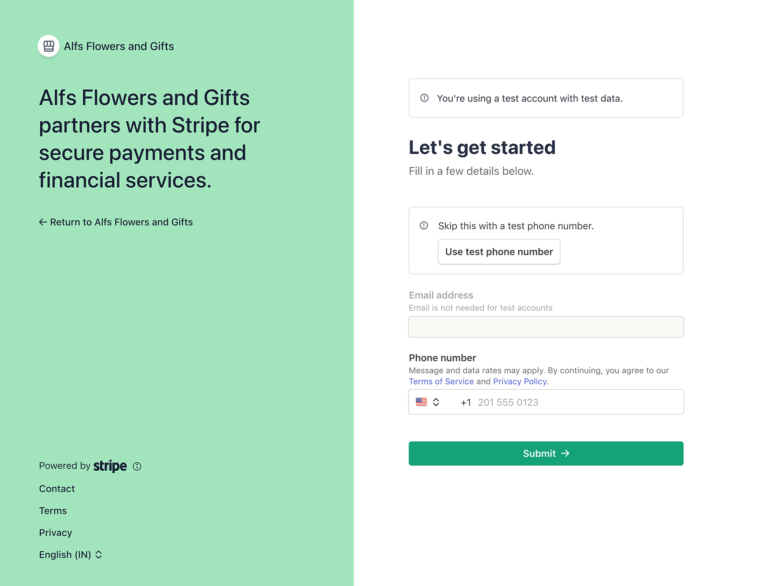
Stripe te permite personalizar solo la página de incorporación que ven los afiliados al conectar su cuenta de Stripe. Estos ajustes no afectan a tu Área de Afiliados ni a otras páginas de Stripe. Para obtener una guía completa sobre la personalización de la página de incorporación, consulta la documentación de Incorporación Alojada de Stripe.
Gestión de Conexiones de Afiliados
Como administrador del sitio, puedes ver y gestionar el estado de conexión de cada afiliado desde la pantalla AffiliateWP » Afiliados. Aquí verás una columna de Estado de Stripe, que te permite comprobar rápidamente el estado de conexión de cada afiliado de un vistazo, sin necesidad de abrir su perfil individual.
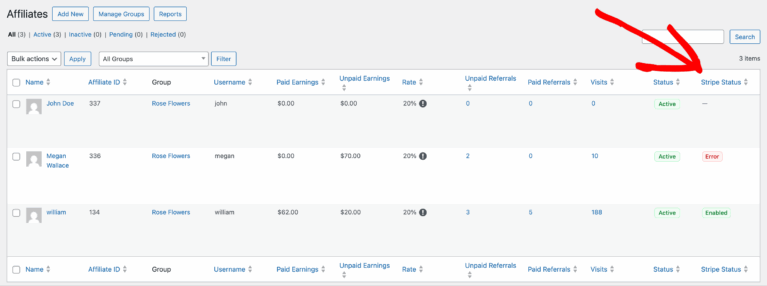
Al pasar el ratón por encima de cualquier insignia de estado, aparecerá una información sobre la conexión.
- Si el afiliado no ha conectado su cuenta, verás un guion largo (—). Al pasar el ratón por encima, aparecerá una información que dice: “El afiliado no ha conectado su cuenta de Stripe”.
- Si la conexión es exitosa, verás Habilitado, junto con el ID de cuenta del afiliado, el estado de la conexión (por ejemplo, “Pagos: activo, Cobros: activo”) y un enlace Ver detalles.
- Si algo va mal con la conexión (por ejemplo, claves incorrectas o acceso revocado), verás Error, junto con el mensaje de error específico.
- Un estado Restringido significa que la cuenta del afiliado está conectada, pero algo impide los pagos, a menudo debido a una verificación faltante o restricciones de país.
Puedes hacer clic en el enlace Ver detalles (solo disponible cuando el estado es “Habilitado”) para abrir el panel completo de Conexión de Stripe dentro del perfil del afiliado.
Al hacer clic en el nombre de cualquier afiliado, accederás a su perfil. Aquí encontrarás una sección de Pagos de Stripe que muestra información más detallada según su estado de conexión.
Lo que ves aquí depende de la conexión del afiliado:
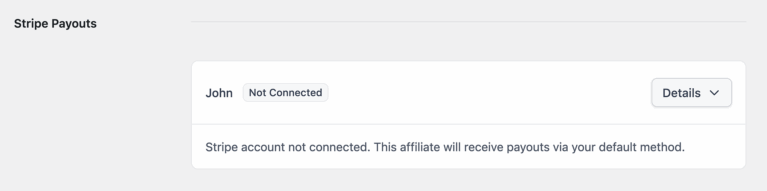
Si el afiliado no está conectado:
Si el afiliado no está conectado a Stripe, su perfil mostrará su nombre, una insignia de estado etiquetada como No conectado y un mensaje que indica: “Cuenta de Stripe no conectada. Este afiliado recibirá los pagos a través de tu método predeterminado”.
Si el afiliado está conectado:
Se mostrarán los detalles de su conexión, incluyendo:
- Nombre e ID de cuenta de Stripe
- Estado de la conexión (Habilitado)
- Detalles de la cuenta (siempre "Express"), país y fecha de conexión
- Estado de pagos y transferencias
- Un botón Ver en Stripe para abrir su perfil en tu panel de Stripe
- Un botón Desconectar para restablecer su conexión
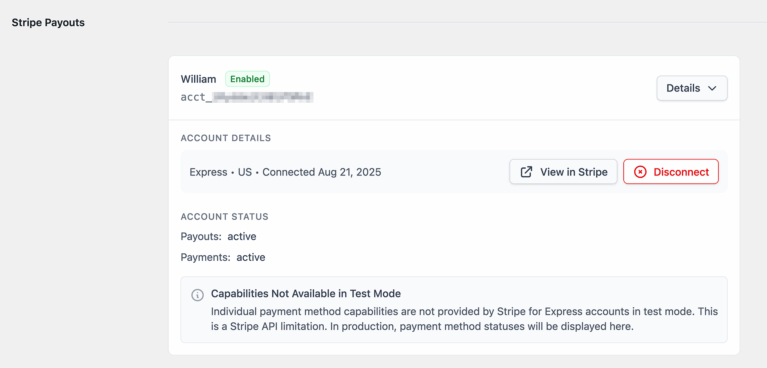
Esta vista es útil para la resolución de problemas, la gestión de conexiones de afiliados y para asegurar que todos estén configurados correctamente para recibir pagos.
Envío de pagos
Una vez que tu cuenta de Stripe esté conectada y los afiliados hayan vinculado sus cuentas, los pagos se podrán enviar directamente desde tu administrador de WordPress.
Opción 1: Pagar desde la pantalla de Referidos
Ve a AffiliateWP » Referidos. Junto a cada referido no pagado, verás un enlace Pagar vía Stripe.
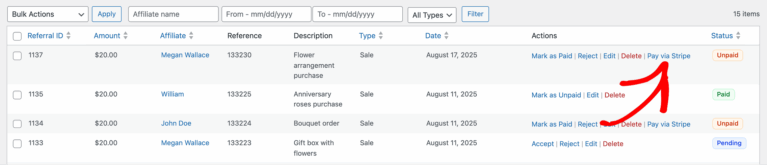
Al hacer clic en el enlace Pagar vía Stripe, se mostrará una ventana emergente de confirmación, que te permitirá revisar los detalles del pago antes de enviarlo. Esta ventana emergente muestra el nombre del afiliado, el importe del pago y confirma que el pago se enviará a la cuenta de Stripe conectada del afiliado.
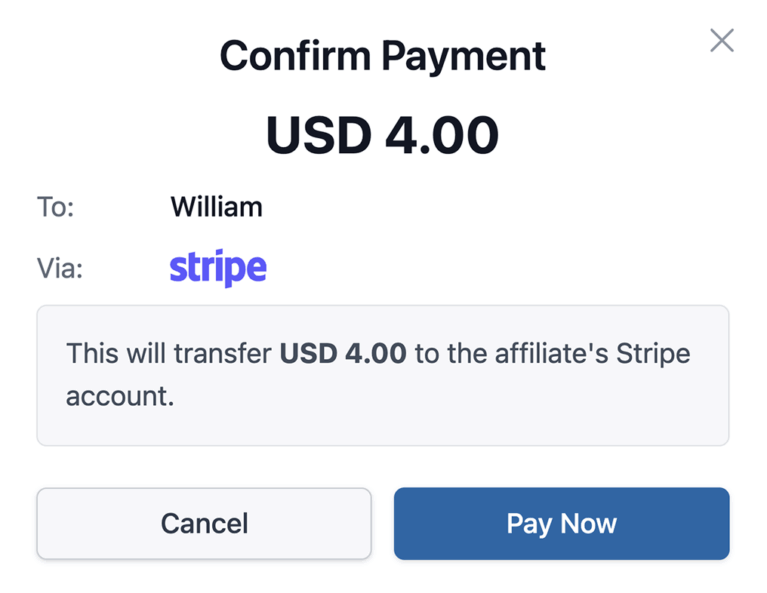
Para completar el pago, haz clic en Pagar ahora. Para cancelar, simplemente cierra la ventana emergente o haz clic en Cancelar.
Para pagar varios referidos a la vez:
- Selecciona los referidos usando las casillas de verificación.
- Abre el menú desplegable Acciones masivas.
- Elige Pagar ahora vía Stripe y, a continuación, haz clic en Aplicar.
Opción 2: Usar la pantalla de Pagos
Navega a AffiliateWP » Pagos » Pagar a afiliados. Aquí puedes filtrar los pagos por afiliado, rango de fechas o ganancias mínimas. Elige Stripe como Método de pago y, a continuación, haz clic para procesar el pago por lotes.
Una vez que un referido se marca como pagado, no puedes volver a pagarlo. Si un administrador marca un referido como no pagado después de haberlo pagado, el pago no se duplicará; esta es una regla de seguridad integrada de Stripe en AffiliateWP.
Cuando se inicia un pago, Stripe realiza dos acciones:
- Los fondos se transfieren de tu cuenta de Stripe a la cuenta de Stripe conectada del afiliado.
- Desde allí, Stripe deposita los fondos directamente en la cuenta bancaria vinculada del afiliado.
Países compatibles
Los pagos de Stripe en AffiliateWP admiten cualquier país donde esté disponible Stripe Express.
Para ver la lista completa de países admitidos y sus requisitos de pago, visita la página de países admitidos de Stripe.
Ten en cuenta:
- Los afiliados deben residir en un país admitido para conectar su cuenta de Stripe.
- Algunos países pueden requerir pasos de verificación adicionales (por ejemplo, identificación oficial, comprobante de domicilio).
Preguntas frecuentes
¿Puedo probar los pagos de Stripe antes de lanzar?
Sí. Habilita el Modo de prueba en tu configuración y utiliza las credenciales de prueba de Stripe. También puedes simular transacciones utilizando la herramienta Crear cargo de prueba.
¿Qué sucede si un pago falla?
Se te notificará a través de las alertas de correo electrónico configuradas (si los webhooks están configurados) y podrás tomar las medidas correspondientes, como pedir al afiliado que actualice sus datos bancarios o reiniciar el pago.
¿Puedo personalizar la apariencia de la experiencia de incorporación para los afiliados?
¡Sí! Stripe te permite personalizar las páginas de incorporación que ven tus afiliados. Para ello:
1. Inicia sesión en tu Panel de Stripe
2. Ve a Ajustes » Marca
3. Configura tu logo, colores y estilo de acento
4. Guarda: los cambios se reflejarán automáticamente en la página de incorporación alojada
¿Puedo usar una divisa diferente en AffiliateWP de la que está configurada en mi cuenta de Stripe?
No. Stripe Payouts solo procesará transacciones utilizando la divisa predeterminada de tu cuenta de Stripe. Para evitar problemas, asegúrate de que AffiliateWP esté configurado con la misma divisa.
¿Esto admite pagos transfronterizos?
Actualmente, Stripe Payouts solo admite pagos nacionales: el afiliado debe residir en el mismo país que tu cuenta de Stripe. Si necesitas pagar a afiliados internacionales, considera usar PayPal Payouts en su lugar.
¿Dónde puedo ver los afiliados conectados en mi panel de Stripe?
Inicia sesión en tu cuenta de Stripe y, en el menú de la izquierda, haz clic en Cuentas conectadas para ver todos los afiliados que se han conectado.
¿Hay alguna comisión por enviar pagos?
Stripe Connect cobra comisiones de transacción estándar por cada pago, pero AffiliateWP no cobra nada adicional. Para ver las comisiones de Stripe Connect para tu país, consulta la página de precios oficial de Stripe
¿Stripe Payouts admite el complemento Affiliate Portal?
Sí. Si tu sitio está utilizando el complemento Affiliate Portal, Stripe Payouts es totalmente compatible. Los afiliados pueden conectar su cuenta de Stripe, ver el estado de la conexión y acceder a su panel de Stripe, todo desde la interfaz del Affiliate Portal.
¿Qué sucede si cambio mi clave API de Stripe?
Si generas una nueva clave API dentro de la misma cuenta de Stripe, no es necesario realizar ninguna acción: todos los afiliados permanecen conectados. Sin embargo, si cambias a una cuenta de Stripe diferente, todos los afiliados deberán reconectarse utilizando el nuevo flujo de incorporación.
¿Qué pasa si revoco un pago en Stripe?
Si revocas una transferencia a través de Stripe, los fondos se devuelven a tu cuenta de Stripe y la referencia en AffiliateWP se marcará de nuevo como No pagada.
¿Qué pueden hacer los afiliados en su Panel de Stripe?
Una vez conectados, los afiliados pueden acceder a su Panel de Stripe Express utilizando el enlace proporcionado en su Área de Afiliado. Este panel les permite:
- Ver el historial de pagos y los próximos pagos
- Actualizar la información personal o bancaria
- Gestionar los detalles fiscales
- Cargar identificación si es necesaria para la verificación
Para más información sobre el Panel de Stripe Express, consulta la documentación de Stripe aquí.