





El complemento Affiliate Forms for Gravity Forms facilita enormemente la creación de un formulario de registro personalizado para sus afiliados utilizando el popular plugin de formularios de WordPress, Gravity Forms.
En este artículo, le mostraremos cómo instalar y configurar el complemento Affiliate Forms for Gravity Forms para AffiliateWP.
Requisitos: Necesitará un plan Plus o superior para acceder al complemento Affiliate Forms for Gravity Forms, además de tener instalado el plugin de terceros Gravity Forms en su sitio de WordPress.
Crear un formulario de registro de afiliados
- Con los complementos Affiliate Forms For Gravity Forms y Gravity Forms instalados, vaya a Formularios » Nuevo formulario
- Asigne un título a su formulario y haga clic en Crear formulario
- Ve a Configuración del formulario y, en la sección Opciones del formulario, activa la casilla de verificación Registro de AffiliateWP

- Haga clic en Actualizar configuración del formulario
- Vuelva al Editor de formularios, añada los campos que necesite y haga clic en Actualizar formulario

Nota: No utilice el complemento Gravity Forms User Registration junto con Affiliate Forms For Gravity Forms. El complemento no es necesario y provocará un conflicto durante el proceso de registro si se instala.
Importar un formulario preconstruido
Si no desea crear el formulario desde cero, aquí tiene un formulario (descomprímalo primero) que puede importar y que creará el formulario de registro de afiliados por usted. Para importar este formulario:
- Descargue este archivo a su ordenador
- Vaya a Formularios » Importar/Exportar
- En la pestaña Importar formulario, haga clic en el botón examinar, localice el archivo que descargó en el primer paso y haga clic en Importar
- Después de importar el formulario correctamente, vaya a Formularios » Formularios, y verá el nuevo Formulario de registro de afiliados
Nota: Solo puede tener un formulario de registro de afiliados.
Mostrar el formulario de registro de afiliados
Hay 3 maneras de mostrar el formulario de registro de afiliados:
- Utilice el shortcode [ affiliate_area ]. El formulario de registro de afiliados estándar de AffiliateWP será reemplazado por el nuevo formulario.
- Utilice el shortcode [ affiliate_registration ]. El formulario de registro de afiliados estándar de AffiliateWP será reemplazado por el nuevo formulario.
- Utilice el botón Añadir formulario encima del editor de WordPress para insertar el formulario de Gravity. Esto insertará el formulario usando el shortcode [gravity_form]. Alternativamente, también puede usar un bloque de Gravity Forms con el formulario de Gravity seleccionado.
- Notificaciones de confirmación: Si planea mostrar una Notificación de confirmación de texto cuando se envíe el formulario, deberá usar uno de estos métodos en lugar de los códigos cortos de afiliado mencionados anteriormente; de lo contrario, el texto de confirmación no se mostrará.
Nota: Asegúrese de habilitar la opción Permitir registro de afiliados ubicada en AffiliateWP » Ajustes » Afiliados; de lo contrario, su formulario de registro no se mostrará.
Campos del formulario
Campos disponibles
Hay 3 tipos de campos nuevos disponibles que puede usar en su formulario de registro de afiliados:
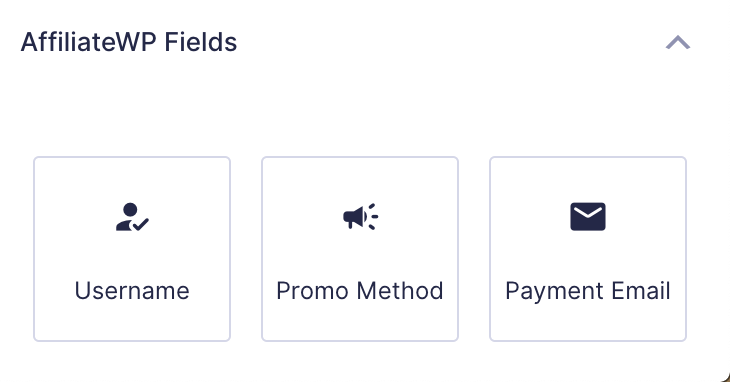
Nombre de usuario
El afiliado introducirá el nombre de usuario de WordPress deseado. El nombre de usuario de WordPress se utiliza en las URL de afiliado.
Aunque el campo de nombre de usuario no es obligatorio, si sus afiliados tienen la intención de usar la variación "nombre de usuario" de su URL de referencia, sería una buena idea incluirlo y hacerlo un campo obligatorio. Si no se agrega el campo de nombre de usuario, el nombre de usuario de WordPress de un afiliado se crea a partir de su dirección de correo electrónico (que es obligatoria). Debido a esto, un afiliado compartirá su URL de referencia con su dirección de correo electrónico incluida.
Nota: Si no ve la sección Campos de AffiliateWP que se muestra arriba al editar su formulario, asegúrese de que el complemento Affiliate Forms for Gravity Forms esté instalado y activado.
Método de promoción
El afiliado le dirá cómo promocionará su sitio web.
Correo electrónico de pago
Si el afiliado tiene una dirección de correo electrónico diferente que utiliza para los pagos, puede introducirla en este campo.
Además de lo anterior, ¡puede agregar cualquier campo que desee!
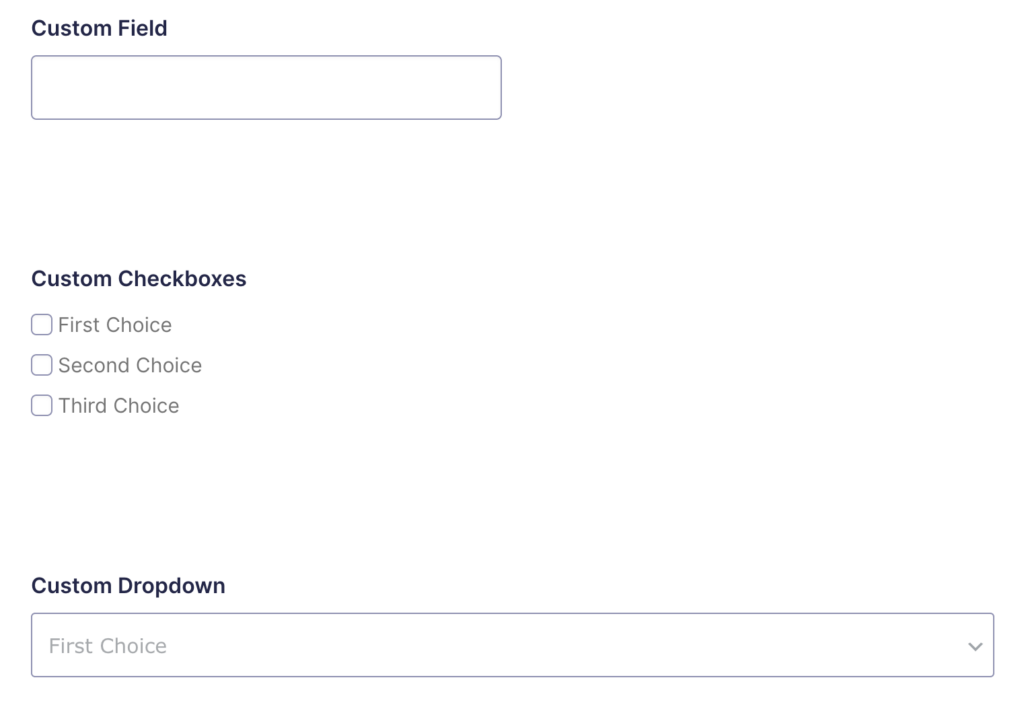
Nota: Si la aprobación de afiliados está habilitada, los campos personalizados se mostrarán en la pantalla de revisión de afiliados, así como en la entrada de Gravity Forms.
Campos obligatorios
Como mínimo, su formulario de registro de afiliados debe tener un campo de Correo electrónico. Este es un campo estándar de Gravity Forms. Puede encontrarlo en la sección Campos avanzados del editor de formularios:
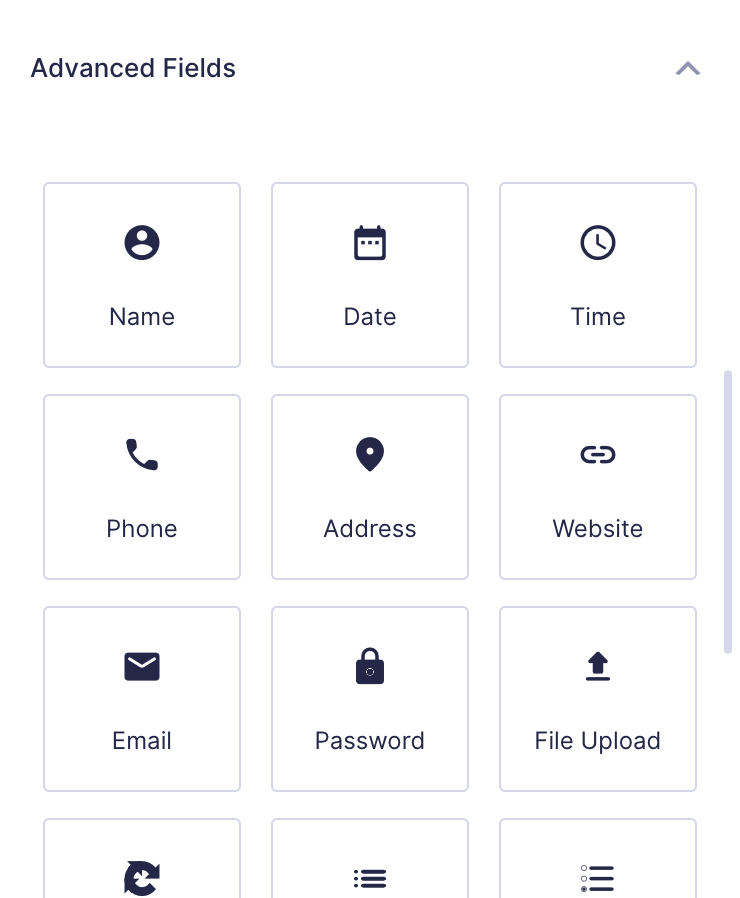
Si no se agrega ningún campo de correo electrónico, se mostrará un mensaje de error en la parte superior del formulario.
Campos opcionales
Nombre de usuario
Si no se muestra ningún campo de nombre de usuario, el nombre de usuario del afiliado se crea a partir de su dirección de correo electrónico y se incluye en un correo electrónico que se le envía después del registro.
Contraseña
Este es un campo estándar de Gravity Forms que se encuentra en la sección Campos avanzados del editor de formularios. Si no se muestra ningún campo de contraseña, se generará una contraseña aleatoria y los afiliados deberán usar el enlace predeterminado de Restablecer contraseña? para configurar su propia contraseña. Dado este flujo de trabajo bastante inconexo, se recomienda incluir los campos de Contraseña para una mejor experiencia de incorporación en general.
Nota: Si no ve el campo Contraseña en la sección Campos avanzados al editar su formulario, asegúrese de que el complemento Affiliate Forms for Gravity Forms esté instalado y activado.
Nota adicional: Al ver el formulario completado en una página en el navegador, si no ve los campos de nombre de usuario, contraseña o correo electrónico, significa que ha iniciado sesión. Cierre sesión o vea la página del formulario en un navegador diferente.
Método de promoción
El afiliado le dirá cómo promocionará su sitio web.
Nota: Al igual que el comportamiento estándar de AffiliateWP, cuando un usuario ha iniciado sesión pero aún no es afiliado, algunos campos como el correo electrónico y el nombre de usuario ya estarán rellenados y se mostrarán como de solo lectura (no editables), y el campo de contraseña no se mostrará.
Etiquetas de correo electrónico
Cuando Affiliate Forms For Gravity Forms está activo, aparecerá una nueva opción de casilla de verificación llamada Crear etiqueta de correo electrónico de AffiliateWP al expandir un solo campo en el editor de formularios.
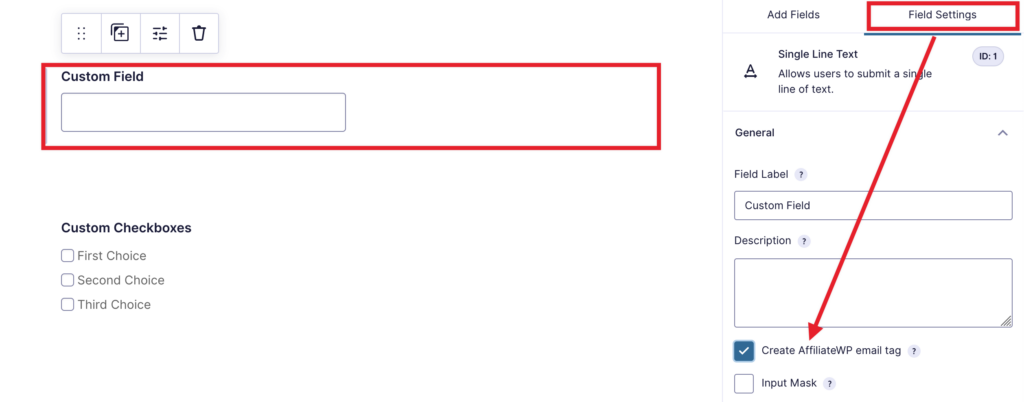
Cuando habilite esta opción y guarde, una nueva etiqueta de correo electrónico estará disponible en la pestaña AffiliateWP » Ajustes » Correos electrónicos.
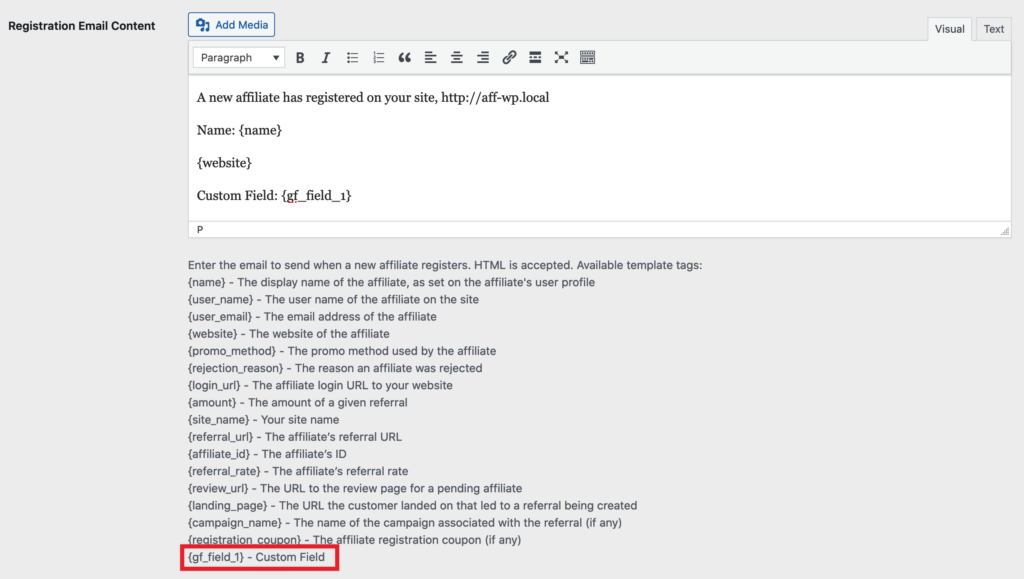
Puede usar estas etiquetas de correo electrónico en cualquiera de los correos.
Algunos campos en el editor de formularios no tienen esta opción de casilla de verificación. Esto se debe a que ya están mapeados a las etiquetas de correo electrónico predeterminadas en AffiliateWP:
Nombre de usuario
Use la etiqueta de correo electrónico estándar {user_name}
URL del sitio web
Use la etiqueta estándar {website}
Método de promoción
Use la etiqueta estándar {promo_method}
Correo electrónico
Use la etiqueta estándar {user_email}
Añadir afiliados a una lista de correo
Si desea agregar a sus afiliados a su lista de correo electrónico cuando se registren, Gravity Forms proporciona varios complementos para sistemas populares de marketing por correo electrónico. Puede verificar qué está disponible con su licencia actual de Gravity Forms visitando su página de complementos aquí: https://www.gravityforms.com/add-ons/