





Möchten Sie Ihre RewardsWP-Lizenz auf eine andere URL verschieben? Möglicherweise müssen Sie eine Lizenz auf eine neue Domain übertragen, wenn Sie sie von einer Staging-Site migrieren oder wenn Sie RewardsWP auf einer anderen Website verwenden möchten.
Diese Anleitung zeigt Ihnen, wie Sie die RewardsWP-Lizenz auf einer Website deaktivieren, damit Sie sie auf einer anderen Website aktivieren können.
Ihre RewardsWP-Lizenz auf Ihrer aktuellen Website deaktivieren
Es gibt zwei Möglichkeiten, eine RewardsWP-Lizenz zu deaktivieren: über den WordPress-Adminbereich Ihrer Website oder über Ihre RewardsWP-Konto-Seite.
Deaktivieren einer Website-Lizenz über Ihren WordPress-Adminbereich
Für diesen Ansatz müssen Sie sich zuerst bei Ihrer WordPress-Website anmelden. Öffnen Sie dann im Menü der Seitenleiste auf der linken Seite RewardsWP » Einstellungen » Allgemein.
Klicken Sie rechts neben dem Feld Lizenzschlüssel auf den Link Lizenz deaktivieren.
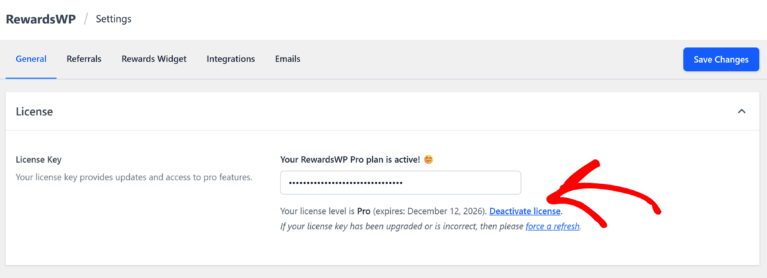
Sie sollten eine Benachrichtigung sehen, die bestätigt, dass Ihre Einstellungen erfolgreich aktualisiert wurden, zusammen mit einer Meldung, die Sie auffordert, den Lizenzschlüssel für RewardsWP einzugeben, um automatische Updates zu aktivieren.
Deaktivieren einer Website-Lizenz über Ihr RewardsWP-Konto
Wenn Sie Ihre Lizenz lieber über Ihr RewardsWP-Konto deaktivieren möchten, müssen Sie sich zuerst beim RewardsWP-Standort anmelden.
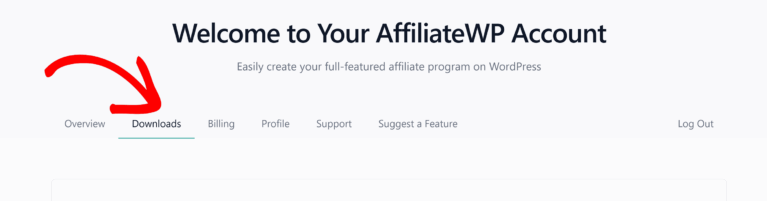
Klicken Sie dann auf Ihrer Kontoseite auf die Registerkarte Downloads.
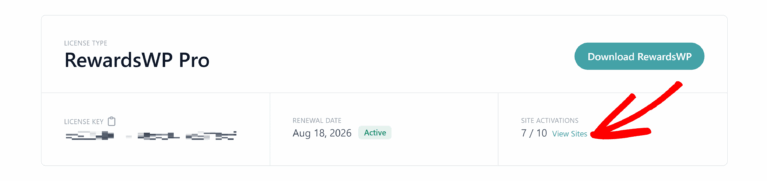
Suchen Sie auf der Download-Seite den Abschnitt Website-Aktivierungen und klicken Sie auf den Link Websites anzeigen.
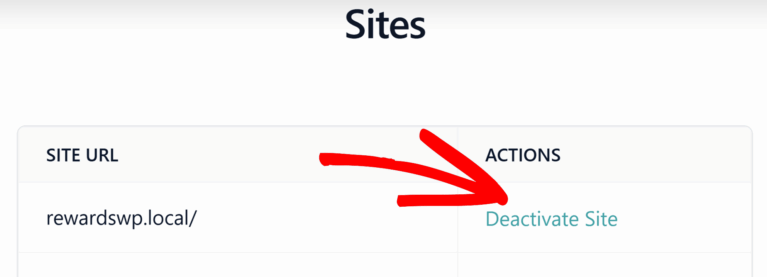
Sie sollten dann eine Liste aller Websites sehen, auf denen Ihre Lizenz aktiv ist. Klicken Sie in der Spalte Aktionen auf den Link Website deaktivieren, um den Lizenzschlüssel von dieser Website zu entfernen.
RewardsWP installieren und die Lizenz auf einer neuen Website aktivieren
Sobald Sie Ihren Lizenzschlüssel für Ihre vorherige Domain deaktiviert haben, können Sie ihn auf Ihrer neuen Website aktivieren.
Stellen Sie zuerst sicher, dass Sie das RewardsWP-Plugin auf Ihrer neuen Website installiert haben.
Nachdem das Plugin installiert und aktiviert wurde, können Sie Ihren Lizenzschlüssel auf Ihrer neuen Website überprüfen.
Das war's! Jetzt wissen Sie, wie Sie Ihren RewardsWP-Lizenzschlüssel von einer Website auf eine andere übertragen.