





Suchen Sie nach Möglichkeiten, eine Affiliate-Produktbox in WordPress zu erstellen?
Die Verwendung einer Produktbox kann Ihre Affiliate-Produkte ansprechender gestalten und die Aufmerksamkeit Ihrer Nutzer auf sich ziehen. Sie erhöht die Wahrscheinlichkeit, dass Ihre Kunden auf Ihre Affiliate-Links klicken.
In diesem Leitfaden zeigen wir Ihnen, wie Sie mit wenigen Schritten ganz einfach eine Affiliate-Produktbox für Ihre Affiliate-Marketing-Website erstellen können.
Die Bedeutung der Erstellung einer Affiliate-Produktbox in WordPress
Eine Affiliate-Produktbox ist ein entscheidendes Werkzeug für jeden Affiliate-Marketer, der eine WordPress-Website nutzt.
Diese Box dient dazu, bestimmte Produkte für Ihre Leser hervorzuheben und zu bewerben.
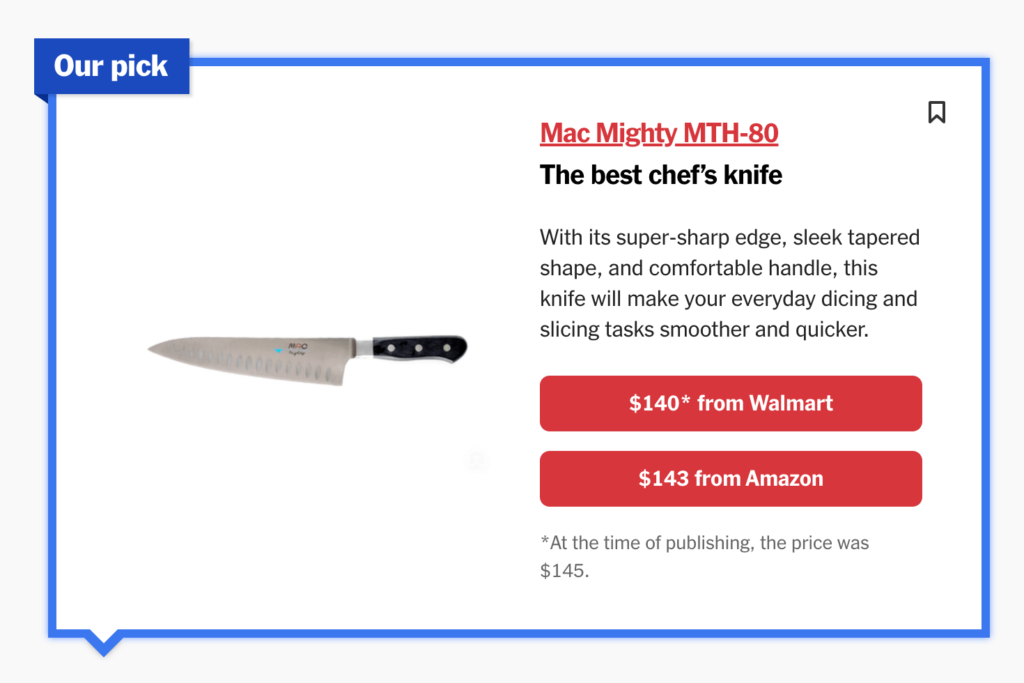
Eine Affiliate-Produktbox enthält typischerweise einen Produkttitel, attraktive Bilder, eine detaillierte Beschreibung und einen klaren Call to Action (CTA).
Eine Affiliate-Produktbox dient nicht nur der Ästhetik, sondern ist entscheidend für die Steigerung Ihrer Marketingbemühungen.
Die Implementierung auf Ihrer Website kann Ihren Umsatz steigern, Ihre Markenbekanntheit erhöhen und erhebliche Zeit und Mühe sparen.
Außerdem ist es eine intelligente Strategie, die Aufmerksamkeit potenzieller Kunden zu gewinnen und Provisionen aus deren Verkäufen zu erzielen.
Das Aufregendste daran ist, dass Sie kein Technikexperte sein müssen, um eine Affiliate-Produktbox in WordPress zu erstellen.
Lassen Sie uns untersuchen, wie Sie Ihrer Website ganz einfach eine hochkonvertierende Affiliate-Produktbox hinzufügen können.
Schritte zur Erstellung einer Affiliate-Produktbox in WordPress
Als Affiliate-Marketer möchten Sie Ihre Affiliate-Produkte so effektiv wie möglich bewerben.
Eine Möglichkeit, dies auf Ihrer WordPress-Site zu erreichen, ist die Erstellung einer ansprechenden und auffälligen Affiliate-Produktbox.
Hier betrachten wir zwei Methoden, um dies zu erreichen: die Verwendung von Pretty Links, einem hervorragenden Affiliate-Marketing-Tool, und den nativen Block-Editor in WordPress.
Folgen Sie dieser Schritt-für-Schritt-Anleitung, um Ihre Affiliate-Produktbox einfach zu erstellen.
Methode 1: Erstellung einer Affiliate-Produktbox mit Pretty Links
Pretty Links ist ein beliebtes Werkzeug im Affiliate-Marketing, das die Erstellung und Verwaltung von Affiliate-Links auf WordPress vereinfacht.

Um eine Affiliate-Produktbox zu erstellen, installieren und aktivieren Sie das Pretty Links Plugin auf Ihrer WordPress-Site.
Denken Sie daran, dass Sie die Pro-Version des Plugins für das Product Displays Addon benötigen.
Nachdem Sie das Plugin aktiviert haben, gehen Sie im Admin-Dashboard zu Add-ons unter Pretty Links.
Suchen Sie das Product Displays Addon, installieren und aktivieren Sie es.

Wenn das Addon bereit ist, erstellen Sie Ihren Affiliate-Link, indem Sie zu Pretty Links » Neu hinzufügen navigieren.
Hier müssen Sie den Namen Ihres Affiliate-Produkts in das Feld Titel hinzufügen eingeben, der als Überschrift in Ihrer Produkt-Affiliate-Box angezeigt wird.

Sie müssen auch die Affiliate-URL in das Feld Ziel-URL eingeben und einen benutzerdefinierten URL-Slug im Feld Pretty Link definieren.
Nachdem Sie die URL-Konfigurationen definiert haben, wechseln Sie zum Tab Produktanzeige. Hier können Sie ändern, wie Ihre Produkt-Affiliate-Box angezeigt wird.
Sie können damit beginnen, ein Theme aus dem Dropdown-Menü auszuwählen und ein Bild hochzuladen, indem Sie auf die Schaltfläche Bild aktualisieren klicken.

Das Feld Beschreibung ist, wo Sie die Produktdetails eingeben, und Sie können einen Preis im Feld Preis festlegen.

Das Add-on ermöglicht es Ihnen, ein Abzeichen für mehr Sichtbarkeit hinzuzufügen. Wenn das Produkt im Angebot ist, ist dies ein großartiger Ort, um diese Information anzuzeigen.
Geben Sie den Abzeichentext in das Feld Abzeichentext und eine Handlungsaufforderung (CTA) in das Feld Primärer Schaltflächentext ein.

Wenn Sie das Produkt auf Ihrem Blog rezensiert haben, können Sie die URL in das Feld Rezensions-URL und eine begleitende CTA in die Option Rezensionsschaltflächentext eingeben.
Sobald Sie fertig sind, aktualisieren oder veröffentlichen Sie den Link.
Um die Produkt-Affiliate-Box in Ihre Beiträge oder Seiten einzufügen, öffnen Sie einen neuen oder bestehenden Beitrag. Verwenden Sie die Schaltfläche Block hinzufügen oben links, um den Block PL Produktanzeige hinzuzufügen.
Klicken Sie auf die Schaltfläche Anzeige hinzufügen, um eine Eingabeaufforderung aufzurufen.

Wählen Sie die Option Einzelner Link aus dem Dropdown-Menü und suchen Sie nach dem von Ihnen erstellten Affiliate-Link.

Nachdem Sie den Link ausgewählt haben, wird die Produktanzeige-Box zu Ihrem Beitrag oder Ihrer Seite hinzugefügt.
Speichern Sie Ihre Änderungen, indem Sie auf Aktualisieren/Veröffentlichen klicken, und Sie können Ihr Produkt bewerben!
Methode 2: Erstellen einer Affiliate-Produktbox mit dem WordPress Block Editor
Die zweite Methode beinhaltet die Verwendung des nativen Block-Editors in WordPress, um eine Affiliate-Produktbox zu erstellen.
Diese Funktion ist praktisch, wenn Sie kein externes Plugin verwenden möchten.
Beginnen Sie, indem Sie einen neuen oder bestehenden Beitrag über die WordPress-Admin-Seitenleiste öffnen.
Klicken Sie auf die Schaltfläche Block hinzufügen, um das Blockmenü zu öffnen, und wählen Sie dann den Spaltenblock aus.
Wählen Sie die Variation 50/50, um zwei nebeneinander liegende Blöcke zu Ihrem Beitrag hinzuzufügen.

Klicken Sie auf die Schaltfläche + im linken Block, um den Bild-Block hinzuzufügen. Laden Sie das Bild für das Affiliate-Produkt aus der WordPress-Mediathek hoch.

Wechseln Sie zur rechten Spalte und fügen Sie den Überschrift-Block hinzu. Hier geben Sie den Titel des Produkts ein.

Klicken Sie in der Block-Symbolleiste auf die Schaltfläche Spalte auswählen, um das Blockmenü zu öffnen, und fügen Sie dann den Absatzblock hinzu. Schreiben Sie in diesem Block eine prägnante und ansprechende Beschreibung des Produkts.

Speichern Sie Ihren Entwurf und kehren Sie zum WordPress-Admin-Dashboard zurück, um einen Affiliate-Link zu erstellen.
Wir verwenden hierfür erneut Pretty Links. Installieren und aktivieren Sie das Plugin, navigieren Sie dann zu Pretty Link » Neu hinzufügen.
Geben Sie den Produktnamen in das Feld Titel hinzufügen und Ihre Affiliate-Produkt-URL in das Feld Ziel-URL ein.

Sobald Sie fertig sind, klicken Sie auf die Schaltfläche Aktualisieren, um Ihren Affiliate-Link zu generieren.
Sie werden zur Seite Links weitergeleitet, wo Sie den Affiliate-Link aus der Spalte Pretty Links kopieren können.

Kehren Sie zu Ihrem Blogbeitrag zurück und klicken Sie auf die rechte Spalte Ihres Spalten-Blocks, um auf die Block-Symbolleiste zuzugreifen. Gefolgt vom Button Spalten auswählen öffnet sich das Blockmenü.
Fügen Sie von hier aus den Block Buttons hinzu.

Um Ihre Affiliate-URL zu verlinken, klicken Sie auf das Link-Symbol in der Symbolleiste des Buttons-Blocks. Fügen Sie den kopierten Affiliate-Link in das erscheinende Popup-Fenster ein.

Vergessen Sie schließlich nicht, Ihrem CTA-Button eine verlockende Phrase hinzuzufügen, die Kunden zum Klicken auf den Link animiert.

Sie können Ihre Affiliate-Produktbox mit den Blockeinstellungen weiter anpassen.
Klicken Sie in der Spalte Block-Einstellungen auf das Symbol Stile. Sie haben die Möglichkeit, die Hintergrund- und Textfarbe Ihrer Affiliate-Produktbox mit der Farbauswahl auszuwählen.

Sobald Sie mit Ihren Änderungen zufrieden sind, klicken Sie auf den Button Veröffentlichen oder Aktualisieren, um sie zu speichern.

Ihre angepasste Affiliate-Produktbox ist jetzt fertig!
FAQ: So erstellen Sie eine Affiliate-Produktbox
Eine Affiliate-Produktbox ist ein Widget, das auf Websites verwendet wird, um bestimmte Affiliate-Produkte zu präsentieren und zu bewerben. Sie enthält in der Regel ein Produktbild, einen Titel, eine Beschreibung, einen Preis und einen Call-to-Action (CTA), der Benutzer zum Kauf des Produkts leitet und Ihnen eine Affiliate-Provision einbringt.
Ja, Sie können eine Affiliate-Produktbox zu jedem Beitrag oder jeder Seite Ihrer WordPress-Website hinzufügen, was sie zu einem vielseitigen Werkzeug für die Bewerbung von Produkten in verschiedenen Inhalten macht.
AffiliateWP ist ein leistungsstarkes WordPress-Plugin, das Ihnen hilft, Ihr Affiliate-Programm direkt von Ihrem WordPress-Dashboard aus zu verwalten. Es ermöglicht die einfache Erstellung benutzerdefinierter Affiliate-Links, die effiziente Verfolgung von Empfehlungen, Echtzeit-Berichte und vieles mehr, was es zu einem unverzichtbaren Werkzeug für das Wachstum Ihres Affiliate-Geschäfts macht.
Es ist Zeit, Ihr Affiliate-Programm zu steigern
Nachdem Sie nun wissen, wie Sie eine Affiliate-Produktbox in WordPress erstellen, ist es an der Zeit, Ihr Affiliate-Programm mit AffiliateWP auf die nächste Stufe zu heben.
Diese erstklassige Affiliate-Software optimiert den Prozess und stellt sicher, dass sich Ihre Affiliates auf das konzentrieren können, was sie am besten können.
Die Wahl von AffiliateWP ist nicht nur eine kluge Entscheidung, sondern ein notwendiger Schritt für diejenigen, die möchten, dass ihr Affiliate-Marketing floriert.
Sie möchten mehr darüber erfahren, wie Sie Ihr Affiliate-Programm verbessern können? Unsere umfassenden Anleitungen führen Sie tiefer:
- So erstellen Sie benutzerdefinierte Affiliate-Links (5 Schritte)
- Was ist Affiliate-Tracking und warum brauchen Sie es? (Umfassender Leitfaden für 2023)
- Die 5 besten Affiliate-Management-Plugins für WordPress
- Was ist Partnerbetrug und wie können Sie ihn stoppen? (2023)
Nichts hält Sie jetzt mehr auf. Sie sind nur eine Entscheidung davon entfernt, Ihrem Unternehmen einen bedeutenden Schub zu geben.
Holen Sie sich noch heute AffiliateWP. Es ist an der Zeit, Ihr Affiliate-Programm wie nie zuvor aufzuladen.


