





Sie können AffiliateWP mit Zapier integrieren, um Ihr Partnerprogramm zu automatisieren und zu optimieren. Das Zapier Add-on verbindet zahlreiche Webdienste und verbessert so Verwaltung und Betrieb. Es automatisiert die Erstellung von Partnern, synchronisiert Updates mit MailChimp und mehr, um die Produktivität zu steigern. Dieses Add-on unterstützt Zapier-Aktionen und -Trigger, sodass Sie Benachrichtigungen automatisieren, Partner, Empfehlungen, Besuche, Creatives und Auszahlungen mühelos verwalten können.
In diesem Leitfaden zeigen wir Ihnen, wie Sie das Zapier Add-on installieren und einrichten.
Sie benötigen eine Pro-Lizenzstufe, um auf das Zapier Add-on zugreifen zu können.
Installation des Zapier Add-ons
Bevor wir beginnen, stellen Sie sicher, dass Sie AffiliateWP installiert und aktiviert haben auf Ihrer WordPress-Website.
Sobald Sie AffiliateWP installiert und Ihre Lizenz verifiziert haben, können Sie das Zapier Add-on schnell installieren und aktivieren.
Wie funktioniert das Zapier Add-on?
Dieser Artikel erklärt die wichtigsten Konzepte und Begriffe, die im Zusammenhang mit dem Zapier Add-on verwendet werden.
Dieser Artikel ist in die folgenden Abschnitte unterteilt:
- Was ist Zapier?
- Was ist ein „Trigger“?
- Was ist eine „Aktion“?
- Wie verbindet sich Zapier mit AffiliateWP?
- Welche Informationen werden an Zapier gesendet?
- Was kann ich mit diesem Add-on tun?
Was ist Zapier?
Zapier ist ein Dienst, der die Kommunikation und den Datenaustausch zwischen verschiedenen, nicht verbundenen Anwendungen erleichtert. Verfügbar unter zapier.com, bietet es sowohl kostenlose als auch kostenpflichtige Pläne. Der Dienst funktioniert wie ein Übersetzer zwischen Benutzern, die verschiedene Sprachen sprechen – indem er verschiedene Apps (über 700) verbindet, um den Datenfluss zu ermöglichen.
Letztendlich empfängt Zapier Daten von einer dieser Apps oder sendet Daten an eine dieser Apps. Wenn Zapier Daten von einer dieser Apps empfängt, wie z. B. der AffiliateWP Zapier-App, nennt Zapier dies einen Trigger.
Wenn Zapier Daten *an* eine dieser Apps sendet, nennt Zapier dies eine Aktion. Trigger lösen Aktionen aus.
Was ist ein „Trigger“?
Trigger sind eingehende Daten, die Zapier von einer externen Quelle empfängt. Sie können diese Daten dann verwenden, um woanders etwas zu tun. Wenn Zapier Daten von einer der Zapier-Apps empfängt, wie z. B. Ihrer Website, auf der AffiliateWP installiert ist, nennt Zapier dies einen Trigger.
Was ist eine „Aktion“?
Aktionen sind Dinge, die Zapier in Ihrem Namen für eine Vielzahl von externen Diensten und Websites tun kann (wie z. B. eine WordPress-Site mit AffiliateWP!). Wenn Zapier Daten an etwas sendet (vielleicht die Erstellung eines Partners auf Ihrer Website oder die Aktualisierung einer Empfehlung), nennt Zapier dies eine Aktion.
Wie verbindet sich Zapier mit AffiliateWP?
Zapier verbindet sich sicher mit Ihrer AffiliateWP-Installation über die REST-API, die in AffiliateWP 2.0 eingeführt wurde.
Welche Informationen kann Zapier empfangen?
So ziemlich *alles*, was in AffiliateWP passiert, kann als Trigger in Zapier verwendet werden.
Zapier empfängt nur die Daten, die Sie im AffiliateWP Zapier Pro Add-on aktiviert haben. Weitere Informationen zum Aktivieren oder Deaktivieren von Daten, die Zapier empfangen kann, finden Sie im Abschnitt Trigger des Einrichtungs- und Konfigurationsleitfadens für das AffiliateWP Zapier Pro Add-on.
Was kann ich mit diesem Add-on machen?
Es gibt praktisch unendliche Kombinationen von Zaps, die erstellt werden können. Sehen Sie sich die folgenden Beispiele an, was Sie tun können. Am wichtigsten ist, dass Sie Zaps mit jeder der von Zapier aufgeführten Apps erstellen können – nicht nur mit denen, die wir als Beispiele verwendet haben!
- Einrichtungs- und Konfigurationsleitfaden (3 Beispiele)
- Affiliates automatisch zu MailChimp hinzufügen (Blogbeitrag)
- AffiliateWP Zapier Veröffentlichungsbeitrag mit mehreren Beispiel-Zap-Ideen
Einrichtung und Konfiguration
Um mit diesem Add-on loslegen zu können, benötigen Sie ein paar Dinge:
- Ein kostenloses Zapier-Konto.
- Das Zapier-Add-on besteht aus zwei Teilen: dem Plugin, das Sie auf Ihrer Website installieren, und einer Zapier App, die wir im Zapier App Marketplace erstellt haben. Solange die AffiliateWP Zapier App noch in der Beta-Phase ist, benötigen Sie unseren Einladungscode, um die AffiliateWP Zapier App zu Ihrem Zapier-Konto hinzuzufügen. Klicken Sie hier, um eine Einladung für die AffiliateWP Zapier App anzunehmen.
Nachdem Sie das Zapier-Add-on installiert und aktiviert haben, besuchen Sie den Bildschirm AffiliateWP » Einstellungen und klicken Sie auf den Reiter Zapier. Aktivieren Sie das Add-on, indem Sie das Kontrollkästchen Zapier aktivieren aktivieren:
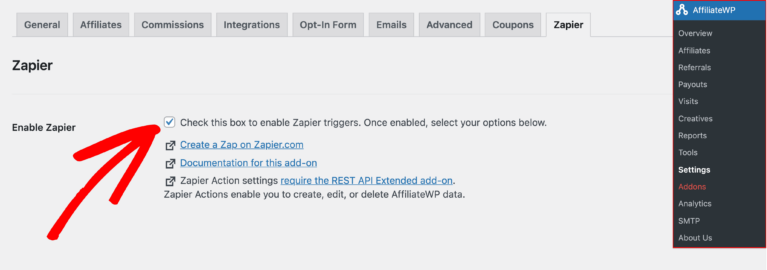
Sie müssen außerdem das REST API Extended Pro Add-on installieren und aktivieren, um die API-Schlüssel für weitere Funktionalitäten mit den Triggern und Aktionen von Zapier nutzen zu können.
Trigger oder Aktionen?
Trigger sind eingehende Daten, die Zapier von einer externen Quelle empfängt. Sie können diese Daten dann verwenden, um Dinge an anderer Stelle zu tun. Wenn Zapier Daten von etwas empfängt, wie z. B. von Ihrer Website, auf der AffiliateWP installiert ist, nennt Zapier dies einen Trigger.
Aktionen sind Dinge, die Zapier in Ihrem Namen für eine Vielzahl von externen Diensten und Websites tun kann (wie z. B. eine WordPress-Website mit AffiliateWP!). Wenn Zapier Daten an etwas sendet (vielleicht einen Affiliate auf Ihrer Website erstellt oder eine Empfehlung aktualisiert), nennt Zapier dies eine Aktion.
Lesen Sie in unserem Leitfaden Wie funktioniert das Zapier-Add-on? mehr darüber, wie das Zapier-Add-on funktioniert, was es kann und mehr.
Nachfolgend finden Sie Beispiele für sowohl Trigger als auch Aktionen.
Trigger
Beginnen wir mit einem Trigger, um die Dinge in Gang zu bringen. Folgen Sie der nachstehenden Anleitung, um Ihren ersten AffiliateWP Zapier Trigger einzurichten.
1. Wählen Sie die Kontrollkästchen neben den Triggern aus, die Sie für die Verwendung in Zapier aktivieren möchten, indem Sie zu AffiliateWP » Zapier navigieren. Die verfügbaren Optionen sind:
- Partner
- Empfehlungen
- Kreative
- Besuche
- Auszahlungen

Für jeden der oben genannten aktivierten Elemente können Sie Zapier-Trigger für jedes der folgenden Ereignisse erstellen:
- Jeder Eintrag wird erstellt (z. B. „Neuer Affiliate“)
- Jedes Element wird aktualisiert (außer Auszahlungen, da diese nicht bearbeitet werden können)
- Jedes Element wird gelöscht
Wenn Sie beispielsweise Affiliate-Trigger aktivieren, können Sie mit einem Zapier-Ereignis unter einer der folgenden Bedingungen einen Auslöser erstellen:
- Immer wenn ein Affiliate-Konto auf der Website erstellt wird, sei es manuell von einem Administrator oder über eine Affiliate-Registrierung, wird Zapier benachrichtigt, was dann verwendet werden kann, um etwas anderes in Zapier auszulösen.
- Immer wenn die Kontoinformationen eines Affiliates auf irgendeine Weise auf der Website aktualisiert werden*.
- Immer wenn ein Affiliate auf der Website gelöscht wird.
Dasselbe kann für Empfehlungen, Besuche, Creatives und Auszahlungen getan werden! Auszahlungen können jedoch nicht bearbeitet werden, daher ist die Option „Auszahlung aktualisiert“ für Auszahlungen nicht verfügbar.
Außer wenn die Einnahmen eines Affiliates aufgrund einer geänderten Empfehlung neu berechnet werden, z. B. einer abgelehnten Empfehlung. Dies geschieht durch AffiliateWP, wann immer eine Empfehlung geändert wird, damit die Affiliate-Informationen immer korrekt und aktuell bleiben.
Verbindung Ihrer WordPress-Site mit Ihrem Zapier-Konto
AffiliateWP authentifiziert sich nur mit der API-Schlüssel-Methode, die in dieser Einrichtungsanleitung unten beschrieben ist. Obwohl es eine Zapier-App namens WordPress auf zapier.com gibt, die verschiedene generische Funktionalitäten auf einer WordPress-Site ermöglicht, authentifiziert sie sich nicht mit AffiliateWP und bietet auch keine Funktionalität für AffiliateWP.
Lassen Sie uns zuerst den Rest der Einrichtung abschließen, dann erstellen wir einen Beispiel-Zap!
Nachdem Sie Ihr Konto auf Zapier.com über die AffiliateWP Zapier App-Einladung erstellt haben, gehen Sie zum Editor „Zap erstellen“. Klicken Sie auf „Trigger“, um das Popup zu öffnen

Suchen Sie nach AffiliateWP, wählen Sie die neueste Version aus und fügen Sie sie als ersten Schritt hinzu.

Wählen Sie nun das gewünschte AffiliateWP-Ereignis (oder die Aktion, falls Sie eine Aktion erstellen). Es gibt zahlreiche Optionen, aber die Authentifizierung ist für Trigger und Aktionen gleich.
Verfügbare Ereignisse sind:
- Neuer Affiliate
- Affiliate gelöscht
- Affiliate aktualisiert
- Neue Empfehlung
- Empfehlung gelöscht
- Empfehlung aktualisiert
- Neuer Besuch
- Besuch gelöscht
- Besuch aktualisiert
- Neues Creative
- Creative gelöscht
- Creative aktualisiert
- Neue Auszahlung
- Auszahlung gelöscht
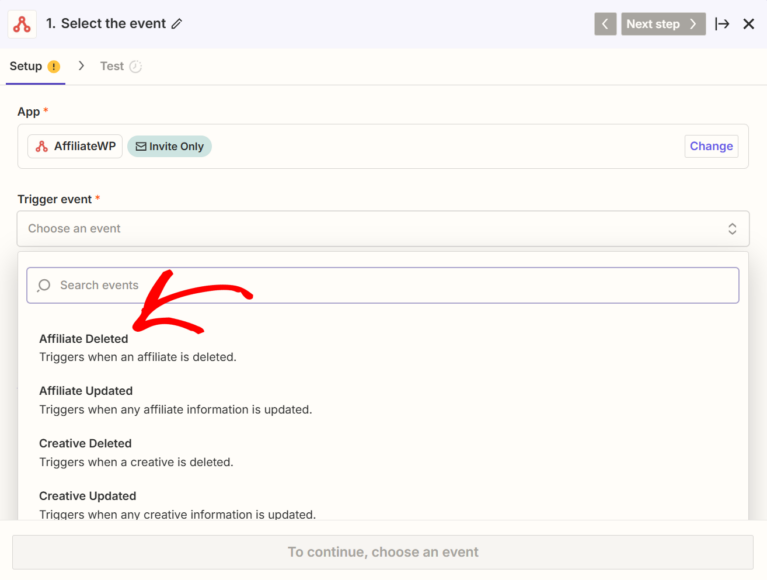
Nachdem Sie das gewünschte Ereignis ausgewählt haben, klicken Sie im Feld „Konto“ auf AffiliateWP verbinden.
Zapier mit AffiliateWP verbinden
Wenn Sie in das Feld Connect AffiliateWP klicken, öffnet sich ein Pop-up-Fenster von Zapier.

Um die von Zapier angeforderten Informationen zu erhalten, müssen wir zu Ihrer Website zurückkehren, auf der AffiliateWP und das Zapier-Add-on installiert sind. Lassen Sie dieses Zapier-Fenster geöffnet – wir kommen gleich darauf zurück.
Navigieren Sie auf Ihrer Website zu AffiliateWP » Tools und klicken Sie auf die Registerkarte API-Schlüssel.
Geben Sie in das Eingabefeld oben den Benutzernamen eines Admin-Benutzers auf Ihrer Website ein, den Sie zur Authentifizierung bei Zapier verwenden möchten. Sobald der richtige Benutzername angezeigt wird, klicken Sie auf die Schaltfläche Neue API-Schlüssel generieren.
Hinweis: Der API-Schlüssel muss für einen Benutzer erstellt werden, der über die erforderlichen Berechtigungen verfügt, um eine erfolgreiche Verbindung herzustellen. Typischerweise muss der Benutzer die Rolle Administrator haben. Das Konto muss kein Affiliate sein. Dies ist einfach das Konto, das zur Kommunikation mit Zapier verwendet wird.
Sie erhalten etwas Ähnliches wie dieses, aber die Werte in jedem Schlüssel sind eindeutig.

Kopieren Sie den öffentlichen Schlüssel und kehren Sie zu dem Zapier-Pop-up-Fenster zurück. Fügen Sie ihn in das Feld mit der Bezeichnung Public Key ein.
Machen Sie nun dasselbe für das Feld Token.
Fügen Sie abschließend Ihre Website-URL hinzu. Wenn Sie sich nicht sicher sind, wo Sie die Website-URL finden, können Sie diese auf der Hauptseite der WordPress-Einstellungen unter Einstellungen » Allgemein » Website-Adresse finden.
Sobald alles ausgefüllt ist, klicken Sie unten im Pop-up-Fenster auf die Schaltfläche Ja, fortfahren.

Wenn Sie beim Versuch, den Zugriff auf Ihre Website mit installiertem Zapier-Add-on zu erlauben, eine Fehlermeldung wie (403) Forbidden „Sorry, you are not allowed to do that.“ erhalten, lesen Sie bitte unsere Fehlerbehebungsseite.
Sie sollten nun Ihre Website ausgewählt sehen, ähnlich wie im Screenshot unten.

Klicken Sie auf Weiter. Lassen Sie uns nun testen, ob alles funktioniert, bevor wir den Zap erstellen.
Klicken Sie auf die Schaltfläche Test Trigger.
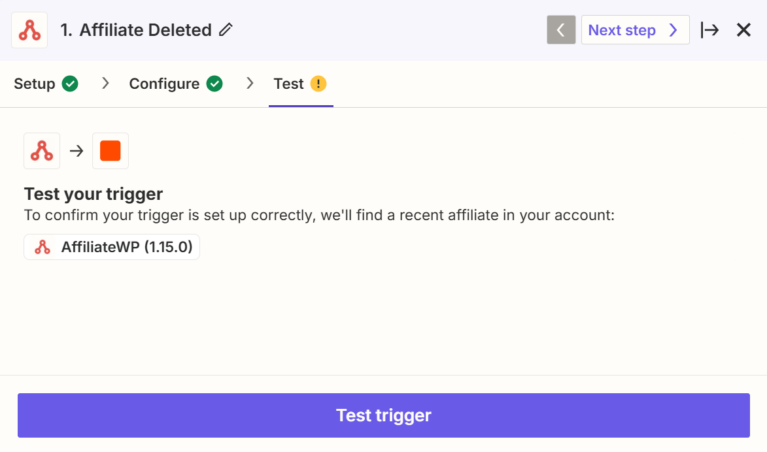
Nun erstellen wir die Aktion, bei der wir auswählen können, was geschehen soll, wenn Zapier AffiliateWP-Daten von Ihrer Website empfängt. Aufgrund der praktisch unendlichen Kombinationen, in denen Sie Apps auf Zapier integrieren können, werden Sie möglicherweise Dinge sehen, die etwas anders aussehen als das, was Sie in dieser Anleitung sehen. Das gleiche Prinzip gilt jedoch für alle Zapier-Trigger: Sie möchten jetzt etwas mit den Informationen tun, die AffiliateWP Ihrem Zapier-Konto zur Verfügung stellt.
Bei Erfolg erhalten Sie eine Meldung, dass ein Affiliate-Konto gefunden wurde, mit Informationen zu diesem Affiliate-Konto.

In diesem Fall ist die Aktion die Erstellung eines Google-Dokuments. In diesem Beispiel wird ein neues Dokument erstellt, wenn ein neuer Affiliate auf der Website erstellt wird.

Die AffiliateWP-Felder sind in einem Dropdown-Menü von Trigger-Feldern verfügbar. Unten sehen Sie ein Beispiel, wie ein neues Google-Dokument erstellt wird, das die E-Mail-Adresse, den Vornamen und den Nachnamen des Affiliates enthält.
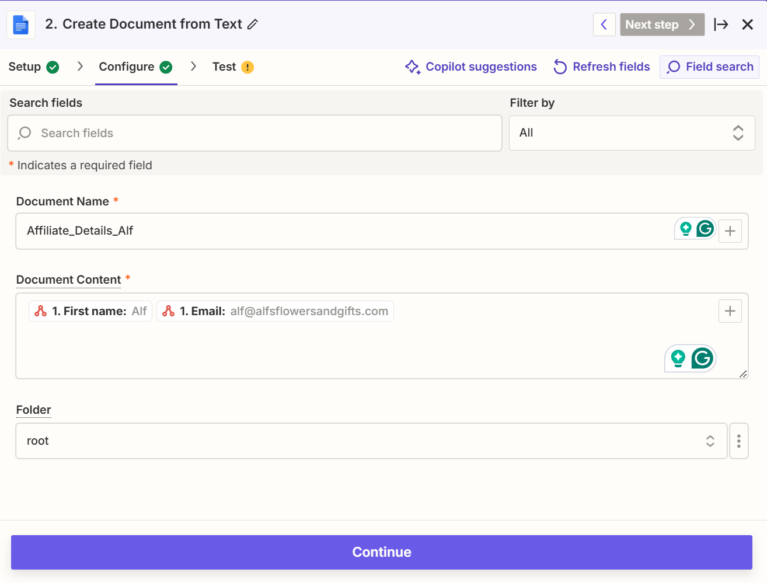
Sie haben auch die Möglichkeit, diesen Schritt zu testen.
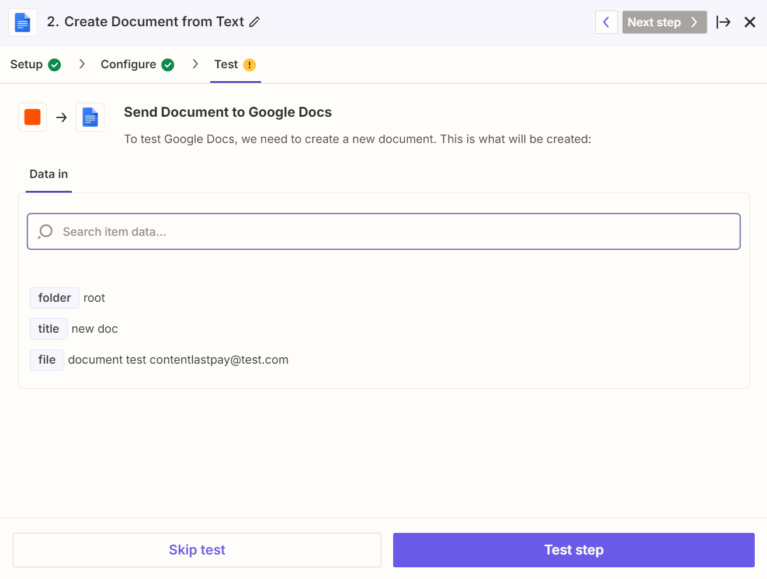
Sobald der Schritt abgeschlossen ist (oder wenn Sie den Test überspringen möchten), haben Sie die Möglichkeit, den Zap zu benennen und einzuschalten. Dieser Zap wird nun bei jedem gültigen AffiliateWP-Ereignis ausgelöst.
Aktionen
Zapier-Aktionen ermöglichen die Erstellung, Aktualisierung oder Löschung von Elementen in AffiliateWP auf Ihrer Website; sie sind das Gegenteil von Triggern. Sie können mehr über Zapier-Aktionen und deren Funktionsweise im AffiliateWP Zapier Addon erfahren, indem Sie unseren Leitfaden Wie funktioniert das Zapier Addon? lesen.
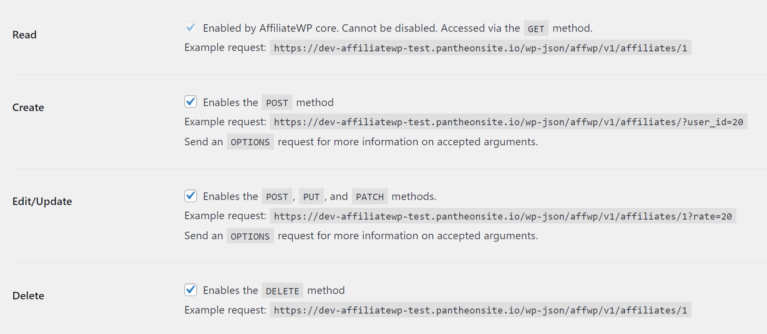
Damit Aktionen funktionieren, müssen Sie ein weiteres Addon auf Ihrer Website installieren: AffiliateWP REST API Extended. Stellen Sie für jede Aktion sicher, dass Sie den entsprechenden Endpunkt im REST API-Tab aktivieren, der sich im Bildschirm AffiliateWP » Einstellungen befindet.
Wenn Sie beispielsweise Affiliates erstellen möchten, aktivieren Sie den Endpunkt Erstellen unter Affiliate-Endpunkte:
Aktionen, Beispiel Eins: Erstellen eines Affiliates
Erstellen wir nun eine Aktion in Zapier. Für dieses Beispiel benötigen Sie ein kostenloses Google Drive-Konto. Wir werden Google Tabellen verwenden, um eine Tabelle zu erstellen. Wenn Daten zu dieser Tabelle hinzugefügt werden, erfasst Zapier diese und erstellt mit diesen Daten einen Affiliate auf Ihrer Website.
Erstellen Sie eine Tabelle mit Affiliate-Daten, die Sie in AffiliateWP eingeben möchten. Für dieses Beispiel können Sie diejenige kopieren, die wir hier unter diesem Link verwenden, oder sie als Startvorlage verwenden, um Ihre eigene zu erstellen.
Stellen Sie sicher, dass Sie mindestens die Affiliate-Zahlungs-E-Mail angeben, die zur Erstellung eines Affiliates erforderlich ist. Der Benutzername des WordPress-Benutzers kann im Feld Benutzername angegeben werden. Wenn kein Feld für den Benutzernamen angegeben wird, wird der Benutzername anhand der Zahlungs-E-Mail generiert.
Hinweis: Die in der Tabelle enthaltenen Daten sind fiktiv und dienen nur als Beispiel. Sie müssen die Tabelle in Ihr eigenes Google-Konto kopieren, damit Sie die Daten ändern können.
So sieht unsere Beispiel-Tabelle aus:

Nachdem wir diese Tabelle geladen haben, gehen wir zu Zapier, melden uns an und erstellen einen Zap.
Diesmal ist der erste Schritt, der Trigger, Google Tabellen. Beginnen Sie mit der Eingabe in das Trigger-Eingabefeld:

Wählen Sie Neue Tabellenzeile im Trigger-Ereignis aus.
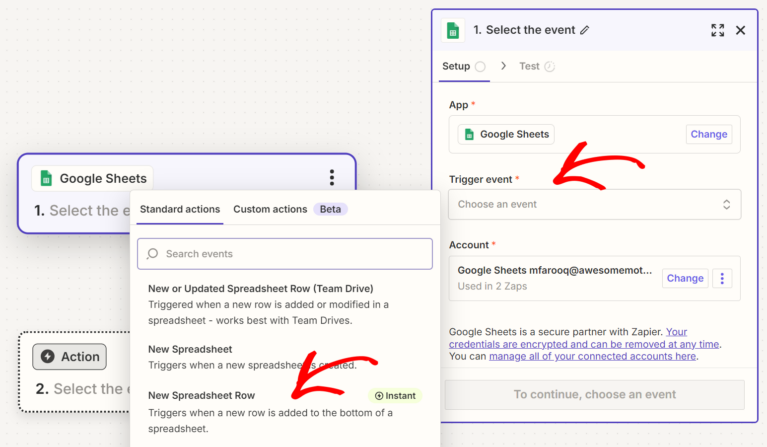
Wenn Sie noch keine Verbindung hergestellt haben, verbinden Sie Ihr Google-Konto.
Teilen Sie Zapier nun mit, welche Tabelle verwendet werden soll, und klicken Sie dann auf Weiter.
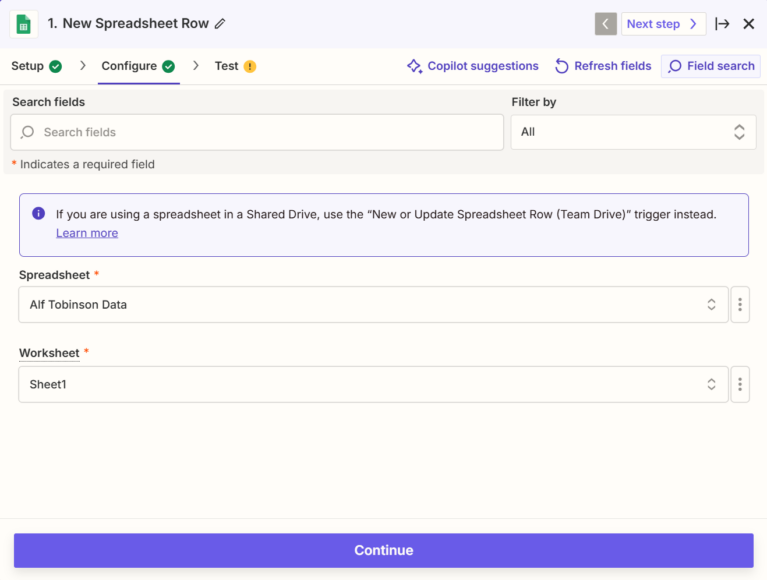
Genau wie beim AffiliateWP-Trigger, den wir im Abschnitt Trigger dieses Leitfadens eingerichtet haben, fragt Zapier, ob Sie einen Test durchführen möchten.

Führen Sie den Test durch und wenn er erfolgreich ist, zeigt Zapier Ihnen an, dass eine Tabellenzeile gefunden wurde.
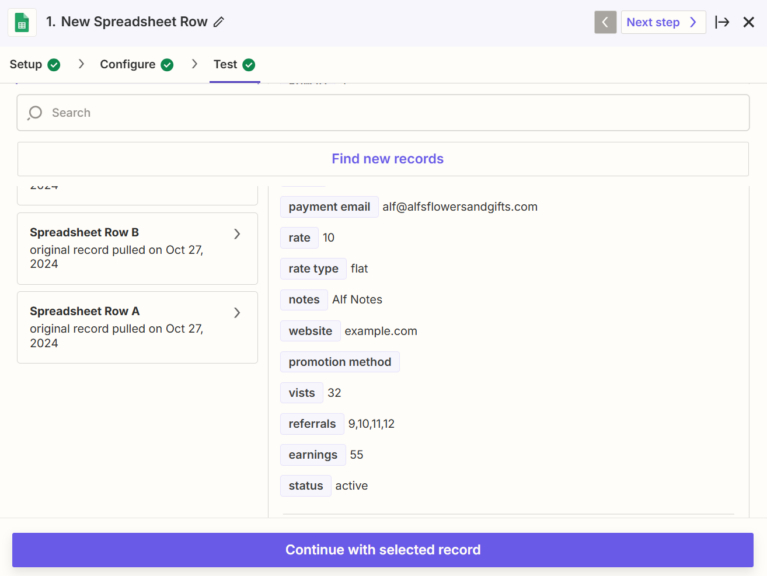
Klicken Sie auf Weiter und dann fügen wir die Aktion hinzu.
Genau wie bei Zapier-Triggern gibt es hier viele Optionen. Für dieses Beispiel verwenden wir Affiliate erstellen, da wir jedes Mal einen Affiliate auf Ihrer Website erstellen möchten, wenn eine Tabellenzeile in der zuvor ausgewählten Google Tabellen-Tabelle erstellt wird.
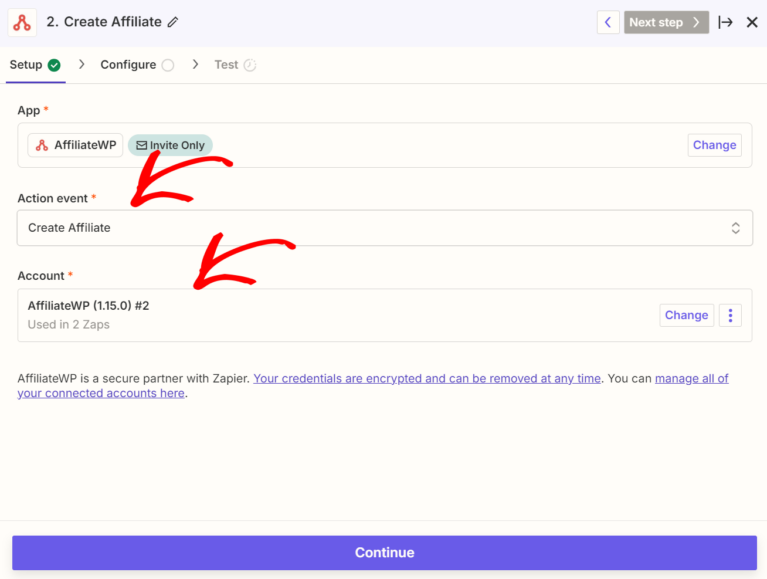
Verfügbare Aktionen sind:
- Auszahlung erstellen – Erstellt eine Auszahlung in AffiliateWP.
- Besuch aktualisieren – Aktualisiert einen Besuch in AffiliateWP.
- Besuch erstellen – Erstellt einen Besuch in AffiliateWP.
- Affiliate erstellen – Erstellt einen Affiliate in AffiliateWP. Dies erstellt auch das erforderliche WordPress-Benutzerkonto. Die E-Mail-Adresse für Zahlungen ist erforderlich.
- Creative löschen – Löscht das angegebene Creative in AffiliateWP.
- Überweisung von Benutzer-ID erstellen – Erstellt eine Überweisung in AffiliateWP.
- Überweisung von Benutzername erstellen – Erstellt eine Überweisung in AffiliateWP.
- Affiliate von Benutzer-ID erstellen – Erstellt einen Affiliate aus einer vorhandenen WordPress-Benutzer-ID. Eine vorhandene WordPress-Benutzer-ID muss angegeben werden.
- Besuch löschen – Löscht den angegebenen Besuch in AffiliateWP.
- Überweisung von Affiliate-ID erstellen – Erstellt eine Überweisung in AffiliateWP.
- Creative erstellen – Erstellt ein Creative in AffiliateWP.
- Überweisung aktualisieren – Aktualisiert eine Überweisung mit den angegebenen Daten.
- Affiliate aktualisieren – Aktualisiert ein Affiliate-Konto mit den angegebenen Daten.
- Überweisung löschen – Löscht eine Überweisung.
- Auszahlung aktualisieren – Aktualisiert eine Auszahlung mit den angegebenen Daten.
- Auszahlung löschen – Löscht eine Auszahlung.
- Affiliate löschen – Löscht einen Affiliate.
- Creative aktualisieren – Aktualisiert ein Creative in AffiliateWP.
Wählen Sie den Trigger Affiliate erstellen, klicken Sie auf Weiter und verbinden Sie Ihr AffiliateWP-Konto mit der oben genannten Methode.
Nun müssen wir Felder aus der Google-Tabelle den entsprechenden AffiliateWP-Feldern zuordnen. Wählen Sie jedes Feld aus, das an AffiliateWP gesendet werden soll, um beim Erstellen eines Affiliates verwendet zu werden.
Hier können Sie optional den Benutzernamen angeben. Wenn nicht, wird die E-Mail-Adresse für Zahlungen verwendet, um den Benutzernamen zu generieren. Bitte beachten Sie, dass das Feld für die E-Mail-Adresse für Zahlungen erforderlich ist:
Hinweis: Das Feld für die E-Mail-Adresse für Zahlungen ist erforderlich, wenn Affiliates über Zapier erstellt werden.
Nun fragt Zapier erneut, ob Sie diesen Schritt testen möchten.
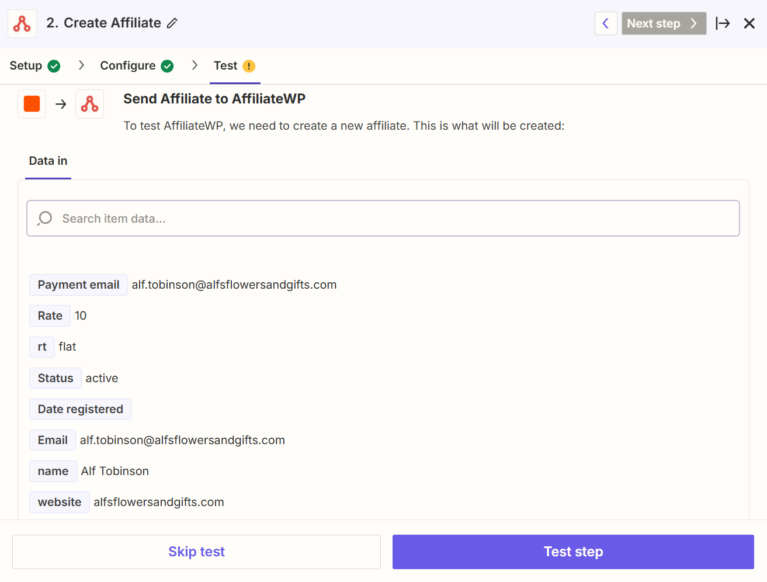
Testen Sie es, wenn Sie möchten, dann ist der Zap bereit zur Veröffentlichung.
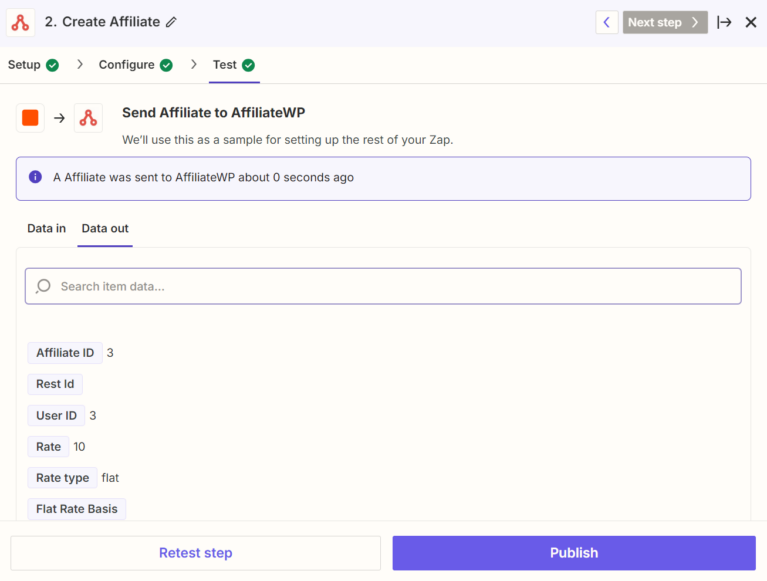
Nachdem Sie auf Zap veröffentlichen geklickt haben, sehen Sie eine Bestätigung, dass Ihr Zap „aktiv“ ist.
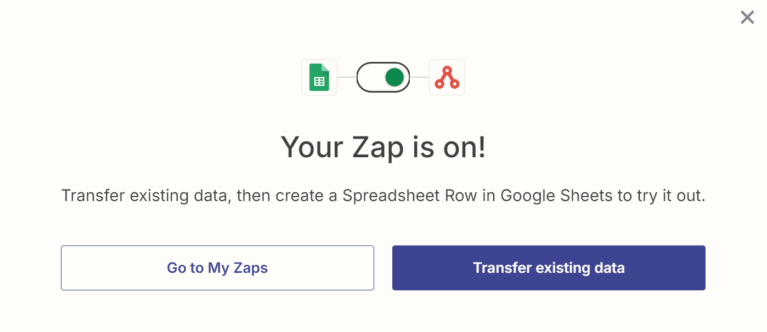
T
Um den Zap jederzeit zu testen, können Sie eine neue Tabellenzeile in Ihrer Google-Tabelle erstellen. Zapier erkennt sie entweder alle fünf Minuten oder alle fünfzehn Minuten, abhängig von der Art Ihres Kontos.
Aktionen, Beispiel Zwei: Aktualisieren eines Affiliates, wenn ein Abonnent in MailChimp aktualisiert wird
Wenn Sie das obige erste Aktionsbeispiel befolgt haben, können jetzt Partner aus jedem Zapier-Trigger erstellt werden. Das ist großartig, aber was passiert, wenn sich Daten für einen Partner ändern? Woher weiß AffiliateWP, dass die Informationen korrekt sind? Indem Sie einen anderen Zap verwenden, um den Partner zu aktualisieren, was wir unten besprechen.
In diesem Beispiel erstellen wir einen MailChimp-Trigger und verwenden dann eine andere AffiliateWP-Aktion – die Update Affiliate Aktion.
Erstellen Sie ein Konto (oder melden Sie sich bei einem bestehenden Konto an) unter mailchimp.com.
Wählen Sie MailChimp als Triggerquelle und Updated Subscriber als Trigger aus:
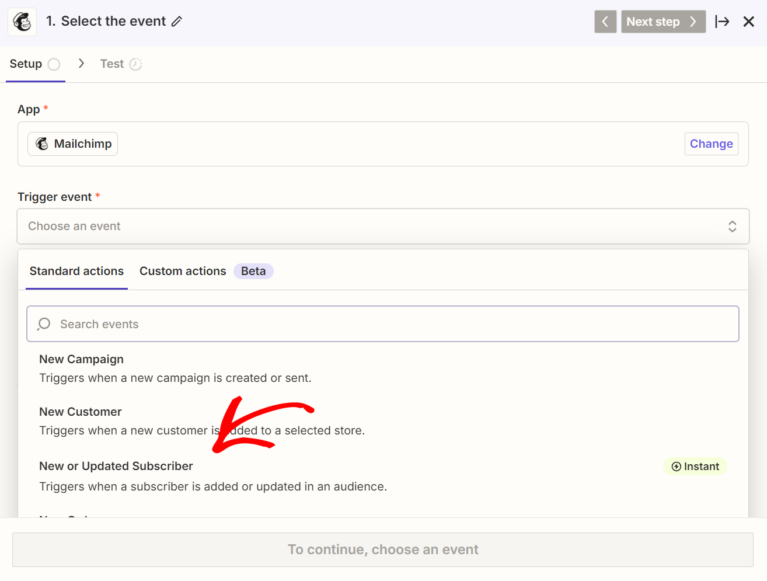
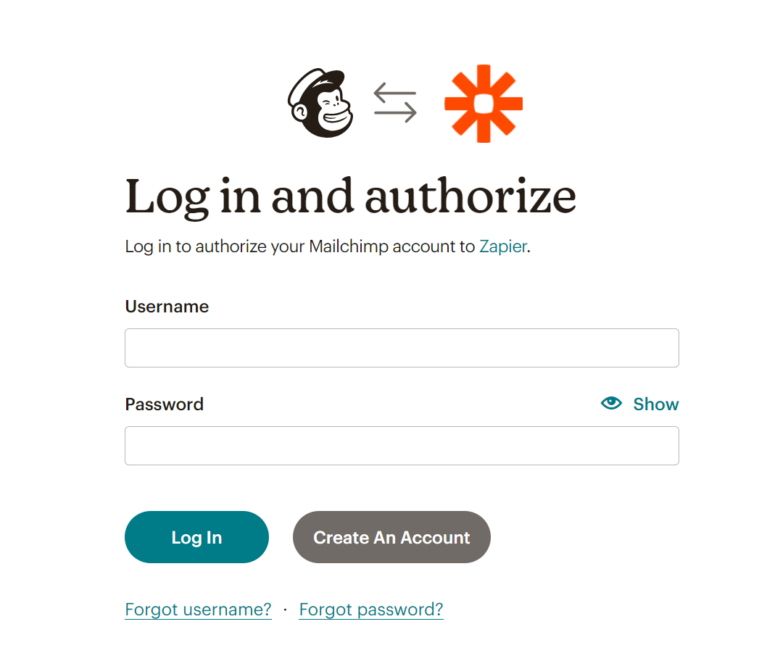
Klicken Sie auf Continue und verbinden Sie dann Ihr Zapier-Konto mit Ihrem MailChimp Konto:
Klicken Sie auf Continue und wählen Sie dann Ihre gewünschte Liste/Zielgruppe aus:
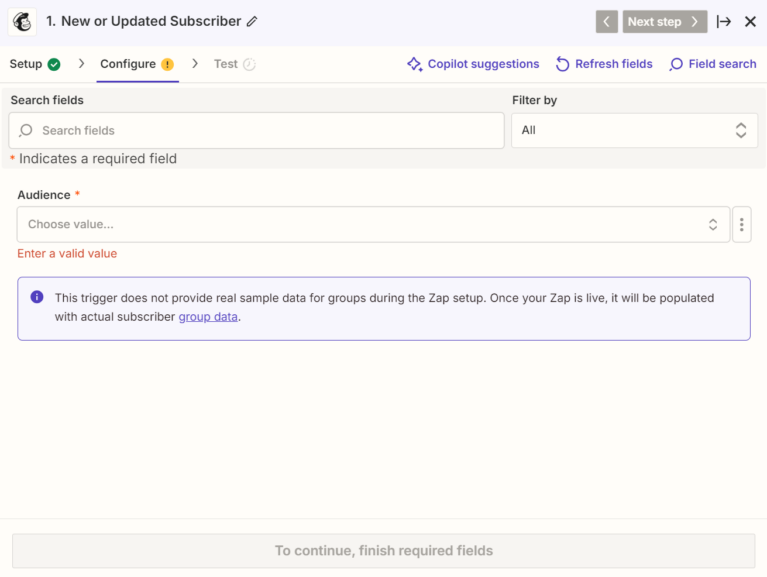
Ein wichtiger Hinweis zu benutzerdefinierten Feldern
Bevor wir weitermachen, nehmen wir uns einen Moment Zeit, um zu untersuchen, welche Informationen AffiliateWP für die Aktion Update Affiliate benötigt, welche Felder bereits in Ihrer MailChimp Liste vorhanden sind und wie Sie einige neue benutzerdefinierte Felder in MailChimp hinzufügen können.
Standardmäßig werden nur die Felder importiert, die bereits in MailChimp definiert sind. Dies sind normalerweise Vorname, Nachname und E-Mail-Adresse.
AffiliateWP benötigt entweder die Partner-ID oder die zugehörige WordPress-Benutzer-ID, um einen Partner zu aktualisieren. Stellen Sie sicher, dass Sie dieses Feld in MailChimp definieren.
Wenn Sie beispielsweise die Partnerprovision, den Status oder andere Informationen in MailChimp importieren möchten, erhalten Sie eine Benachrichtigung, dass die Felder übersprungen werden müssen, da kein MailChimp Feld vorhanden ist, in das sie eingefügt werden könnten:
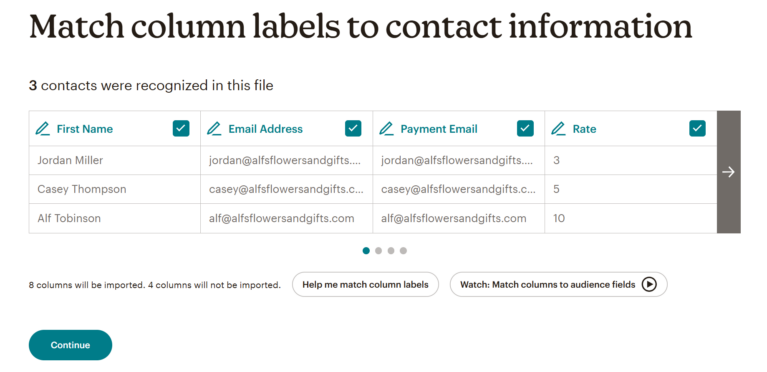
Sie können jedoch beliebig viele benutzerdefinierte Felder erstellen, indem Sie im Menü der ausgewählten Listen zu Settings » Audience fields and *MERGE* tags gehen:
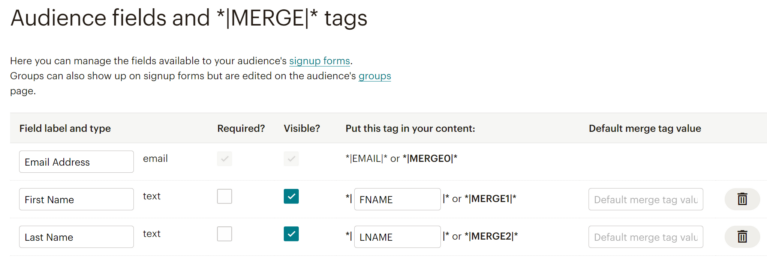
Erstellen Sie mindestens das Feld für die Partner-ID (oder ein Feld, das die zugehörige WordPress-Benutzer-ID des Partners angibt):
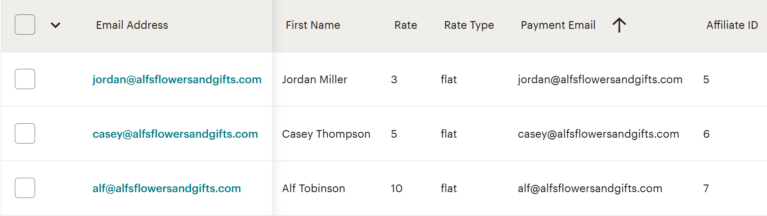
Mit Ausnahme der Partner-ID (oder der zugehörigen WordPress-Benutzer-ID), die ein erforderliches Feld für die Aktion Update Affiliate ist (oben erwähnt), müssen Sie keine zusätzlichen benutzerdefinierten Felder in MailChimp erstellen, um es mit AffiliateWP zu verwenden, aber es macht es auf jeden Fall viel leistungsfähiger.
Wir verwenden diesen Zap hier bei AffiliateWP jeden Tag, was uns hilft, Partnerinformationen automatisch an mehreren Stellen auf dem neuesten Stand zu halten. Hier ist ein Beispiel für Felder, die Sie einschließen können – alle werden bei der Erstellung eines Zaps in Zapier aufgelistet:
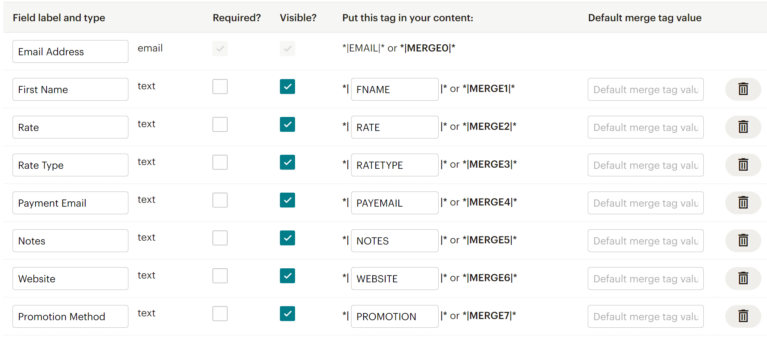
Beim Importieren von Abonnenten sind die neu erstellten Felder nun zum Zuordnen verfügbar. Sie können hier auch neue Feldspalten erstellen, wenn Sie möchten:
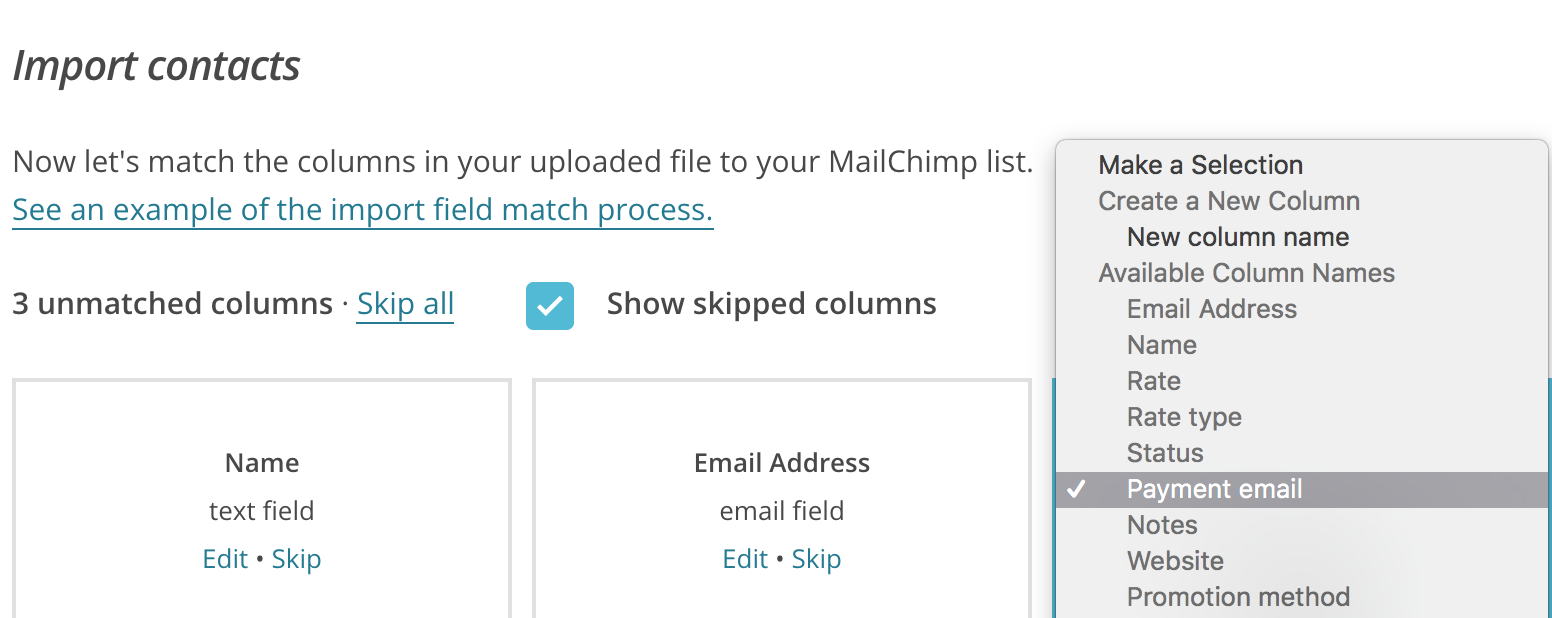
Sobald Sie die Liste so haben, wie Sie sie möchten, müssen Sie, wenn es sich um eine neue Liste handelt, Abonnenten importieren.
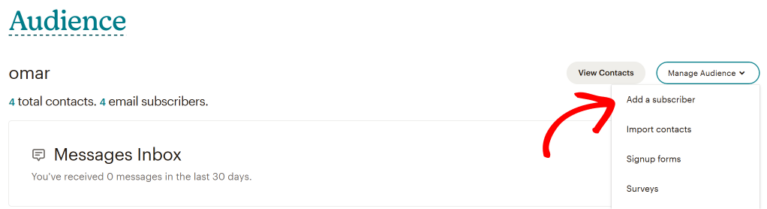
Importieren Sie einen einzelnen Abonnenten:
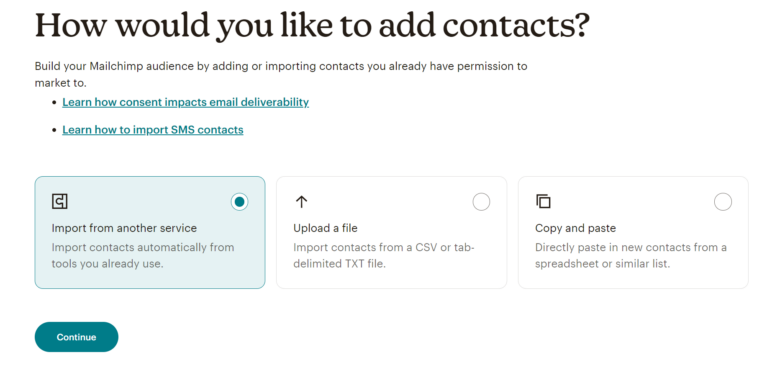
Importieren Sie mehrere Abonnenten:
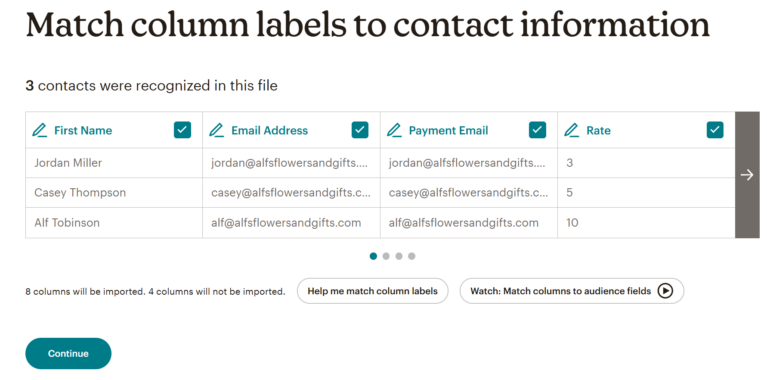
Sie erhalten etwas Ähnliches wie den folgenden Screenshot, sobald Sie fertig sind. Klicken Sie auf Fertigstellen, wenn Sie bereit sind, die Liste zu importieren.
Verbinden wir nun die MailChimp-Daten mit AffiliateWP. Zapier wird Sie erneut fragen, ob Sie Ihren Schritt testen möchten, bevor Sie fortfahren.
Beachten Sie, dass für alle benutzerdefinierten MailChimp-Felder, die Sie erstellt haben, ein Präfix mit merges__, gefolgt von Ihrem benutzerdefinierten Feldnamen, hinzugefügt wird.
Stellen Sie sicher, dass die Affiliate-ID (oder die zugehörige WordPress-Benutzer-ID für den Affiliate) von Zapier erkannt wird.

Stellen Sie sicher, dass die Affiliate-ID (oder die zugehörige WordPress-Benutzer-ID für den Affiliate) von Zapier erkannt wird.
Klicken Sie auf Weiter, wählen Sie dann AffiliateWP als Aktions-App aus:
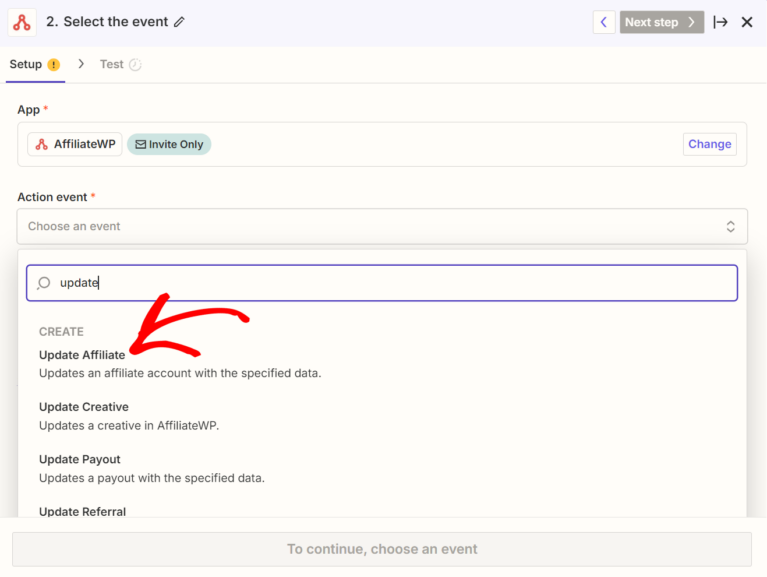
Wählen Sie Affiliate aktualisieren als Aktion aus und verbinden Sie Ihr AffiliateWP-Konto wie oben beschrieben.
Ordnen Sie das Affiliate-ID-Feld, das Sie in MailChimp eingerichtet haben, dem entsprechenden erforderlichen AffiliateWP-Feld zu und klicken Sie auf Weiter.
Zapier wird Sie auch fragen, ob Sie diesen Schritt testen möchten. Testen Sie ihn, wenn Sie möchten, und erstellen Sie dann den Zap! Wie bei den anderen Beispielen kann dieser entweder alle fünf Minuten oder alle fünfzehn Minuten ausgelöst werden, abhängig von Ihrem Zapier.com-Kontoplan.
T
Fehlerbehebung bei Zapier-Verbindungsfehlern
Wenn Sie einen Fehler wie diesen erhalten, wenn Sie versuchen, Ihre Website mit Zapier zu verbinden, finden Sie unten Tipps zur Lösung:
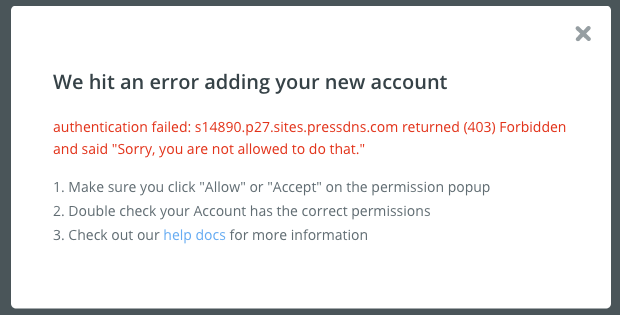
Überprüfen Sie zuerst, ob das Zapier-Addon installiert und aktiviert ist. Sie erhalten diesen Fehler, wenn das Plugin beispielsweise installiert, aber nicht aktiviert ist. Der Name des Plugins wird als AffiliateWP – Zapier – Automatisierte Aufgaben angezeigt.
Überprüfen Sie als Nächstes, ob Ihre Public Key und Token Werte korrekt eingegeben wurden. Diese finden Sie unter AffiliateWP » Tools und klicken Sie auf die Registerkarte API-Schlüssel.
Überprüfen Sie auch, ob Ihre Website-URL korrekt eingegeben wurde. Wenn nicht, sehen Sie möglicherweise Fehlermeldungen wie diese:
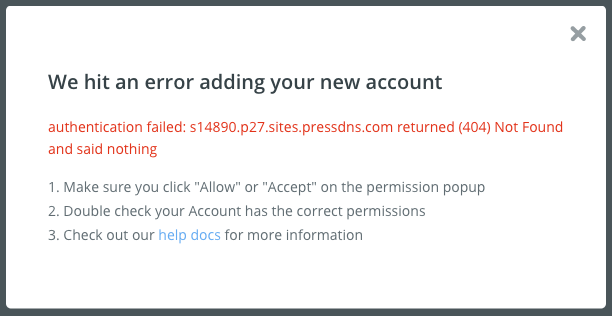
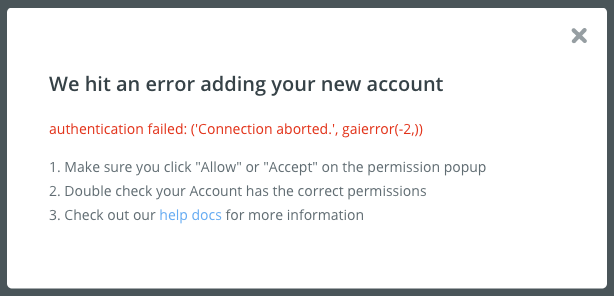
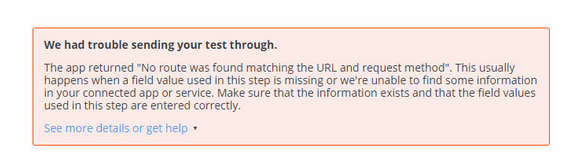
Möglicherweise tritt der folgende Fehler auf, der bedeutet, dass Sie das REST API Extended Pro-Addon installieren und aktivieren müssen:
Weitere Tipps zur Untersuchung
- Eine IP-Adresse wird möglicherweise blockiert, was auf einen Konflikt mit einem anderen Plugin zurückzuführen ist.
- Ihr Hoster blockiert die IP-Adresse, die Zapier verwenden möchte.
- Oder Ihr Hoster deaktiviert möglicherweise die Remote-Authentifizierung. Um dies herauszufinden, können Sie Ihren Hoster fragen, ob die Remote-HTTP-Authentifizierung auf irgendeine Weise auf Ihrer Website deaktiviert ist, z. B. über
$_SERVER['PHP_AUTH']? - Zapier bietet ein Fehlerbehebungsdokument, das auf ihrer Seite helfen kann: https://zapier.com/help/troubleshoot/behavior/cant-access-or-use-zapier-with-other-apps
Hinweis: Für GoDaddy-Hosting-Konten: Geben Sie die folgenden Regeln oben in Ihre .htaccess-Datei ein, nach dem ersten Vorkommen von RewriteEngine On . Wenn Sie Hilfe beim Bearbeiten dieser Datei benötigen, wenden Sie sich bitte an den GoDaddy-Support.
RewriteCond %{HTTP:Authorization} ^(.)
RewriteRule ^(.) - [E=HTTP_AUTHORIZATION:%1]
Wenn Sie den Fehler nach dem Ausprobieren der obigen Schritte nicht beheben können, setzen Sie sich bitte mit unserem Support-Team in Verbindung, um weitere Hilfe zu erhalten!
Häufig gestellte Fragen
Wie funktioniert das Zapier-Add-on?
Das Add-on ermöglicht es Ihnen, AffiliateWP über Zapier mit über 700 Apps zu verbinden, indem es Trigger (von AffiliateWP gesendete Daten) und Aktionen (von Zapier ausgeführte Aufgaben) verwendet.
Was sind Trigger und Aktionen im Kontext von AffiliateWP und Zapier?
Trigger senden Daten von AffiliateWP an Zapier, wenn bestimmte Ereignisse eintreten (z. B. ein neuer Affiliate registriert wird). Aktionen führen Aufgaben in anderen Apps basierend auf den von AffiliateWP empfangenen Daten aus.
Kann ich Zapier verwenden, um AffiliateWP-Daten zu aktualisieren?
Ja, Aktionen können so eingerichtet werden, dass Affiliates, Empfehlungen, Auszahlungen usw. in AffiliateWP erstellt, aktualisiert oder gelöscht werden.
Was sind einige häufige Probleme bei der Verbindung mit Zapier und wie kann ich sie beheben?
Häufige Probleme sind, dass das Add-on installiert, aber nicht aktiviert ist, falsche API-Schlüssel oder eine falsche Website-URL. Die Überprüfung dieser Einstellungen und die Sicherstellung, dass das REST API Extended Pro Add-on installiert ist, sind gute erste Schritte zur Fehlerbehebung.
Das ist alles! Zusammenfassend lässt sich sagen, dass das Zapier Add-on die Verwaltung Ihres Affiliate-Programms revolutioniert, indem es Workflows zwischen AffiliateWP und über 700 anderen Anwendungen automatisiert. Diese Integration vereinfacht nicht nur die Verwaltung von Affiliates, Empfehlungen, Besuchen, Creatives und Auszahlungen, sondern erhöht auch die Effizienz Ihres Affiliate-Programms.