





Neue Partner zu AffiliateWP hinzuzufügen ist einfach. Partner-Manager können Partner manuell hinzufügen, oder Partner können sich selbst registrieren. Es gibt viele verschiedene Möglichkeiten, ein Partnerkonto innerhalb von AffiliateWP hinzuzufügen. Wählen Sie diejenige, die am besten zu Ihrem Partnerverwaltungs-Workflow passt.
Stellen Sie vor Beginn sicher, dass Sie AffiliateWP installiert und aktiviert haben.
Neue Partner manuell hinzufügen
Um manuell einen neuen Partner hinzuzufügen, müssen Sie in Ihrem WordPress-Adminbereich angemeldet sein.
Klicken Sie dort auf AffiliateWP in der Admin-Seitenleiste und gehen Sie zur Seite Partner. Klicken Sie dann auf die Schaltfläche Neu hinzufügen.

Sie sehen nun die Seite Neuer Partner, auf der Sie mit dem Hinzufügen Ihres Partners beginnen können.

Hinweis: AffiliateWP wird Sie zunächst bitten, nach einem bestehenden WordPress-Benutzerkonto zu suchen. Das liegt daran, dass Partnerkonten in AffiliateWP direkt mit WordPress-Benutzerkonten verknüpft sind. Wenn kein Benutzerkonto gefunden wird, können Sie gleichzeitig einen neuen WordPress-Benutzer und ein Partnerkonto hinzufügen.
Hinzufügen eines Partnerkontos für ein bestehendes WordPress-Benutzerkonto
Geben Sie im Feld Benutzer-Loginname den Benutzernamen eines bestehenden WordPress-Benutzerkontos ein, das Sie als Partner hinzufügen möchten. Eine Liste der übereinstimmenden Benutzernamen wird angezeigt.

Klicken Sie als Nächstes auf den Benutzernamen, den Sie als Partner hinzufügen möchten.

Gleichzeitiges Erstellen eines WordPress-Benutzers und eines Partners
Wenn der Benutzer noch kein WordPress-Konto auf Ihrer Website hat, können Sie ein neues WordPress-Benutzerkonto erstellen und ihn in einem Schritt als Partner hinzufügen.
Geben Sie im Feld Benutzer-Loginname den gewünschten Benutzernamen für den neuen Benutzer ein. AffiliateWP prüft, ob der Benutzername auf Ihrer Website existiert. Wenn er noch nicht existiert, sehen Sie eine Meldung mit folgendem Text:
„Der von Ihnen eingegebene Benutzer existiert nicht. Um einen neuen Benutzer und Partner zu erstellen, füllen Sie das Formular weiter aus und klicken Sie auf Benutzer & Partner hinzufügen.“

Wie in der Meldung angegeben, füllen Sie das Formular weiter aus, um den neuen Benutzer und Partner hinzuzufügen.
Hinweis: Fast alle Formularfelder auf der Seite sind deaktiviert, bis der Benutzer-Loginname eingegeben wurde.
Partneroptionen
Provisionstyp
Überweisungen können entweder auf einem Prozentsatz oder einem festen Betrag basieren. Die Option „Überweisungsrate“ (Referral Rate Type) ermöglicht es Ihnen, den globalen Überweisungsratentyp zu überschreiben.
Sie könnten zum Beispiel alle Partner 20 % des Bestellwerts (globaler Satz) verdienen lassen und einen oder mehrere Partner so konfigurieren, dass sie einen festen Satz von 30 € pro Bestellung erhalten.
Empfehlungssatz
Die Überweisungsrate ist entweder ein Prozentsatz oder ein fester Betrag, basierend auf dem Überweisungsratentyp. Wenn Sie beispielsweise 30 in dieses Feld eingeben und der Überweisungsratentyp auf Festbetrag EUR eingestellt ist, verdient ein Partner für jede Bestellung 30 EUR.
Ebenso, wenn der Empfehlungsraten-Typ Prozentsatz (%) ist, verdient ein Partner eine Provision von 30 % für jede Bestellung.
Zahlungs-E-Mail
Die Zahlungs-E-Mail ist die E-Mail-Adresse des Partners für Systeme wie PayPal, Skrill oder andere. Wenn sie leer gelassen wird, verwendet AffiliateWP die E-Mail des Benutzerkontos des Partners.
Gruppe
Partner können zur einfacheren Verwaltung in Gruppen eingeteilt werden. Wählen Sie eine Gruppe aus dem Dropdown-Menü aus oder lassen Sie sie auf Keine, um den Partner aus einer Gruppe herauszuhalten.
Notizen
Wenn Sie spezielle Notizen für den Partner haben, geben Sie diese hier ein. Partnernotizen sind nur für Partner-Manager sichtbar.
Willkommens-E-Mail
Aktivieren Sie dieses Kontrollkästchen, wenn Sie dem Partner nach der Aufnahme Ihre „Bewerbung akzeptiert“-E-Mail senden möchten.
Nachdem Sie die verschiedenen Optionen für einen Partner konfiguriert haben (Sie können sie jederzeit später bearbeiten), klicken Sie auf die Schaltfläche Partner hinzufügen, um Ihren Partner hinzuzufügen. Wenn Sie gleichzeitig einen neuen WordPress-Benutzer und einen Partner erstellen, wird diese Schaltfläche stattdessen als Benutzer & Partner hinzufügen angezeigt.

Partnern erlauben, sich selbst zu registrieren
Es gibt nichts Besonderes, was Sie tun müssen, um Ihre allerersten Partner zu akzeptieren. AffiliateWP kümmert sich darum! Sobald AffiliateWP installiert ist, können sich Partner sofort anmelden und Ihr Unternehmen bewerben.
Tipp: Um sicherzustellen, dass Ihre Website-Besucher über Ihr Partnerprogramm informiert sind, stellen Sie sicher, dass Ihre Seite Partnerbereich in der Hauptnavigation oder der Fußzeile Ihrer Website angezeigt wird.
Neue Benutzer automatisch als Partner registrieren
Neue WordPress-Benutzer können automatisch als Partner registriert werden. Dies ist nützlich, wenn Sie eine große Anzahl von Benutzerkonten importieren möchten oder die Registrierung von WordPress-Benutzern auf Ihrer Website aktiviert ist. Sobald ein WordPress-Benutzer erstellt wurde, wird er auch als Partner hinzugefügt.
Um dies einzurichten, klicken Sie in der Admin-Seitenleiste auf AffiliateWP und gehen Sie zur Seite Einstellungen.
Klicken Sie dort auf den Einstellungs-Tab Partner und aktivieren Sie im Abschnitt Zusätzliche Registrierungsmodi die Option Neue Benutzerkonten automatisch als Partner registrieren .
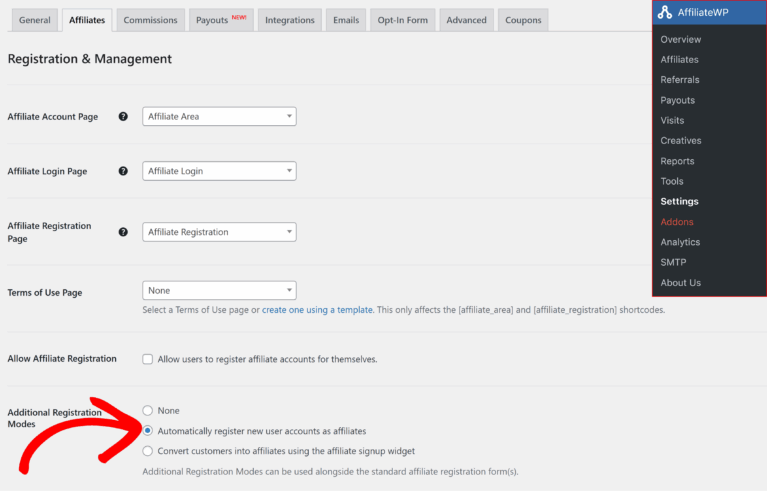
Klicken Sie abschließend unten auf der Seite auf Änderungen speichern.
Partnerkonten für bestehende WordPress-Benutzer nach Rolle erstellen
AffiliateWP ermöglicht es Ihnen, ein Partnerkonto für alle Benutzer einer bestimmten WordPress-Benutzerrolle hinzuzufügen. Dies ist nützlich, wenn Sie möchten, dass alle Benutzer einer bestimmten Rolle sofort zu Partnern werden.
Um Partnerkonten für alle Benutzer einer Rolle hinzuzufügen, gehen Sie im Seitenmenü auf der linken Seite Ihres WordPress-Adminbereichs zu AffiliateWP » Tools.
Klicken Sie auf der Seite Tools auf den Tab Migrationsassistent.

Wählen Sie im Abschnitt Benutzerkonten eine oder mehrere Benutzerrollen aus, die Sie als Partner erstellen möchten, und klicken Sie auf die Schaltfläche Partnerkonten für Benutzer erstellen .
Hinweis: AffiliateWP überspringt Benutzer, die bereits Partnerkonten haben; es werden keine doppelten Partnerkonten erstellt.
Erstellen eines neuen WordPress-Benutzerkontos und Hinzufügen als Partner
Partner können gleichzeitig mit der Erstellung eines neuen WordPress-Benutzerkontos hinzugefügt werden.
Um einen Partner bei der Erstellung eines neuen WordPress-Benutzerkontos hinzuzufügen, gehen Sie in der Admin-Seitenleiste zu Benutzer » Neu.
Nachdem Sie die Benutzerinformationen eingegeben haben, aktivieren Sie das Kontrollkästchen Als Partner hinzufügen am unteren Bildschirmrand.

Hinweis: Das Kontrollkästchen Als Partner hinzufügen wird nur angezeigt, wenn Neue Benutzerkonten automatisch als Partner registrieren nicht aktiviert ist.
Das Kontrollkästchen Als Partner hinzufügen wird auf einer WordPress-Multisite auch nicht angezeigt, bis das Kontrollkästchen Bestätigungs-E-Mail überspringen zuerst aktiviert ist.
Klicken Sie abschließend auf die Schaltfläche Neuen Benutzer hinzufügen. Ein neuer WordPress-Benutzer wird erstellt und auch als Partner hinzugefügt.
Zusätzliche Optionen
Abhängig von Ihrer Einrichtung werden zwei zusätzliche Optionen angezeigt.
Partner-E-Mail deaktivieren
Die Option Partner-E-Mail deaktivieren (siehe obige Abbildung) wird angezeigt, wenn Sie Partnerantrags-E-Mails aktiviert haben. Dies ist nützlich, wenn Sie nicht möchten, dass der Partner die E-Mail zur Annahme des Antrags erhält, während Sie ihn hinzufügen.
Dynamischer Gutschein
Die Option Dynamischer Gutschein ermöglicht es Ihnen, einen dynamischen Gutschein für den Partner zu generieren.

Hinzufügen eines vorhandenen WordPress-Benutzers als Partner
Vorhandene WordPress-Benutzer können mit wenigen Klicks einfach als Partner hinzugefügt werden.
Hinzufügen eines Partners von der Seite Alle Benutzer
Suchen Sie den gewünschten Benutzer auf der Seite Benutzer » Alle Benutzer von WordPress und fahren Sie mit der Maus über ihren Benutzernamen. Klicken Sie dann auf den Link Partner hinzufügen.

Sie werden dann zur Seite Neuer Partner weitergeleitet, wo Sie einige zusätzliche Einstellungen für diesen Benutzer konfigurieren können.
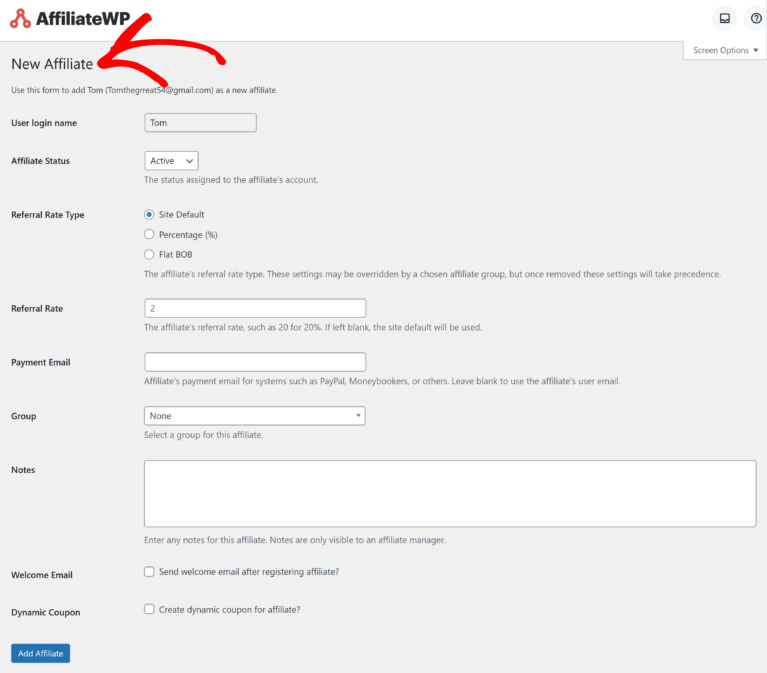
Sobald Sie die Optionen des Partners konfiguriert haben, klicken Sie unten auf der Seite auf Partner hinzufügen.
Hinzufügen eines Partners von der Seite Benutzer bearbeiten
Es gibt noch eine weitere Möglichkeit, einen vorhandenen WordPress-Benutzer als Partner hinzuzufügen. Suchen Sie auf der Seite Benutzer » Alle Benutzer von WordPress den gewünschten Benutzer und fahren Sie mit der Maus über seinen Benutzernamen. Klicken Sie dann auf den Link Bearbeiten, um den WordPress-Benutzer zu bearbeiten.

Scrollen Sie auf der Seite Benutzer bearbeiten des Benutzers nach unten, bis Sie den Abschnitt AffiliateWP sehen, und klicken Sie auf die Schaltfläche Registrieren, um ihn als Partner hinzuzufügen.

Häufig gestellte Fragen
Wie füge ich manuell einen neuen Partner hinzu?
Melden Sie sich in Ihrem WordPress-Adminbereich an, navigieren Sie zu AffiliateWP » Partner und klicken Sie auf Neu hinzufügen. Suchen Sie nach einem vorhandenen Benutzer oder erstellen Sie gleichzeitig ein neues Benutzer- und Partnerkonto.
Wie kann ich neue Benutzer automatisch als Partner registrieren?
Aktivieren Sie die Option Neue Benutzerkonten automatisch als Partner registrieren unter AffiliateWP » Einstellungen » Partner.
Wie füge ich einen Partner hinzu, während ich einen neuen WordPress-Benutzer erstelle?
Gehen Sie zu Benutzer » Neu hinzufügen, geben Sie die Informationen des Benutzers ein, aktivieren Sie das Kontrollkästchen Als Partner hinzufügen und klicken Sie auf Neuen Benutzer hinzufügen.
Kann ich einen bestehenden WordPress-Benutzer als Partner hinzufügen?
Ja, Sie können einen bestehenden Benutzer von der Seite Benutzer » Alle Benutzer hinzufügen, indem Sie auf Partner hinzufügen klicken, oder von deren Benutzer bearbeiten-Seite, indem Sie auf die Schaltfläche Registrieren im AffiliateWP-Abschnitt klicken.
Das ist alles! Sie kennen nun die vielen verschiedenen Möglichkeiten, einen Partner mit AffiliateWP hinzuzufügen.