Das Order Details for Affiliates Addon für AffiliateWP ermöglicht es Affiliates, spezifische Informationen über die Bestellungen, die ihre Empfehlungen generiert haben, direkt von ihrem Dashboard aus einzusehen. Dies bietet Affiliates Transparenz und Einblicke in die Details der Transaktionen, zu deren Generierung sie beigetragen haben.
In diesem Leitfaden führen wir Sie durch die Schritte zur Installation, Konfiguration und Verwendung des Order Details for Affiliates Addons für AffiliateWP.
Das Order Details for Affiliates Addon ist mit allen Lizenzstufen von AffiliateWP verfügbar.
Installation des Order Details for Affiliates Addons
Bevor wir beginnen, stellen Sie sicher, dass Sie AffiliateWP installiert und aktiviert haben auf Ihrer WordPress-Website.
Sobald Sie AffiliateWP installiert und Ihre Lizenz verifiziert haben, können Sie das Order Details for Affiliates Addon schnell installieren und aktivieren.
Derzeit unterstützt das Order Details for Affiliates Addon die Integration von WooCommerce und Easy Digital Downloads. Wenn Sie WooCommerce oder Easy Digital Downloads noch nicht eingerichtet haben, folgen Sie bitte dem Integrationsleitfaden für WooCommerce oder Easy Digital Downloads.
Konfiguration der Order Details for Affiliates Einstellungen
Nach der Installation des Addons müssen Sie die Zugriffseinstellungen für Affiliates konfigurieren. Dies kann global für alle Affiliates oder individuell erfolgen.
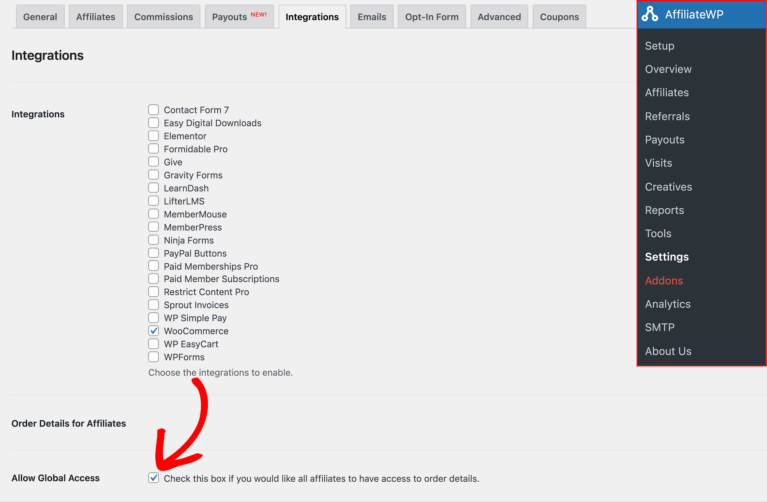
Um Bestelldetails global für alle Affiliates zu aktivieren, navigieren Sie zu AffiliateWP » Einstellungen » Integrationen. Aktivieren Sie hier das Kontrollkästchen Globaler Zugriff auf Bestelldetails zulassen. Dadurch wird sichergestellt, dass alle Affiliates standardmäßig Zugriff auf die Bestelldetails haben.
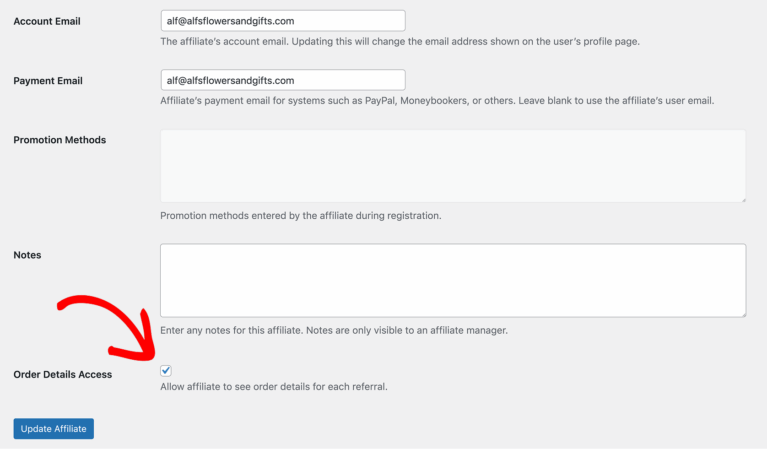
Wenn Sie den Zugriff pro Affiliate aktivieren möchten, gehen Sie zu AffiliateWP » Affiliates, wählen Sie einen Affiliate aus und klicken Sie auf Bearbeiten. Aktivieren Sie im Abschnitt Bestelldetails-Zugriff das Kontrollkästchen, um die Bestelldetails für diesen spezifischen Affiliate zu aktivieren.
Zusätzlich können Sie in AffiliateWP » Einstellungen » Integrationen die für Affiliates sichtbaren Informationen anpassen, indem Sie alle Bestelldetails deaktivieren, die sie nicht sehen sollen.

Verwendung von Bestelldetails mit dem Affiliate Portal Addon
Wenn das Affiliate Portal Addon aktiv ist, können Administratoren konfigurieren, welche Bestelldetails in der Tabelle sichtbar sein sollen, indem sie zu AffiliateWP » Einstellungen » Integrationen navigieren. Sie können wichtige Bestelldetails auswählen, die für Affiliates hilfreich sind und ihnen mehr Einblick in die von ihnen geworbenen Bestellungen geben.
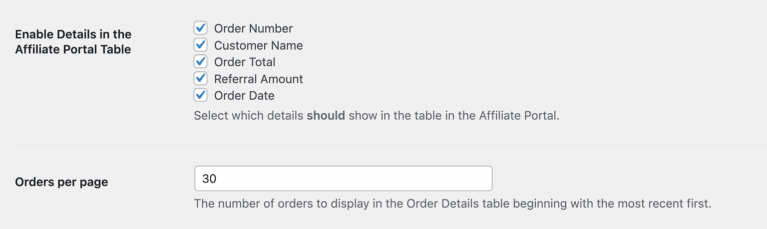
Zusätzlich haben Administratoren die Möglichkeit festzulegen, wie viele Bestellungen pro Seite angezeigt werden. Standardmäßig zeigt die Tabelle „Bestelldetails“ bis zu 30 Bestellungen pro Seite an, beginnend mit den neuesten. Sie können diese Zahl in der Einstellung Bestellungen pro Seite im selben Abschnitt anpassen.
Anzeigen von Bestelldetails im Affiliate-Konto
Sobald das Add-on „Bestelldetails für Affiliates“ aktiviert ist, können Affiliates spezifische Informationen zu den Bestellungen sehen, die mit ihren Empfehlungen verknüpft sind. Diese Informationen werden direkt in ihrem Affiliate-Konto unter dem Tab Bestelldetails angezeigt.

Bestelldetails sind nur für Empfehlungen mit dem Status Unbezahlt oder Bezahlt sichtbar.
Anpassen und Anzeigen von Bestelldetails
Sie können die Affiliates angezeigten Informationen weiter anpassen, indem Sie die bereitgestellte Vorlagendatei bearbeiten. Kopieren Sie dazu die Datei dashboard-tab-order-details.php aus dem Vorlagenordner des Add-ons und legen Sie sie im Affiliate-Ordner Ihres Child-Themes ab. Von dort aus können Sie die Vorlage nach Ihren Wünschen bearbeiten.
Das Add-on enthält auch einen Shortcode, [affiliate_order_details]
Um die Anzahl der angezeigten Bestellungen zu ändern, können Sie den Parameter number hinzufügen, zum Beispiel:
[affiliate_order_details number="5"]
Sie können die angezeigten Bestellungen auch nach Status filtern, indem Sie den Parameter status verwenden, wie unten gezeigt:
[affiliate_order_details status="bezahlt"][affiliate_order_details status="unbezahlt"]
Dies bietet Flexibilität bei der Darstellung von Bestelldetails für Ihre Affiliates.
Häufig gestellte Fragen
Wofür wird das Add-on „Bestelldetails für Affiliates“ verwendet?
Das Add-on „Bestelldetails für Affiliates“ ermöglicht es Affiliates, spezifische Details zu den Bestellungen anzuzeigen, die ihre Empfehlungen generiert haben. Diese Informationen werden im Affiliate-Dashboard angezeigt und helfen Affiliates, ihre Leistung und Einnahmen besser zu verfolgen.
Kann ich die Informationen, die Affiliates im Abschnitt „Bestelldetails“ angezeigt werden, anpassen?
Ja, Administratoren können die Affiliates angezeigten Informationen anpassen, indem sie zu AffiliateWP » Einstellungen » Integrationen navigieren. Von dort aus können Sie steuern, welche Bestelldetails für Affiliates sichtbar sind, und Sie können auch die Anzahl der pro Seite angezeigten Bestellungen begrenzen.
Sehen Affiliates Bestelldetails für unbezahlte Empfehlungen?
Ja, Affiliates können Details für sowohl bezahlte als auch unbezahlte Empfehlungen einsehen. Die Informationen werden in Echtzeit aktualisiert, sodass Affiliates den Status ihrer Empfehlungen überwachen können.
Wie greifen Affiliates auf ihre Bestelldetails zu?
Affiliates können ihre Bestelldetails einsehen, indem sie sich in ihr Affiliate-Konto einloggen und auf den Tab Bestelldetails klicken.
Das ist alles! Das Add-on „Bestelldetails für Affiliates“ erhöht die Transparenz für Affiliates, indem es ihnen direkten Zugriff auf detaillierte Informationen über die Bestellungen gibt, die ihre Empfehlungen generiert haben. Mit anpassbaren Einstellungen können Sie steuern, wie viele Informationen geteilt werden, und sicherstellen, dass Ihre Affiliates die Einblicke erhalten, die sie benötigen, um Ihre Produkte effektiv zu bewerben.