





Möchten Sie ein Partner-Registrierungsformular mit Inhalten erstellen, die für Ihre Website spezifisch sind? Sie können dies mit dem WordPress-Block-Editor (früher bekannt als Gutenberg) zusammen mit dem Partner-Registrierungsblock tun, um das Partner-Registrierungsformular nach Ihren Wünschen zu erstellen und anzupassen. Wenn Sie mit der Verwendung des Block-Editors nicht vertraut sind, können Sie dieses Tutorial zu zur Verwendung von Blöcken in WordPress ansehen.
In diesem Tutorial zeigen wir Ihnen, wie Sie Felder hinzufügen, entfernen oder neu anordnen, Feldbezeichnungen ändern, bestimmte Felder als erforderlich oder nicht erforderlich festlegen, den Text der Registrierungsschaltfläche ändern und mehr. Fangen wir an!
- Fügen Sie den Partner-Registrierungsblock zu Ihrer Seite hinzu
- AffiliateWP-Block vs. Partner-Registrierungsblock vs. [affiliate_area]-Shortcode
- Standardfelder anpassen
- Standardfelder entfernen
- Neue Felder hinzufügen
- Text der Registrierungsschaltfläche ändern
- Häufig gestellte Fragen
1. Fügen Sie den Partner-Registrierungsblock zu Ihrer Seite hinzu
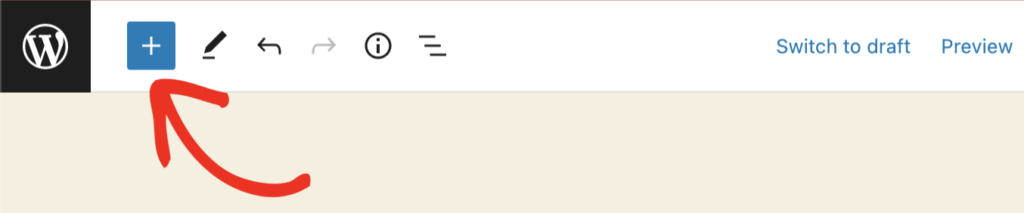
Sobald Sie den Seiten-Editor geöffnet haben, können Sie einen neuen Block hinzufügen, indem Sie auf das Pluszeichen (+) in der oberen linken Ecke klicken.
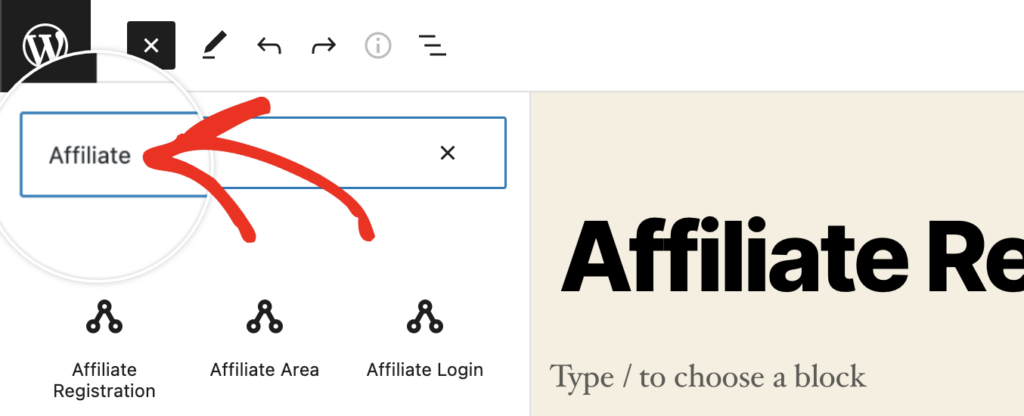
Dadurch wird ein Menü mit Blockoptionen geöffnet. Sie können ein neues Partner-Registrierungsformular hinzufügen, indem Sie „Partner“ in Ihre Block-Suchleiste eingeben.
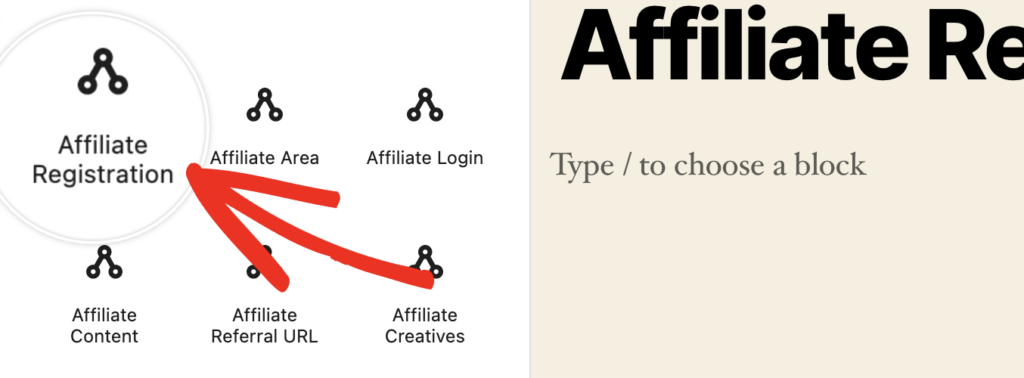
Wählen Sie dann Partnerregistrierung. Dadurch wird das standardmäßige AffiliateWP-Registrierungsformular zu Ihrer Seite hinzugefügt, und Sie können mit der Anpassung beginnen, falls gewünscht.
2. Partnerbereich-Block vs. Partner-Registrierungsblock vs. [affiliate_area]-Shortcode
Bis zur Version 2.9.4 von AffiliateWP, veröffentlicht am 13. Mai 2022, wurde beim ersten Installieren und Aktivieren von AffiliateWP eine Partnerbereich-Seite mit einem einzigen [affiliate_area]-Shortcode auf der Seite erstellt.
Standardmäßig zeigt der Shortcode sowohl das Partner-Registrierungs- als auch das Partner-Login-Formular an. Dies kann natürlich basierend auf Ihren Einstellungen für Partner-Formular-Shortcodes unter AffiliateWP » Einstellungen » Allgemein geändert werden.

Wenn Ihre Partnerbereich-Seite immer noch den Shortcode enthält und Sie zu Blöcken wechseln möchten, können Sie den [affiliate_area]-Shortcode von der Seite entfernen und den Partnerbereich-Block hinzufügen. Sie würden die gleichen Schritte ausführen, wie Sie sie zum Hinzufügen der Partnerregistrierung im vorherigen Abschnitt ausgeführt haben, nur dass Sie dieses Mal den Partnerbereich-Block auswählen.
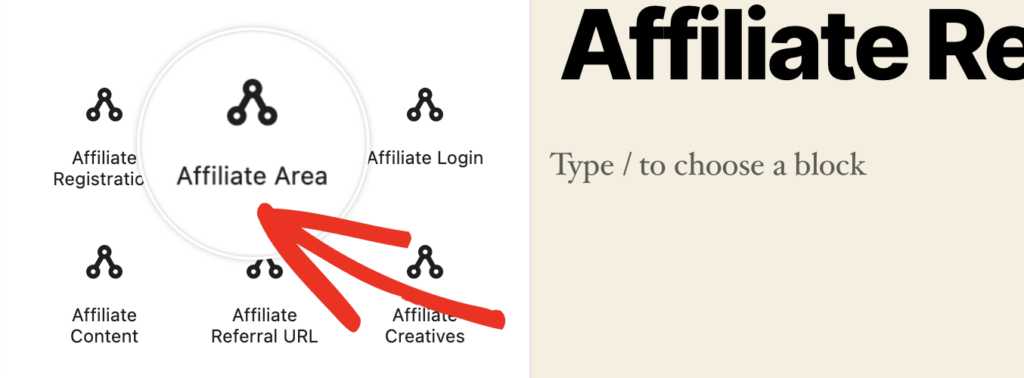
Der Partnerbereich-Block ist ein Gruppenblock, der sowohl den Partner-Registrierungs- als auch den Partner-Login-Block enthält.
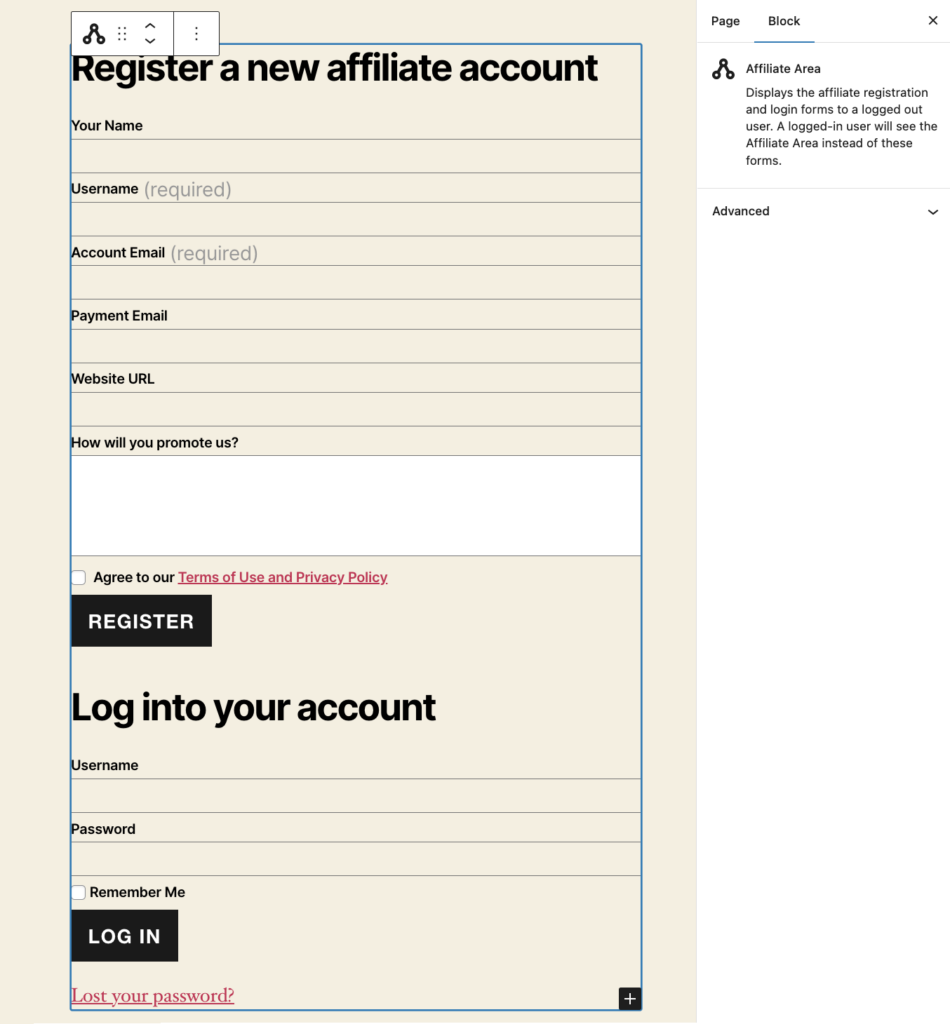
Beachten Sie, dass das standardmäßige Affiliate-Registrierungsformular keine Passwortfelder enthält, aber keine Sorge, wir zeigen Ihnen, wie Sie diese einfach im Abschnitt Neue Felder hinzufügen hinzufügen können. Zuerst machen wir Sie jedoch mit der Anpassung der Standardfelder vertraut.
3. Standardfelder anpassen
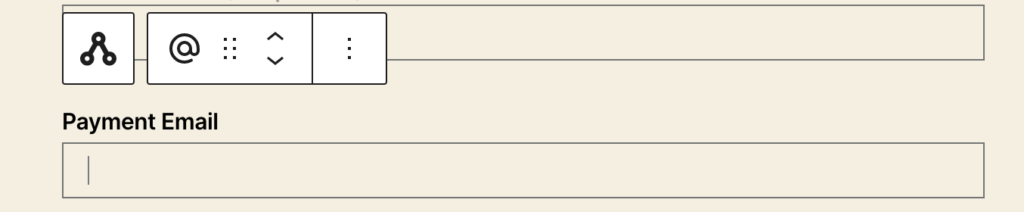
Nachdem Sie die grundlegenden Felder haben, können Sie mit den Änderungen beginnen. Wenn Sie beispielsweise möchten, dass das Feld Zahlungs-E-Mail erforderlich ist, können Sie irgendwo in das Feld oder die Feldbezeichnung klicken, um die Feldeinstellungen auf der rechten Seite Ihres Bildschirms anzuzeigen.
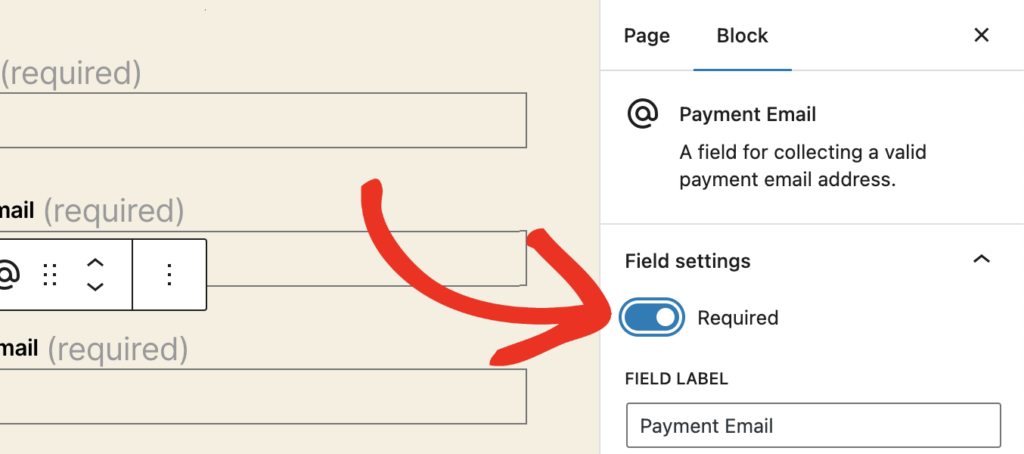
Schieben Sie als Nächstes den Schieberegler „Erforderlich“ nach rechts, um ihn zu aktivieren. Dadurch wird automatisch (erforderlich) zur Feldbezeichnung hinzugefügt.
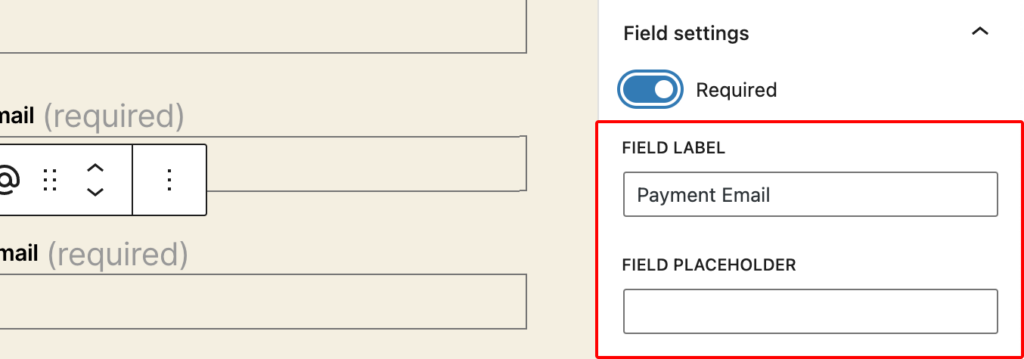
Im selben Bereich für die Feldeinstellungen können Sie auch die Bezeichnung im Feld FELDLABEL ändern, vielleicht in etwas wie PayPal-E-Mail. Sie können auch Platzhaltertext direkt darunter im Feld FELDPLATZHALTER hinzufügen.
4. Standardfelder entfernen
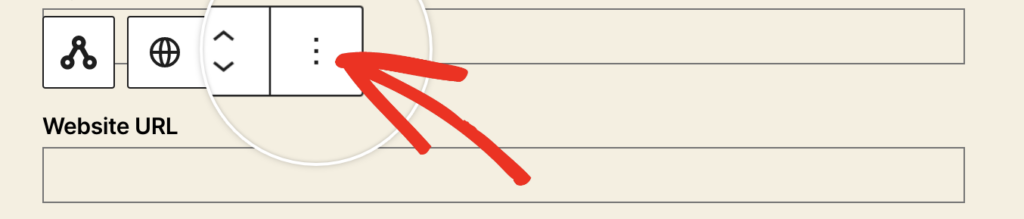
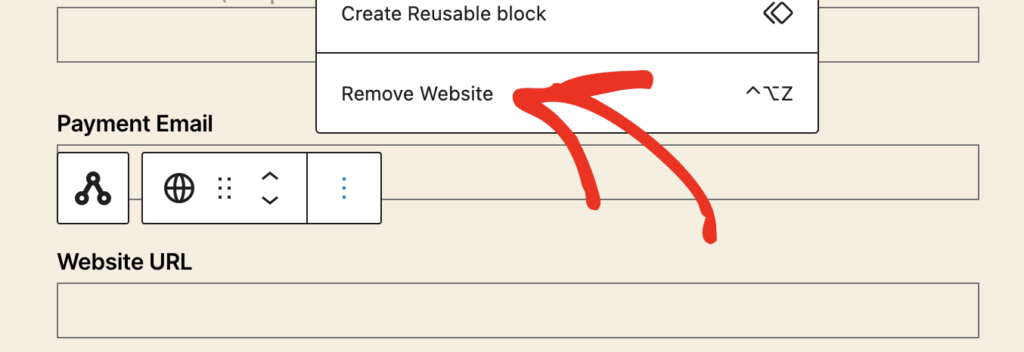
Wenn es Felder im standardmäßigen Affiliate-Registrierungsblock gibt, die einfach nicht zutreffen, können Sie diese gerne entfernen! Wenn Sie beispielsweise das Feld Website-URL entfernen möchten, klicken Sie irgendwo in die Feldbezeichnung oder den Feldinhalt und dann auf die 3 Punkte (Ellipsen).
Wählen Sie unten den Feldnamen aus, den Sie entfernen möchten.
5. Neue Felder hinzufügen
Das Hinzufügen neuer Felder zum Affiliate-Registrierungsformular ist eine der beliebtesten Anfragen, die wir im Support erhalten. Sie werden wahrscheinlich inzwischen sehen, dass dies mit Blöcken problemlos möglich ist.
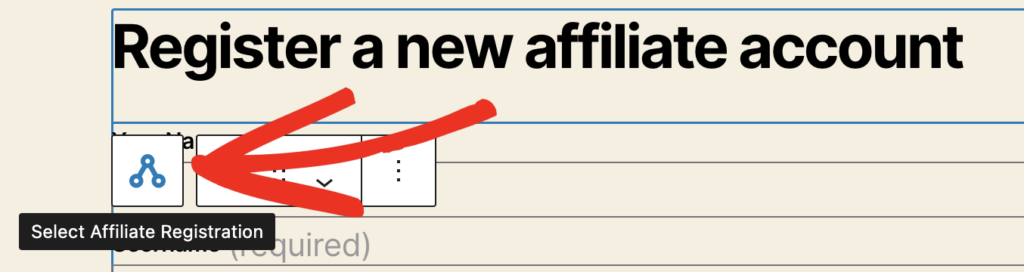
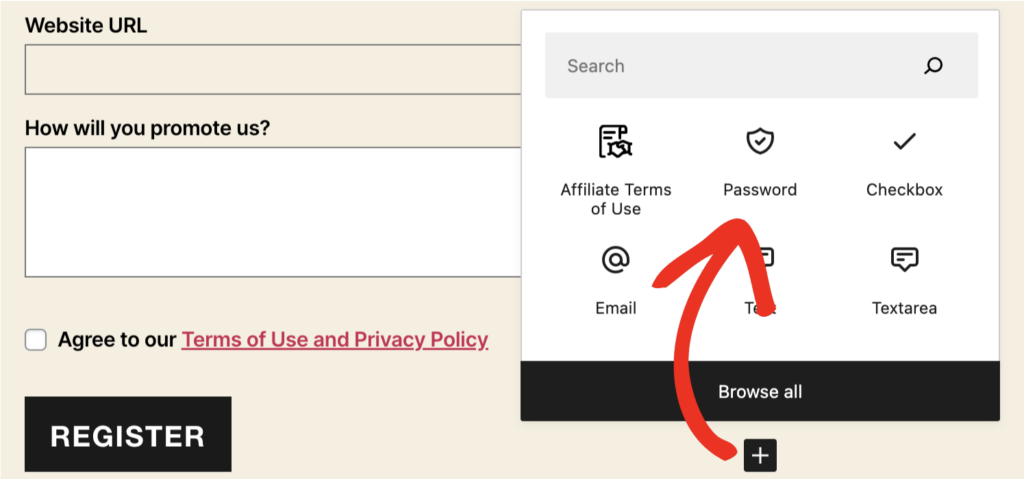
Beginnen wir damit, Ihnen zu zeigen, wie Sie die Passwortfelder hinzufügen. Die Felder sind mit dem übergeordneten Block verbunden. Stellen Sie also zuerst sicher, dass Sie das Affiliate-Registrierungsformular ausgewählt haben.
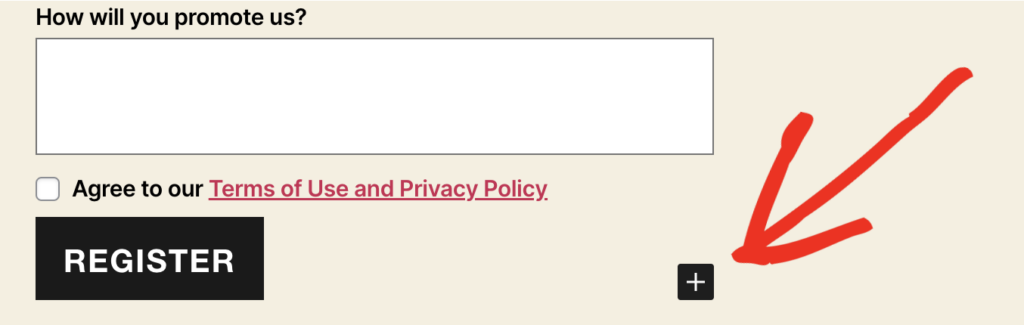
Unten rechts im Affiliate-Registrierungsformular sollten Sie nun ein Pluszeichen sehen. Klicken Sie darauf, um die verfügbaren Felder anzuzeigen, die hinzugefügt werden können.
Wählen Sie das Feld Passwort aus, um es zum Formular hinzuzufügen (das Feld Passwort bestätigen wird ebenfalls automatisch hinzugefügt).
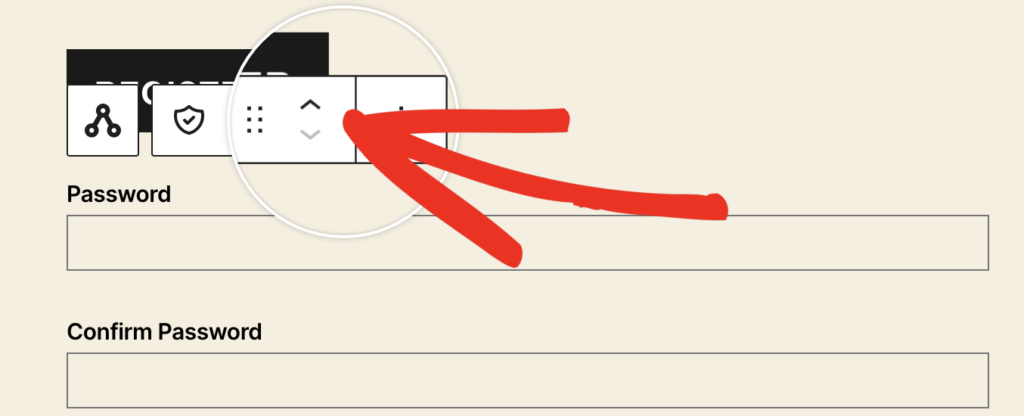
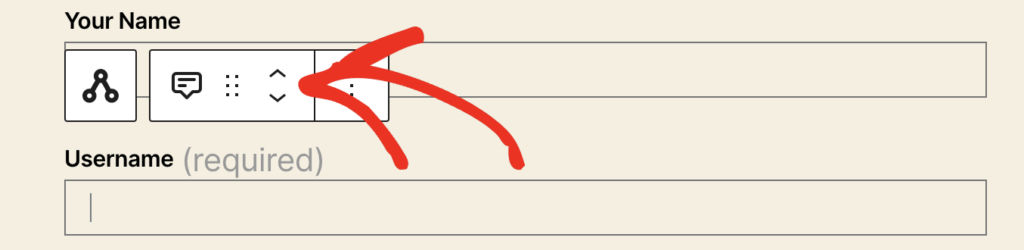
Dann können Sie die Pfeile verwenden, um die Felder im Registrierungsformular nach oben oder unten zu positionieren, wo Sie sie haben möchten.
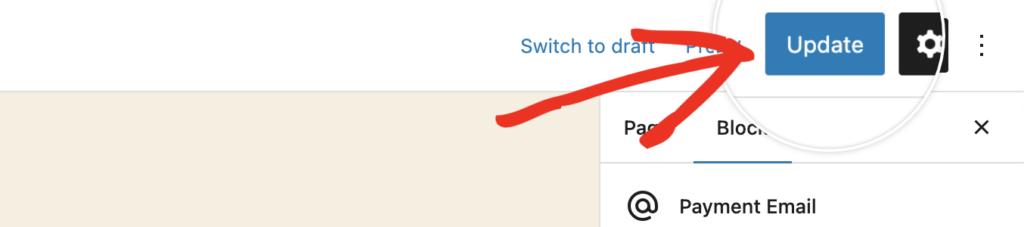
Klicken Sie, um Ihre Änderungen auf der Seite zu speichern.
6. Text der Registrierungsschaltfläche ändern
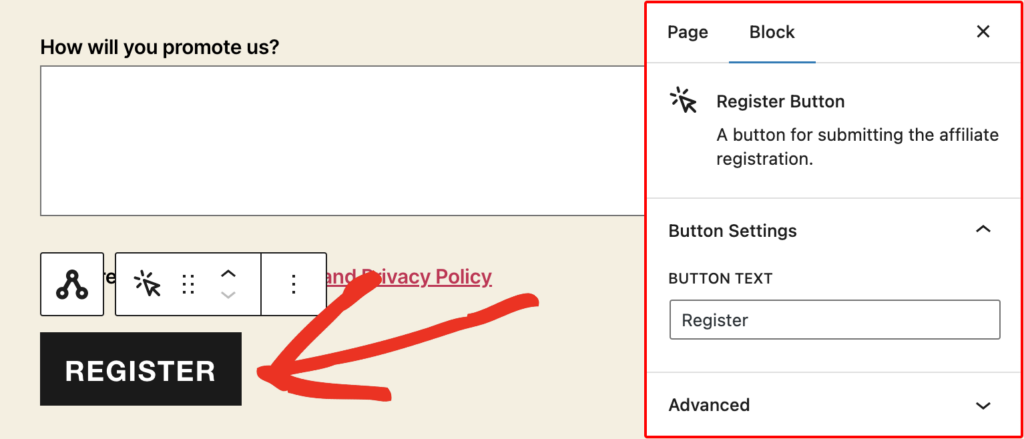
Die Standardbezeichnung für die Schaltfläche zum Absenden des Affiliate-Registrierungsformulars ist Registrieren, aber Sie können diese ebenfalls einfach ändern. Klicken Sie auf die Schaltfläche und ändern Sie dann den Text im Feld SCHALTFLÄCHENTEXT nach Ihren Wünschen.
7. Häufig gestellte Fragen
Ja! Ihr Affiliate-Registrierungsblock muss nicht auf der Affiliate-Bereich-Seite liegen, er kann auf der Seite Ihrer Wahl sein. Betrachten Sie dies als das Äquivalent zur Verwendung des [affiliate_registration]-Shortcodes auf einer separaten Seite, bevor Blöcke verfügbar waren. Das Gleiche gilt auch für den Affiliate-Login-Block, der entsprechende Shortcode dafür war früher [affiliate_login].
Ja! Mit Blöcken ist dies jetzt möglich. Sie können Affiliate-Registrierungsblöcke auf beliebig vielen Seiten platzieren, und jede kann bei Bedarf unterschiedlich konfiguriert werden.
Ja, Sie können die Standardfelder oder beliebige Felder mit den Auf-/Ab-Pfeilen in den Block-/Feldeinstellungen nach oben oder unten in jede beliebige Position verschieben.
Das ist alles! Sie können das Affiliate-Registrierungsformular jetzt mit dem WordPress-Block-Editor anpassen. Schauen Sie sich als Nächstes zusätzliche Möglichkeiten an, neue Affiliates hinzuzufügen, um Ihr Partnerprogramm anzukurbeln: Neue Affiliate-Konten hinzufügen