





AffiliateWP ermöglicht es Ihnen, Ihre Affiliates in Gruppen zu organisieren und benutzerdefinierte Provisionssätze basierend auf der Gruppenzugehörigkeit anzuwenden. Dies gibt Ihnen mehr Kontrolle und Flexibilität bei der Verwaltung von Provisionsstrukturen für verschiedene Arten von Affiliates.
Verwaltung von Affiliate-Gruppen
Um Affiliate-Gruppen zu verwalten, navigieren Sie in Ihrem WordPress-Admin-Dashboard zu AffiliateWP » Affiliates » Groups. Hier können Sie alle Affiliate-Gruppen für Ihre Website anzeigen, erstellen und verwalten.
Jede Gruppe zeigt wichtige Informationen an, einschließlich des Gruppennamens, der Beschreibung, des Provisionssatzes, des Satztyps und der Anzahl der Affiliates in der Gruppe. Ein Klick auf den Wert Count führt Sie zu einer gefilterten Liste der Affiliates, die zu dieser Gruppe gehören.
Hinzufügen einer neuen Affiliate-Gruppe
Um eine neue Gruppe hinzuzufügen, füllen Sie das Formular Add New Group auf dem Bildschirm Groups aus:
- Name: Geben Sie einen Namen für die Gruppe ein. Dieser Name ist sowohl im Admin- als auch im Affiliate-Managementbereich sichtbar.
- Description: Fügen Sie optional eine Beschreibung hinzu. Diese dient nur zur internen Referenz und wird nicht öffentlich angezeigt.
- Set this group as the default group for new affiliates: Aktivieren Sie diese Option, um allen neu registrierten Affiliates automatisch diese Gruppe zuzuweisen.
- Enable custom rate for all affiliates in this group: Aktivieren Sie dies, um einen gruppenweiten Provisionssatz anzuwenden, der globale und pro-Affiliate-Einstellungen überschreibt.
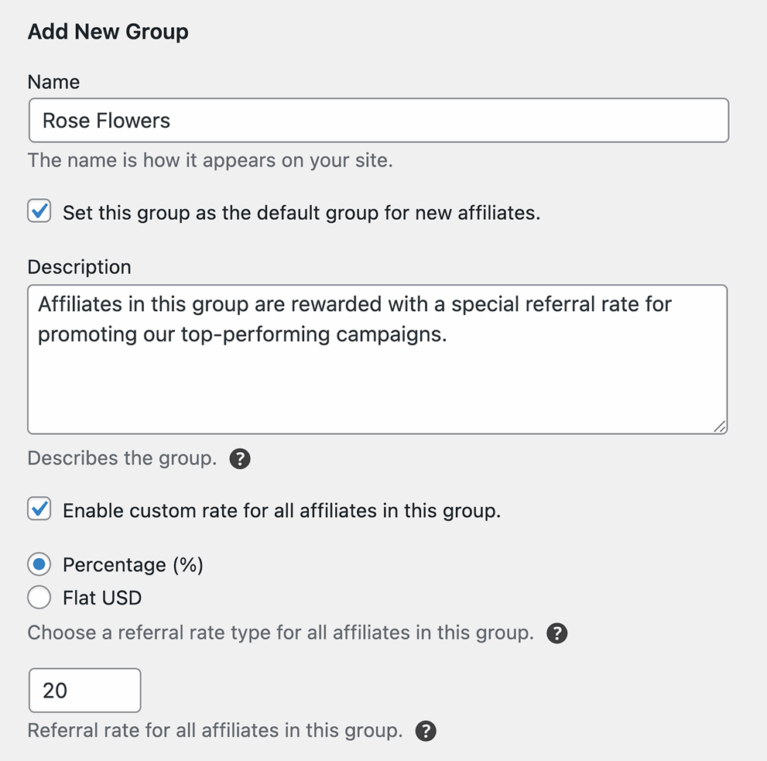
Wenn für die Gruppe ein benutzerdefinierter Satz aktiviert ist, können Sie Folgendes konfigurieren:
- Referral Rate: Der spezifische Provisionsbetrag (z. B. 20 oder 15%).
- Rate Type: Wählen Sie, ob der Satz ein Prozentsatz oder ein fester Betrag ist.
- Flat Rate Basis (falls zutreffend): Wenn der Satztyp auf Flat eingestellt ist, wählen Sie, ob der Satz pro verkauftem Produkt oder pro Bestellung gilt.
Nach dem Speichern erscheint die Gruppe in der Liste der Affiliate-Gruppen.

Zuordnung von Affiliates zu einer Gruppe
Um einen Affiliate einer Gruppe zuzuweisen:
- Navigieren Sie zu AffiliateWP » Affiliates.
- Klicken Sie auf den Namen des Affiliates, den Sie bearbeiten möchten.
- Scrollen Sie auf dem Bearbeitungsbildschirm unter dem Abschnitt Affiliate Status zum Dropdown-Menü Group.
- Wählen Sie die gewünschte Gruppe aus den verfügbaren Optionen und klicken Sie auf Update Affiliate.
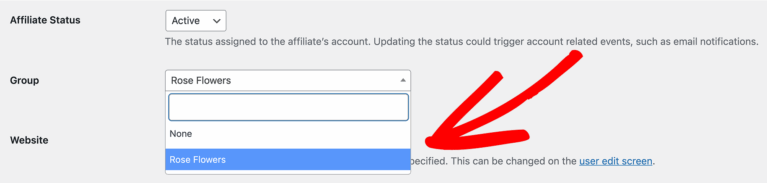
Ein Affiliate kann nur einer Gruppe gleichzeitig zugewiesen werden. Er kann nicht mehreren Gruppen angehören.
Nach der Zuweisung wird die Gruppe des Affiliates in der Hauptliste der Affiliates angezeigt. Neben seinem Provisionssatz erscheint auch ein visueller Hinweis, der darauf hinweist, dass der Affiliate Teil einer Gruppe ist und dass die Rateinstellungen der Gruppe individuelle Sätze überschreiben können.
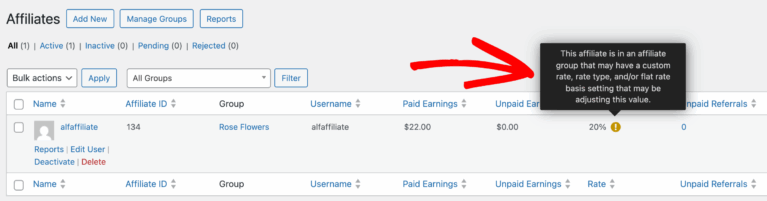
Dieser Hinweis ist auch sichtbar, wenn Sie das Profil des Affiliates bearbeiten.
Wie Gruppen-Sätze Empfehlungen beeinflussen
Wenn ein Affiliate zu einer Gruppe gehört, für die ein benutzerdefinierter Provisionssatz aktiviert ist, wird der Gruppensatz:
- Den globalen Provisionssatz überschreiben
- Den Affiliate-spezifischen Provisionssatz überschreiben
Dies stellt sicher, dass alle Partner innerhalb der Gruppe einer einheitlichen Provisionsstruktur folgen.
Häufig gestellte Fragen
Können Partner zu mehr als einer Gruppe gehören?
Nein. Jeder Partner kann nur einer Gruppe gleichzeitig zugewiesen werden.
Was hat Vorrang: Gruppensätze oder partnerspezifische Sätze?
Überweisungsraten auf Gruppenebene überschreiben sowohl die globale Rate als auch alle individuellen partnerspezifischen Raten.
Kann ich neue Affiliates automatisch einer Gruppe zuweisen?
Ja. Wenn Sie eine Gruppe erstellen, aktivieren Sie die Option Diese Gruppe als Standard festlegen. Neue Partner werden dann bei der Registrierung automatisch dieser Gruppe hinzugefügt.
Und das ist alles! Jetzt können Sie Ihre Partner in Gruppen organisieren und für diese Gruppen detailliertere benutzerdefinierte Sätze festlegen.