各VIPティアに、メンバーが一目で認識できるマークを付けたいですか?各ティアには、組み込みアイコンまたは独自の画像アートのいずれかのアイコンを名前の横に表示できます。メンバーは、Rewards Widgetを開いた瞬間に自分のステータスを確認できます。
このガイドでは、組み込みアイコンの選択、独自のアイコンのアップロード、カスタムアイコンの削除について説明します。必要なのは、Proライセンスレベルと少なくとも1つのVIPティアです。
要件:VIPプログラムには、ProライセンスレベルとアクティブなWooCommerceまたはEasy Digital Downloadsストアが必要です。
開始する前に、WordPressサイトにRewardsWPがインストールされ有効化されており、VIPティアが作成されていることを確認してください。
組み込みアイコンの選択
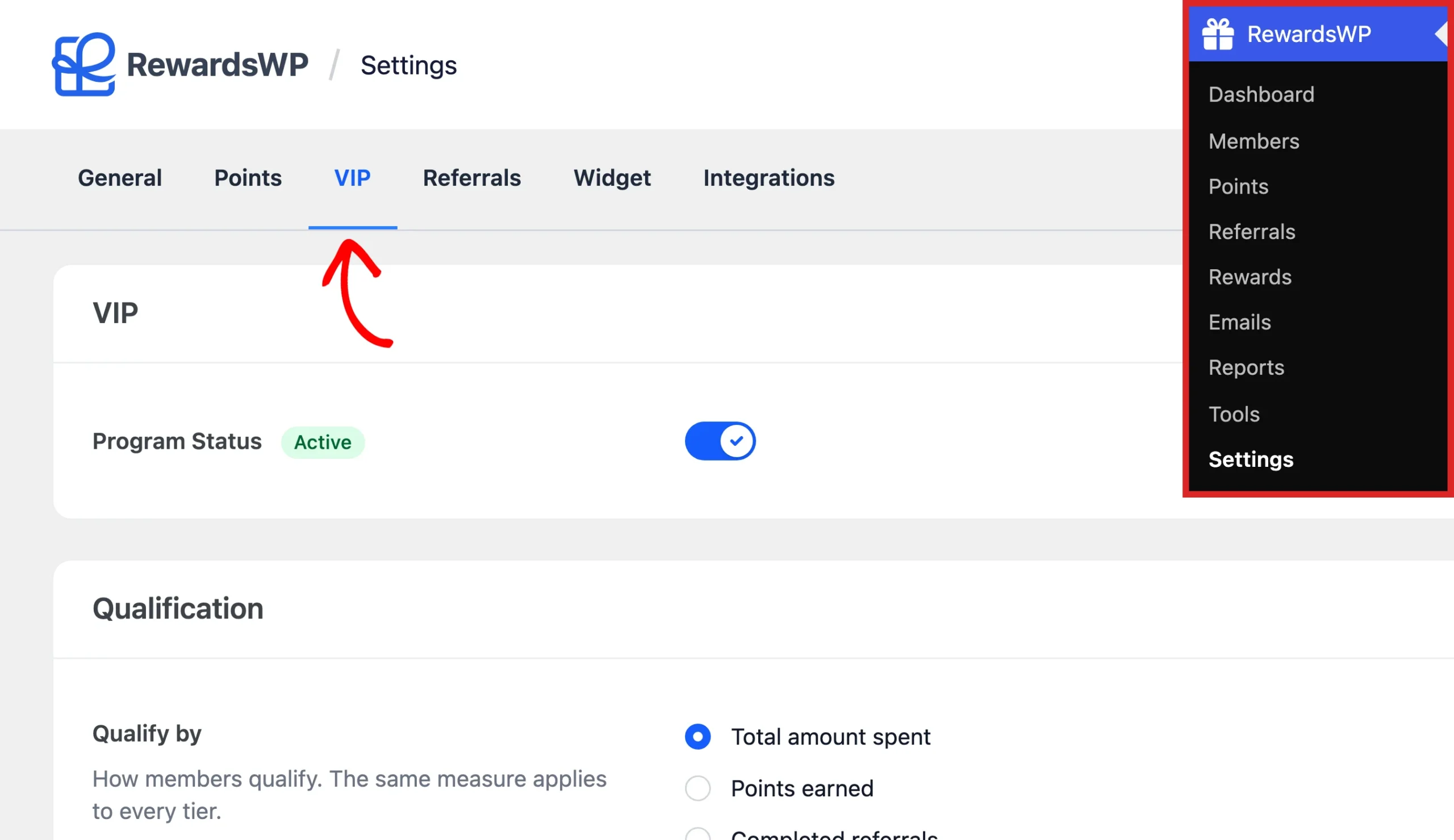
開始するには、WordPress管理サイドバーからRewardsWP » 設定に移動します。次に、VIPタブをクリックします。
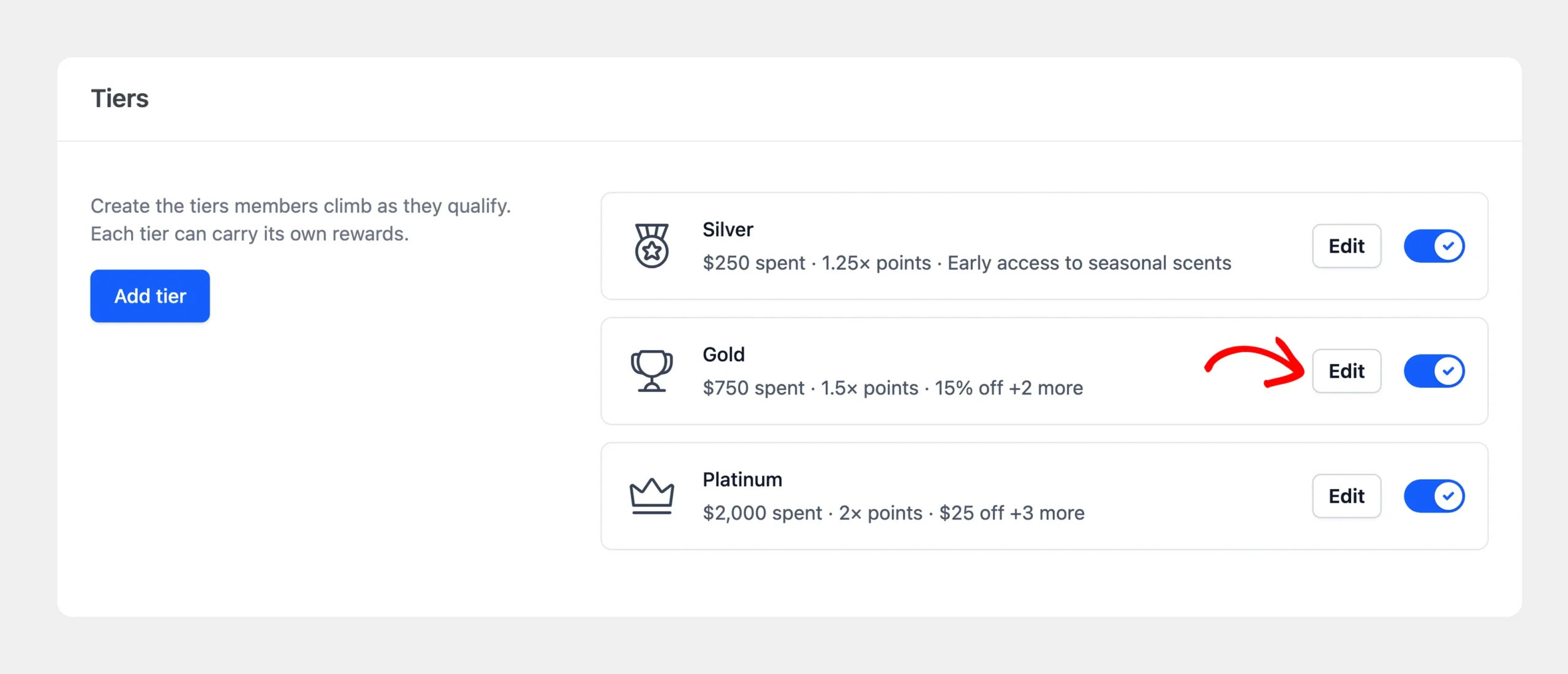
ティアセクションで、変更したいティアの編集をクリックします。
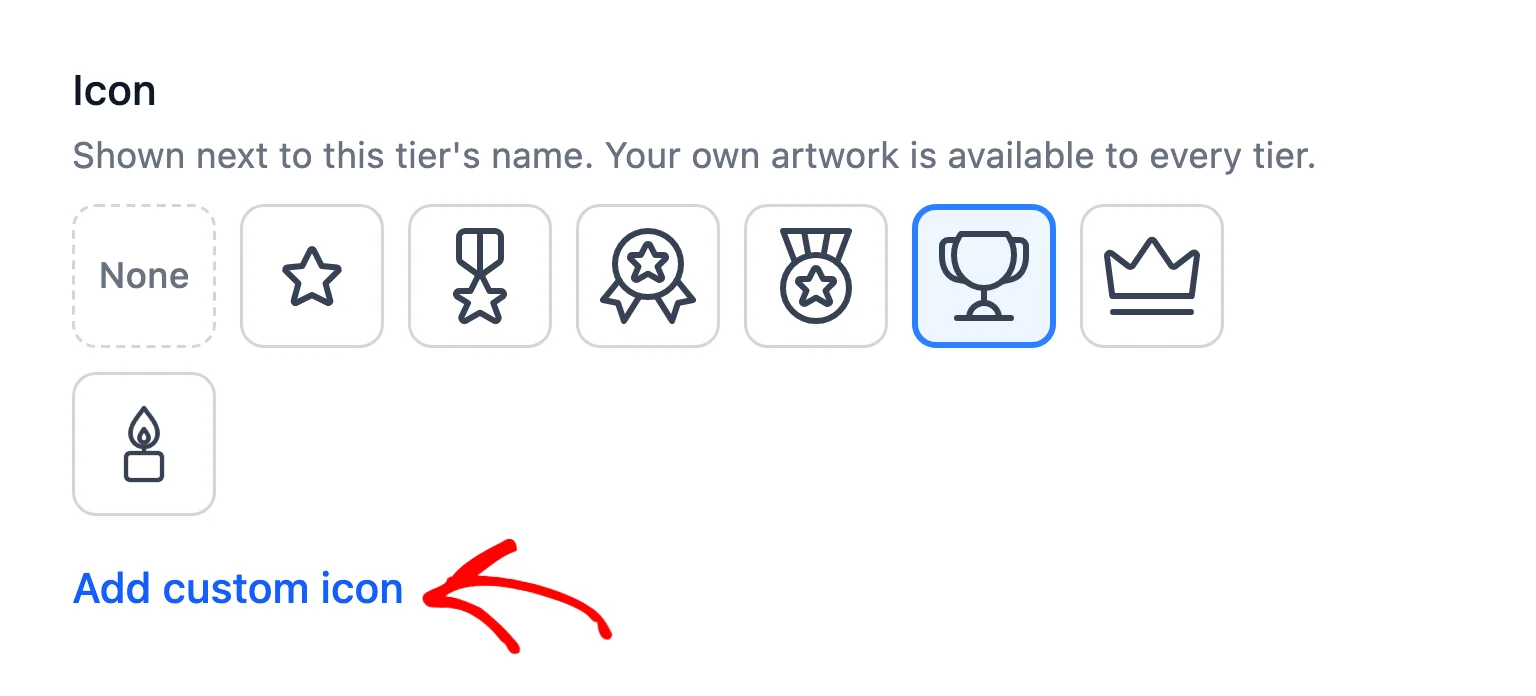
開いたドロワーで、アイコンフィールドを見つけます。
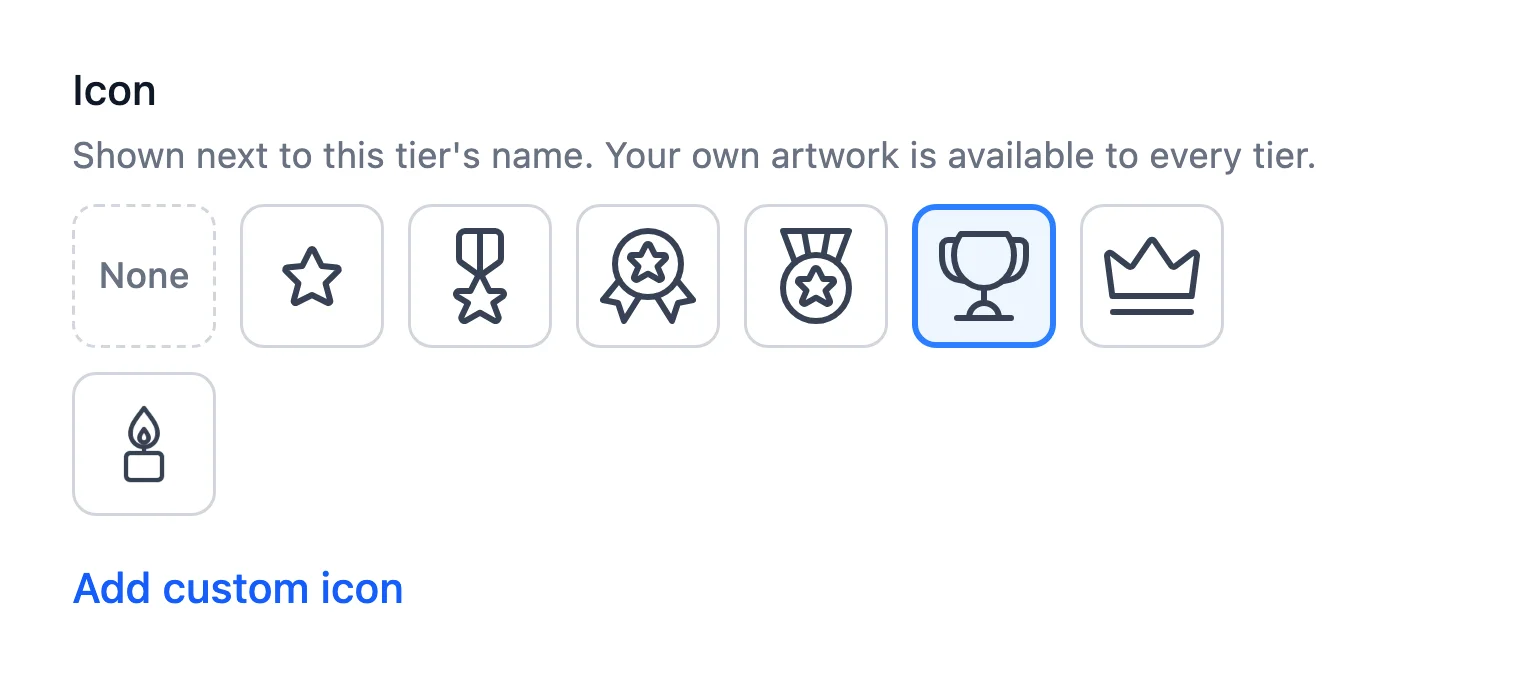
組み込みアイコンは独自のラダーを形成します。星、リボンバッジ、ロゼット、メダル、トロフィーを経て、王冠へと名声が上がっていきます。ティアにこの順序で選択すると、メンバーは自分がどれだけ登ってきたかを視覚的に感じることができます。新しいティアは星から始まります。
ピッカーで、目的のアイコンをクリックします。アイコンをまったく表示しない場合は、なしをクリックします。
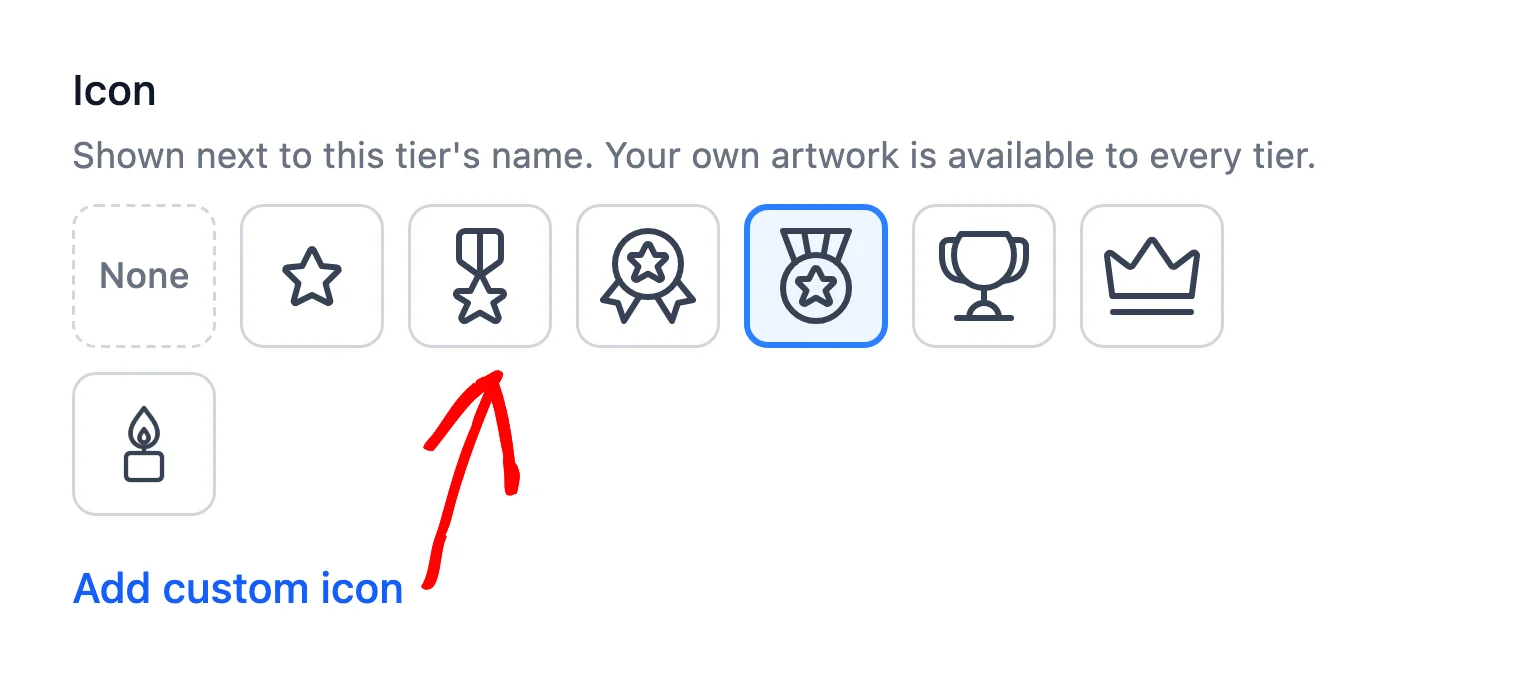
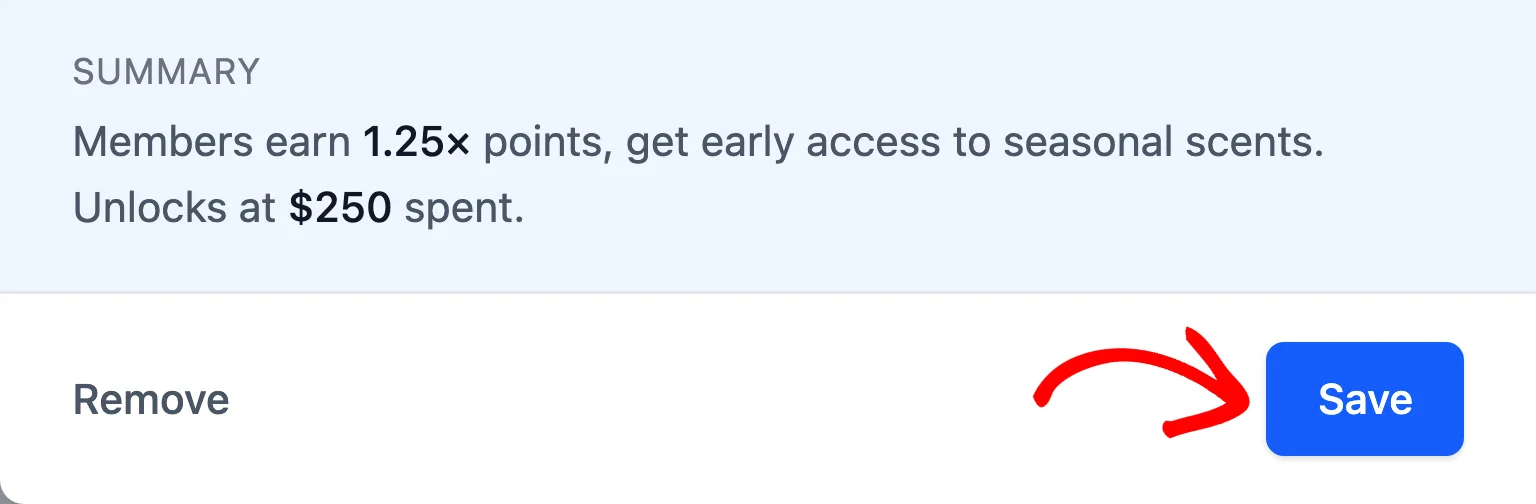
完了したら、ドロワーの下部にある保存をクリックします。
次に、設定タブのあるバーの変更を保存をクリックします。
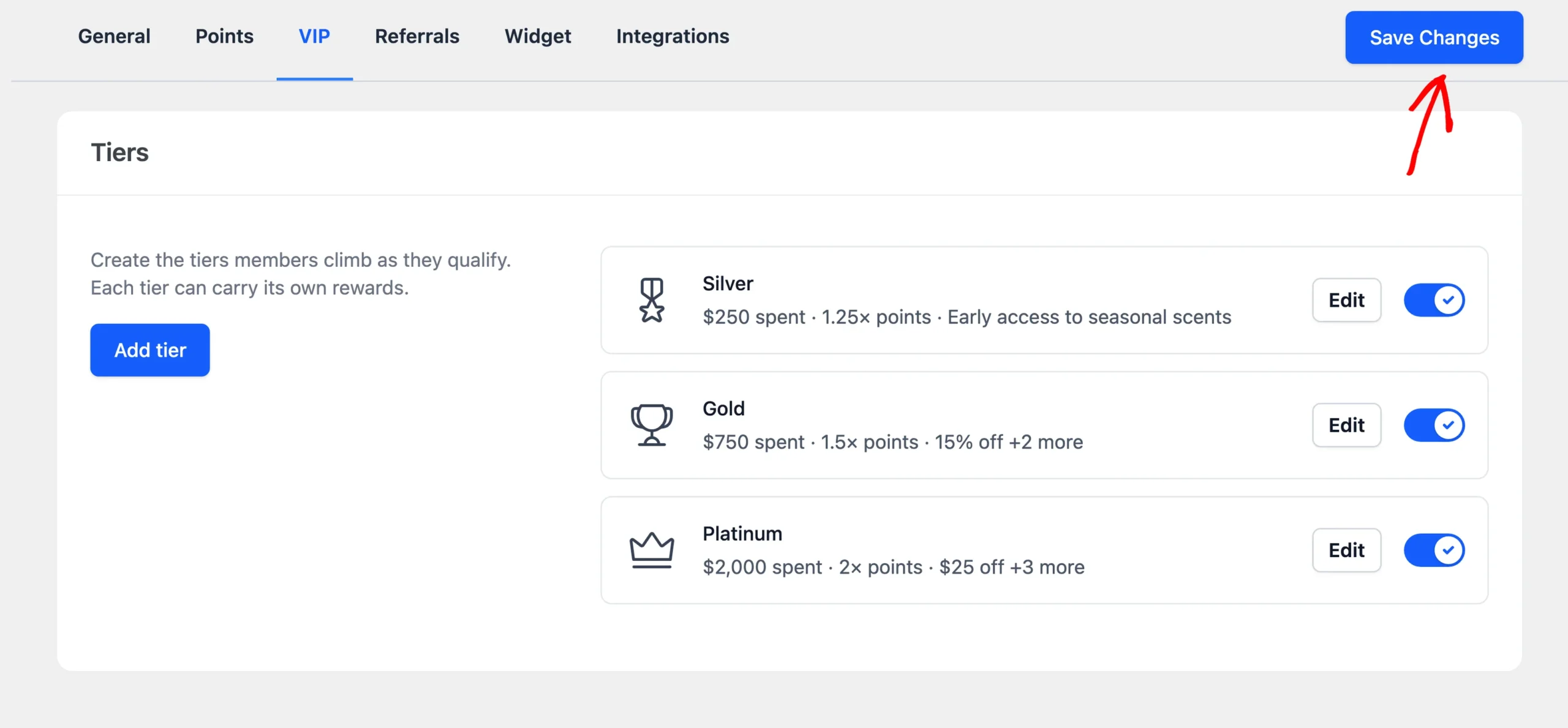
ティアセクションのティアカードに、新しいアイコンが表示されます。
独自のアイコンのアップロード
ブランドに合ったティアのアートワークがある場合は、組み込みアイコンの代わりにそれを使用できます。ティアの編集ドロワーのアイコンフィールドで、カスタムアイコンを追加をクリックします。
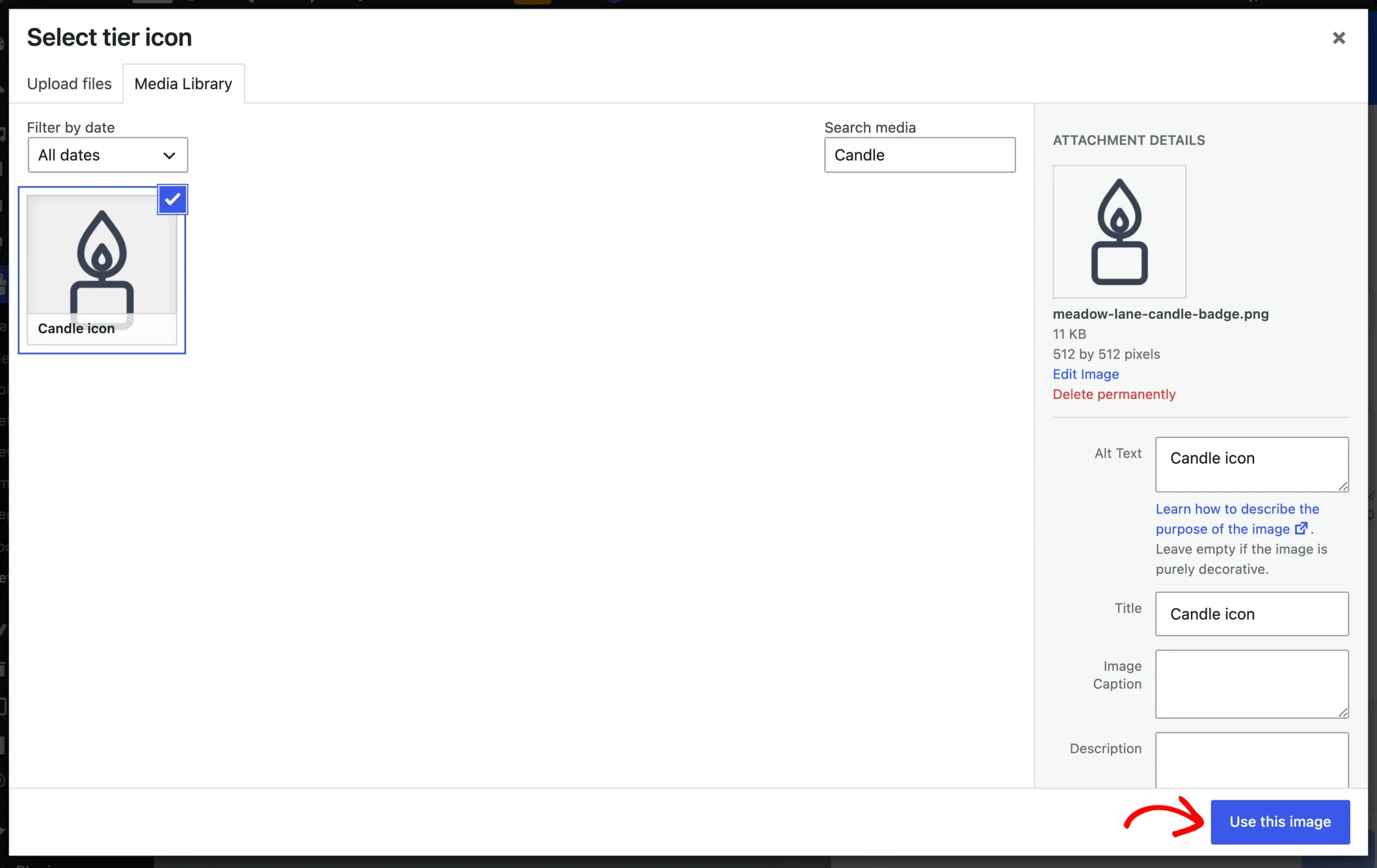
WordPressメディアライブラリが開きます。そこから、新しい画像をアップロードするか、すでにアップロードした画像を選択します。次に、この画像を使用をクリックします。
画像はすぐにこのティアに選択されます。
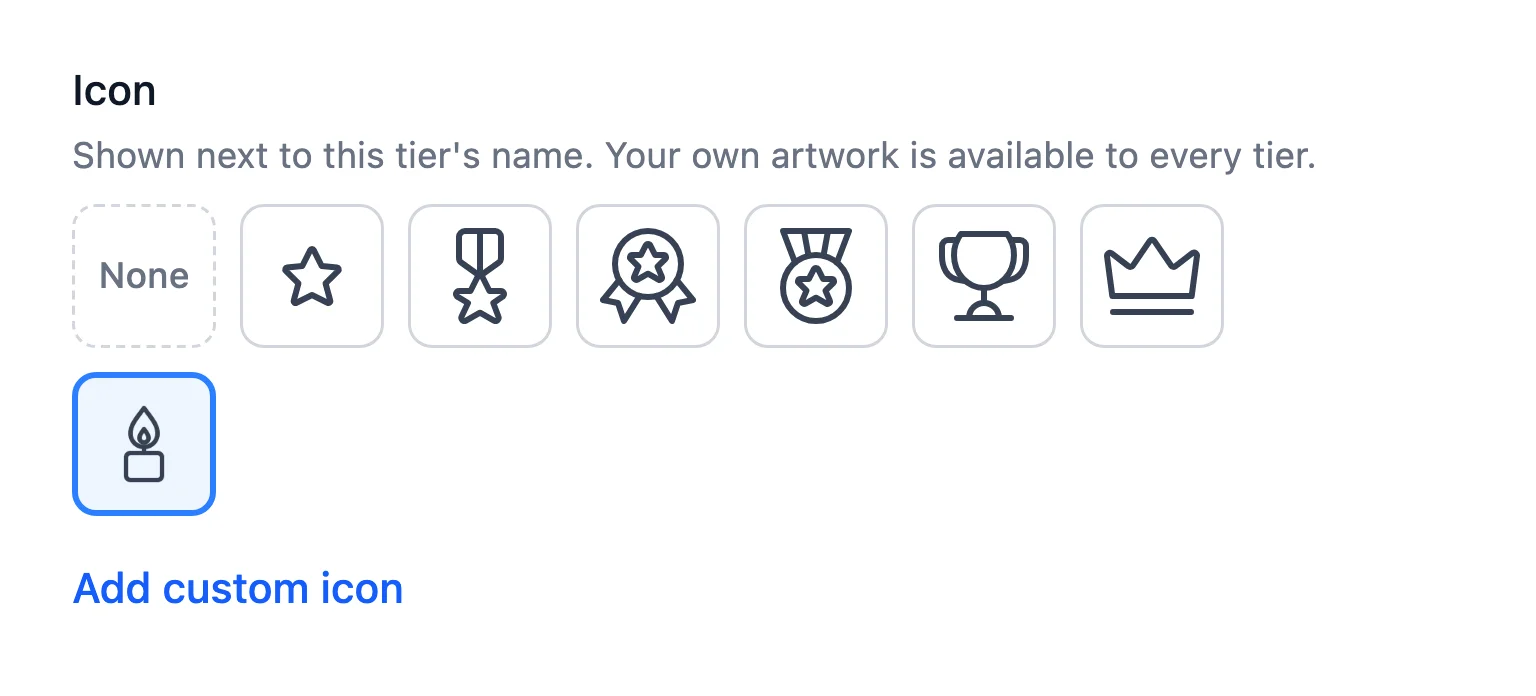
カスタムアイコンはプログラム全体で共有されます。追加すると、すべてのティアのアイコンフィールドに表示されます。
一致するセットを構築するには、各画像を一度に1つずつ追加します。次に、各ティアを開いて画像を選択します。
注意:アイコンはティア名の横に小さく表示されます。透明な背景を持つシンプルで正方形のアートワークは、そのサイズで最もよく読み取れます。
カスタムアイコンは、保存すると保持されます。完了したら、ドロワーの下部にある保存をクリックします。
次に、設定タブのあるバーの変更を保存をクリックします。
カスタムアイコンの削除
カスタムアイコンをライブラリから削除するには、アイコンフィールドのサムネイルにカーソルを合わせます。次に、表示される角の削除ボタンをクリックします。
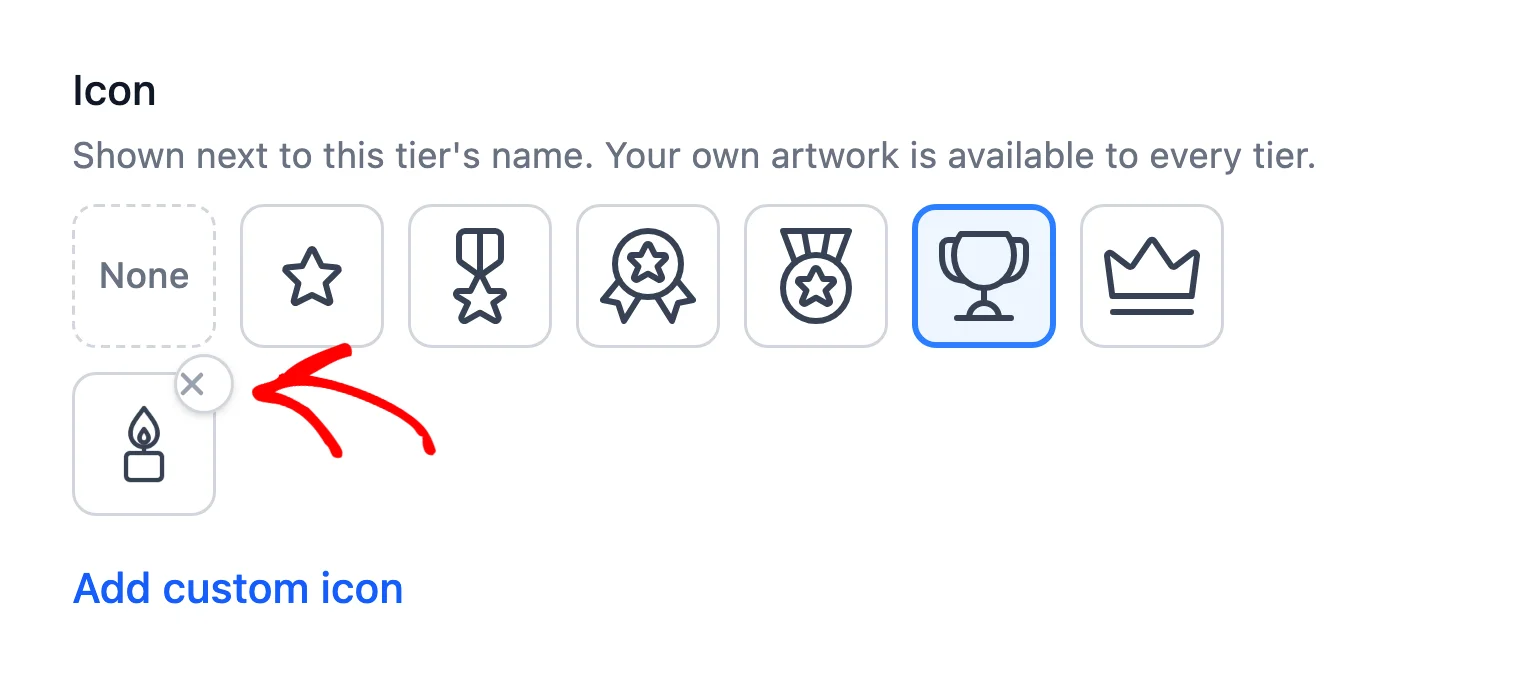
カスタムアイコンは共有されるため、RewardsWPでは確認を求め、アイコンを使用しているティアの名前を挙げます。それらのティアはアイコンなしに切り替わるため、各ティアに新しいアイコンを選択できます。
続行するには、削除をクリックします。気が変わった場合は、代わりに保持をクリックしてください。
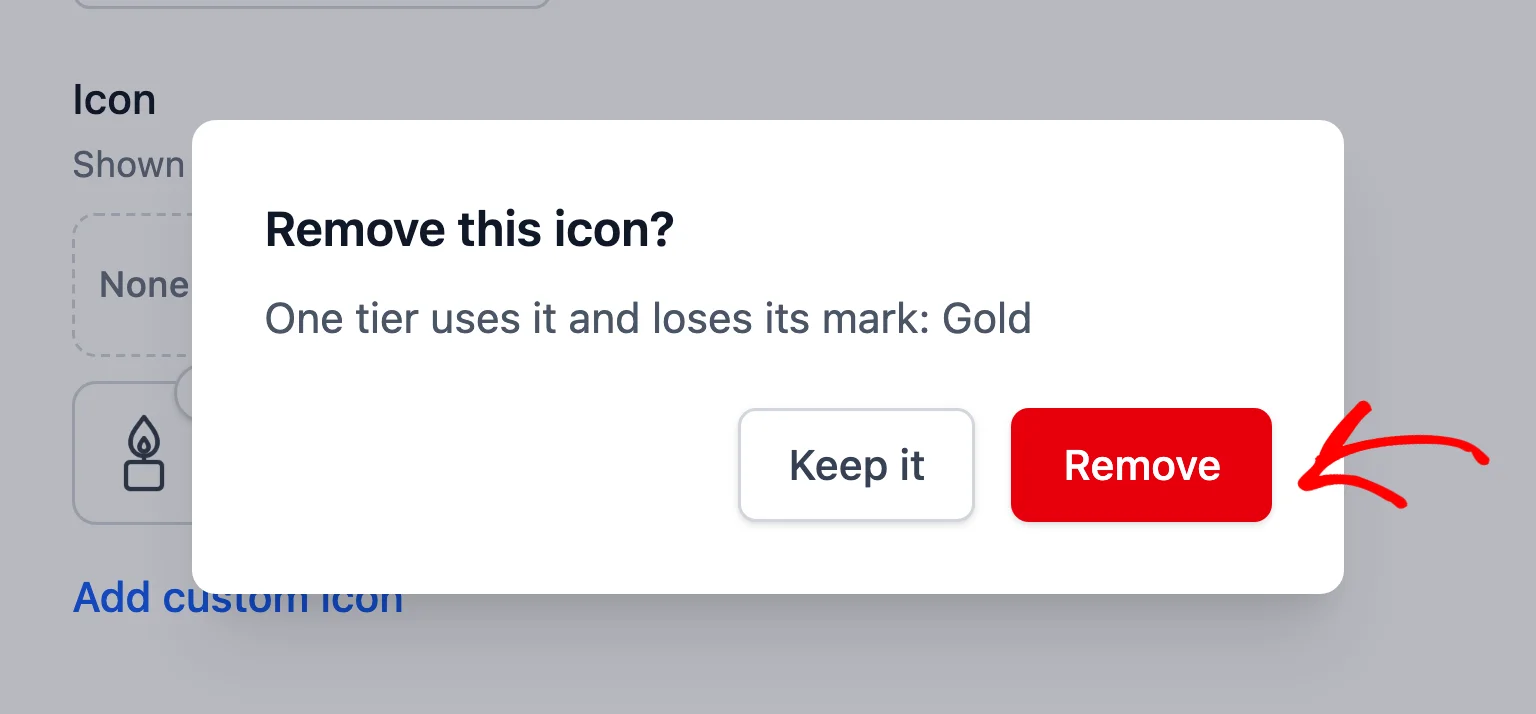
削除は、変更を保存をクリックするまで保存されません。
これで完了です!ティアには、メンバーが認識できるアイコンが設定されました。次に、ポイント乗数で各ティアに到達する理由をメンバーに示しましょう。
よくある質問
以下に、VIPティアアイコンに関する最も一般的な質問への回答をいくつか示します。
カスタムアイコンを削除すると、画像はメディアライブラリから削除されますか?
いいえ。RewardsWPのアイコンの選択肢から画像が削除されるだけです。ファイルはWordPressメディアライブラリに残ります。
メンバーはどこでティアアイコンを確認できますか?
メンバーは、VIPステータスカード、VIPステータスパネル、ティアラダーなど、Rewards Widgetのティア名の横にアイコンが表示されます。Rewards WidgetでのVIPステータスの表示を参照してください。