RewardsWPのライセンスを更新しようとしていますが、方法がわかりませんか?ライセンスを有効な状態に保つことで、重要なプラグインアップデートにアクセスできるようになります。
このチュートリアルでは、RewardsWPのライセンスを更新する手順を説明します。
期限切れのライセンスの更新
ライセンスが失効した後に更新するには、まず RewardsWPアカウントを開く必要があります。
アカウントのライセンスが期限切れになっている場合、このページの右側に有効期限の通知が表示されるはずです。この通知で、「ライセンスを更新」リンクをクリックしてください。
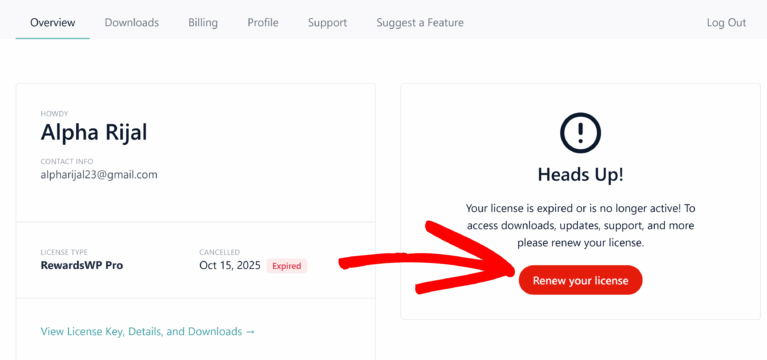
この有効期限の通知が表示されない場合は、代わりに「ダウンロード」タブをクリックしてください。
ライセンスタイプの右側に、「Renew RewardsWP」というラベルの赤いボタンが表示されるはずです。
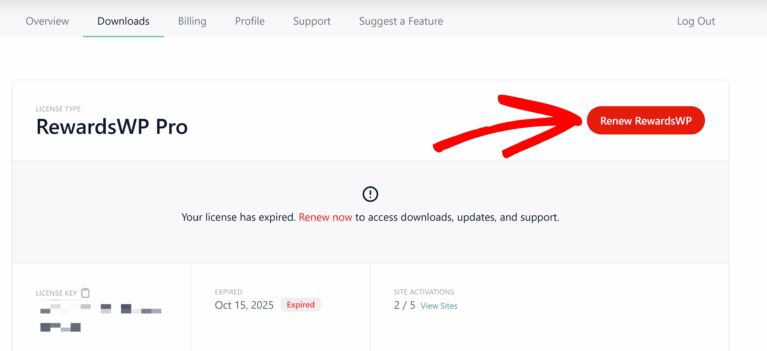
この更新ボタンをクリックすると、チェックアウトページが表示されます。ここで支払い方法を選択し、更新を完了できます。
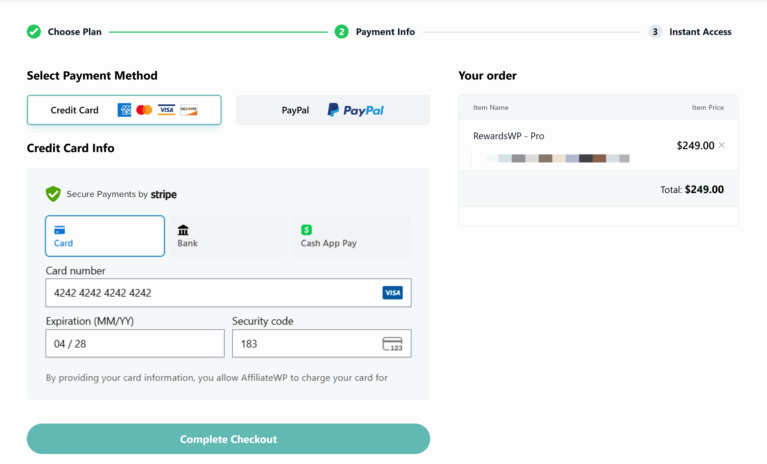
チェックアウトプロセスが完了すると、ライセンスが更新されます。
更新支払いの失敗問題の解決
何らかの理由でライセンスの自動更新が処理できなかった場合、問題について当社のチームからメールで通知されます。この場合、支払い情報を更新する機会があるまで、ライセンスは失効します。
状況を元に戻すには、「アカウントの支払い情報を更新」ガイドに従ってください。
クレジットカードで支払う場合、支払いが再度試行されるまでに1日以上かかる場合があることに注意してください。すぐに手動で請求をトリガーしたい場合は、「サポートチームに連絡」してください。
期限前にライセンスを更新する
ライセンスがまだ期限切れになっていない場合は、ほとんどの場合、期限が切れるまで待ってから更新できます。その後、「上記の手順」に従ってください。
注意: このセクションは、サブスクリプションの自動更新を手動でキャンセルした場合にのみ適用されます。現在、RewardsWPアカウントに直接アクセスして早期に更新する方法はありません。早期更新の唯一のオプションは、以下で説明する特別なメールリンクを介したものです。
ただし、ライセンスを少し早く更新したい場合は、別のオプションがあります。更新リマインダーメールには特別な更新リンクが含まれており、これをクリックすると、期限前にライセンスを更新できます。
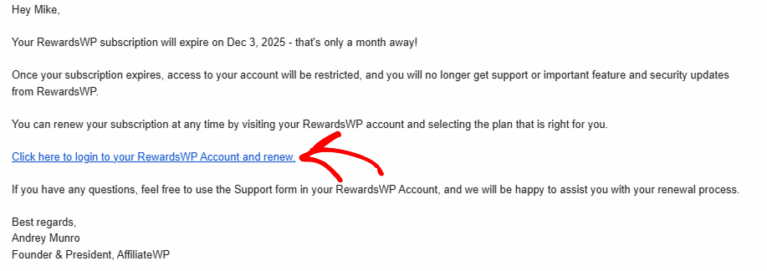
最初の更新リマインダーメールは、ライセンスの有効期限が切れる30日前に送信されます。