





RewardsWPのライセンス情報をお探しですか?この詳細は、プラグインの設定や請求オプションの管理に重要です。
このチュートリアルでは、アカウントとWordPress管理画面の両方でRewardsWPのライセンス詳細を見つける方法を説明します。
RewardsWPアカウントでのライセンス詳細へのアクセス
ライセンスの詳細をすべて確認するには、RewardsWPアカウントにログインする必要があります。
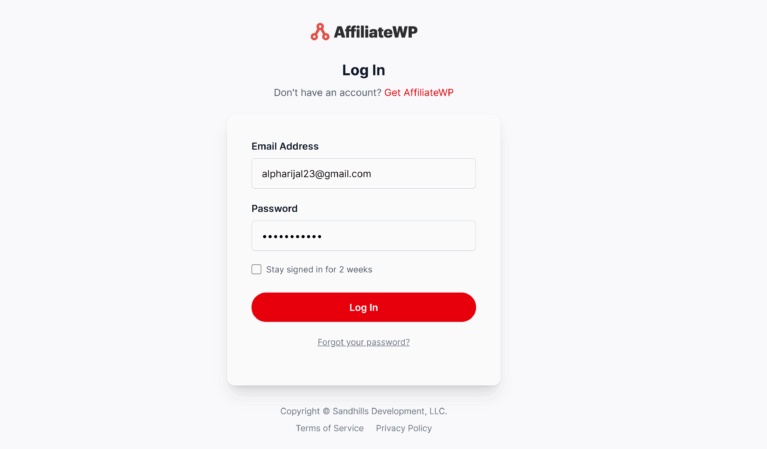
まず、RewardsWPログインページにアクセスしてください。ここで、メールアドレスとパスワードを入力し、ログインをクリックします。
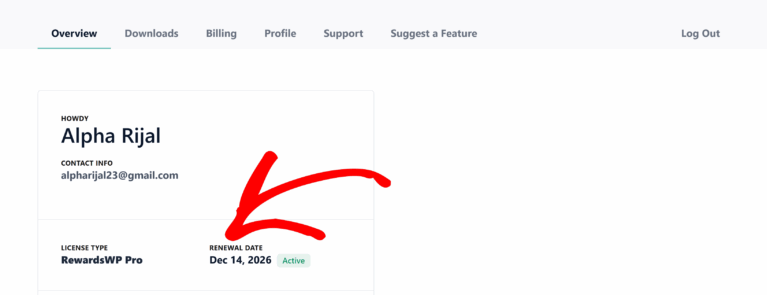
これにより、アカウント概要が表示されます。名前と連絡先情報の下に、ライセンスの種類と更新日が表示されます。
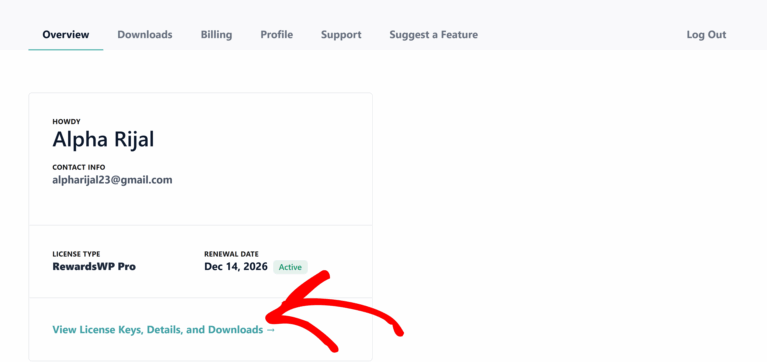
さらに詳細を表示するには、ライセンスキー、詳細、ダウンロードを表示をクリックします。
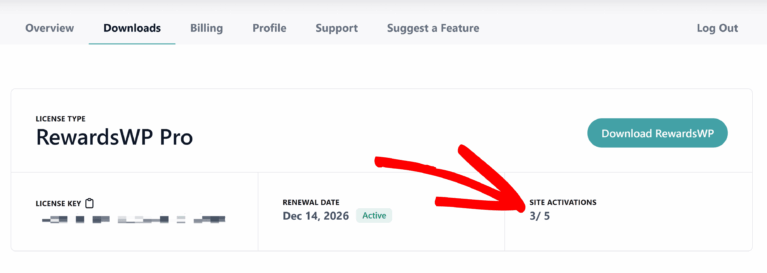
アカウントページの右上にあるダウンロードタブをクリックして、この画面にアクセスすることもできます。ダウンロードページの上部にはライセンスの種類が表示され、その下にライセンスキーと更新日が表示されます。
ここで、クリップボードアイコンをクリックしてライセンスキーをコピーできます。
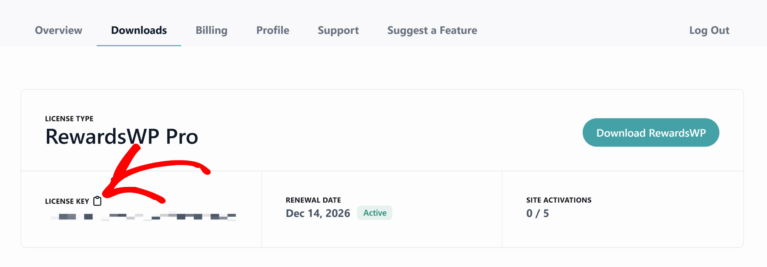
また、このライセンスがいくつのサイトで有効になっているか、およびライセンスの種類で許可されているアクティブなインストール数も表示されます。
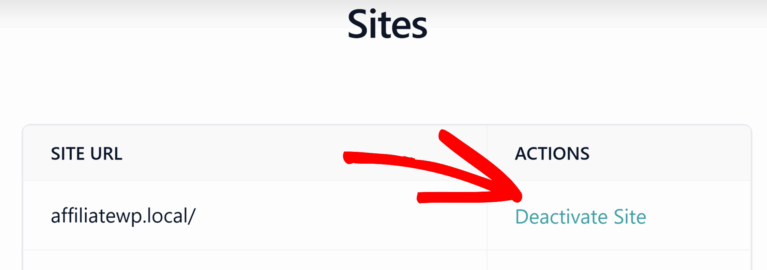
ライセンスが有効になっている特定のドメインを確認するには、サイトを表示をクリックします。これにより、アクティブなライセンスを持つ各サイトがリストされたポップアップウィンドウが開きます。
これらのサイトのいずれかからこのライセンスを削除する必要がある場合は、ドメインの横にあるサイトの無効化をクリックします。
WordPress管理画面でのライセンスレベルの表示
ライセンスの詳細のほとんどは、WordPressサイトのバックエンドには表示されません。ただし、RewardsWP » 設定 » 一般に移動し、ライセンスキーフィールドの下を確認することで、ライセンスレベルを表示できます。
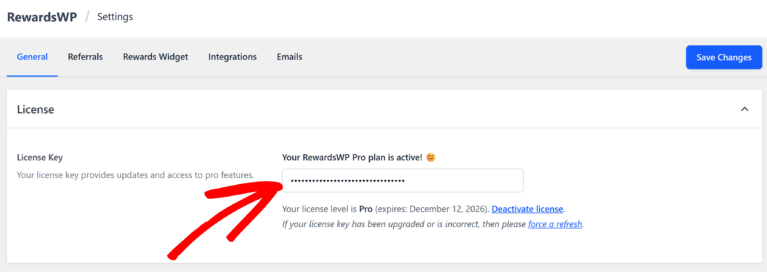
注意:WordPress管理画面でライセンスレベルを表示するには、ライセンスを検証する必要があります。手順については、RewardsWPライセンスの検証チュートリアルを参照してください。
これで、RewardsWPのライセンス詳細を見つける方法がわかりました。