





RewardsWPの「無料商品」報酬タイプを使用すると、紹介プログラムのインセンティブとしてストアの特定の商品を提供できます。アドボケイト(紹介する顧客)とフレンド(紹介される新規顧客)の両方に無料商品を提供することで、顧客があなたのブランドを他の人に共有する強力な理由を作成できます。
アドボケイトとフレンドの理解
無料商品報酬を設定する前に、紹介における2つの当事者を理解することが重要です。
- アドボケイトは、既存の顧客であり、紹介リンクを共有して新規顧客をストアに呼び込みます。紹介されたフレンドが条件を満たすアクション(通常は購入)を完了すると、報酬を獲得します。
- フレンドは、アドボケイトの紹介リンクを通じてストアにアクセスする新規顧客です。最初の購入を促すインセンティブとして報酬を受け取ることができます。
各当事者に対して異なる無料商品報酬を設定できるため、インセンティブを適切に調整できます。
アドボケイト向けの無料商品の設定
アドボケイト向けの無料商品報酬を設定するには、RewardsWP » 設定 » 紹介に移動し、紹介報酬セクションまでスクロールします。
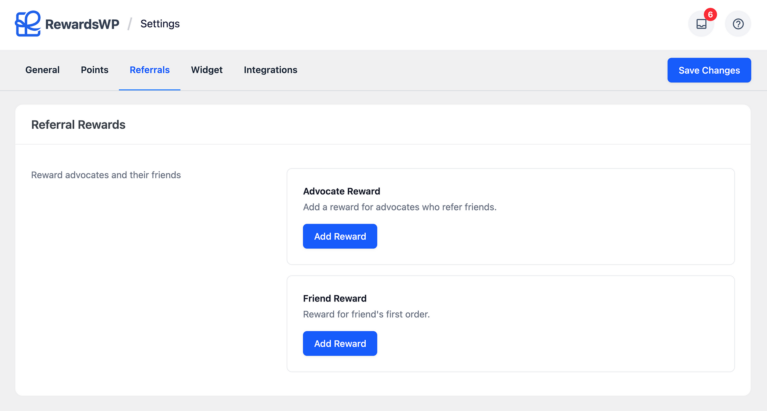
アドボケイト報酬の下にある報酬を追加ボタンをクリックし、スライドインパネルから無料商品を選択します。
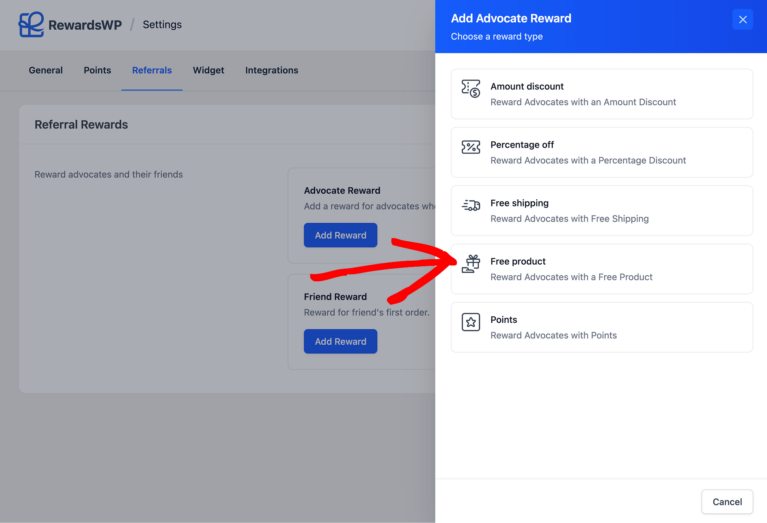
ここで設定できます:
- 無料商品の選択:この報酬で無料で提供される商品を選択します。検索では、WooCommerceまたはEasy Digital Downloadsストアの在庫がある商品が表示されます。バリアブル商品がある場合は、商品バリエーションも含まれます。
- カスタム商品名(オプション):顧客に異なる名前を表示します。
- 最低購入金額:アドボケイトが報酬を適用できる前に必要なカート小計の最低金額を設定します。これは、無料商品自体を除いたカート小計から計算されます。
- 報酬の有効期限:報酬が獲得されてから利用可能になる期間を決定します。デフォルトは3か月で、30日、3か月、6か月、1年、または2年のオプションがあります。
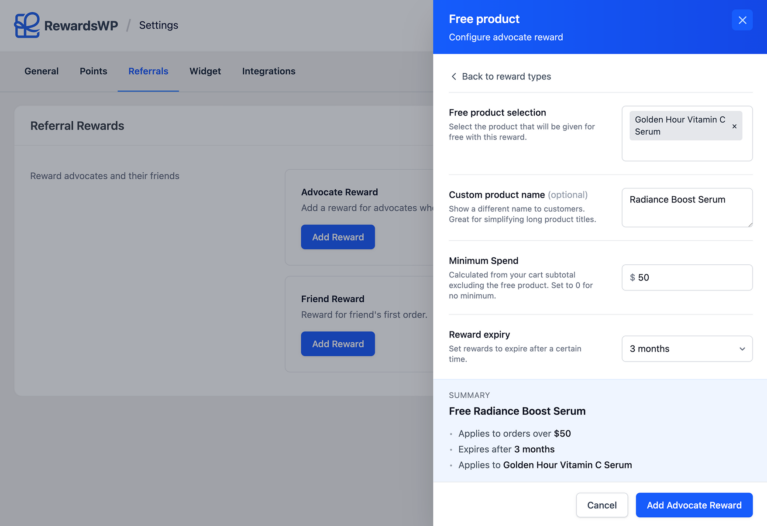
オプションを設定したら、アドボケイト報酬を追加をクリックして無料商品報酬を追加し、次に変更を保存をクリックします。
フレンド向けの無料商品の設定
紹介経由でアクセスした新規顧客向けの無料商品報酬を設定するには、同じ紹介報酬セクションのフレンド報酬の下で、無料商品を選択します。
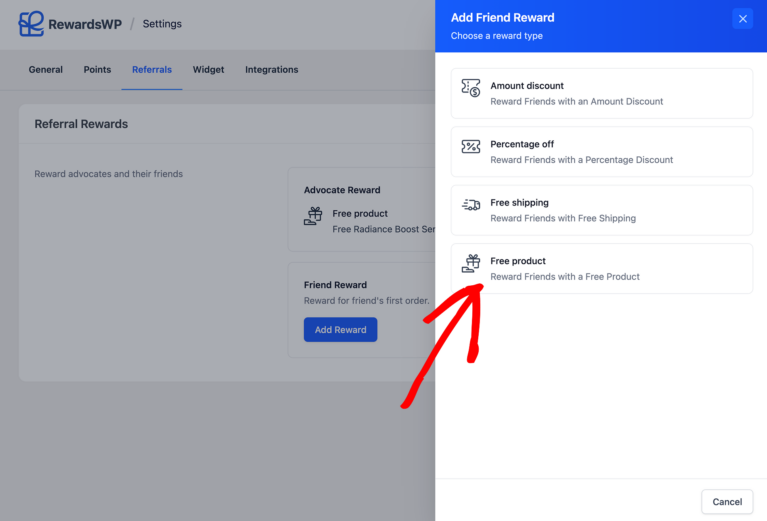
設定オプションは、アドボケイト報酬と同じです。フレンドの場合、最初の購入を促すサンプルサイズの製品またはウェルカムギフトの選択を検討してください。「ウェルカムギフト」や「初回限定スペシャル」などのカスタム名は、フレンド報酬に適しています。
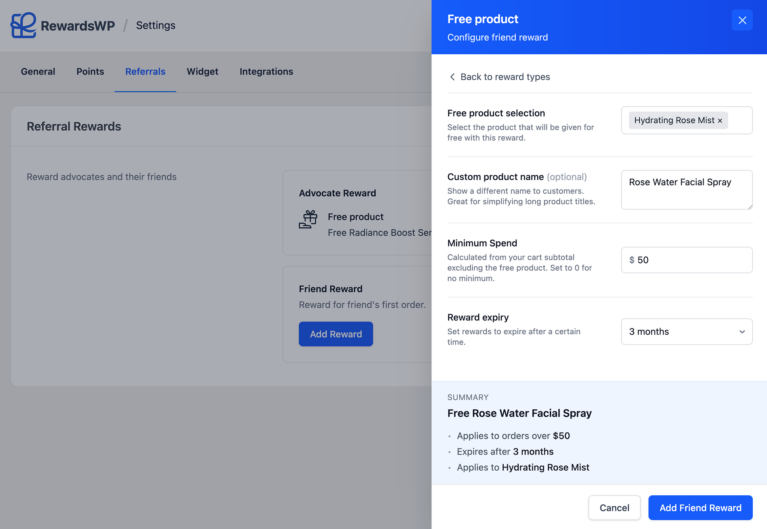
設定が完了したら、「友達報酬を追加」をクリックして報酬設定を保存し、「変更を保存」をクリックして設定を適用します。
ウィジェットがアドボケイトに表示される方法
「無料商品」報酬を設定すると、顧客はサイトの「報酬ウィジェット」で紹介インセンティブを確認できるようになります。「友達を紹介する」セクションには、両方の報酬が明確に表示されます。「獲得できるもの」の下には、顧客は自身の「アドボケイト報酬」(例:「無料 ラディアンスブーストセラム」)を確認できます。「相手が獲得できるもの」の下には、友人が受け取るもの(例:「無料 ローズウォーターフェイシャルスプレー」)を確認できます。報酬の下には、顧客は自身のユニークな紹介リンクを表示し、メール、X、またはFacebook経由で共有できます。

アドボケイトが報酬を引き換える方法
アドボケは、友人が紹介リンクを通じて適格な購入を完了すると、無料の商品報酬を獲得します。友人が購入すると、アドボケの報酬はすぐに利用可能になります。
アドボケは、サイトで報酬ウィジェットを開き、「マイ報酬」セクションに移動できます。ここでは、獲得した無料商品報酬が商品名とともに表示されているのを確認できます。
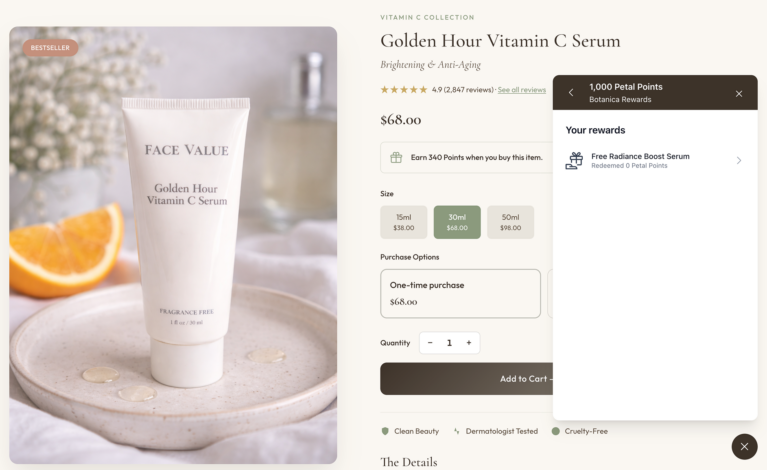
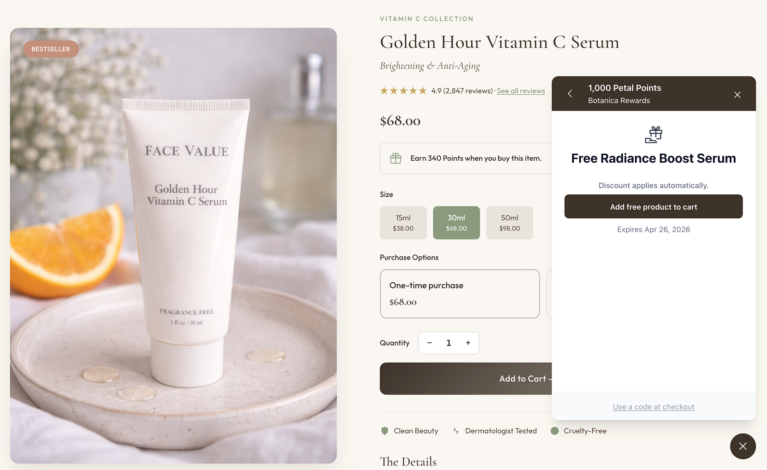
アドボケイトが買い物の準備ができたら、報酬をクリックし、「無料商品をカートに追加」ボタンをクリックできます。無料商品は自動的にカートに追加され、クーポンコードは即座に適用されます。
報酬を適用した後、商品がカートに追加されたことを確認する成功メッセージが表示されます。その後、アドボケイトは無料商品を含めてチェックアウトに進むことができます。
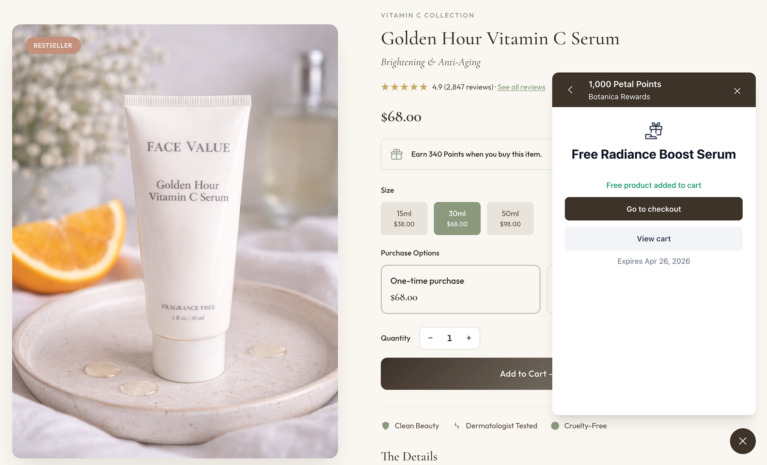
最低購入金額の要件を設定しており、アドボケのカートがそれを下回っている場合でも、報酬を請求できます。RewardsWP はそれを保持し、最低購入金額に達したら無料の商品をカートに追加します。
フレンドが報酬を受け取り、引き換える方法
友人は、紹介リンクを通じてストアにアクセスすると、無料の商品報酬を受け取ります。友人がアドボケの紹介リンクをクリックすると、ストアにアクセスし、報酬ウィジェットに自動的にギフトが表示されます。ウィジェットには、誰が紹介を送信したかを示すパーソナライズされたメッセージと、請求できる無料の商品報酬が表示されます。
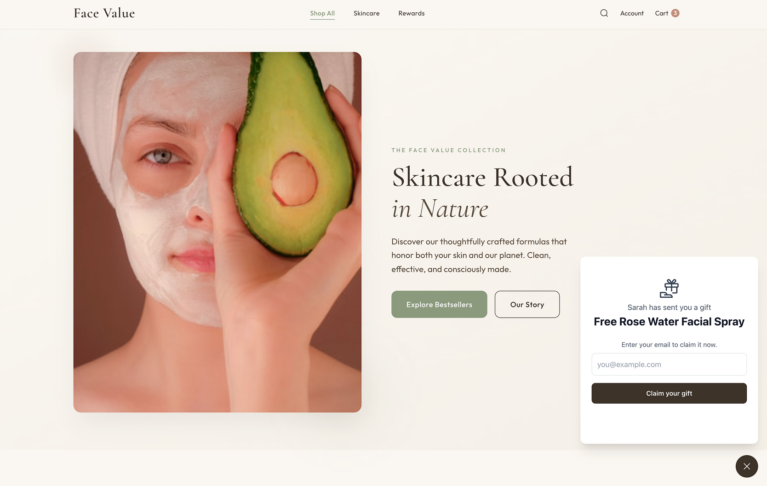
無料の商品報酬を請求するために、友人は提供されたフィールドにメールアドレスを入力し、「ギフトを請求する」をクリックします。これにより、紹介プログラムに登録され、固有のクーポンコードが生成されます。
請求後、ウィジェットには「受け取りました」という確認と商品名が表示されます。友人はクーポンコードと、最初の注文のチェックアウト時に使用できるというメッセージを確認できます。
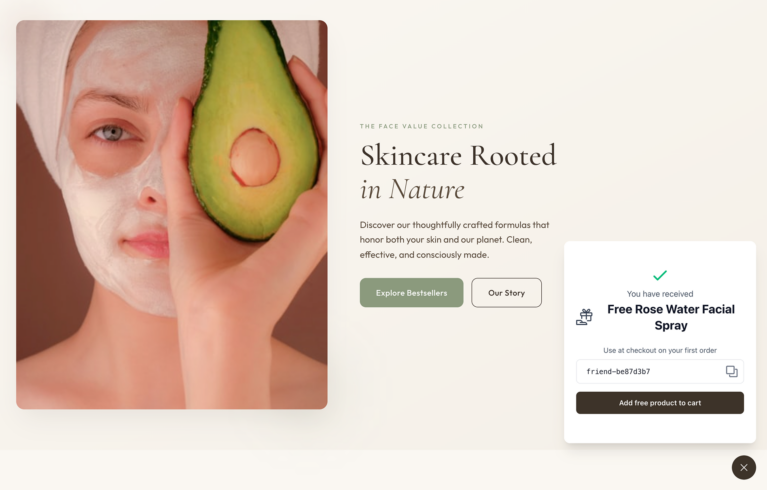
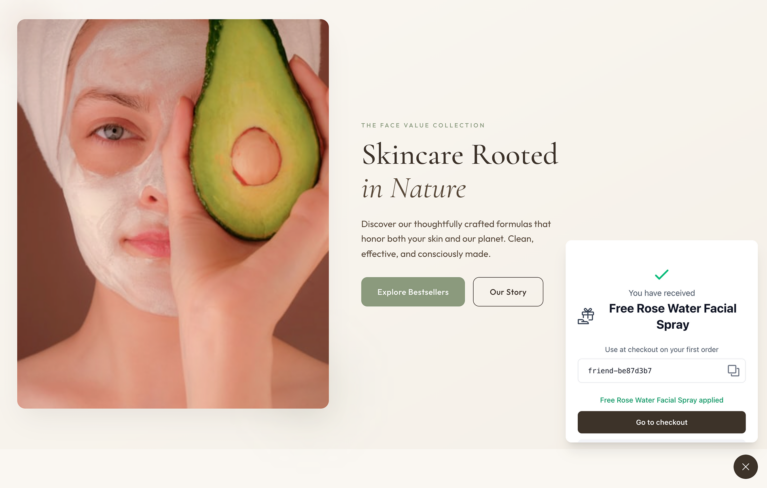
紹介者は「カートに無料商品を追加」をクリックすると、商品を自動的にカートに追加できます。同時にクーポンコードも適用されます。商品が追加されると、ウィジェットに確認メッセージが表示され、ボタンが「チェックアウトに進む」に変わるため、購入を簡単に完了できます。
最低購入金額の要件を設定している場合、紹介者は特典を適用する前に、そのしきい値を満たす他の商品をカートに入れる必要があります。ウィジェットには、あといくら追加する必要があるかが表示されます。
よくある質問
紹介者特典の商品が品切れになった場合、RewardsWPは、在庫切れの商品に対して新しい特典が発行されないように、紹介プログラムを自動的に一時停止します。在庫が回復すると、プログラムは自動的に再開されます。
はい。顧客が無料商品特典の「カートに適用」をクリックすると、商品は自動的にカートに追加され、クーポンも同時に適用されます。顧客は商品を探したり手動で追加したりする必要はありません。
いいえ、最低注文金額は、無料商品が追加される前のカート小計に基づいて計算されます。これにより、顧客はしきい値を満たすために追加の商品を購入する必要があります。
最低購入金額は、顧客が無料商品特典を適用する前に、指定されたカート小計を持っている必要があります。たとえば、$50に設定されている場合、特典が適用される前に、顧客はカートに少なくとも$50相当の他の商品を持っている必要があります。
はい、必要に応じて紹介者と紹介先の両方の特典に同じ商品を選択できます。ただし、異なる商品を使用すると、各当事者により合わせたインセンティブを作成できます。
はい、RewardsWP は変数商品をサポートしています。変数商品が無料商品報酬として設定されている場合、顧客はカートに追加する際に好みのバリエーション(サイズや色など)を選択できます。