





一部のウェブブラウザ、特にMacのSafariは、ダウンロード時に“.zip”ファイルを自動的に解凍します。
この場合、“.zip”ファイルの代わりにダウンロードフォルダにフォルダが表示されます。WordPressサイトにプラグインをアップロードしてインストールするには、“.zip”ファイルである必要があります。WordPressの仕組みです。
ウェブブラウザでこの設定を無効にし、プラグインの“.zip”ファイルを再度ダウンロードする必要があります。
簡単な回避策:右クリック
この問題に対する簡単な解決策の1つは、リンクまたはボタンを右クリック(ラップトップの場合はControlキーを押しながらクリック)し、「リンクされているファイルを名前を付けて保存…」オプションを選択することです。これにより、WordPressのインストールに必要な“.zip”ファイルとしてプラグインをダウンロードできます。
ブラウザは、ブラウザの設定で指定されたデフォルトのダウンロード場所ではなく、最後にファイルが保存された場所にファイルを保存する可能性があることに注意してください。
Safariの自動解凍を無効にする
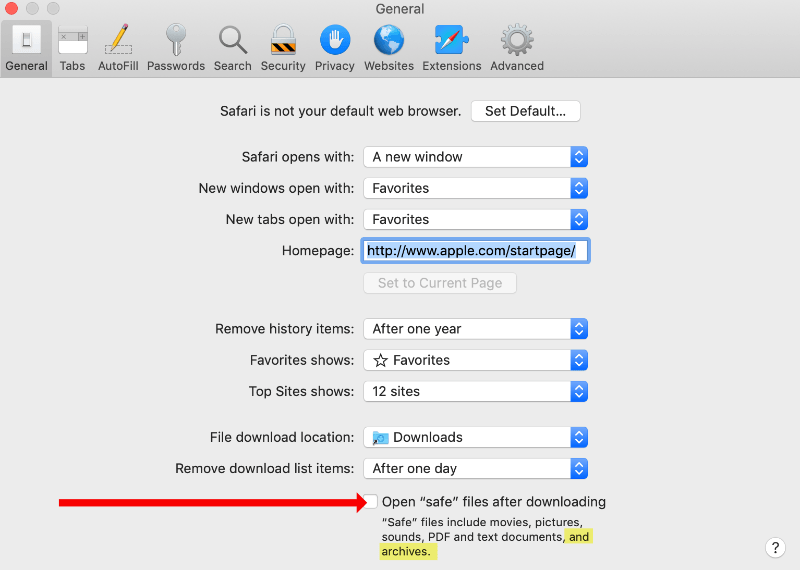
この問題のもう1つの解決策は、「ダウンロード後に“安全な”ファイルを開く」設定を無効にすることです。Appleは“.zip”ファイルを「アーカイブ」または「アーカイブファイル」と呼ぶことがよくあります。
- 「Safari」メニュー項目で「設定」をクリックします
- 最初に自動的に開くはずの「一般」タブで、オプションの一番下を確認します
- 「ダウンロード後に“安全な”ファイルを開く」オプションの横にあるチェックボックスをオフにします。
その他のウェブブラウザの自動解凍
ほとんどの他のウェブブラウザはファイルを自動的に解凍しません。以下に特定のウェブブラウザの詳細を示します。注意:ウェブブラウザは常に急速に変化しています。この情報は可能な限り頻繁に更新します。以下に提供するサポートリンクには、最新の情報が含まれています。
Chrome
Chromeはデフォルトで“.zip”ファイルを自動的に解凍しません。これが起こる場合は、拡張機能がインストールされている可能性が高いです。その拡張機能を一時的に無効にしてから、プラグインの“.zip”ファイルを再度ダウンロードしてください。
Firefox
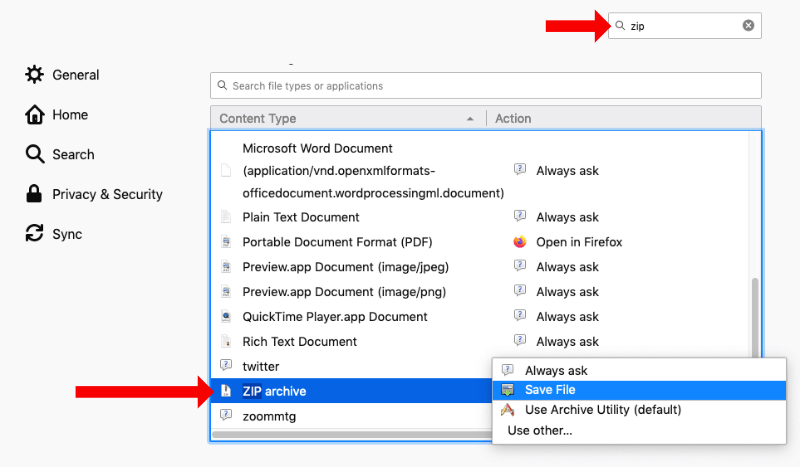
Firefoxはデフォルトで“.zip”ファイルを自動的に解凍しません。これが起こる場合は、有効になっている可能性のあるアプリケーション設定を無効にできるはずです。
- 設定/環境設定に移動します(PCとMacで異なります)
- 設定の下にある設定検索バーで「zip」を検索します
- アプリケーション設定の下にある“.zip”ファイル設定を見つけます
- 「ファイルを保存」に設定されていることを確認してください。
Microsoft Edge
Microsoft Edgeはデフォルトで“.zip”ファイルを自動的に解凍しません。
その他
ウェブブラウザのヘルプタブを確認するか、ウェブサイトにアクセスしてサポートまたはドキュメントセクションを探してください。