





WPForms を使用して、AffiliateWP によるアフィリエイトマーケティングを強化したいとお考えですか?紹介者フォーム送信ごとに報酬を支払いたい場合でも、カスタムアフィリエイト登録フォームを作成したい場合でも、AffiliateWP は WPForms とスムーズに連携します。
この連携により、フォーム送信の追跡、アフィリエイト登録の管理、紹介の自動追跡を簡単に行うことができます。WPForms と AffiliateWP を組み合わせることで、よりスムーズで効果的なアフィリエイトプログラムを作成できます。このガイドでは、WPForms と AffiliateWP の設定と使用方法について説明します。
WPForms 連携を有効にする
WPForms のサポートを有効にするには、 AffiliateWP » 設定 » 連携 に移動し、WPForms の横にあるチェックボックスをオンにして、 変更を保存 をクリックします。

この連携を有効にすると、フォーム送信の追跡、紹介の生成、アフィリエイト登録のシームレスな管理が可能になり、アフィリエイトマーケティングの取り組みを強化するための強力な方法を提供します。
通常のフォーム送信で紹介を生成する
通常のフォーム送信で紹介を生成するには、WPForms のフォームビルダーでフォームを編集することから始めます。サイドメニューの設定タブをクリックし、AffiliateWP セクションに移動します。紹介を有効にするをクリックして、紹介オプションを有効にします。

次に、紹介タイプ(セール、オプトイン、またはリード)を選択し、ページ上部の保存をクリックして変更を保存します。

これで、顧客が紹介リンクをクリックしてサイトでこのフォームを送信すると、AffiliateWP は紹介を生成します。AffiliateWP » 紹介では、参照列に WPForms からのエントリ ID が表示されます。
この列は、アフィリエイトの紹介と WPForms の実際のフォームエントリとの直接的なリンクを提供します。参照列の番号をクリックすると、対応するフォームエントリに直接移動できます。これにより、各紹介されたフォーム送信の詳細を確認およびレビューすることが簡単になります。

注意:AffiliateWP の以前のバージョンでは、紹介を有効にするオプションは一般セクションにありました。
有料フォーム送信で紹介を生成する
支払いを受け取るフォームで紹介を生成するには、通常のフォーム送信と同じ手順に従います。WPForms のフォームビルダーでフォームを編集し、サイドメニューの設定タブに移動して、AffiliateWP セクションを見つけます。紹介を有効にするをクリックしてフォームの紹介を有効にし、変更を保存します。
フォームの合計に基づいて紹介を生成するには、フォームに価格付きの支払いフィールドを追加します。WPFormsフォームビルダーで、単一項目フィールドまたは複数項目フィールドを追加し、製品またはサービスの価格を指定します。合計フィールドを追加することも有益です。

AffiliateWPは、AffiliateWP » 設定 » 一般で設定したデフォルトの紹介率を使用して、フォームが送信されたときのフォームの合計金額に基づいて紹介額を計算します。たとえば、デフォルトの紹介率が20%で、フォームの合計金額が$100.00の場合、$20の紹介が生成されます。参照列の値は、クリックするとWPFormsエントリに移動するリンクになります。

WPFormsでの支払い方法については、ドキュメントで、Stripeを使用したWPForms Liteを含めて、さらに詳しく知ることができます。
アフィリエイト登録に WPForms を使用する
WPFormsでアフィリエイト登録フォームを作成するには、WPForms » 新規追加に移動します。テンプレートサイドバーで、カスタムテンプレートを選択し、次にアフィリエイト登録フォームテンプレートを選択します。
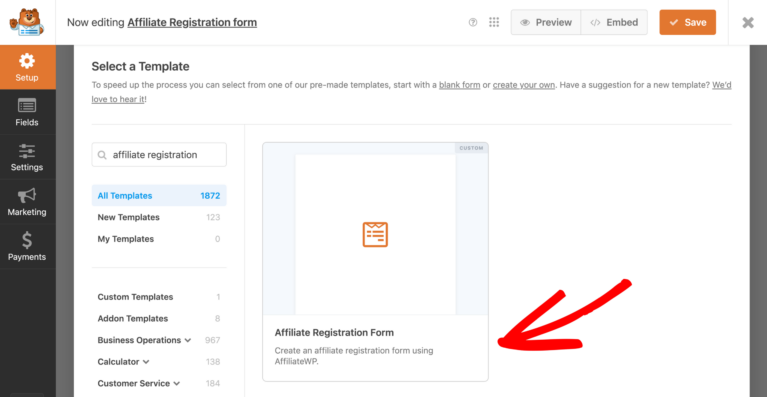
テンプレートを選択すると、フォームビルダーに移動します。フィールドを追加または削除するか、そのままにしてフォームをカスタマイズできます。

注意: 名前、ユーザー名、メールアドレスのフィールドには、スマートタグが事前に入力されています。ログイン中のユーザーがアフィリエイトとして登録する場合、これらのフィールドには既存のデータが表示され、登録が迅速になります。
フォームがお好みに合わせて設定されたら、フォームビルダーの上部にある保存をクリックします。
これで、サイトのページにフォームを埋め込むことができます。ブロックエディターを使用している場合は、ブロックを追加するときにWPFormsを検索し、WPFormsブロックを使用します。

WPFormsブロックを選択したら、選択メニューからアフィリエイト登録フォームを選択します。
注意: AffiliateWPは、アフィリエイトエリアページにアフィリエイトエリアブロックを追加します。このブロックには、アフィリエイト登録ブロックとアフィリエイトログインブロックの2つの子ブロックが含まれています。ログアウト中のユーザーがアフィリエイトエリアページを表示すると、作成したフォームではなく、標準のブロックベースの登録フォームが表示されます。このため、アフィリエイト登録ブロックを、WPFormsで作成したアフィリエイト登録フォームに置き換えることをお勧めします。
フィールドのマッピング
フォームフィールドとAffiliateWPの正しいマッピングを確実にするには、フォームビルダーの設定タブをクリックし、AffiliateWPセクションに移動します。ここでは、フィールドマッピングセクションで必要なフィールドをマッピングできます。これにより、フォームで収集されたデータがAffiliateWPと正しく統合されます。

パスワードフィールドの追加
アフィリエイト登録テンプレートには、デフォルトでパスワードフィールドは含まれていませんが、WPForms Proを使用すると簡単に追加できます。これを行うには、サイドバーのフィールドタブをクリックし、アフィリエイト登録フォームにパスワードフィールドを追加します。

次に、サイドバーの設定タブをクリックし、AffiliateWPセクションに移動して、フィールドマッピングの下で新しいパスワードフィールドをマッピングします。

フォームビルダーの上部にある保存をクリックして、変更を保存します。
自動メール通知
アフィリエイトとして登録した後、アフィリエイトがサイトにログインする方法を知っていることは重要です。アフィリエイトとして登録すると、ユーザー名、パスワード、およびアフィリエイトエリアへのリンクが自動的にメールで送信されます。
よくある質問
登録したアフィリエイトのフォームエントリーを表示できますか?
WPFormsの有料版を使用している場合は、AffiliateWP » アフィリエイトに移動してアフィリエイトを表示します。アフィリエイト申請エリアのエントリーを表示リンクをクリックして、フォームエントリーを表示します。
URLフィールドがプレーンテキストフィールドであるのはなぜですか?
WPForms Liteがインストールされている場合、テンプレートは、WPForms Proで利用可能な適切な「ウェブサイト/URL」フィールドの代わりに、「一行テキスト」フィールドを追加します。
アフィリエイトが登録したときに、このフォームは管理者に通知を送信しますか?
テンプレートには、アフィリエイトが登録したときにサイト管理者に通知する通知が1つ含まれています。WPFormsの通知を維持する場合は、AffiliateWPの管理通知を無効にすることをお勧めします。これを無効にするには、AffiliateWP » 設定 » メールに移動します。
WordPressにログインしているユーザーの場合、一部のフォームフィールドが事前に入力されているのはなぜですか?
ログイン中のユーザーは、すでに名前、ユーザー名、メールアドレスを持っているため、登録プロセスを迅速化するためにアフィリエイト登録フォームに事前入力されます。
アフィリエイトがアフィリエイト登録フォームを表示できないのはなぜですか?
ログイン中のアフィリエイトは、すでにアフィリエイトであるため、アフィリエイト登録フォームは表示されません。
WPFormsユーザー登録アドオンを使用し、アフィリエイト登録も有効にできますか?
ユーザー登録アドオンは、両方ともウェブサイトにユーザーアカウントを登録するため、アフィリエイト登録が有効になっているフォームでは使用できません。フォームを使用してアフィリエイトを登録する場合は、アフィリエイト登録のみを有効にしてください。
ユーザー名フィールドを含める必要がありますか?
いいえ、ユーザー名フィールドは必要ありません。ユーザー名フィールドが追加されない場合、必須でない場合、またはユーザーによってスキップされた場合、メールアドレスがユーザー名の作成に使用されます。
以上です!WPFormsとAffiliateWPを使用すると、アフィリエイトマーケティングの取り組みを大幅に改善できます。この統合により、フォームの送信を簡単に追跡し、アフィリエイト登録を管理し、紹介の追跡を自動化できます。WPFormsの使いやすいフォームビルダーとAffiliateWPの強力なアフィリエイト管理機能を組み合わせることで、カスタムアフィリエイト登録フォームを作成し、無料および有料のフォーム送信の両方の紹介を正確に追跡できます。