





先月のアフィリエイト上位者についてAIアシスタントに尋ねたり、保留中の申請を承認してもらったりしたいですか?AffiliateWPは、Claude、ChatGPT、CursorなどのAIアシスタントと連携します。プログラムデータを検索し、アフィリエイトや紹介を平易な英語で管理できます。
このガイドでは、AIアシスタントをAffiliateWPに接続し、書き込みアクセスを有効にして、最初のプロンプトを試す方法を説明します。必要なのは、WordPress 6.9以降とAffiliateWP 2.37.0以降です。
要件:AIアシスタントはすべてのAffiliateWPライセンスレベルで動作します。サイトにはWordPress 6.9以降が必要です。これにはWordPress Abilities APIが含まれています。
開始する前に、AffiliateWPがWordPressサイトにインストールおよび有効化されていることを確認してください。
AIアシスタントはAffiliateWPで何ができますか?
AIアシスタントは、Model Context Protocol(MCP)を介してサイトに接続します。これは、AIツールがアプリを代理で使用できるオープンスタンダードです。AffiliateWPはそれらに一連の機能を提供します。それぞれが単一のタスクであり、アフィリエイトのリスト表示や紹介の追加などです。アシスタントは、あなたが尋ねた内容から適切な機能を選択するため、学習すべきコマンドはありません。
アシスタントは常に情報を検索できます。任意の期間のプログラム合計、プログラム設定、アフィリエイトとそのクーポンコード、紹介、支払い、訪問、キャンペーン、クリエイティブを読み取ります。また、上位のアフィリエイトをランク付けし、特定のアフィリエイトが今週または今月どのようにパフォーマンスを発揮したかを示します。
書き込みアクセスが有効になっている場合、アシスタントは変更を行うこともできます。アフィリエイトを追加したり、承認、拒否、一時停止したり、アフィリエイトの名前、レート、メモ、支払いメール、またはグループを更新したりします。紹介を追加および編集したり、紹介のステータスを変更したり、テキストリンク、画像、QRコードのクリエイティブを追加したりします。
アシスタントは何も削除したり、AffiliateWPの設定を変更したり、アフィリエイトにお金を送金したりすることはできません。これらはAffiliateWP管理画面であなたが行います。
WPVibeのインストール
開始するには、SeedProdの無料プラグインであるWPVibeをインストールします。これはWordPressサイトをMCP経由でAIアシスタントに接続します。AffiliateWPはAI MCPタブからインストールできます。
WordPress管理画面のサイドバーから、AffiliateWP » Toolsに移動します。次に、AI MCPタブをクリックします。
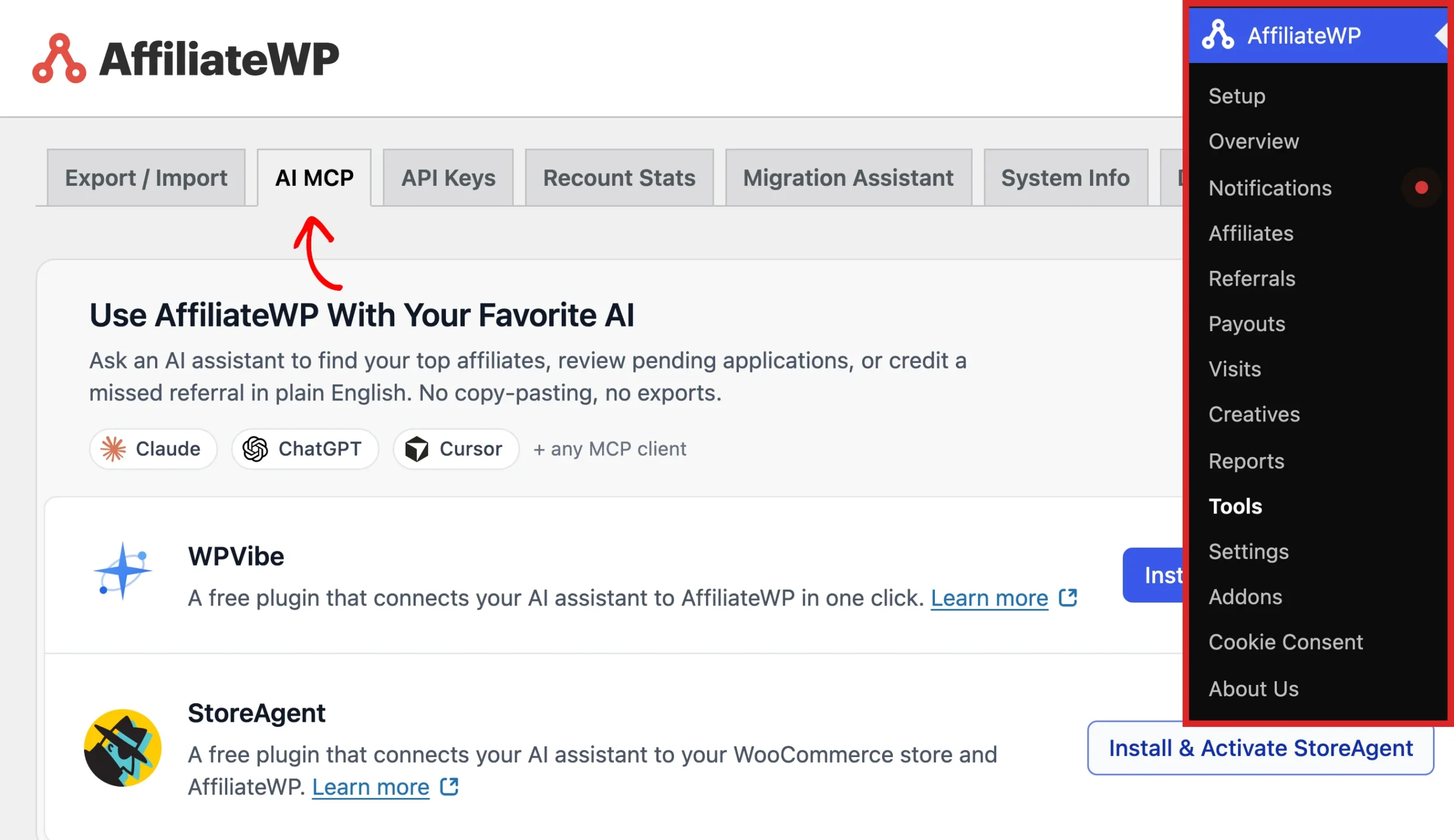
このタブには、AffiliateWPのAIに関するすべてが集約されています。コネクタプラグインをインストールし、書き込みアクセス設定を保持し、アシスタントがプログラムで何ができるかを一覧表示します。
注意: AI MCPタブはWordPress 6.9以降で、AffiliateWPの設定を管理できるユーザーにのみ表示されます。
AI MCPタブで、WPVibeのインストールと有効化をクリックします。
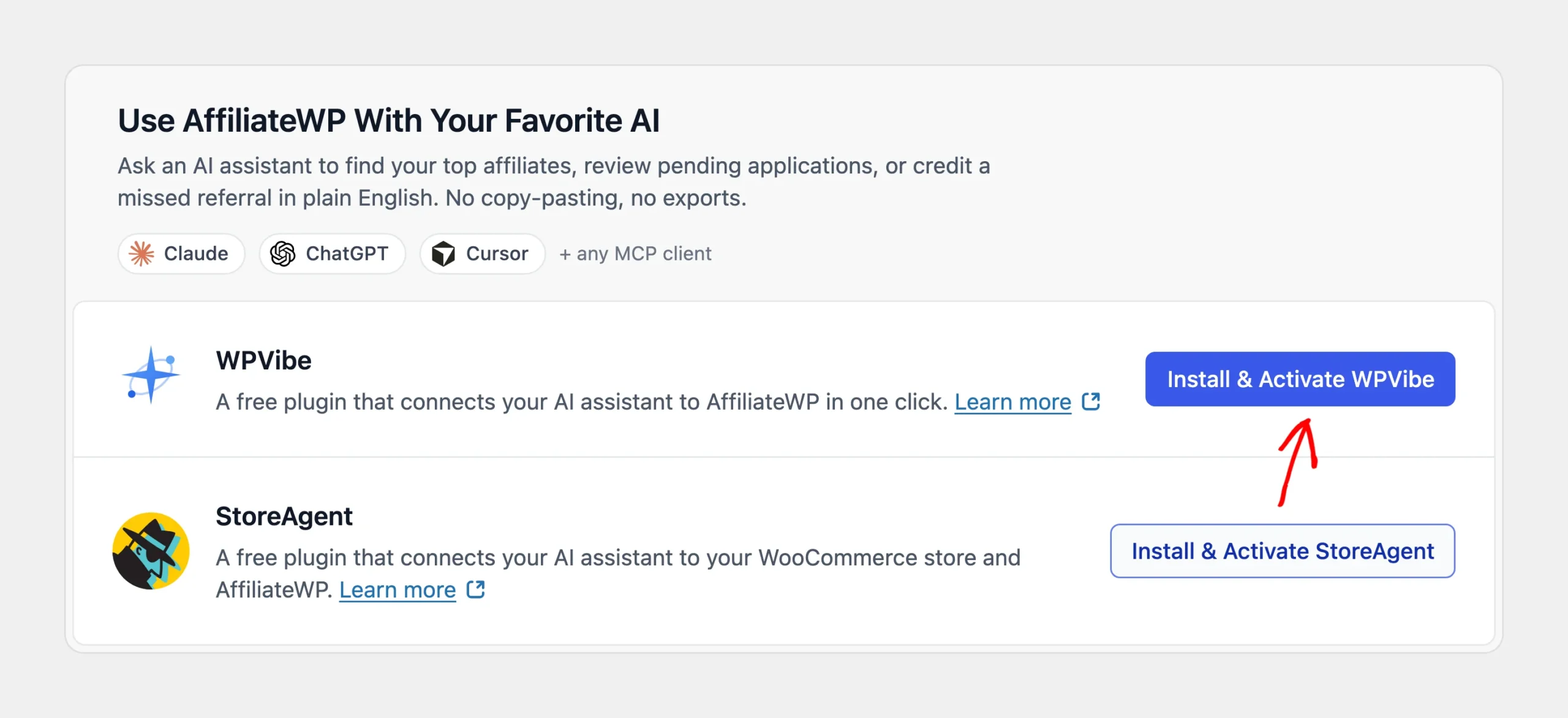
WordPressユーザーがダッシュボードからプラグインをインストールできない場合、ボタンは代わりに「WordPress.orgからインストール」と表示されます。これにより、WordPress.orgのWPVibeのページが開かれ、Vibe AIとしてリストされています。そこから、他のプラグインと同じようにインストールして有効化します。WordPressプラグインのインストール方法を参照してください。
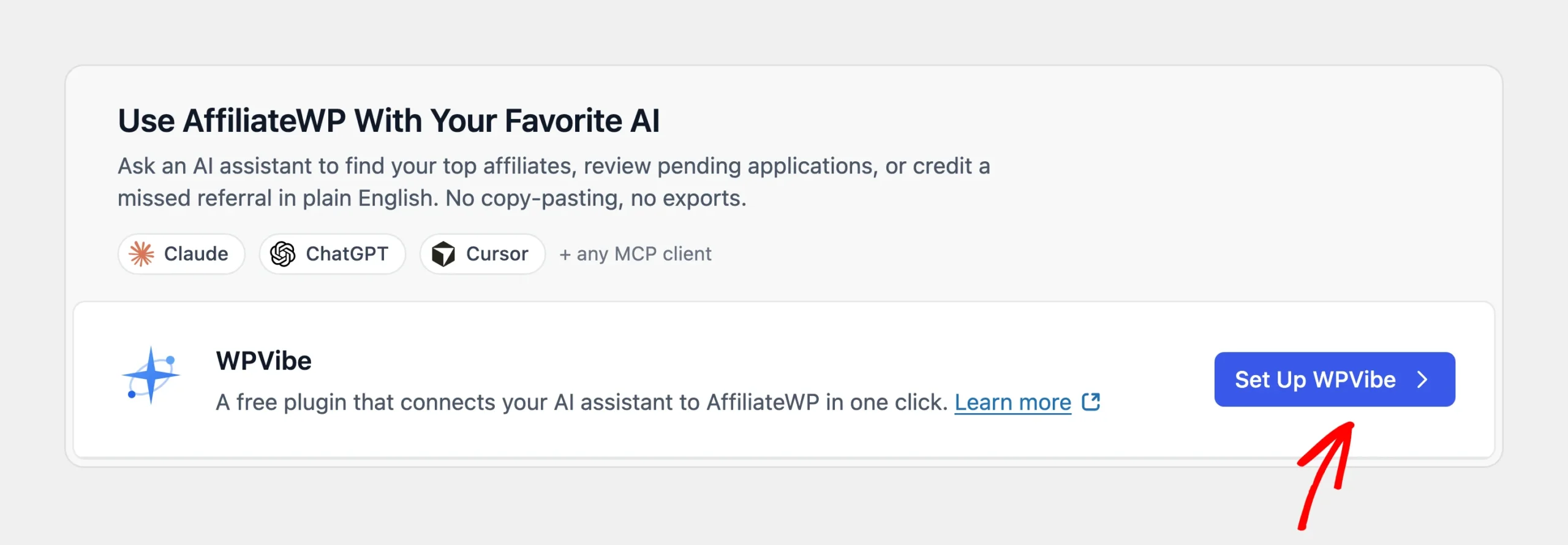
WPVibeが有効になると、ボタンが変わります。次に、WPVibeの設定をクリックして、ダッシュボードでWPVibeページを開きます。
StoreAgentとWooCommerceの使用
WooCommerceストアを運営している場合は、StoreAgentも優れた選択肢です。これはAIアシスタントをWooCommerceとAffiliateWPの両方に接続する無料プラグインです。使用するには、StoreAgentのインストールと有効化をクリックします。
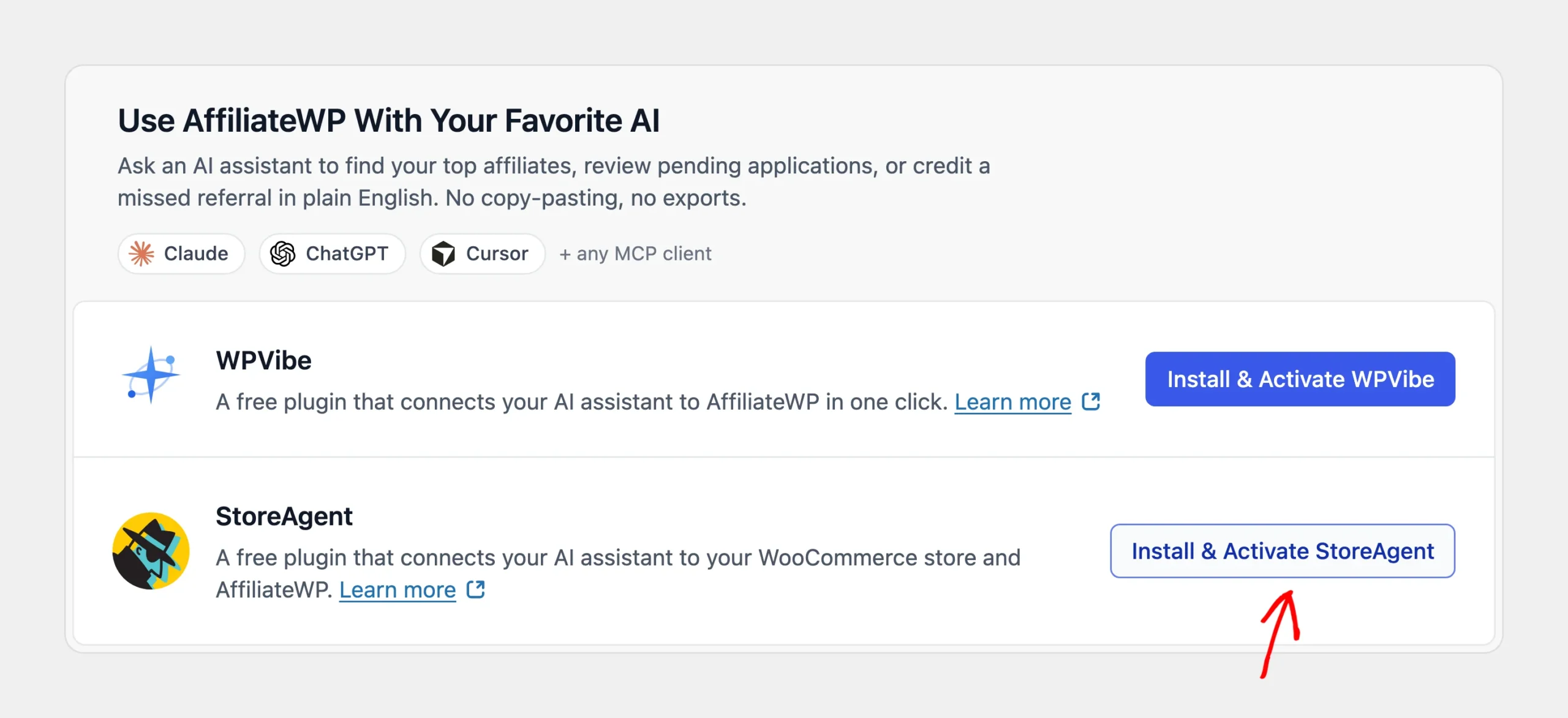
StoreAgentが有効になると、ボタンが「StoreAgentに接続」に変わり、StoreAgentダッシュボードが開いて接続が完了します。
このガイドの残りの部分はWPVibeの設定に従っており、書き込みアクセス手順はStoreAgentにも適用されます。
AIアシスタントの接続
WPVibeページでは、短いチェックリストとして接続プロセスを案内します。WPVibeがサイトに到達できることを確認し、接続を承認するように求め、AIアシスタントに貼り付けるプロンプトを提供します。
Claude、ChatGPT、Cursorなどのアシスタントでの手順については、WPVibe AIクライアント設定ガイドを参照してください。
アシスタントが接続を使用した後、AI MCPタブのWPVibe行に「接続済み」バッジが表示されます。ボタンも「WPVibeを管理」に変わります。
すべてが機能していることを確認するには、アシスタントに「アフィリエイトは何人いますか?」のような簡単な質問をします。プログラムからの合計数が返されます。
MCP書き込みアクセスの有効化
この時点で、アシスタントはプログラムデータを読み取ることができますが、何も変更することはできません。AffiliateWPはデフォルトで書き込みアクセスをオフにしているため、プログラムはあなたが変更を決定するまで何も変更されません。AIアシスタントは間違いを犯す可能性があり、この決定権はあなたにあります。
アシスタントに変更を許可するには、AI権限セクションのMCP書き込みアクセスを有効にするトグルをオンにします。変更が有効になると、トグルの隣に「保存済み」メッセージが表示されます。
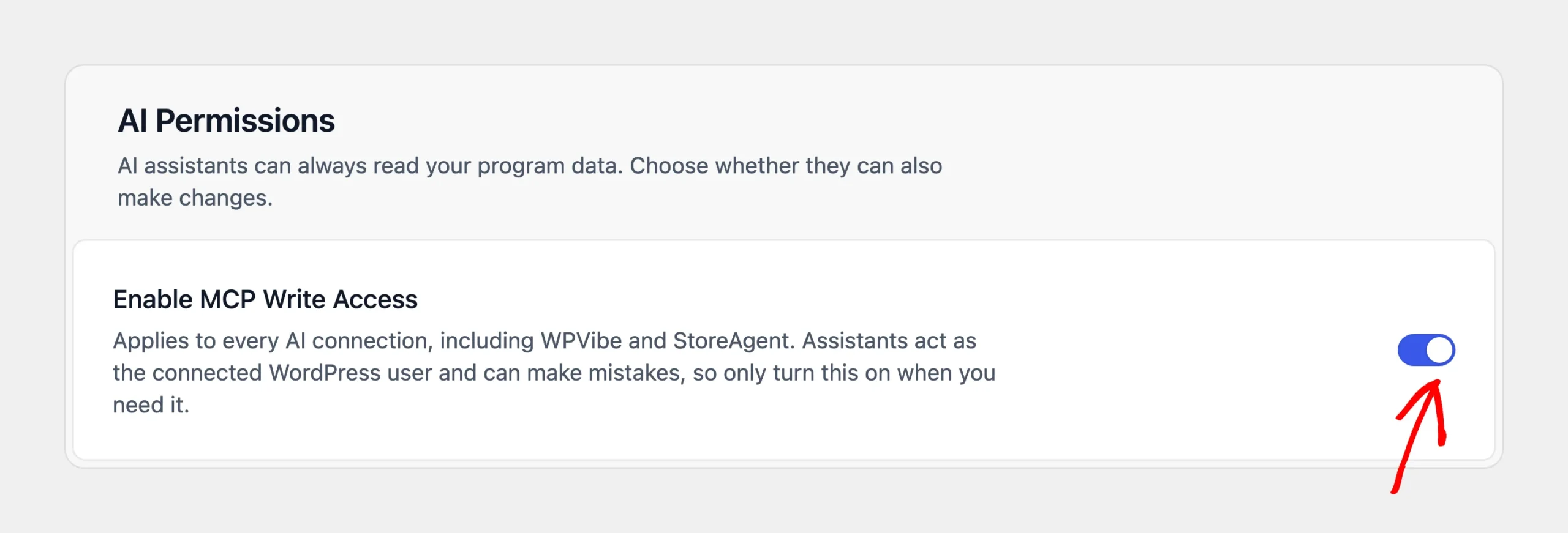
この設定は、WPVibe、StoreAgent、および直接接続を含む、サイト上のすべてのAI接続に適用されます。アシスタントは、それを接続したWordPressユーザーとして機能します。AffiliateWP管理画面でそのユーザーができることしか実行できません。ユーザーロールの権限を参照してください。
トグルの下には、権限カードにアシスタントができることがリストされています。書き込みバッジが付いたアクションは書き込みアクセスが必要です。
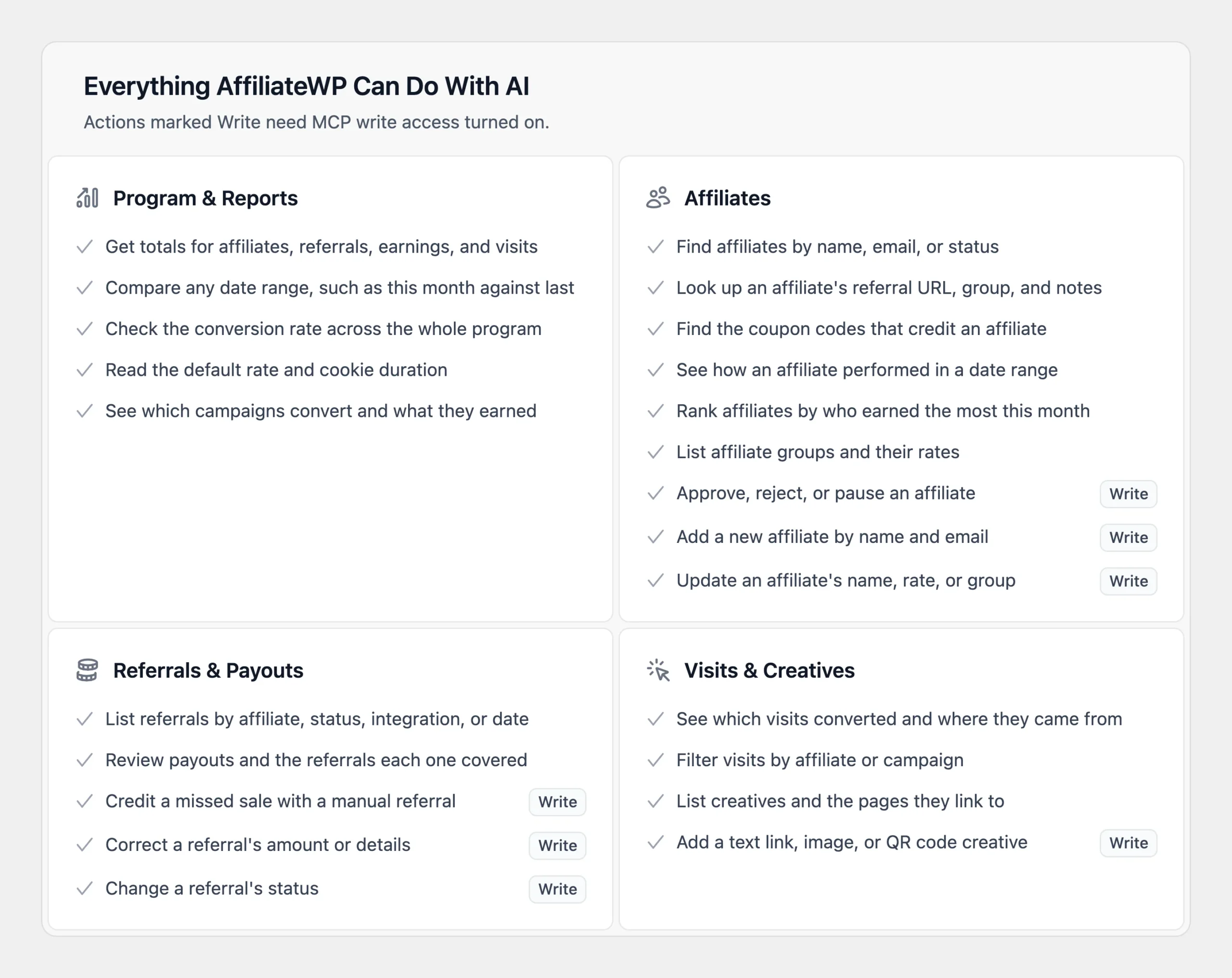
書き込みアクセスはいつでもオフに戻すことができます。変更はすぐに適用されます。オフの間、アシスタントは変更を行うアクションを見ることができないか、書き込みアクセスをオンにするように指示するメッセージを受け取ります。
注意: 書き込みアクセスがオンの場合、アシスタントはライブプログラムに変更を加えます。アフィリエイトや紹介など、対応するAffiliateWP画面で各変更を確認できます。
最初のプロンプトの試用
始めるのに最適な方法は、質問をしてから小さな変更を加えることです。試せるプロンプトをいくつかご紹介します。
- 「先月と比較して、今月の私の紹介プログラムの成績はどうでしたか?」アシスタントは両方の期間の合計を比較します。
- 「先月、最も収益の高かったアフィリエイトは誰でしたか?」その期間に稼いだ金額でアフィリエイトをランク付けします。
- 「承認待ちのアフィリエイト申請はどれですか?」承認待ちのアフィリエイトをリストします。
- 「このアフィリエイトにクレジットされているクーポンコードは何ですか?」アフィリエイトの名前を指定すると、そのアフィリエイトのクーポンとその割引率がリストされます。
- 「このメールアドレスからの承認待ちの申請を承認してください。」書き込みアクセスが必要な変更です。
- 「注文番号1234のアフィリエイトに25ドルの紹介を追加してください。」これは追跡されなかった売上をクレジットし、書き込みアクセスも必要とします。
アシスタントが新しいアフィリエイトを追加する場合、指示がない限りアフィリエイトへのウェルカムメールは送信しません。承認待ちの申請を承認または拒否する場合、AffiliateWPは管理画面で操作した場合と同じメールをアフィリエイトに送信します。
これで完了です!AIアシスタントは、アフィリエイトプログラムに関する質問に答えたり、許可があればアフィリエイトや紹介を管理したりできるようになりました。次に、AffiliateWP AI機能を読んで、AffiliateWP自体に組み込まれているAIツールを確認してください。
よくある質問
以下に、AIアシスタントとAffiliateWPを使用することに関する最も一般的な質問への回答をまとめました。
AIアシスタントに書き込みアクセス権を与えるのは安全ですか?
書き込みアクセスはデフォルトでオフになっています。AffiliateWPの設定を管理できるユーザーのみがオンにできます。オンにしても、アシスタントは接続したWordPressユーザーと同じ権限を持ちます。何も削除したり、AffiliateWPの設定を変更したり、アフィリエイトにお金を送金したりすることはできません。AIアシスタントは間違いを犯す可能性があるため、必要な場合にのみ書き込みアクセスをオンにしてください。
AIアシスタントはアフィリエイトに支払いを行えますか?
いいえ。アシスタントは支払い記録を確認でき、書き込みアクセスがあれば紹介を支払い済みとしてマークできます。紹介を支払い済みとしてマークすることは、単に支払い済みとして記録するだけです。お金は送金されません。アフィリエイトに支払うには、支払い画面を使用してください。これにより、支払い記録も作成されます。
AI MCPタブが表示されないのはなぜですか?
このタブにはWordPress 6.9以降が必要です。このバージョンでWordPress Abilities APIが追加されたためです。また、AffiliateWPの設定を管理できるユーザーにのみ表示されます。サイトが古いバージョンのWordPressで実行されている場合は、アップデートしてください。その後、タブはAffiliateWP »ツールの下に表示されます。WordPressを安全にアップデートする方法を参照してください。
どのAIアシスタントがAffiliateWPと連携しますか?
モデルコンテキストプロトコルをサポートするAIツールであれば、Claude、ChatGPT、Cursorなど、AffiliateWPと連携します。一部のAIプラットフォームでは、特定のプランでのみカスタムコネクタを提供しているため、アシスタント独自のドキュメントを確認してください。
ローカルまたはステージングサイトで使用できますか?
WPVibeとStoreAgentはインターネット経由でサイトにアクセスします。公開からアクセス可能なサイトが必要です。ローカルサイトの場合は、代わりにWordPress MCPアダプターを介して直接接続してください。WP-CLI経由でご自身のコンピューター上で実行することもできます。
AIアシスタントはどのデータを見ることができますか?
アシスタントは、接続したWordPressユーザーと同じプログラムデータを確認できます。AffiliateWPは、管理者であっても、訪問者のIPアドレス、APIキー、その他の機密情報を除外します。
私は開発者です。WPVibeやStoreAgentなしでこれらの機能を使用できますか?
はい。AffiliateWPは、コネクタプラグインがインストールされているかどうかにかかわらず、すべての機能をWordPressに登録します。MCPクライアントを直接接続するには、WordPress MCPアダプターをインストールし、AffiliateWPの機能を持つユーザーのアプリケーションパスワードを作成します。MCPサーバーアドレスは、サイト上の/wp-json/mcp/mcp-adapter-default-serverです。
MCPなしで機能を使用するには、WordPress機能REST APIを/wp-json/wp-abilities/v1/abilitiesで使用します。AffiliateWPのすべての機能とその説明、および入力と出力スキーマを一覧表示します。各機能は実行前に接続されたユーザーのケーパビリティをチェックするため、ユーザーロールのケーパビリティを参照してください。コードで書き込みアクセスを決定するには、トグルではなく、affwp_abilities_allow_writeフィルターを使用します。