





銀行口座へ直接アフィリエイトに迅速、安全、かつシームレスに支払う方法をお探しですか? Stripeでアフィリエイトに支払うことで、それが可能になります。一度設定すれば、スプレッドシートや手動処理を必要とせずに、Stripeを通じて直接アフィリエイトの収益を送金できます。
このガイドでは、Stripeの支払い機能がどのように機能するか、どのように設定するか、そしてどのように送信するかを説明します。
Stripeの概要
AffiliateWPには、Stripeを使用してアフィリエイトに支払いを行うことができる、組み込みのStripe連携機能が含まれています。
AffiliateWPの支払い設定にシークレットキーを入力してStripeを接続します。その後、アフィリエイトはアフィリエイトエリアから支払い設定を行い、AffiliateWPはそれぞれのアフィリエイトのために、あなた自身のStripeアカウントに接続されたStripe Expressアカウントを作成します。キーが設定され、アフィリエイトが設定を完了すると、ワンクリックで支払いができます。
支払いを行うと、資金はStripeアカウントからアフィリエイトの接続済みStripeアカウントに移動します。その後、Stripeがアフィリエイト自身の銀行に送金します。
Stripeは初めてですか?Stripeアカウントの作成方法はこちらをご覧ください。
Stripeの支払い設定
開始するには、AffiliateWP » 設定 » 支払いに移動し、Stripeの行にある設定をクリックしてください。

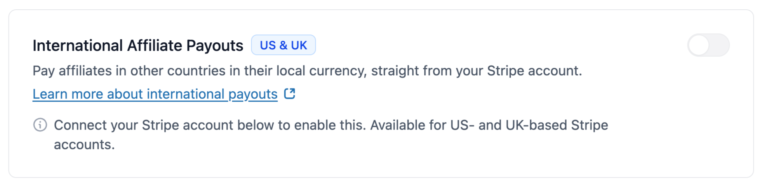
International Affiliate Payouts: Two options for paying affiliates in other countries in their local currency. Bank payouts (via Stripe account) pays through a Stripe Express account. Bank payouts (direct) reaches more countries and pays the bank directly, and needs a US- or UK-based Stripe account.
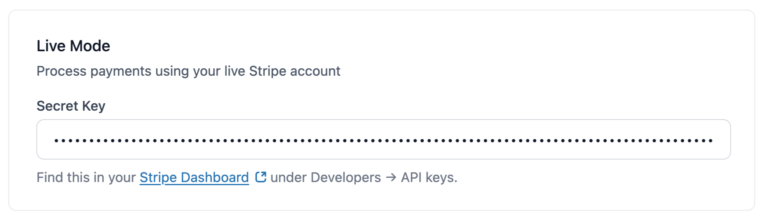
ライブモード:実際の支払いを送信するために、ライブStripeアカウントを接続する場所です。
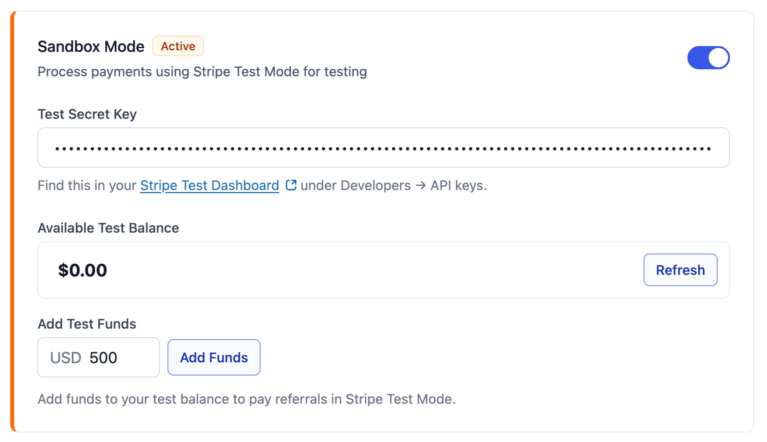
サンドボックスモード:実際のお金を使わずに支払いを実行できるテスト環境です。テストの支払い残高と、銀行オプションがオンになった後のテストの財務口座残高が表示され、それぞれに資金を追加するための独自のコントロールがあります。
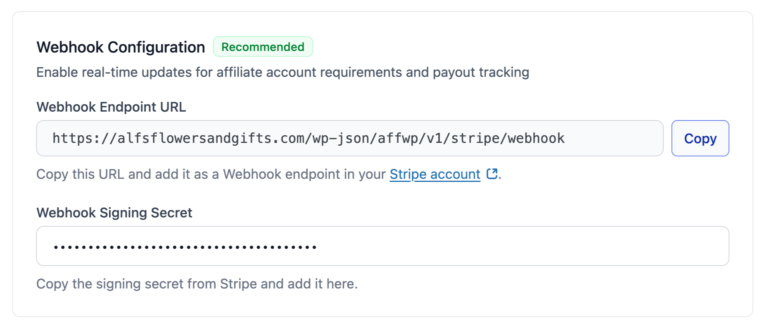
Webhook設定:Stripeがアフィリエイトの設定完了時、Stripeがアフィリエイトから追加情報が必要な時、または支払いが失敗した時にAffiliateWPに通知するためのエンドポイントと署名シークレット。これらがなくても支払いは実行されますが、これらのイベントについては誰もメールで通知されません。
各セクションを順に見ていきましょう。
国際アフィリエイト支払い
ここにある2つのオプションは、あなたのStripeアカウントから直接、他の国のパートナーに現地通貨で支払うことができます。どちらのオプションで特定のパートナーに支払うかは、パートナーが申告した国によって異なり、AffiliateWPがそれを選択します。
有効化するかどうか、各国へのリーチ、Stripeの手数料、アフィリエイトが確認できる内容はすべて海外へのアフィリエイト支払いで説明されています。
ライブ認証情報
実際の支払いを処理するには、ライブシークレットキーを入力してライブStripeアカウントを接続する必要があります。接続が成功すると、認証情報の横に緑色のチェックマークが表示されます。
キーの場所がわからないですか?Stripeダッシュボードにログインし、開発者 » APIキーに移動してください。
キーを入力したら、トグルをオンにして変更を保存をクリックします。有効になると、Stripeが支払い方法として利用可能になります。
サンドボックスモード(テスト環境)
サンドボックスモードでは、実際のトランザクションを処理せずに支払いをシミュレートできます。これは、Stripeの支払い設定をテストし、本稼働前にすべてが期待どおりに機能することを確認するのに特に役立ちます。
サンドボックスモードを有効にするには:
- サンドボックスモードをオンに切り替えて有効にします。
- Stripeテストダッシュボードの開発者 » APIキーの下にあるテストシークレットキーを入力します。
Stripeは初めてですか?Stripeアカウントの作成方法はこちらをご覧ください。
カードには、2つのStripeオプションが異なる場所から資金提供されているため、2つのテスト残高が表示されます。それぞれに独自の資金追加コントロールと更新があります。
- 支払い残高は、アフィリエイト自身のStripeアカウントを通じてアフィリエイトに支払われます。これを補充すると、実際の販売と同様にテストカードチャージが行われます。
- 金融口座残高は、アフィリエイトに直接銀行口座へ支払われます。ここへのテスト資金は即座に着金するため、追加するとすぐに銀行振込で支払うことができます。
テストしている方を資金投入してください。健全な支払い残高は銀行振込には役立たず、その方法で支払われたアフィリエイトは資金不足で失敗しますが、もう一方の残高は満杯のままです。

テスト資金には実際のお金は含まれません。Stripeのテスト環境でのみ、支払いのシミュレーションに使用されます。
Webhookの設定(推奨)
Webhookを使用すると、アフィリエイトアカウントのステータスが変更されたときや、支払いが行われたときにリアルタイムの更新を提供することで、AffiliateWPとStripeを同期させることができます。
設定が完了すると、カードはイベントが実際に到着しているかどうかを通知するため、想定するのではなく、機能していることを確認できます。このセクションには以下が含まれます:
- StripeにコピーできるWebhookエンドポイントURL
- StripeからWebhook署名シークレットを貼り付けるフィールド
これらの手順はオプションですが、信頼性とデバッグを向上させるために強く推奨されます。

Webhookイベントの設定
StripeがAffiliateWPにリアルタイムの更新を送信できるように、Webhookを設定する際には次のイベントを構成することをお勧めします。
まず、Stripeダッシュボードにログインします。ダッシュボードの左下隅にある開発者をクリックします。次に、サイドメニューからWebhookを選択します。
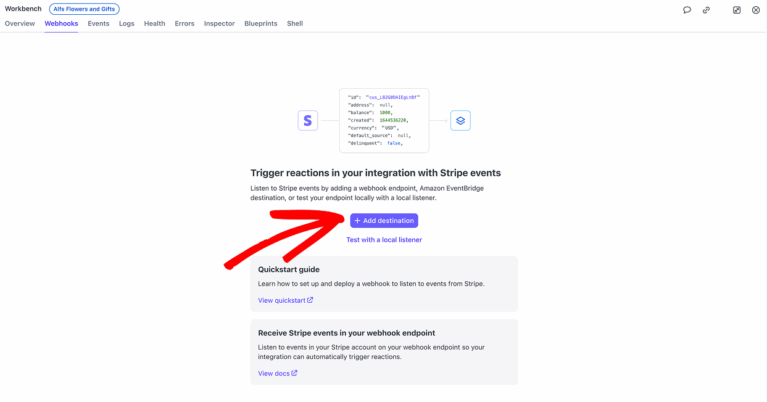
Webhookページで、宛先を追加ボタンをクリックして新しいWebhookの設定を開始します。
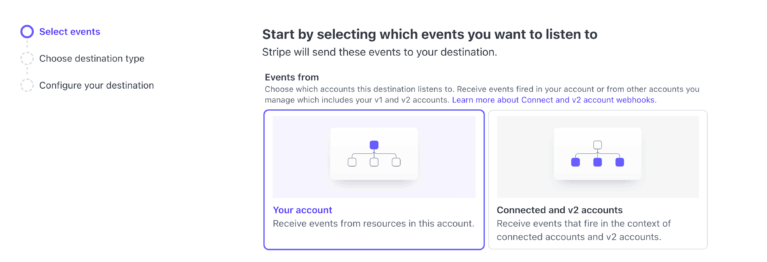
イベントの選択ページで、Stripeはどの Вアカウントがイベントをトリガーするかを選択するように求めます。からのイベントセクションで、あなたの Вアカウントが選択されていることを確認してください。これはデフォルトで事前選択されており、StripeアカウントからトリガーされたイベントがAffiliateWPに送信されることを保証します。
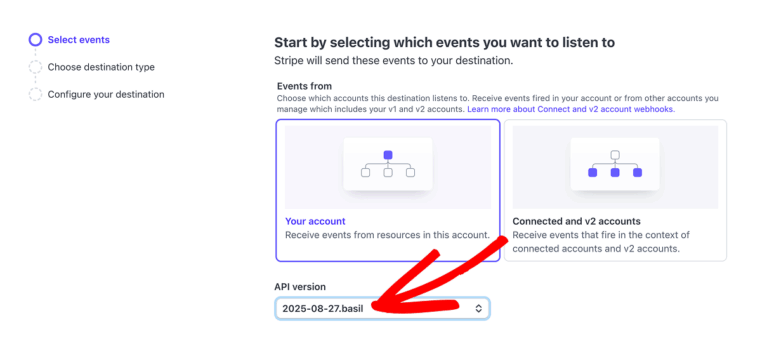
そのすぐ下には、APIバージョンフィールドが表示されます。ドロップダウンから、最新の利用可能なバージョンを選択して、最新のStripeの機能と改善との互換性を確保してください。
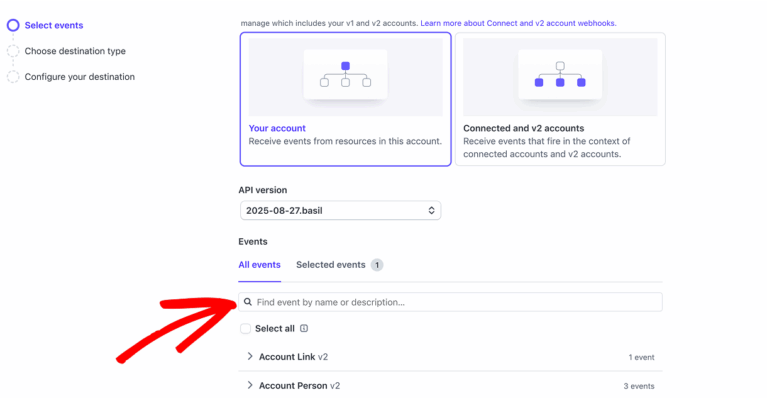
次に、すべての Вイベントタブの下にある、イベント名を検索フィールドを使用して、特定のイベント名を検索します。
次に、AffiliateWPがStripeから必要な В更新を受信するように、次の Вイベントを選択します。
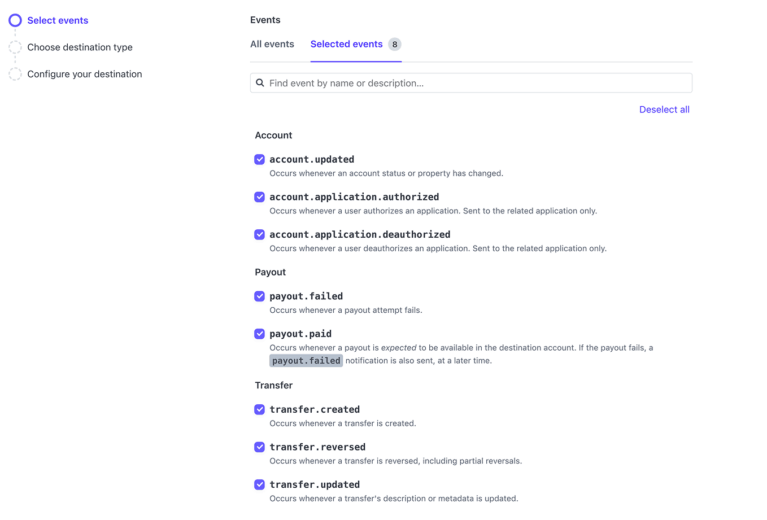
payout.paid– Stripeがアフィリエイトの銀行に支払いを行ったときに通知します。これはStripeが報告できる最後のステップです。銀行は資金が到着したことをStripeに通知しません。payout.failed– 支払いがアフィリエイトの В銀行に届かなかったときに通知しますtransfer.created– アフィリエイトのStripeアカウントへの В送金が開始されたときに通知しますtransfer.reversed– 以前に送信された В送金が取り消されたときに通知しますtransfer.updated– В送金のステータスまたはメタデータが更新されたときに通知しますaccount.updated– アフィリエイトアカウントの В変更(例:ステータスまたは В検証情報)を追跡しますaccount.application.authorized– アフィリエイトがStripeアカウントを接続したときに確認しますaccount.application.deauthorized– アフィリエイトがあなたのStripeアカウントから切断された場合にトリガーされます
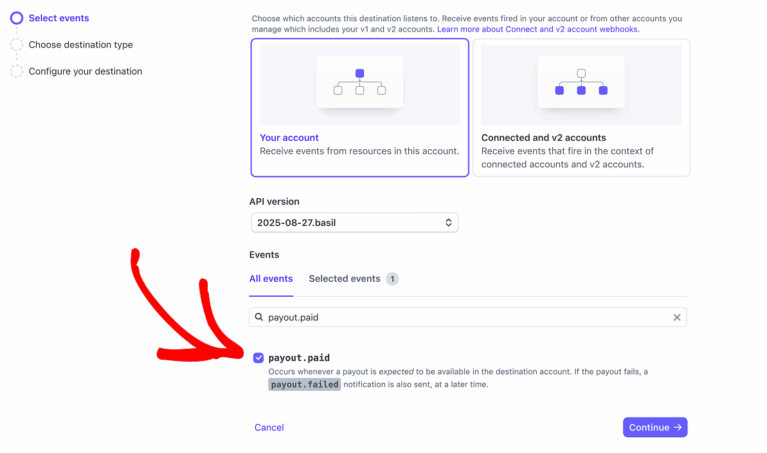
すべての Вイベントが選択されたら、選択された Вイベントタブをクリックして選択内容を確認します。
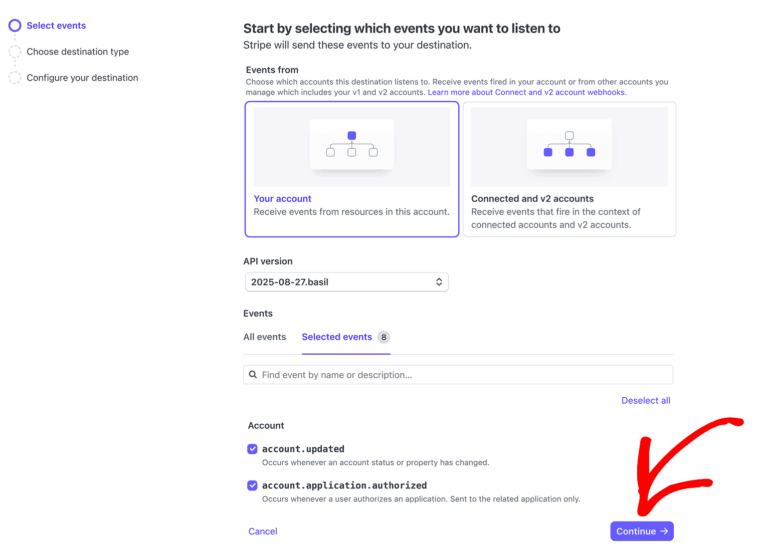
すべてのイベントが選択されたら、続行をクリックして次のステップに進みます。
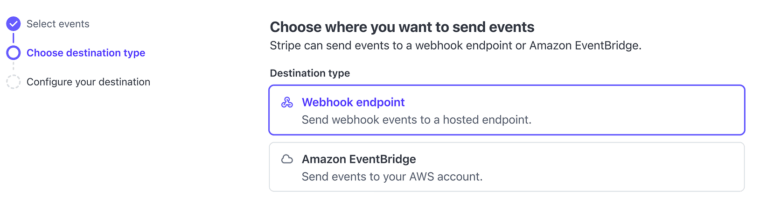
宛先の種類の選択画面で、Webhookエンドポイントが選択されていることを確認してください。このオプションはデフォルトで事前選択されており、Stripeがイベント通知を指定されたWebhook URLに送信できるようにします。
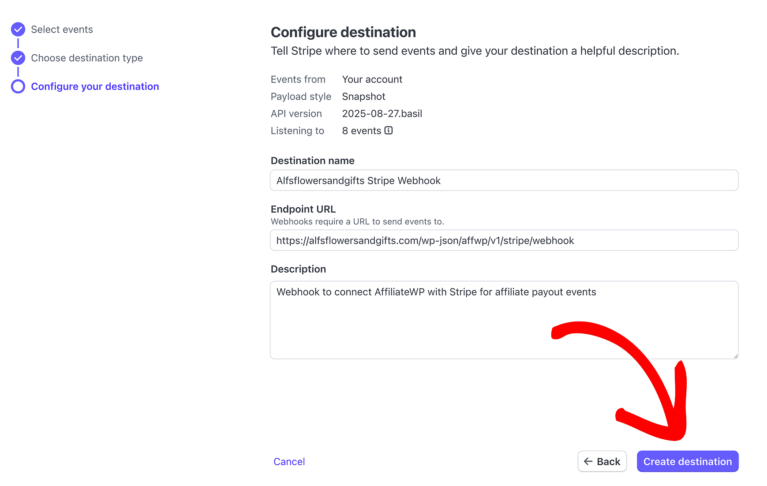
宛先の構成画面で、Stripeは選択されたイベントをどこに送信するか尋ねます。宛先名フィールドに、後でこのWebhookを識別するのに役立つ認識可能な名前を入力します。エンドポイントURLフィールドに、WordPress管理画面のAffiliateWP » 設定 » 支払い » Stripe支払いに記載されているWebhook URLを貼り付けます。オプションで、このWebhookの目的に関する詳細情報を提供するために説明を追加できます。すべて入力したら、宛先の作成をクリックしてセットアップを完了します。
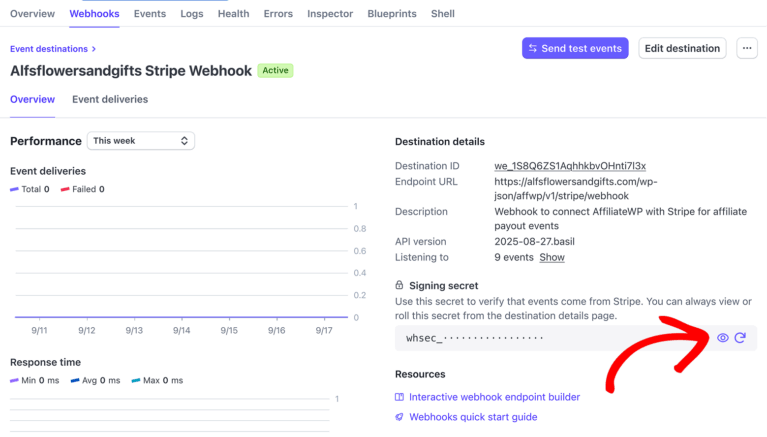
宛先の作成ボタンをクリックすると、Stripeは自動的に新しく作成されたWebhookの詳細ページにリダイレクトされます。署名シークレットセクションで、目のアイコンをクリックしてシークレットキーを表示します。
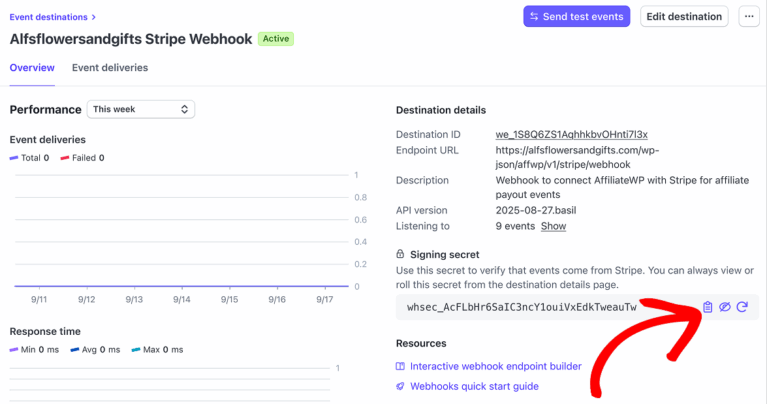
次に、クリップボードにコピーアイコンをクリックしてコピーします。
次に、WordPress管理画面に戻り、コピーしたキーをAffiliateWP » 設定 » 支払い » Stripe支払いの下にあるWebhook署名シークレットフィールドに貼り付けます。
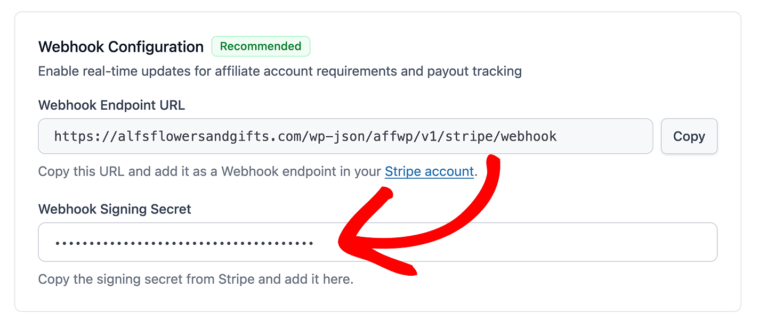
テストモードで作業している場合は、テストWebhook URLとテスト署名シークレットを使用してください。ライブ支払いには、ライブ資格情報を使用してください。各モードには独自の固有のキーとWebhook設定があります。
メール通知
AffiliateWPのStripe支払い機能には、サイト管理者とアフィリエイトの両方に主要な支払いイベントを通知する、組み込みのメール通知が含まれています。
これらの通知を設定するには、AffiliateWP » 設定 » メールに移動し、Stripe支払いメールカードを展開します。カード内の各メールには、独自のオン/オフスイッチと、文言を設定するための設定ボタンがあります。

インターフェイスは、アフィリエイトマネージャーメールとアフィリエイトメールの2つのセクションに分かれています。
Stripeの支払いメール通知には、StripeダッシュボードでのWebhook設定が必要です。Stripeの公式Webhook設定ガイドはこちらから確認できます。Webhookにより、AffiliateWPはStripeからのリアルタイム更新を受信し、これらの通知を自動的にトリガーできます。
アフィリエイトマネージャーのメール
これらの通知は、Stripeが支払いまたはアカウントステータスの変更を報告したときに、サイト管理者(またはアフィリエイト支払いを管理する担当者)に送信されます。
各通知には、件名、本文のコンテンツをカスタマイズし、動的タグを追加できる設定ボタンがあります。この画面からプレビューしたり、テストメールを送信したりすることもできます。
利用可能な通知は以下のとおりです。
- 転送作成済み アフィリエイトのStripeアカウントへの転送が正常に開始されたときに管理者に通知します。
- 転送失敗 Stripeへの転送試行が失敗した場合に管理者に警告します。
- 転送取り消し 以前に成功した転送をStripeが取り消した場合の重要な通知。
- 支払完了 Stripeがアフィリエイトの銀行に送金したときに送信されます。資金が到着したことを確認する方法はないため、これが最後に通知されるステップです。
- 支払い失敗 問題(例:無効な銀行口座)により、支払いがアフィリエイトの銀行に届かなかった場合に送信されます。
- アカウント認証が必要 アフィリエイトが支払いを受ける資格を得るために追加の認証手順を完了する必要がある場合に警告します。
- アカウント接続済み アフィリエイトがStripeアカウントを正常に接続したときに通知します。

アフィリエイトメール
これらはアフィリエイトに直接送信され、アカウントと支払い状況に関する最新情報を提供します。
利用可能な通知には以下が含まれます:
- 転送作成済み 転送がアフィリエイトのStripeアカウントに開始されたことをアフィリエイトに通知します。
- 支払い完了 資金が銀行口座に届いたことをアフィリエイトに知らせます。
- 支払い失敗 銀行が支払いを完了できなかったことをアフィリエイトに警告します。
- アカウント認証が必要 Stripeが支払いを行うために追加の身元情報または銀行情報が必要な場合、アフィリエイトに通知します。
- アカウント接続済み Stripeアカウントが正常に接続されたことを確認するウェルカムメッセージです。
各メールは、独自の件名、メッセージ、テンプレートタグでカスタマイズできます。これらは、各通知の横にある設定ボタンをクリックすることでアクセスできます。
支払い失敗時にアフィリエイトが受け取るメールは、このカードには含まれていません。これは、Stripeのみでなく、すべての支払い方法を対象としているため、AffiliateWP » 設定 » 支払いの下にある支払い失敗 — 要対応にあります。件名は共有され、本文には方法ごとに個別のバージョンがあるため、StripeのものをPayPalのものとは異なるように記述できます。有効にしている方法のみが表示されます。そのスイッチは、同じ画面のAffiliateWPメールの下にある支払い失敗メール設定に従うため、そこでオフにするとここでもオフになります。

紹介者が支払いを受け取るための設定方法
アフィリエイトは、1つの画面で自分でセットアップを行います。支払い方法としてStripeを選択し、支払いを受ける国(実際にお金が振り込まれる銀行口座のある国)に答えます。するとAffiliateWPは、その国をカバーするStripeオプションのセットアップを表示します。国リストには意図的にすべての国が含まれているため、アフィリエイトは完了できないセットアップを開始するのではなく、明確な回答を得ることができます。
アフィリエイトが設定を見つける場所
パネルは両方のアフィリエイトインターフェイスで同じですが、到達方法は異なります。
- アフィリエイトは**設定**を開きます。アフィリエイトエリアでは**設定**タブ、アフィリエイトポータルではサイドバーの**設定**となります。
- **支払い方法**の下で、**Stripe**を選択します。
- その下の支払い国に関する質問に答えます。これは、居住国ではなく、実際にお金が振り込まれる銀行口座のある国です。
- **支払い設定**をクリックします。
**最初に保存する必要はありません。**支払い設定は選択した国を引き継ぐため、ドロップダウンからStripeに直接進むことができます。
利用可能な方法が1つしかないアフィリエイトは、ドロップダウンを表示しません。代わりに**Stripeで支払い**という行が表示され、国に関する質問から始まります。

アフィリエイトが各段階で確認できること
アフィリエイトが進むにつれて画面が変化するため、どこまで進んだかは、表示される内容でわかります。
初回設定
その国で支払いが可能な場合、支払い設定が表示されます。
銀行オプションでは、安全なStripeページで完了すること、Stripeアカウントは不要であること、支払いは現地通貨で銀行に直接振り込まれることがページに記載されています。
Stripeアカウントオプションでは、Stripeが独自の確認を案内します。本人確認を行い、銀行口座情報を入力し、Stripeの利用規約に同意すると、Stripeは銀行への支払いを処理するStripe Expressアカウントを作成します。このオプションのみStripeアカウントが必要となるため、Stripeからの同意を求めるのもこのオプションのみです。
設定の途中
開始したが完了しなかった場合、銀行オプションでは設定を続行、Stripeアカウントオプションではセットアップを完了が表示されます。
Stripeアカウントオプションでは、完了していないアフィリエイトは、別の国を選択を使用して最初からやり直すことができます。
設定と支払いを受ける
銀行オプションの準備が整うと、支払いを受け取る準備ができました、銀行口座の下4桁、および銀行詳細を更新が表示されます。
すでに設定が完了し、支払いを受けているアフィリエイトは、これらのオプションをオンにしても何もする必要はありません。
設定がブロックされた場合
Stripeから追加情報が必要な場合、セットアップを修正が表示されます。
Stripeがその国に到達できない場合、その国での支払いにStripeが利用できないことが表示され、有効にしている別の方法への**切り替え**アクションが表示されます。各オプションがどの国に到達できるかについては、海外へのアフィリエイト支払いを参照してください。
アフィリエイトのオンボーディングページのカスタマイズ
サイト管理者として、アフィリエイトがアカウントを接続する際に表示されるStripeホスト型オンボーディングエクスペリエンスをカスタマイズできます。Stripeオンボーディングページのブランドカラーを設定するには:
- Stripeダッシュボードにログインする
- 設定 » 接続 » オンボーディングインターフェースに移動し、カスタマイズをクリックします。
- ロゴ、ブランドカラー、アクセントオプションを設定する
- 変更を保存すると、ホストされたオンボーディングページに適用されます
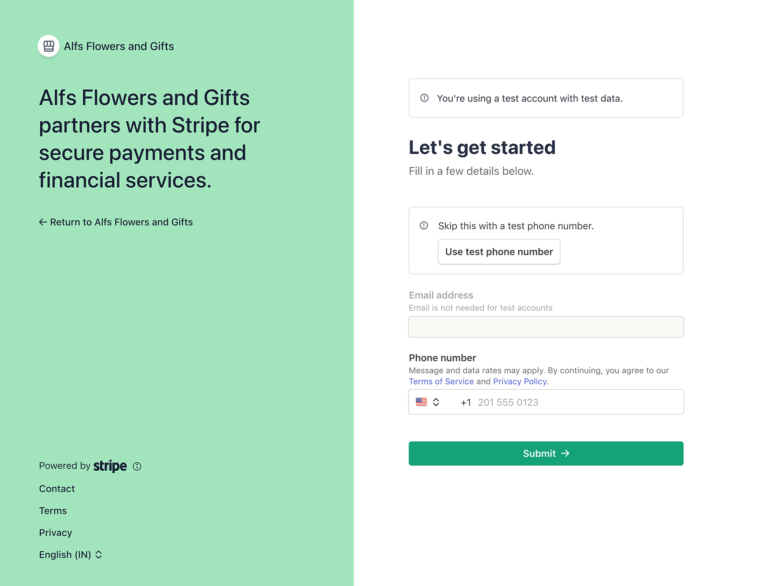
Stripeでは、アフィリエイトがStripeアカウントを接続する際に表示されるオンボーディングページのみをカスタマイズできます。これらの設定は、アフィリエイトエリアやその他のStripeページには影響しません。オンボーディングページのカスタマイズに関する完全なガイドについては、Stripeのホスト型オンボーディングドキュメントを参照してください。
アフィリエイトの設定を確認する
確認する場所は2つあります。アフィリエイトリストでは、全員の状況を一目で確認できます。アフィリエイト自身の**アフィリエイトの編集**画面では、どのStripeオプションで支払いを受けているか、そしてもしあれば何がそれを妨げているかを確認できます。
アフィリエイトリストにて
**AffiliateWP » アフィリエイト**に移動します。**支払い方法**列には、各アフィリエイトの方法が表示され、支払いができないものにフラグが立てられます。StripeとPayPalの両方について報告され、これは支払いアフィリエイトプレビューが実行するのと同じチェックで行われるため、リストとプレビューは矛盾しません。
**色の付いたドットは、そのアフィリエイトに注意が必要であることを意味します。**他のすべてのアフィリエイトは、単に支払い方法の名前が表示されるため、支払いができない少数の行のみがマークされます。マークされているかどうかにかかわらず、任意のセルにカーソルを合わせると、お金がどこに行くかを確認できます。マスクされた銀行口座と支払い方法、支払いメール、またはStripeが最後にアカウントを確認した日時が表示されます。

| フラグ設定 | 意味 |
|---|---|
| 未設定 | 開始していないため、Stripeはお金を送る場所がありません。 |
| 設定待ち | 銀行オプションで招待されたか開始し、完了していません。 |
| 保留中 | Stripeはアカウントをまだ確認中です。確認が完了するまで支払いは一時停止されます。 |
| 要対応 | Stripeは何かを要求しています。提供されない限り支払いはできません。 |
| 制限済み | Stripeアカウントでは支払いを受け取ることができません。 |
| 一時停止 | Stripeアカウントは一時停止されています。 |
| 有効なメールアドレスなし | PayPalアフィリエイトで、使用可能な支払いメールアドレスも有効なアカウントメールアドレスもないため、支払いの着金先がありません。 |
各フラグはそれをクリアするフィールドへのリンクなので、支払い国、支払いメールアドレス、またはそのアフィリエイトのStripeセクションに移動し、画面のトップには移動しません。
これらのうち2つは事前に知っておくと役立ちます。設定待ち、保留中、制限済み、一時停止はそれぞれ1つのStripeオプションにのみ適用されます。これは、2つの機能が異なるためです。アフィリエイトは銀行オプションの完了を待っている可能性がありますが、StripeアカウントオプションのみがStripeが確認または制限できるアカウントを持っています。また、支払いメールアドレスのないPayPalアフィリエイトにはフラグは付きません。これは、PayPalがアカウントメールアドレスに支払うため、支払いは正常に行われるからです。
アフィリエイトに全く到達できない方法は利用不可と表示されます。
アフィリエイトの編集画面にて
AffiliateWP » Affiliatesで、Edit Affiliate行アクションを使用してアフィリエイトを開きます。Stripeセクションには3つの項目があります。
- 支払い国。これは、どのアフィリエイトに支払うStripeオプションを決定します。設定が完了するまで編集可能です。その後はStripeが所有します。国はStripeが作成したアカウントから取得され、画面には、アフィリエイトが別の国で支払われる前にそのアカウントを切断するように表示されます。すでに設定済みのアフィリエイトが異なる国で支払われる場合の費用については、アフィリエイトの支払い国の変更を参照してください。
- 支払いを行うオプション。これは読み取り専用の行として表示され、保存されているのではなく国から計算されるため、別の国を保存すると変更されます。個別のコントロールはありません。アフィリエイトが自身のStripeアカウントを接続すると、そのアカウントが支払いを行うため、どの国にいても、その行はStripe Connect経由で支払い済みと表示されます。他の値は、まだ設定していないアフィリエイトを表します:Stripe Connect(国際送金)またはStripeグローバルペイアウト。これは、その国のルーティング先となるオプションの名前です。
- そのオプションの支払い設定カード。それのみです。ステータスバッジが表示され、詳細を展開すると、タイプ、国、接続日を含む接続済みアカウント、Stripeが現在支払いと決済について報告している内容、およびそれらのコントロールが表示されます。Stripeアカウントオプションで支払いを受けているアフィリエイトには、銀行オプションカードも表示されません。
オプション名のかわりに2つのメッセージが表示されます。「支払い国が設定されていません」は、アフィリエイトがまだ国に関する質問に回答していないことを意味します。「この国では利用できません」は、Stripeオプションのいずれも選択した国に対応していないため、代わりに他の支払い方法が必要であることを意味します。

設定が完了していない場合
セクションにはその旨が記載されており、代わりに何が起こるかが示されています。アフィリエイトは、完了するまでサイトのデフォルトの支払い方法で支払われます。デフォルトが「手動支払い」の場合は、実際に送金したかどうかに関わらず、手動支払いが支払い済みとして記録されるため、注意深く読む価値があります。
設定済みの場合
Stripeアカウントオプションでは、アカウント固有の詳細、Stripeが現在報告している情報、「Stripeで表示」ボタン(Stripeダッシュボードで開きます)、および「切断」ボタンが表示されます。
切断は元に戻せません。アフィリエイトは後で同じStripe Expressアカウントを再接続できません。再度Stripe経由で支払いを受けるには、セットアップをやり直し、Stripeに新しいアカウントを作成させる必要があります。そのため、リセットではなくアカウントの削除として扱ってください。
紹介者に設定を完了してもらう
完了していない人に促すには、「AffiliateWP » Affiliates」から「アフィリエイトの編集」画面を開きます。そこにあるリマインダーボタンは、支払い設定へのリンクを記載したメールを送信します。ラベルは、アフィリエイトがどこまで進んだか、すでに送信したかどうかを反映して変化するため、どちらの場合も同じボタンです。
銀行オプションがオンになると、「AffiliateWP » Settings » Emails」に「支払い設定リマインダー」メールが表示されます。そこで文面を編集するか、メールをオフにしてください。オフにすると、リマインダーボタンは「その旨」を示す注記に置き換えられ、「リンクをコピー」アクションでアフィリエイトに支払い設定リンクを自分で送信できます。
支払いを行う
Stripeアカウントが接続され、アフィリエイトがアカウントをリンクすると、WordPress管理画面から直接支払いを行うことができます。
支払い画面からバッチを支払う
「AffiliateWP » Payouts » Pay Affiliates」に移動します。「設定」ステップで、日付範囲、オプションの最低獲得金額しきい値、およびアフィリエイトフィルターを設定します。「支払い方法」の下で、各アフィリエイトの設定済み方法を使用するか(Stripeアフィリエイトは自動的にStripe経由で送信され、バッチを選択した方法に制限できます)、バッチ内の全員をアフィリエイトが選択した方法に関係なく1つの方法で支払うかを選択します。「保留期間」トグルは、保留期間内のコミッションを含めるかどうかを決定します。フッターには、対象となるアフィリエイトの数と合計金額が表示され、「支払いをプレビュー」をクリックすると、グループ化された概要が表示され、確認できます。

すでに支払われた紹介は再度支払うことはできません。AffiliateWPは2回目の試行を拒否するのであり、Stripeではありません。そのため、これはStripe aloneではなく、すべての支払い方法に適用されます。
支払いが行われると、Stripeは2つのアクションを実行します:
- 資金はあなたのStripeアカウントからアフィリエイトの接続済みStripeアカウントに移管されます。
- そこから、Stripeはアフィリエイトのリンクされた「銀行口座」に資金を送金します。
紹介画面から特定の紹介を支払う
「AffiliateWP » Referrals」に移動します。未払い紹介の横には、「支払う」リンクが表示されます。
支払いをクリックするとポップアップが表示され、支払いが行われる前に確認できます。アフィリエイト、金額、方法、送金先が記載されており、金額がその国のStripeの最低額を下回っているなど、問題がある場合は送信がブロックされます。

確認ボタンには、これから送信する金額が表示されます。停止するには、キャンセルをクリックするか、ポップアップを閉じます。
複数の紹介を一度に支払うには:
- チェックボックスを使用して紹介を選択します。
- 一括操作ドロップダウンを開きます。
- 支払いを選択し、適用をクリックします。
よくある質問
国際的なアフィリエイトにStripeで支払うことはできますか?
はい。他の国のパートナーは、Stripeアカウントから直接、現地通貨で支払うことができます。どの国に支払えるかは、お客様のStripeアカウントがどこに基づいているかによって異なります。現在のリストと設定については、海外のパートナーへの支払いを参照してください。
本番稼働前にStripeの支払いテストはできますか?
はい。設定でサンドボックスモードを有効にし、Stripeのテスト認証情報を使用します。テスト残高は同じカードから補充し、Stripeオプションごとに1つずつ、2つあることに注意してください。残高不足で支払いがブロックされた場合、支払い自体にテスト資金を追加ボタンが表示されるため、画面を離れることなく修正できます。
支払いが失敗した場合はどうなりますか?
支払い自体に失敗が表示され、対処方法が記載されているため、Webhookが設定されているかどうかにかかわらず確認できます。Webhookは、メールアラートをその上に加えます。そこから、パートナーに銀行口座情報を更新するように依頼するか、支払いを再実行できます。
アフィリエイトのオンボーディングエクスペリエンスの見た目をカスタマイズできますか?
はい!Stripeを使用すると、アフィリエイトが表示するオンボーディングページをブランド化できます。これを行うには:
1. Stripeダッシュボードにログインします
2. 設定 » ブランド設定に移動します
3. ロゴ、色、アクセントスタイルを設定します
4. 保存。変更はホストされたオンボーディングページに自動的に適用されます。
AffiliateWPで、Stripeアカウントに設定されている通貨とは異なる通貨を使用できますか?
AffiliateWPは、すべての支払いをStripeアカウントの通貨ではなく、ストアの通貨(AffiliateWPの設定で設定)で送信し、両者を比較しません。Stripeアカウントは、そのストア通貨で支払うことができる必要があります。そのため、ストア通貨をお客様のアカウントがサポートしているものに設定してください。各パートナーが受け取る金額は別々です。海外のパートナーに支払う場合、Stripeは自動的に支払いをパートナーの現地通貨に変換します。
Stripeダッシュボードで接続済みのアフィリエイトはどこで確認できますか?
Stripeアカウントにログインし、左側のメニューから「接続済みアカウント」をクリックして、接続したすべてのアフィリエイトを表示します。
支払いを送信する際に手数料はかかりますか?
Stripe Connectは各支払いに対して標準のトランザクション手数料を請求しますが、AffiliateWPは追加料金を請求しません。お住まいの国のStripe Connect手数料を表示するには、Stripeの公式料金ページを参照してください。
Affiliate PortalアドオンはStripeの支払い方法をサポートしていますか?
はい。お客様のサイトでアフィリエイトポータルアドオンを使用している場合、Stripeの支払いは完全にサポートされます。アフィリエイトは、Stripeアカウントを接続し、接続ステータスを表示し、Stripeダッシュボードにアクセスできます。すべてアフィリエイトポータル内で行えます。
Stripe APIキーを変更するとどうなりますか?
Stripeで新しいキーを生成し、それをAffiliateWP » 設定 » 支払いのStripeカードに貼り付けて保存します。保存しない場合、AffiliateWPは古いキーを使い続けます。新しいキーが同じStripeアカウントのものである場合、それだけで完了し、すべてのパートナーは接続されたままです。ただし、別のStripeアカウントに切り替える場合は、すべてのパートナーが新しいオンボーディングフローを使用して再接続する必要があります。
Stripeで支払いをキャンセルするとどうなりますか?
Stripeで送金を元に戻すと、資金はお客様のStripeアカウントに戻り、AffiliateWPは紹介を未払いとしてマークします。
タイミングが重要です。 Stripeは、お金がまだパートナーのStripe残高にある場合にのみ、元戻しを許可します。Stripeが銀行に支払いを完了すると、その残高はなくなり、元戻しで回収するものがなくなるため、Stripeでできることではなく、パートナーとの会話になります。
アフィリエイトはStripeダッシュボードで何ができますか?
接続後、アフィリエイトはアフィリエイトエリアで提供されるリンクを使用してStripe Expressダッシュボードにアクセスできます。このダッシュボードでは、次のことができます。
- 支払い履歴と今後の支払いを確認する
- 個人情報または銀行口座情報を更新する
- 税務情報を管理する
- 必要に応じて本人確認のために身分証明書をアップロードする
Stripe Expressダッシュボードの詳細については、こちらのStripeのドキュメントを参照してください。