





Ninjaフォームをカスタムアフィリエイト登録フォームとして使用したいですか? Ninja Forms用アフィリエイトフォーム連携により、Ninja FormsとAffiliateWPをシームレスに接続し、カスタムアフィリエイト登録フォームを作成しながら、メールタグやメーリングリスト登録などの強力な機能を追加できます。
このガイドでは、Ninja Forms用アフィリエイトフォーム連携のインストール、セットアップ、および主要機能について説明します。
要件:この連携をサポートするには、Ninja Forms 3.0以降が必要です。
Ninja Forms連携の有効化
- 開始する前に、WordPressサイトにAffiliateWPをインストールして有効化していることを確認してください。
- Ninja Formsバージョン3.0以降がインストールされ、有効化されていることを確認してください。
- Ninja Formsとの連携を有効にするには、AffiliateWP » 設定 » 連携に移動し、Ninja Formsの横にあるチェックボックスをオンにします。 変更を保存をクリックします。

Ninja FormsでのAffiliateWP紹介アクションの設定
- WordPress管理メニューで、Ninja Formsに移動し、新規追加ボタンをクリックします。
- 事前に作成されたフォームテンプレートのいずれかを選択するか、空白のフォームから新規作成を開始できます。少なくともいくつかのフィールド(例:名とメールアドレス)を追加してください。
- また、送信ボタンを追加する必要があります。
- このフォームで紹介を生成するには、メール&アクションタブに移動します。ページ右下隅のプラス(+)アイコンをクリックします。
- 紹介の追加オプションをインストール済みアドオンアクションセクションの下でクリックします。

- これにより、フォームに「紹介の追加」という新しいアクションが追加されます。

- 紹介を追加アクションが追加されると、フォームはフォーム送信を紹介したアフィリエイトに対して、$0.00の紹介を生成するようになります。 これがセットアップで問題ない場合は、完了です!
- AffiliateWPに各フォーム送信の特定の紹介金額を計算させる場合、または特定の紹介説明または紹介タイプ(販売、オプトイン、またはリード)を設定したい場合は、ページ右側のオプションに入力できます。


注意: Ninja Formsバージョン3.4.6以降、事前定義された製品および合計フィールドは利用できなくなりました。ただし、必要に応じてこの情報を保存するために作成した任意のフィールドを使用し、その後計算アクションを使用して、紹介を追加アクションのTOTAL FIELDに割り当てる最終合計を決定できます。その合計は、以前と同様に紹介額の計算に使用されます。
- 各送信に対して特定の紹介額を計算するには(パーセンテージの紹介率タイプを使用)、フォームを送信する前にユーザーがこれらの値を設定/選択できるようにしたい場合は、数量や価格などの値を保存するためのオプションフィールドを追加する必要があります。これらのフィールドには好きな名前を付けることができます。
- 計算を実行するには、高度な計算アクションを使用して、乗算、加算などを実行して合計を算出します。Ninja Formsの計算機能の使用方法に関する役立つビデオチュートリアル:https://ninjaforms.com/docs/calculations/。
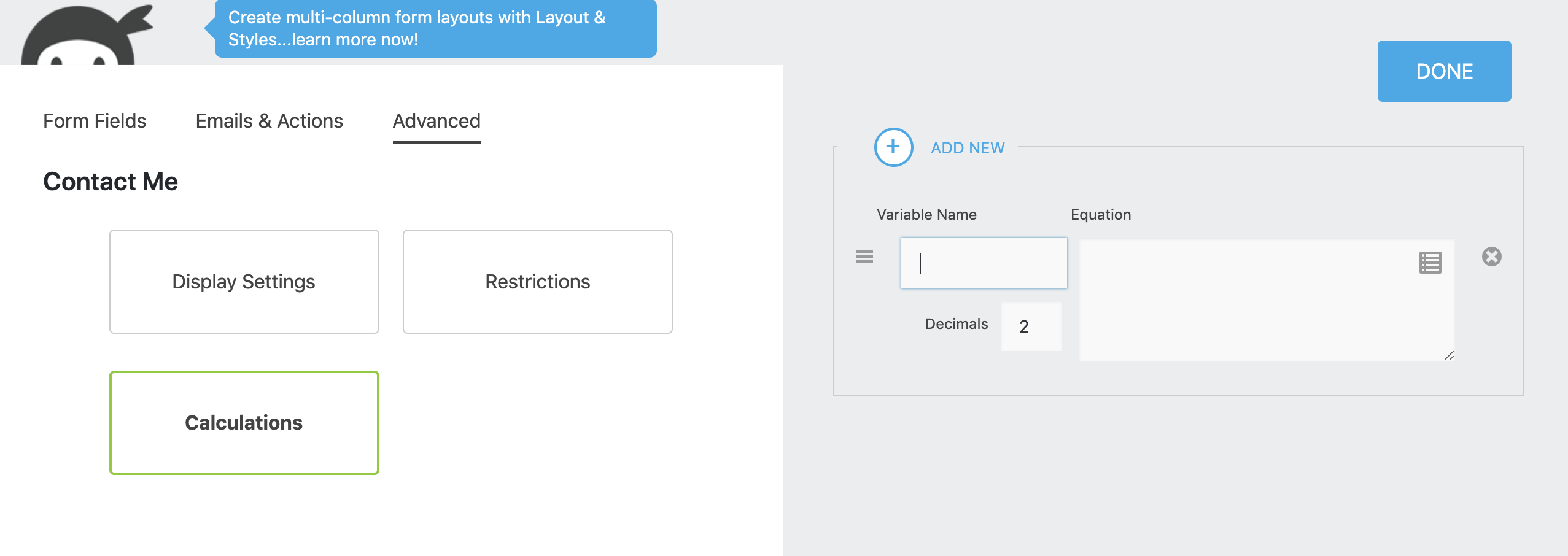
それ以外の場合は、選択したフィールドに単一の数値を入力して、最終的な紹介計算に使用できます。
AffiliateWPは、AffiliateWP » Settings » Commissionsで設定されたグローバルな紹介率と紹介率タイプ()を使用して、TOTAL FIELDに入力した金額に基づいてアフィリエイトコミッションを計算します。
固定紹介率の設定例
Ninja FormsがAffiliateWPとの唯一のインテグレーションであり、フォーム送信ごとに2.00ドルのコミッションを設定したい場合は、AffiliateWP » Settings » Commissions » Referral Rateに「2」という固定レートを入力し、紹介率タイプを「Flat」に選択することで設定できます。

この設定により、アフィリエイトが紹介した訪問者がフォームを完了して送信するたびに、合計金額を指定する必要なく、アフィリエイトに2.00ドルのコミッションが生成されます。
パーセンテージ紹介率の設定例
Percentage紹介率タイプを使用したい場合(例:複数のインテグレーションやフォームがある場合、またはパーセンテージでの作業を好む場合)、およびこの特定のフォームのすべての送信に対して5.00ドルのアフィリエイトコミッションを生成したい場合は、AffiliateWPの設定でグローバル紹介率を20%に設定し、以下に示すTOTAL FIELDとして使用しているフィールドに「25.00」を入力できます。アフィリエイトが訪問者を正常に紹介し、その訪問者がこのフォームを完了して送信すると、アフィリエイトに5.00ドルのコミッションが生成されます。

マージタグを使用したフォームのマッピング
最終合計金額フィールドに基づいて特定の紹介率を計算するようにフォームを設定した場合は、以下の手順に従ってください。
- アクションを編集するには、Add Referralの横にある歯車のアイコンをクリックします。ページ右側に新しいオプションが表示されます。
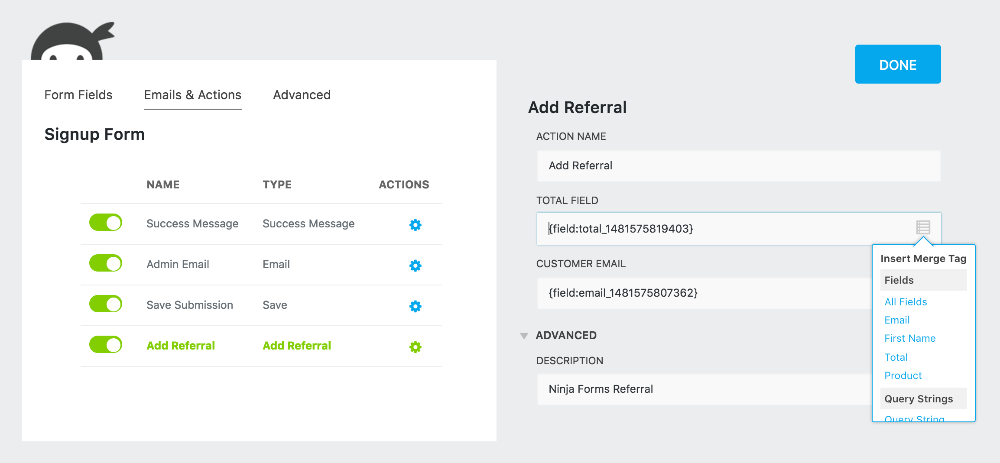
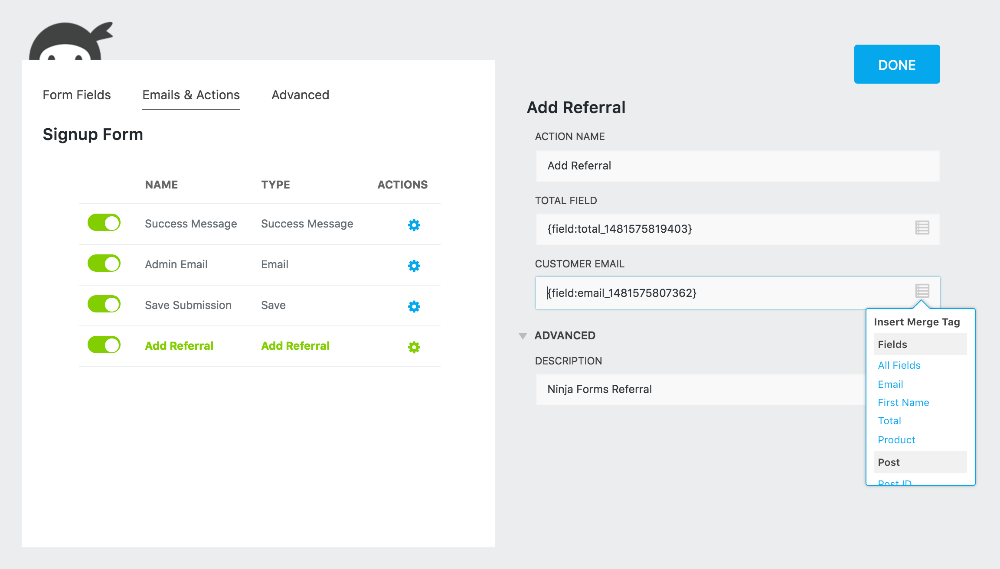
- 合計フィールドで、メニューアイコンをクリックします。フォームから対応するマージタグを選択します。以下の例では、マージフィールドタグは 合計ですが、フィールド名は任意の名前にできます。

- フォーム内の他のフィールドについては、メニューアイコンをクリックします。フォームから対応するマージタグを選択します。以下の例では、フォームのメールフィールドをメールマージタグとマージしました。マッピングを完了するために必要に応じてこの手順を繰り返します。

- Descriptionフィールドに、「My Contact Form」や「My First Product」など、紹介元を明確に説明するテキストを入力します。
- Doneボタンをクリックします。
- Publishボタンをクリックします。
- まだフォームにタイトルを付けていない場合は、タイトルを付けるように求められます。フォームにタイトルを付けて、再度Publishをクリックします。
これで、フォームを任意のページや投稿に挿入する準備ができました!アフィリエイトがサイトに誰かを紹介し、その人がこのフォームを完了すると、アフィリエイトはフォームおよび/またはAffiliateWPの一般設定で設定した内容に基づいてコミッションを受け取ります。
よくある質問
Ninja FormsとAffiliateWPの連携を有効にするにはどうすればよいですか?
連携を有効にするには、AffiliateWPとNinja Formsの両方がインストールされ、有効化されていることを確認してください。次に、AffiliateWP » Settings » Integrationsに移動し、Ninja Formsの横にあるチェックボックスをオンにします。変更を保存して有効化します。
Ninja Formsの送信から紹介を生成するにはどうすればよいですか?
フォームフィールドと送信ボタンを追加した後、フォームエディタの「Emails & Actions」タブにアクセスし、プラスアイコンをクリックして「Add Referral」を選択します。これにより、フォーム送信からの紹介生成が有効になります。
Ninja Formsで特定の紹介金額やタイプを設定できますか?
はい、「紹介の追加」アクションを編集することで、紹介額、タイプ(例:セール、オプトイン、またはリード)、および説明を指定して、より正確な追跡を行うことができます。
「商品」や「合計」などの事前定義されたフィールドが利用できない場合はどうなりますか?
これらのフィールドが存在しない場合(Ninja Forms バージョン3.4.6以降)、カスタムフィールドと計算アクションを使用して、紹介計算の合計を決定できます。
Ninja Forms を使用して正しい紹介計算を確保するにはどうすればよいですか?
計算アクションを使用して動的なフィールド値を使用するか、最終的な紹介計算のためにフィールドに静的な数値値を設定します。これは、AffiliateWP の設定で設定された紹介率とタイプに基づいて処理されます。
これで完了です!インストールとセットアップから特定の紹介率の設定、マージタグのマッピングまで、このガイドに従うことで、アフィリエイトプログラムの効果を高め、運用を簡素化できます。フラットまたはパーセンテージベースの紹介計算を使用しているかどうかにかかわらず、この統合により、すべての紹介駆動型のフォーム送信に対して正確で効率的なコミッション追跡が保証され、マーケティング戦略の最適化に不可欠なツールとなります。