





LifterLMSとAffiliateWPを連携させることで、コースやメンバーシップへの受講生を紹介したアフィリエイターに報酬を支払い、追跡することができます。このガイドでは、連携の設定方法、コースやメンバーシップごとの紹介率の設定、クーポン追跡の有効化について説明します。
LifterLMS連携を有効にする
LifterLMSのサポートを有効にするには、WordPressダッシュボードのAffiliateWP » 設定 » 連携に移動します。LifterLMSとラベル付けされたボックスにチェックを入れ、変更を保存をクリックします。
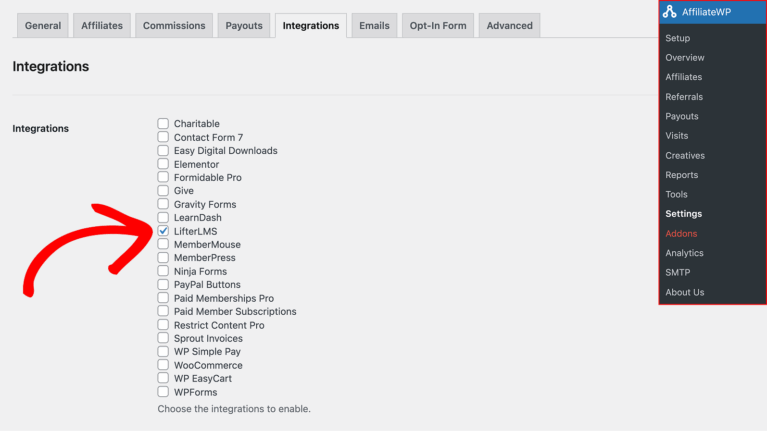
有効にすると、アフィリエイターの紹介リンクをクリックした後に顧客がコースまたはメンバーシップに正常に登録するたびに、AffiliateWPは自動的に紹介レコードを生成します。
AffiliateWPでの紹介の表示
連携を有効にした後、WordPressダッシュボードのAffiliateWP » 紹介に移動することで、紹介を表示および管理できます。ここでは、コース登録、メンバーシップサインアップ、クーポン交換を通じて生成されたすべての紹介のリストが表示されます。
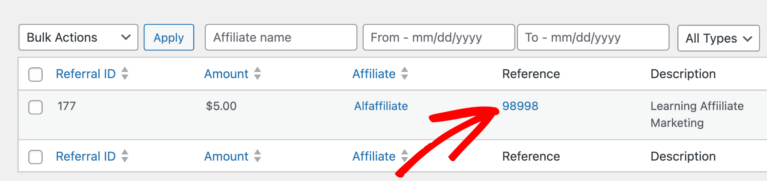
参照列には、LifterLMSからのトランザクションIDが表示されます。このIDをクリックすると、LifterLMSの対応する注文レコードに直接移動し、紹介の詳細を簡単に確認および管理できます。
コースの紹介追跡
LifterLMS内で直接、特定のコースの紹介追跡を管理できます。新しいコースを作成するには、WordPressダッシュボードのコース » コースを追加に移動します。コースの詳細を追加した後、AffiliateWPセクションまでスクロールします。
コース紹介率を有効にするオプションを切り替えて、コースの紹介追跡を有効にできます。ここでは、コース紹介率フィールドに紹介率を入力できます。

このコースの紹介を無効にしたい場合は、紹介を無効にするオプションを切り替えることもできます。完了したら、公開をクリックして新しいコースを保存します。

メンバーシップの紹介追跡
LifterLMS内で直接、特定のメンバーシップの紹介追跡を管理できます。新しいメンバーシップを作成するには、WordPressダッシュボードのメンバーシップ » メンバーシップを追加に移動します。メンバーシップの詳細を入力した後、AffiliateWPセクションまでスクロールします。
次に、メンバーシップ紹介率を有効にするオプションを切り替えて、メンバーシップの紹介追跡を有効にする必要があります。メンバーシップ紹介率フィールドにカスタム紹介率を入力できます。
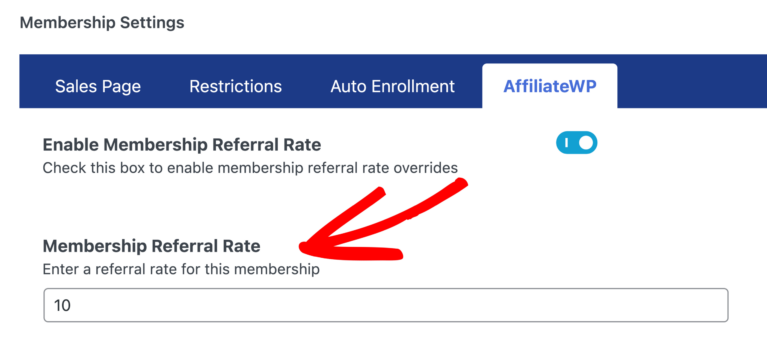
このメンバーシップの紹介を無効にしたい場合は、紹介を無効にするオプションを切り替えることができます。

完了したら、公開をクリックして新しいメンバーシップを保存します。
アフィリエイトクーポン追跡の有効化
LifterLMS内でアフィリエイターにクーポンを関連付けることで、アフィリエイトクーポン追跡を有効にできます。これを行うには、注文 » クーポンに移動してクーポンを作成または編集します。次に、AffiliateWPタブをクリックします。ここでは、クーポンを特定のアフィリエイターにリンクできます。

接続されると、このクーポンが利用され購入が完了するたびに、関連付けられたアフィリエイトに自動的に紹介料が授与されます。
よくある質問
コースまたはメンバーシップごとに異なる紹介料率を設定できますか?
はい、コースまたはメンバーシップごとに個別の紹介料率を設定できます。LifterLMSでコースまたはメンバーシップの編集画面に移動し、AffiliateWPセクションでカスタム紹介料率を入力してください。通貨記号やパーセント記号なしで、数字のみを入力してください。
特定のコースまたはメンバーシップの紹介を無効にするにはどうすればよいですか?
特定のコースまたはメンバーシップの紹介を無効にするには、LifterLMSでそのコースまたはメンバーシップの編集画面に移動します。AffiliateWPセクションで、紹介を無効にするオプションを選択してください。
これで完了です!AffiliateWPとLifterLMSを統合することで、コースの登録やメンバーシップのサインアップを促進したアフィリエイトを効果的に管理し、報酬を与えることができます。カスタム紹介料率の設定、クーポン追跡の管理、または継続的な支払いの処理など、この統合はプログラムを最適化するために必要な柔軟性を提供します。