





ウェブサイト固有の内容を持つアフィリエイト登録フォームを作成したいですか? WordPressのブロックエディター(旧称Gutenberg)とアフィリエイト登録ブロックを組み合わせて、お好みに合わせてアフィリエイト登録フォームを作成・カスタマイズできます。ブロックエディターの使用に慣れていない場合は、WordPressでブロックを使用する方法に関するこのチュートリアルをご覧ください。
このチュートリアルでは、フィールドの追加、削除、並べ替え、フィールドラベルの変更、特定のフィールドを必須または任意にする、登録ボタンのテキストを変更する方法などを紹介します。始めましょう!
- アフィリエイト登録ブロックをページに追加する
- アフィリエイトエリアブロック vs アフィリエイト登録ブロック vs [affiliate_area] ショートコード
- デフォルトフィールドのカスタマイズ
- デフォルトフィールドの削除
- 新規フィールドの追加
- 登録ボタンのテキストを変更する
- よくある質問
1. アフィリエイト登録ブロックをページに追加する
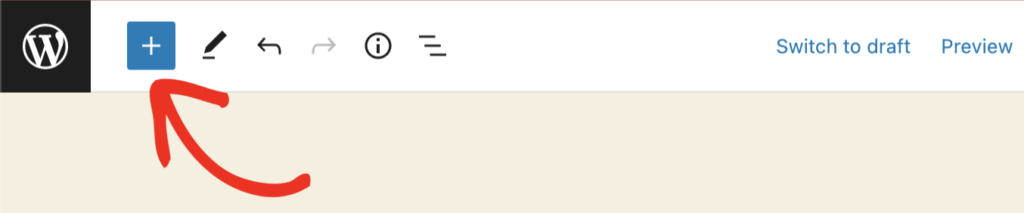
ページエディターを開いたら、左上隅のプラス(+)アイコンをクリックして新しいブロックを追加できます。
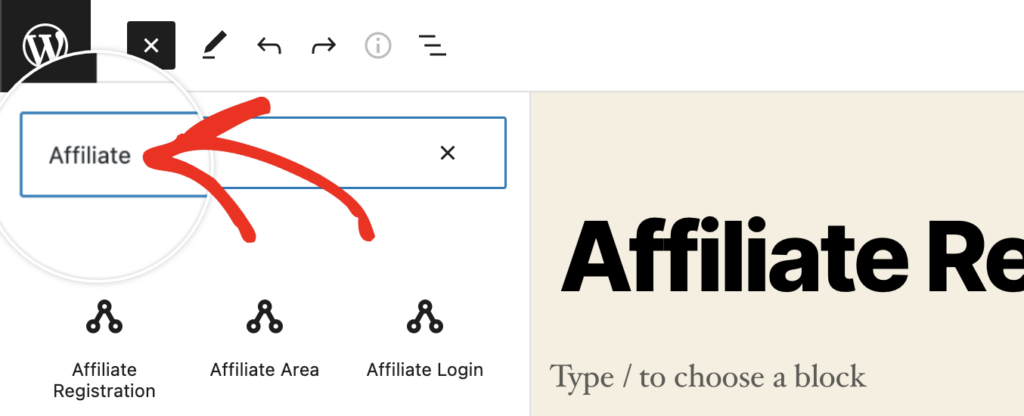
これによりブロックオプションのメニューが開きます。ブロックの検索バーに「Affiliate」と入力することで、新しいアフィリエイト登録フォームを追加できます。
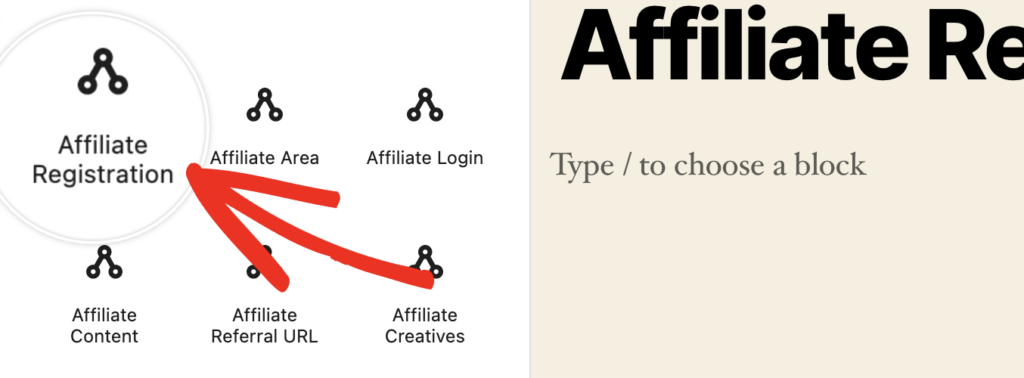
次に「Affiliate Registration」を選択します。これにより、デフォルトのAffiliateWP登録フォームがページに追加され、必要に応じてカスタマイズを開始できます。
2. アフィリエイトエリアブロック vs アフィリエイト登録ブロック vs [affiliate_area] ショートコード
2022年5月13日にリリースされたAffiliateWPのバージョン2.9.4まで、AffiliateWPを初めてインストールして有効化した際、アフィリエイトエリアページが作成され、そのページに単一の[affiliate_area]ショートコードが含まれていました。
デフォルトでは、ショートコードはアフィリエイト登録フォームとアフィリエイトログインフォームの両方を表示します。これは、もちろんAffiliateWP » 設定 » 一般にあるアフィリエイトフォームショートコード設定に基づいて変更できます。

アフィリエイトエリアページにまだショートコードが含まれていて、ブロックに切り替えたい場合は、ページから[affiliate_area]ショートコードを削除し、アフィリエイトエリアブロックを追加できます。前のセクションでアフィリエイト登録を追加したときと同じ手順に従いますが、今回はアフィリエイトエリアブロックを選択します。
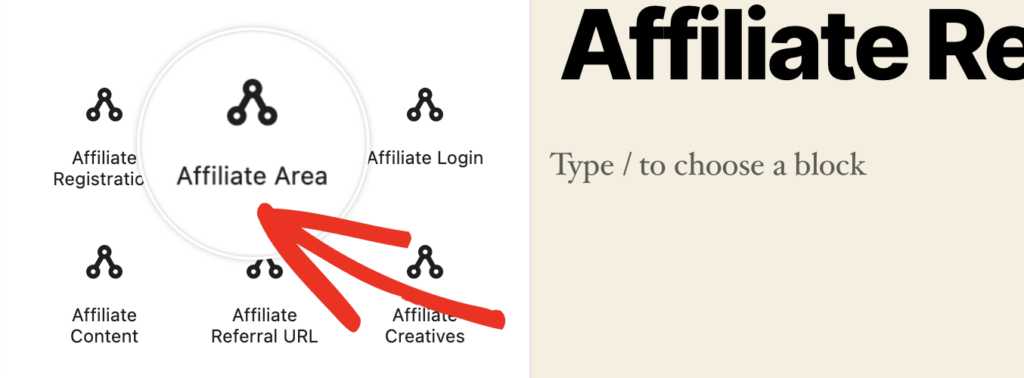
アフィリエイトエリアブロックは、アフィリエイト登録ブロックとアフィリエイトログインブロックの両方を含むグループブロックです。
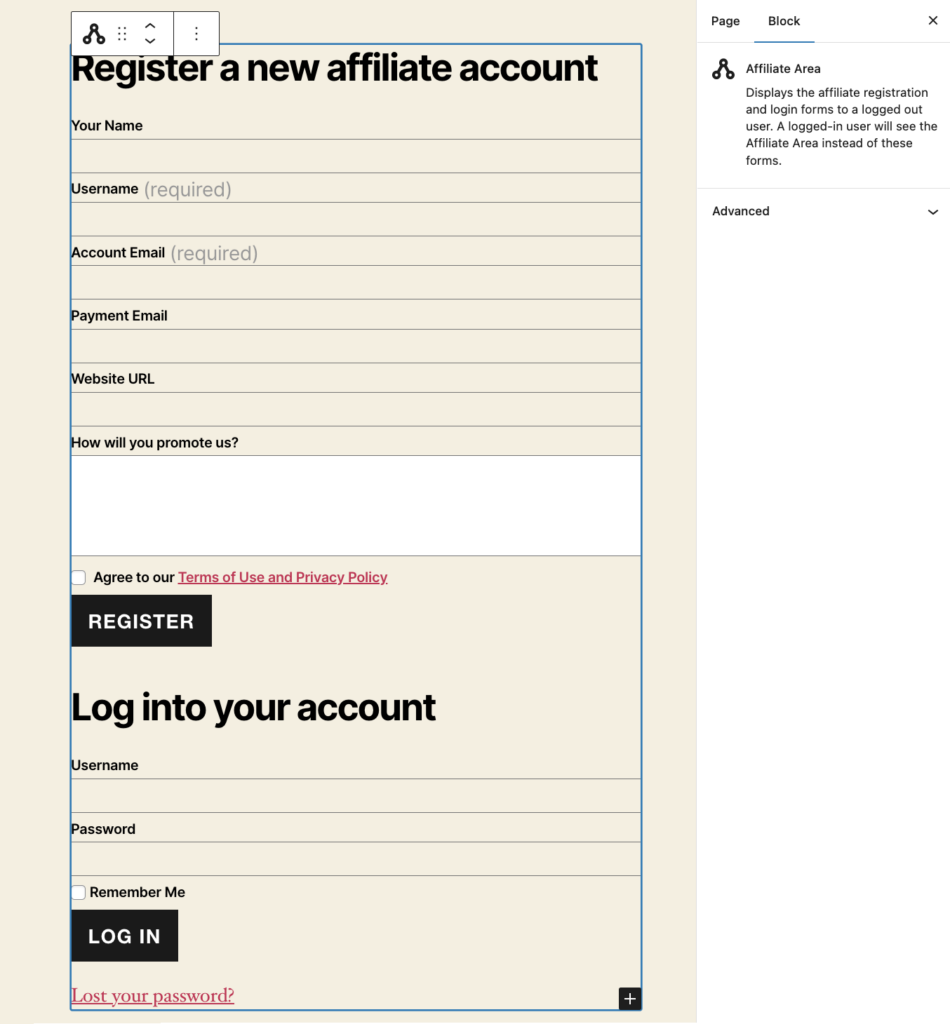
デフォルトのアフィリエイト登録フォームにはパスワードフィールドが含まれていませんが、心配いりません。新しいフィールドを追加するセクションで簡単に追加する方法を説明しますが、まずはデフォルトフィールドのカスタマイズに慣れていきましょう。
3. デフォルトフィールドのカスタマイズ
基本的なフィールドが揃ったので、変更を開始できます。たとえば、支払いメールフィールドを必須にしたい場合は、フィールドまたはフィールドラベル内のどこかをクリックすると、画面の右側にフィールド設定が表示されます。
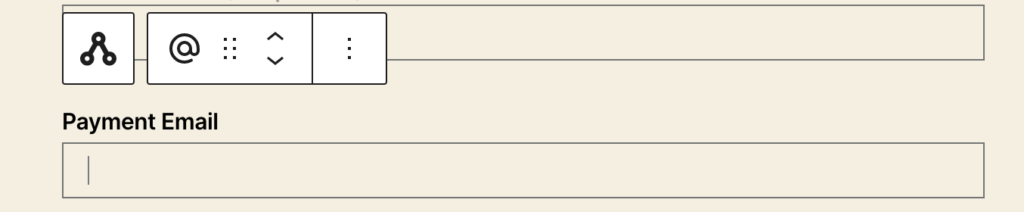
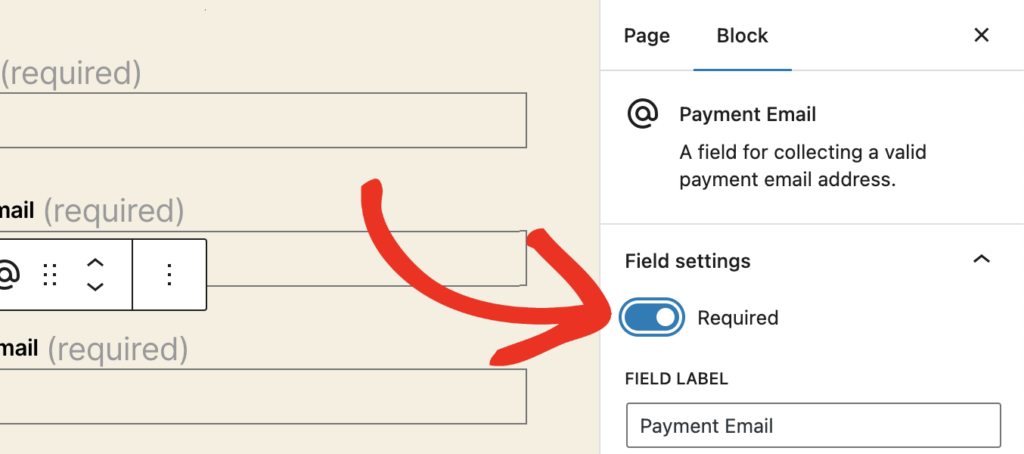
次に、必須スライドを右にスライドしてオンにすると、フィールドラベルに(必須)が自動的に追加されます。
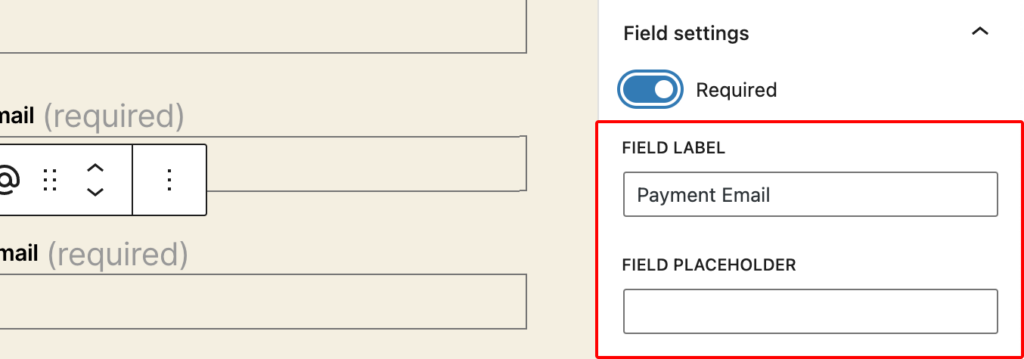
同じフィールド設定エリア内で、FIELD LABELフィールドのラベルをPayPalメールなどに変更することもできます。そのすぐ下にあるFIELD PLACEHOLDERフィールドにプレースホルダーテキストを追加することもできます。
4. デフォルトフィールドの削除
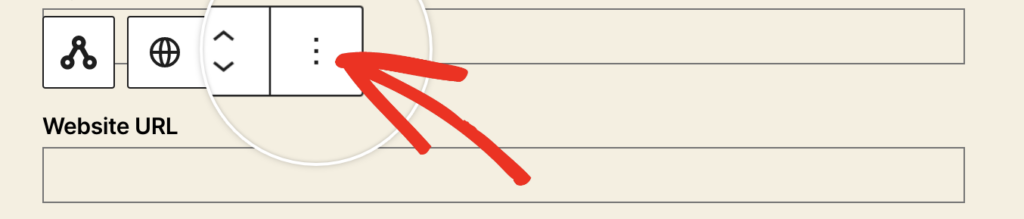
デフォルトのアフィリエイト登録ブロックに適用されないフィールドがある場合は、自由に削除してください!たとえば、ウェブサイトURLフィールドを削除したい場合は、フィールドラベルまたはフィールドコンテンツ内のどこかをクリックし、3つのドットの楕円をクリックします。
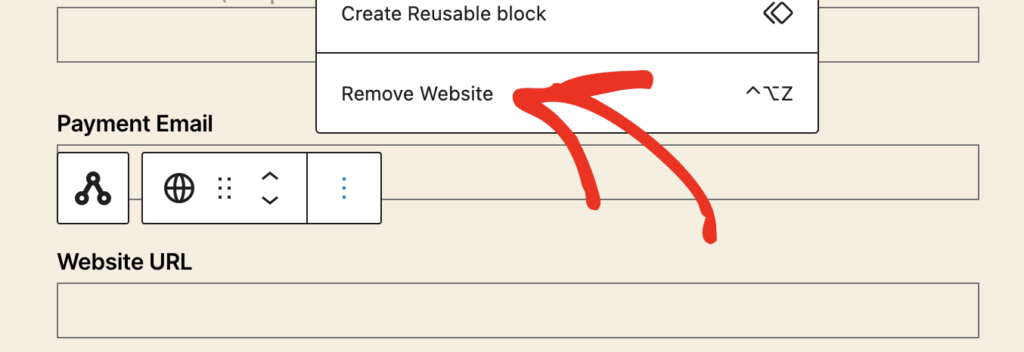
下部にある削除するフィールド名を選択します。
5. 新しいフィールドの追加
アフィリエイト登録フォームに新しいフィールドを追加することは、サポートで最も人気のあるリクエストの1つです。ブロックを使用すれば、簡単なことがお分かりいただけるでしょう。
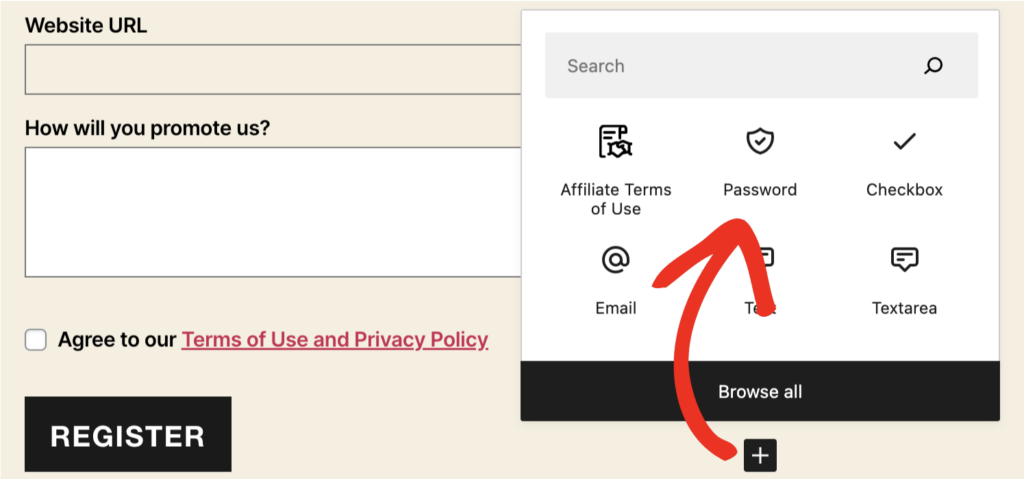
まず、パスワードフィールドを追加する方法を説明します。フィールドは親ブロックに接続されているため、まずアフィリエイト登録フォームが選択されていることを確認してください。
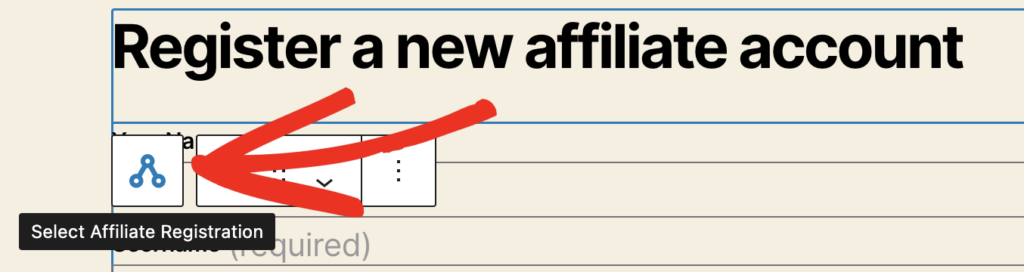
アフィリエイト登録フォームの右下下部にあるプラス記号が表示されるはずです。クリックすると、追加できる利用可能なフィールドが表示されます。
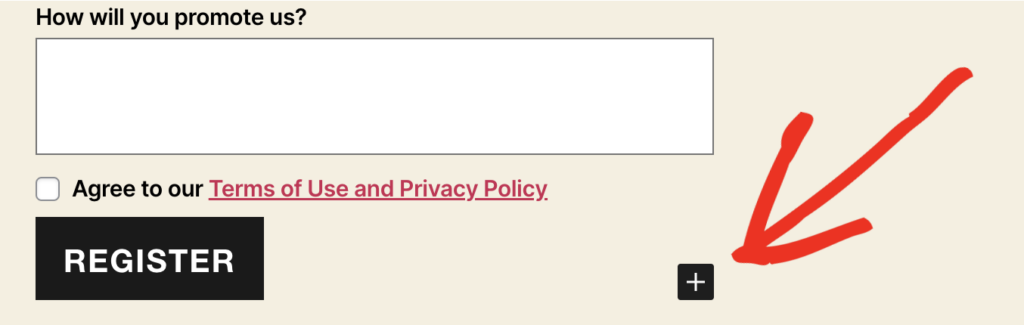
パスワードフィールドを選択してフォームに追加します(パスワード確認フィールドも自動的に追加されます)。
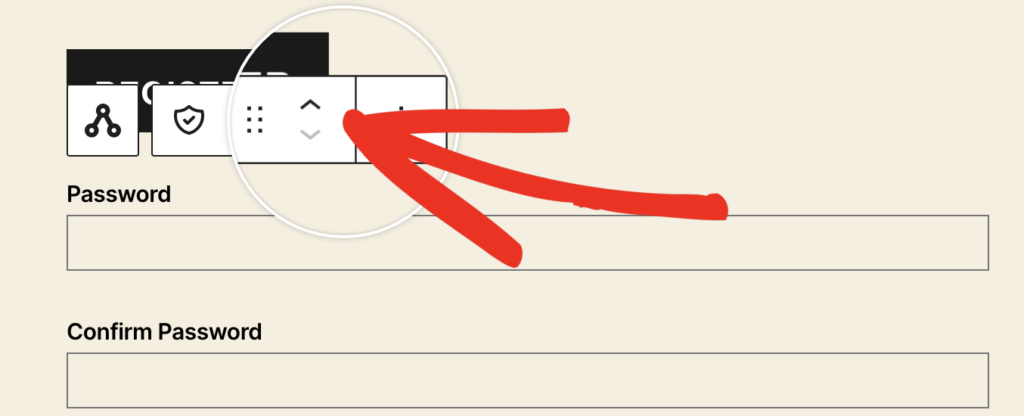
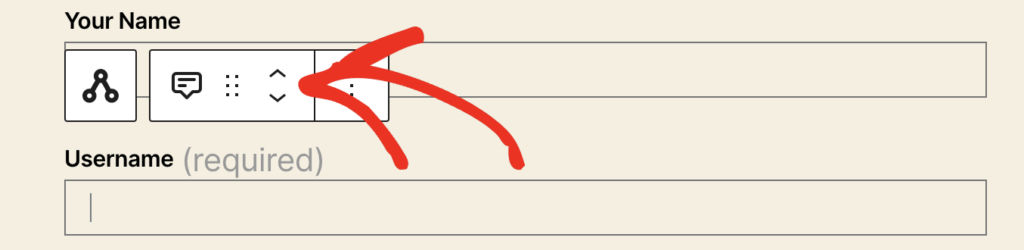
次に、矢印を使用して、登録フォーム内のフィールドを希望の位置に上下に配置できます。
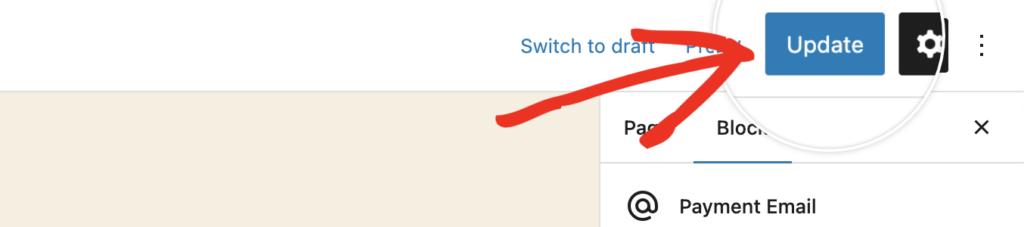
ページで変更を保存するにはクリックします。
6. 登録ボタンのテキストを変更する
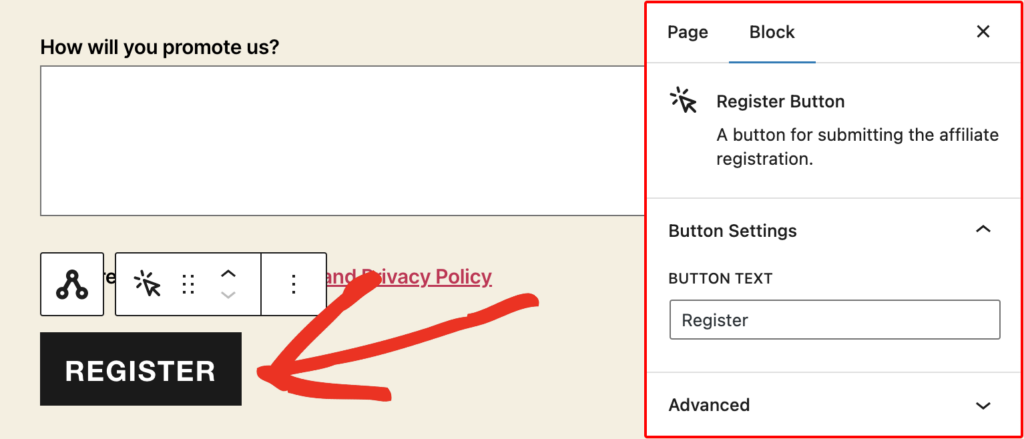
アフィリエイト登録フォームを送信するボタンのデフォルトラベルは登録ですが、簡単に変更することもできます。ボタンをクリックし、BUTTON TEXTフィールドのテキストを希望のものに変更します。
7. よくある質問
はい!アフィリエイト登録ブロックはアフィリエイトエリアページに配置する必要はなく、任意のページに配置できます。これは、ブロックが利用可能になる前に別ページで使用していた[affiliate_registration]ショートコードと同等と考えてください。アフィリエイトログインブロックにも同様のことが当てはまります。以前は[affiliate_login]というショートコードが使用されていました。
はい!ブロックを使用すると、これが可能になりました。アフィリエイト登録ブロックを好きなだけ多くのページに配置でき、それぞれを必要に応じて異なる設定に構成できます。
はい、ブロック/フィールド設定の上下方向矢印を使用して、デフォルトフィールドまたは任意のフィールドを好きな位置に上下に移動できます。
これで、WordPressのブロックエディターを使用してアフィリエイト登録フォームをカスタマイズできます。次に、アフィリエイトプログラムを強化するための新しいアフィリエイトの追加方法について説明します。新しいアフィリエイトアカウントを追加する