





フォーム送信に対する紹介やアフィリエイトへの報酬を簡単に追跡する方法をお探しですか? AffiliateWPとGravity Formsの連携により、このプロセスが簡単になります。この連携により、リード、セールス、オプトインの紹介を追跡し、柔軟なコミッション率を設定したり、サブスクリプション支払いに対して継続的なコミッションを提供したりすることもできます。
このガイドでは、連携の有効化、紹介追跡の設定、継続的な紹介やクーポン追跡などの機能の設定方法について説明します。
Gravity Forms連携を有効にする
Gravity Formsのサポートを有効にするには、AffiliateWP » 設定 » 連携 に移動し、Gravity Formsというチェックボックスをオンにします。

バージョン1.7以降では、任意のGravity Formで紹介を有効または無効にできるようになりました。
設定
連携が有効になったら、フォームのフォーム設定タブに移動し、左側のメニューにあるAffiliateWPセクションをクリックします。このタブで、紹介を有効にするというチェックボックスをオンにし、ドロップダウンメニューから目的の紹介タイプ(セールス、オプトイン、またはリード)を選択します。設定を保存ボタンをクリックして変更を保存します。
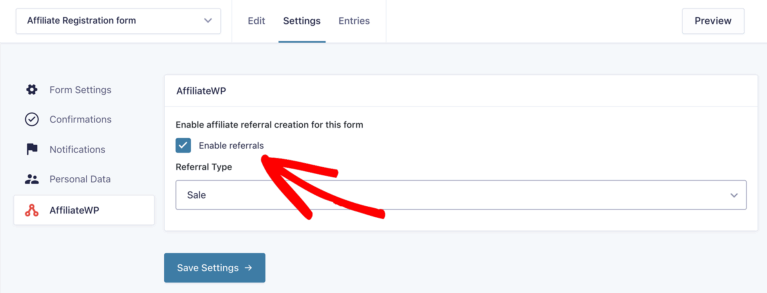
これで、アフィリエイトリンク経由でお客様がサイトに誘導され、この特定のフォームが正常に送信された場合に、AffiliateWPが自動的に紹介を作成します。
AffiliateWP » 紹介 では、参照列はGravity FormsのエントリIDを参照します。

参照列をクリックすると、Gravity Formsのエントリ詳細ページに直接移動します。
紹介タイプと金額
固定レート
グローバルな紹介レートタイプ(AffiliateWP » 設定 » コミッションで設定)またはアフィリエイトごとの紹介レートタイプがフラットに設定されている場合、この値はフォームが送信されたときに作成される紹介の金額になります。
パーセンテージ
グローバルまたはアフィリエイトの紹介レートタイプがパーセンテージに設定されている場合、フォームに値を設定することで、任意の紹介金額を作成できます。
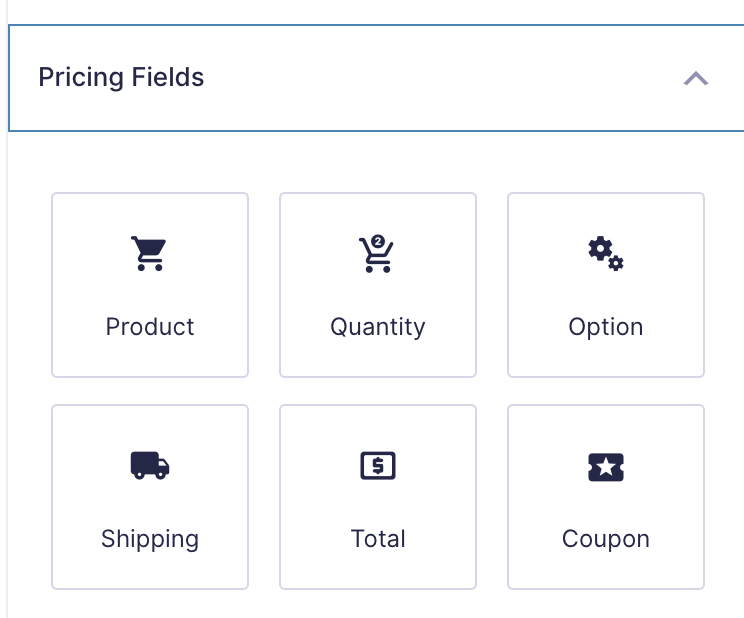
フォーム送信ごとに特定の紹介金額を計算するには、価格に任意の値を設定した商品フィールドと、最終的な計算のために自動的に入力される合計フィールドを追加する必要があります。これらのフィールドは、フォームエディタの価格設定フィールドセクションで確認できます。
商品フィールドでは、数量フィールドは必要ないため、数量フィールドを無効にするチェックボックスをオンにすることができます。次に、ユーザーがフォームに入力する際にこのフィールドを表示したくないと仮定すると、フィールドタイプドロップダウンリストをクリックし、非表示オプションを選択します。

Totalフィールドを非表示にするには、追加の手順が必要です。フィールドの編集時に、Appearanceセクションに移動し、Custom CSS Classフィールドにgf_invisibleと入力します。このCSSクラスは、Gravity Formsプラグインの一部として提供されています。

AffiliateWPは、グローバルまたはアフィリエイトのレート金額を使用して、Productの価格フィールドに入力した値に基づいてアフィリエイトコミッションを計算します。Totalフィールドは、フォームの合計価格を計算し、それに伴ってアフィリエイトコミッションがいくら計算されるかを決定します。
パーセンテージ紹介率の設定例
この特定のフォームのすべての提出に対して10.00ドルのアフィリエイトコミッションを生成したい場合は、AffiliateWP » Settings » ComissionsでグローバルなReferral Rateを10%に設定できます。
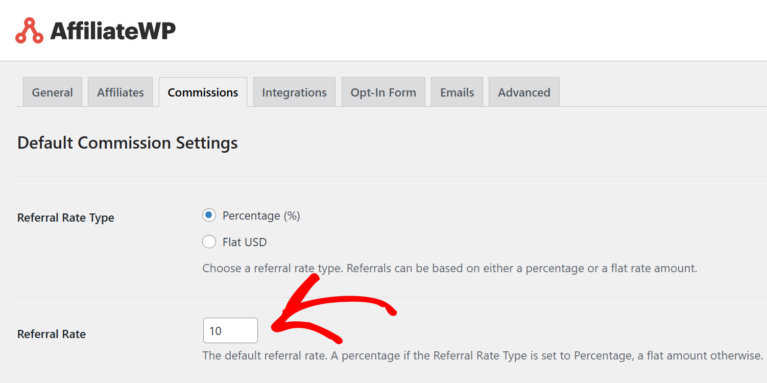
次に、フォームのProductセクションのPriceフィールドに「100.00」と入力できます。

アフィリエイトが訪問者を正常に紹介し、その訪問者がこのフォームを完了して提出すると、アフィリエイトに10.00ドルの紹介コミッションが生成されます。これは、複数の統合があり、他の場所でパーセンテージを使用する予定がある場合に特に役立ちます。フォームごとに1つのレート金額のみが可能です。
サブスクリプション支払いに対する継続的な紹介
Gravity Formsバージョン2.0以降、およびGravity Forms PayPalまたはStripeアドオンのいずれかが必要です。Gravity Forms Add-Ons。
標準のGravity Forms統合は、サブスクリプションの最初のサインアップ時に紹介を生成します。自動サブスクリプション支払いが紹介を作成するようにしたい場合は、当社のRecurring Referralsアドオンが必要です。
アフィリエイトクーポン追跡
AffiliateWPクーポン追跡には、Gravity Formsバージョン2.0以降、およびGravity Forms Coupons Addonが必要です。
この機能の完全なセットアップと構成については、以下のガイドに従ってください。
1. クーポン追跡を設定するには、Affiliates » Settings » IntegrationsでGravity Forms統合が有効になっていることを確認してください。
2. Forms » AddnewまたはForms » Editにアクセスして、Gravity Formsフォームを作成または編集します。フォームでクーポンを使用するには、次のフィールドを追加する必要があります:
- 製品
- 合計
これらのフィールドがフォームに追加されたら、Pricing Fieldsの下にあるクーポンフィールドを追加できるようになります。
フォームに加えられた変更を保存します。
3. Gravity Forms Coupons Addonをインストールして有効にした後、Forms » Couponsに移動し、Add Newをクリックします:
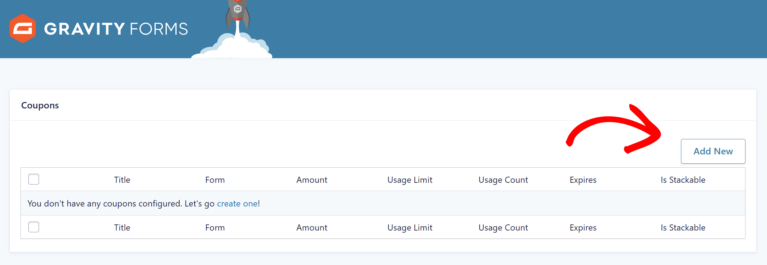
プロンプトが表示されたら、作成中のクーポンに関連付けたいフォームを選択します:
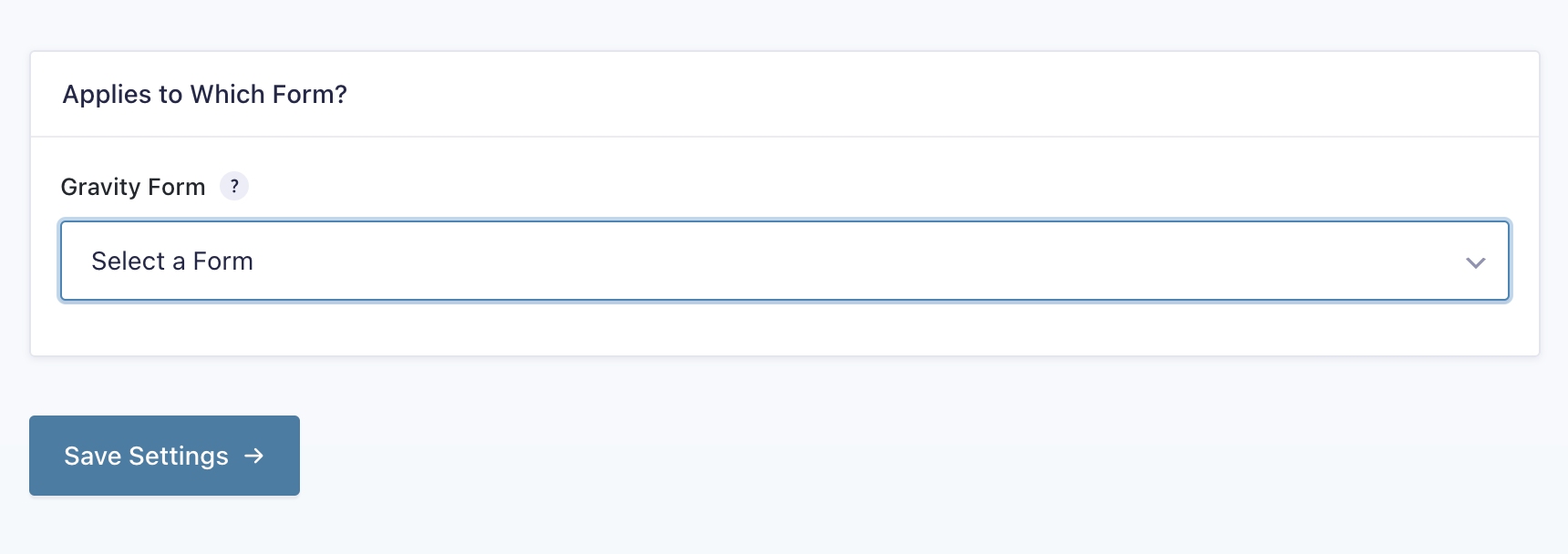
または、すべてのフォームを1つのクーポンに関連付けることもできます。
4. 希望するクーポン設定を指定します。
5. 目的のクーポン設定を指定した後、クーポンオプションセクションまでスクロールし、クーポンを関連付けるアフィリエイト(AffiliateWPのアフィリエイト)のユーザー名を入力します。これにより、このクーポンは指定されたアフィリエイトに関連付けられます。このクーポンが利用されるたびに、関連付けられたアフィリエイトは紹介手数料を受け取ります。
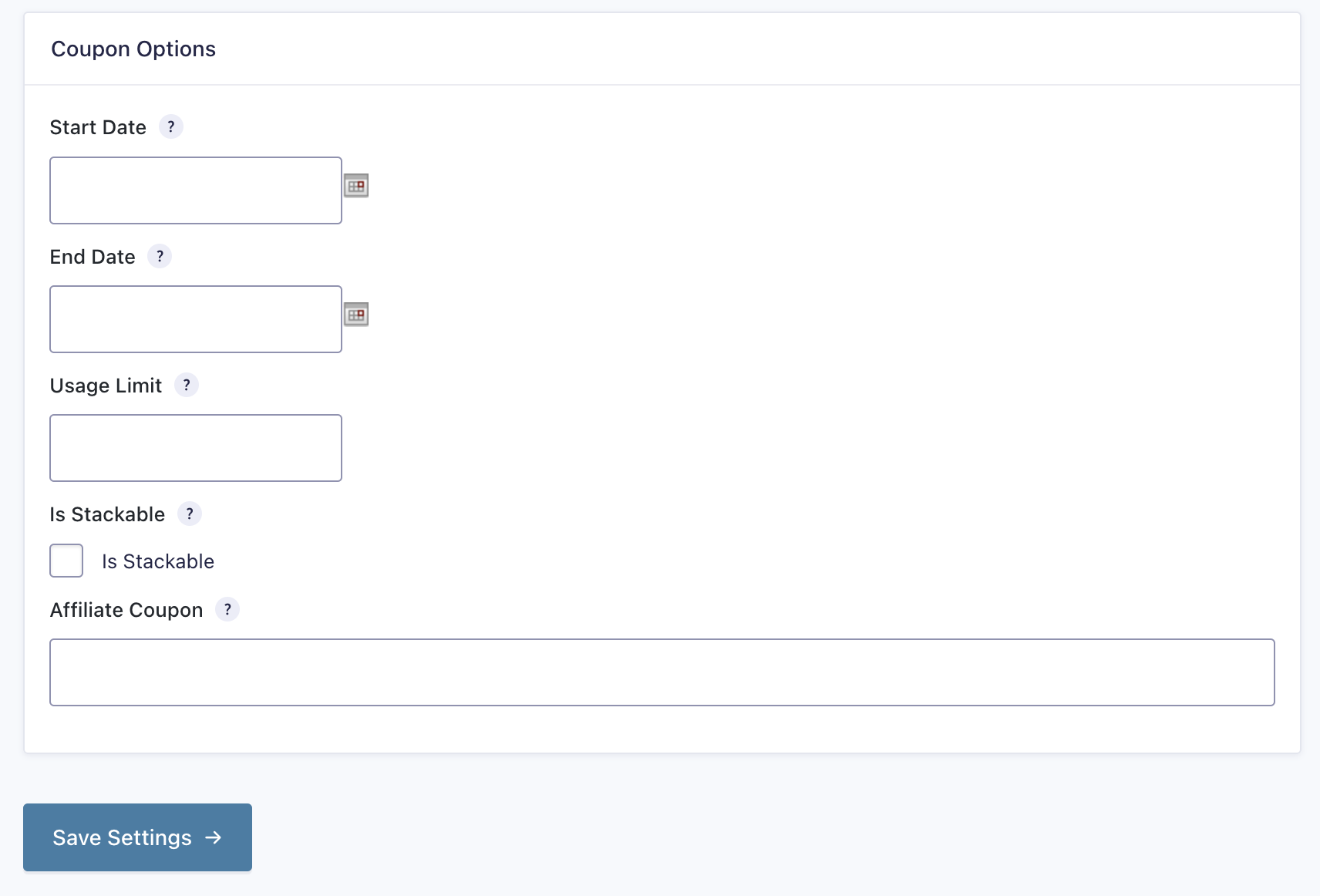
6. 目的のクーポン設定を指定してクーポンを保存した後、すべてが正常に機能するかどうかをテストしてください。
よくある質問
Gravity Formsで紹介を有効にするにはどうすればよいですか?
Gravity Formで紹介を有効にするには、フォーム設定で「紹介を許可する」オプションをチェックするだけです。これにより、フォームの送信がアフィリエイト手数料のために追跡されるようになります。
紹介金額の設定方法を教えてください。
紹介金額は、固定料金またはパーセンテージとして設定できます。パーセンテージベースの紹介の場合、指定された価格の製品フィールドと、販売額に基づいて最終的な手数料を計算するための合計フィールドを含めることができます。
フォームごとに異なる手数料率を提供できますか?
はい、フォームごとに固有の手数料率を設定できるため、紹介に関与する特定のフォームまたは製品に基づいてアフィリエイトに報酬を与える方法に柔軟性を持たせることができます。たとえば、フォームAに10ドルの手数料率を割り当てたい場合、AffiliateWP » 設定 » 手数料で10%のグローバル手数料率が構成されていると仮定すると、フォームAの製品価格を100ドルに設定します。同様に、フォームBに20ドルの手数料率が必要な場合は、フォームBの製品価格を200ドルに設定します。
これで完了です!AffiliateWPのGravity Forms連携により、紹介の追跡とアフィリエイト管理が簡素化されます。柔軟な手数料設定、継続的な支払い紹介、クーポン追跡などの機能により、アフィリエイトの貢献に対して効果的に報酬を与えることができます。この連携は、あなたとアフィリエイトの両方にとってスムーズな運用を確保しながら、アフィリエイトプログラムを管理するための信頼性の高い方法を提供します。