





AffiliateWPに表示されるテキストの一部をカスタマイズしたいが、設定パネルにオプションが見当たらないということはありませんか? Say What? WordPressプラグインを使用すると、プラグインのコアファイルを変更せずに、AffiliateWPの任意のテキスト文字列を簡単に編集できます。
このガイドでは、Say What? プラグインをインストールして使用し、ウェブサイトのテキストを変更するプロセスを説明します。
Say What? プラグインのインストール
開始するには、WordPressプラグインリポジトリからSay What? プラグインをインストールして有効化してください。このプラグインを使用すると、ウェブサイトに表示される任意のテキスト文字列をカスタムテキストに置き換えることができるため、AffiliateWPによって生成されたテキストを調整するのに理想的なツールとなります。
有効化後、編集を開始するにはWordPress管理ダッシュボードのツール » テキストの変更に移動してください。このインターフェースで、すべてのテキスト変更を構成および管理します。
テキストの変更の設定
AffiliateWPのテキスト文字列を変更するには、次の手順に従ってください。
新しいテキスト変更の追加
テキストの変更ページで、画面上部にある新規追加をクリックします。
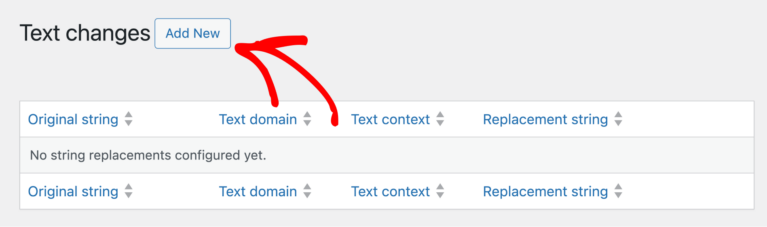
これにより、目的のテキスト変更を設定できるフォームが開きます。
フォームフィールドの入力
- 元の文字列:置き換えたい正確なテキスト文字列を入力します。これは大文字と小文字を区別し、句読点、スペース、特殊文字を含め、元のテキストと完全に一致する必要があります。
- テキストドメイン:変更がAffiliateWPのテキストにのみ適用されるように、
affiliate-wpを入力します。 - テキストコンテキスト:テキスト文字列の特定のコンテキストを認識している場合を除き、このフィールドは空白のままにしてください(ほとんどの場合オプションです)。
- 置換文字列:元のテキストの代わりに表示したい新しいテキストを入力します。
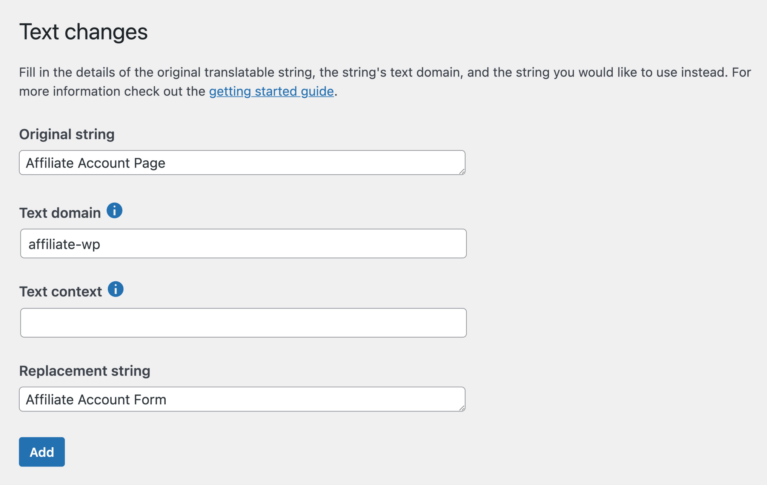
フォームの入力が完了したら、追加ボタンをクリックしてテキストの変更を保存します。
変更を保存すると、その特定の文字列が表示されるサイトのどこにでも、新しいテキストが元のテキストに置き換わります。
- Say What? の無料バージョンでは、テキスト文字列の各バリエーションに対して個別のエントリを作成する必要があります。たとえば、「affiliate」と「Affiliate」の両方を置き換えたい場合は、それぞれ個別のエントリを追加する必要があります。
- 置換が正しく機能するためには、元のテキスト文字列が、大文字と小文字、句読点、スペースを含め、サイトに表示されるとおりに正確に一致していることを確認してください。
これで完了です! Say What? プラグインのおかげで、AffiliateWPのテキスト編集がこれまでになく簡単になりました。このシンプルなソリューションにより、ブランドやオーディエンスの好みに合わせて任意のテキスト文字列を調整できます。マイナーな調整が必要な場合でも、より包括的な更新が必要な場合でも、このプラグインはコードを変更せずにAffiliateWPをカスタマイズするための安全で効率的な方法を提供します。