





Affiliate Forms for Gravity Forms アドオンを使用すると、人気のWordPressフォームプラグインであるGravity Formsを使用して、アフィリエイト向けのカスタム登録フォームを非常に簡単に作成できます。
この記事では、AffiliateWP用のAffiliate Forms for Gravity Formsアドオンのインストールとセットアップ方法を説明します。
要件: Affiliate Forms for Gravity Formsアドオンにアクセスするには、Plusプラン以上が必要であり、WordPressサイトにサードパーティのGravity Formsプラグインがインストールされている必要があります。
アフィリエイト登録フォームの作成
- Affiliate Forms For Gravity FormsとGravity Formsプラグインの両方がインストールされたら、フォーム » 新規フォームに移動します。
- フォームにタイトルを付けて、フォームを作成をクリックします。
- フォーム設定に移動し、フォームオプションセクションで AffiliateWP登録チェックボックスを有効にします

- フォーム設定を更新 をクリックします
- フォームエディターに戻り、必要なフィールドを追加して、フォームを更新をクリックします。

注意: Affiliate Forms For Gravity Formsと一緒にGravity Forms User Registrationアドオンを使用しないでください。このアドオンは必要なく、インストールされていると登録プロセス中に競合が発生します。
事前作成済みフォームのインポート
最初からフォームを作成したくない場合は、このフォーム(最初に解凍してください)をインポートして、アフィリエイト登録フォームを作成できます。このフォームをインポートするには:
- このファイルをダウンロードしてコンピューターに保存します。
- フォーム » インポート/エクスポートに移動します。
- フォームのインポートタブで、参照ボタンをクリックし、上記の手順1でダウンロードしたファイルを見つけて、インポートをクリックします。
- フォームのインポートに成功したら、フォーム » フォームに移動すると、新しいアフィリエイト登録フォームが表示されます。
注意: アフィリエイト登録フォームは1つしか作成できません。
アフィリエイト登録フォームの表示
アフィリエイト登録フォームを表示するには、次の3つの方法があります。
- [ affiliate_area ]ショートコードを使用します。AffiliateWPの標準アフィリエイト登録フォームが新しいフォームに置き換えられます。
- [ affiliate_registration ]ショートコードを使用します。AffiliateWPの標準アフィリエイト登録フォームが新しいフォームに置き換えられます。
- WordPressエディターの上にあるフォームの追加ボタンを使用して、Gravityフォームを挿入します。これにより、[gravity_form]ショートコードを使用してフォームが挿入されます。または、選択したGravityフォームを使用してGravity Formsブロックを使用することもできます。
- 確認通知:フォーム送信時にテキストの確認通知を表示する場合は、上記のアフィリエイトショートコードの代わりに、これらのいずれかの方法を使用する必要があります。そうしないと、確認テキストが表示されません。
注意: AffiliateWP » 設定 » アフィリエイト設定でアフィリエイト登録を許可するオプションを有効にしてください。そうしないと、登録フォームが表示されません。
フォームフィールド
利用可能なフィールド
アフィリエイト登録フォームで使用できる新しいフィールドタイプが3つあります。
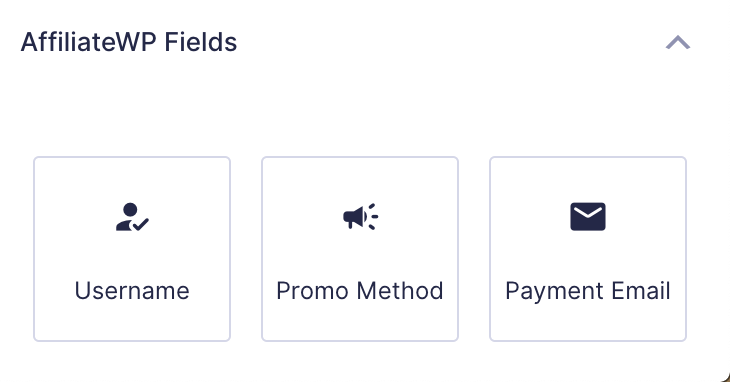
ユーザー名
アフィリエイトは希望するWordPressのユーザー名を入力します。WordPressのユーザー名はアフィリエイトURLで使用されます。
ユーザー名フィールドは必須ではありませんが、アフィリエイトがリファラルURLの「ユーザー名」バリエーションを使用する予定の場合は、含めて必須フィールドにすることをお勧めします。ユーザー名フィールドが追加されない場合、アフィリエイトのWordPressユーザー名はメールアドレス(必須)から作成されます。このため、アフィリエイトはメールアドレスを含むリファラルURLを共有することになります。
注意:フォームを編集する際に上記のアフィリエイトフォームセクションが表示されない場合は、Affiliate Forms for Gravity Forms アドオンプラグインがインストールされ、有効になっていることを確認してください。
プロモーション方法
アフィリエイトは、あなたのウェブサイトをどのように宣伝するかを教えてくれます。
支払いメール
アフィリエイトが支払いに使用する別のメールアドレスを持っている場合は、このフィールドに入力できます。
上記に加えて、好きなフィールドを追加できます!
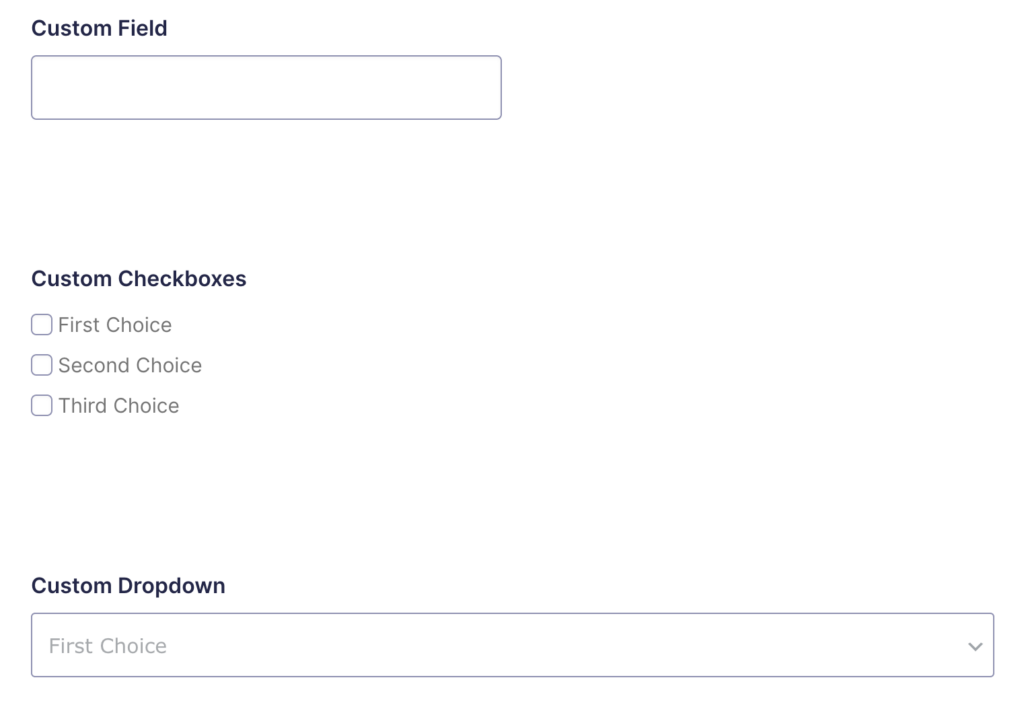
注意:アフィリエイト承認が有効になっている場合、カスタムフィールドはアフィリエイトレビュー画面およびGravity Formsのエントリに表示されます。
必須フィールド
最低限、アフィリエイト登録フォームにはメールフィールドが必要です。これは標準のGravity Formsフィールドです。フォームエディタの高度なフィールドセクションで見つけることができます。
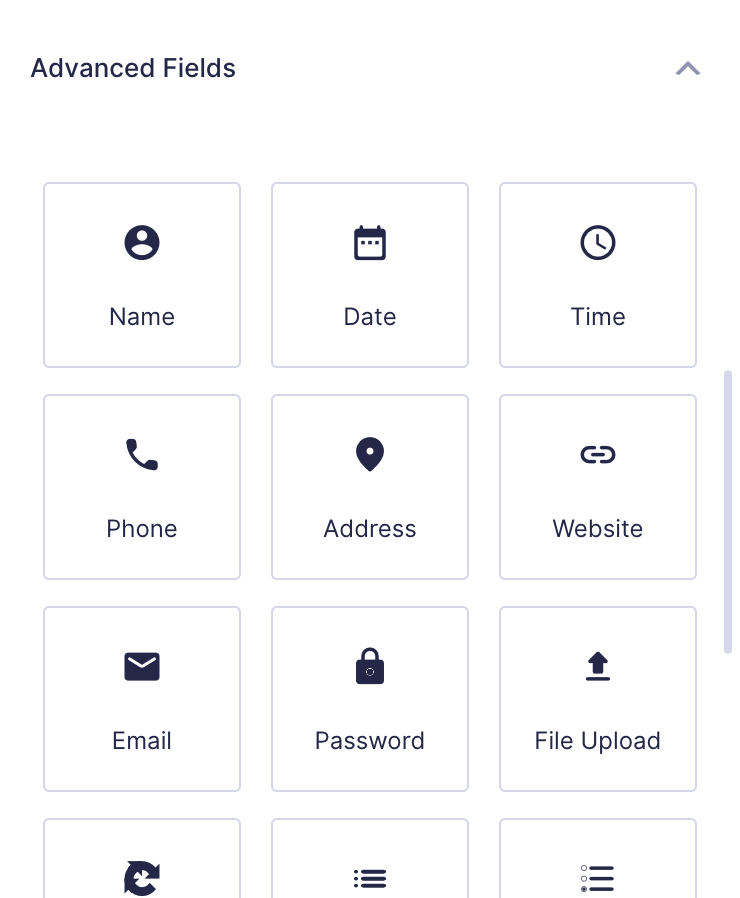
メールフィールドが追加されていない場合、フォームの上部にエラーメッセージが表示されます。
オプションフィールド
ユーザー名
ユーザー名フィールドが表示されない場合、アフィリエイトのユーザー名はメールアドレスから作成され、登録後にアフィリエイトに送信されるメールに含まれます。
パスワード
これは、フォームエディタの高度なフィールドセクションにある標準のGravity Formsフィールドです。パスワードフィールドが表示されない場合、ランダムなパスワードが生成され、アフィリエイトは独自のパスワードを設定するためにデフォルトのパスワードをお忘れですか?リセットリンクを使用する必要があります。このやや断片的なワークフローを考慮すると、全体的なオンボーディングエクスペリエンスを向上させるためにパスワードフィールドを含めることをお勧めします。
注意:フォームの編集時に 高度なフィールド セクションに パスワード フィールドが表示されない場合は、Affiliate Forms for Gravity Forms アドオンプラグインがインストールされ、有効になっていることを確認してください。
追加の注意: ブラウザでページに表示された完了済みのフォームを見ると、ユーザー名、パスワード、またはメールフィールドが表示されない場合は、ログインしていることを意味します。ログアウトするか、別のブラウザでフォームページを表示してください。
プロモーション方法
アフィリエイトは、あなたのウェブサイトをどのように宣伝するかを教えてくれます。
注意:標準のAffiliateWPの動作と同様に、ユーザーがログインしているがまだアフィリエイトではない場合、メールやユーザー名などの一部のフィールドは既に入力されており、読み取り専用(編集不可)で表示され、パスワードフィールドは表示されません。
Eメールタグ
Affiliate Forms For Gravity Forms がアクティブな場合、フォームエディタで単一のフィールドを展開すると、アフィリエイトWPメールタグを作成 という新しいチェックボックスオプションが表示されます。
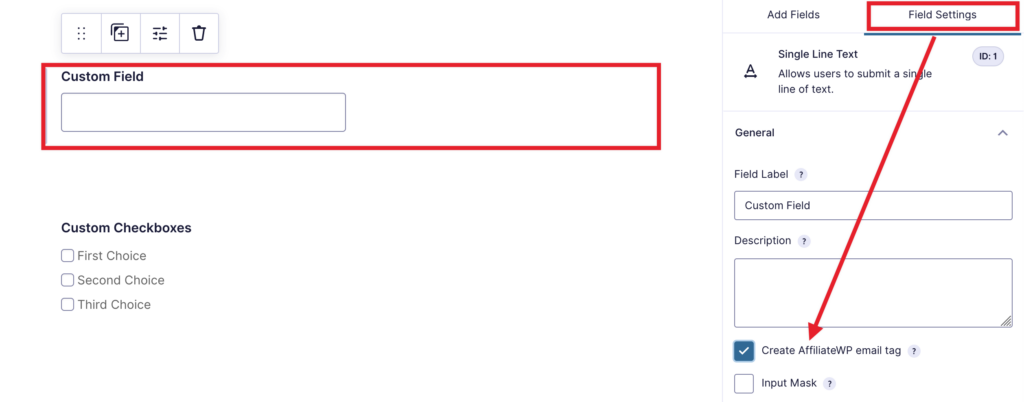
このオプションを有効にして保存すると、AffiliateWP » 設定 » メール タブで新しいメールタグが利用可能になります。
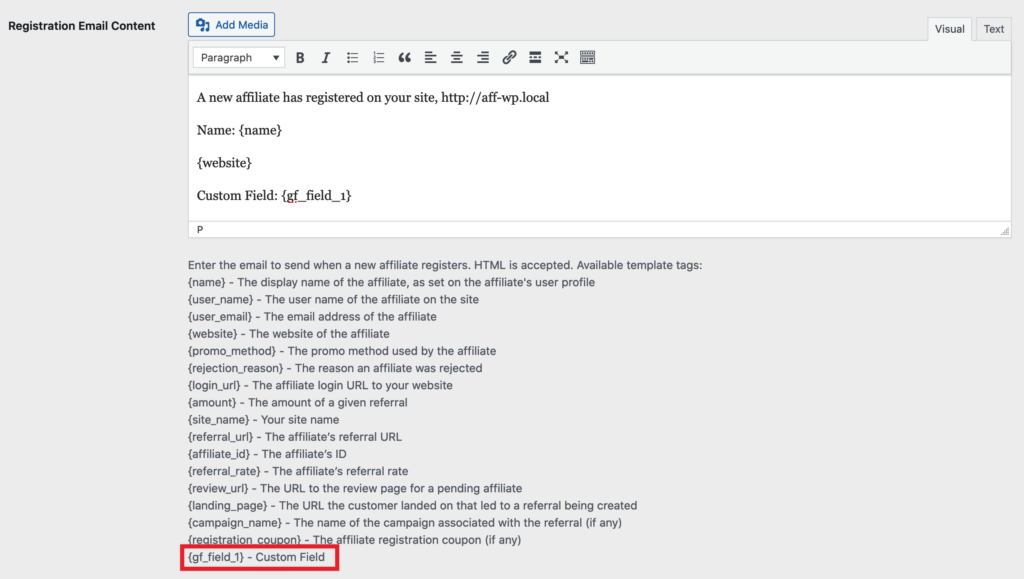
これらのメールタグは、いずれのメールでも使用できます。
フォームエディタの一部のフィールドには、このチェックボックスオプションがありません。これは、それらが既にAffiliateWPのデフォルトのメールタグにマッピングされているためです:
ユーザー名
標準の {user_name} メールタグを使用
ウェブサイトURL
標準の {website} タグを使用
プロモーション方法
標準の {promo_method} タグを使用
メール
標準の {user_email} タグを使用
アフィリエイトをメーリングリストに追加する
登録時にアフィリエイトをメールメーリングリストに追加したい場合は、Gravity Formsは人気のメールマーケティングシステム用のいくつかの追加機能を提供しています。こちらのアドオンページにアクセスして、現在のGravity Formsライセンスで利用可能なものを確認できます:https://www.gravityforms.com/add-ons/