





WordPressサイトにカスタムコードスニペットを安全に追加する方法をお探しですか?コアファイルを編集せずに問題を修正したり、新しい機能を追加したりしたい場合でも、スニペットがお役に立ちます。
これにより、サイトの機能を簡単に追加または調整でき、必要に応じて管理または元に戻すのも簡単です。
スニペットとは何か、そしてなぜそれを使用するのか?
スニペットとは、WordPressサイトに新しい機能を追加したり、既存の機能を変更したりできるコード片のことです。テーマやプラグインファイルを直接編集することなく、サイトをカスタマイズできます。これにより、変更の管理、問題の修正、テーマ/プラグインの動作の調整が、簡単かつ安全に行えます。
コアプラグイン/テーマファイルを編集すべきでない理由
WordPressのコアファイルは、テーマやプラグインのファイルと共に、ウェブサイトの基盤となります。直接編集することは変更を加えるための迅速な方法のように思えるかもしれませんが、WordPress、テーマ、またはプラグインのアップデートによって編集内容が上書きされ、消えてしまう可能性があります。
また、コードが正しくないと、直接編集することでサイトが壊れたり、エラーが発生したりする可能性があります。代わりに正しいスニペットを使用することで、これらのコアファイルに触れることなくカスタム機能や修正を安全に追加でき、サイトを安定、安全に保ち、アップデートしやすくすることができます。
スニペットの追加方法
WordPressでは、スニペットを追加する方法はいくつかあります。しかし、最も安全で簡単な方法の1つは、WPCode プラグインを使用することです。
WPCodeは、スニペットをサイトに簡単かつ安全に追加できるWordPressプラグインです。PHP、JavaScript、CSS、HTMLなどをサポートし、スニペットの整理と管理が可能です。
さらに、コアファイルを編集せずに有効化または無効化することもできます。これにより、カスタム機能や修正を追加しながら、サイトを安定させ、最新の状態に保つことができます。
WPCodeプラグインの使用
WPCodeプラグインのインストールと有効化
WPCodeプラグインを開始するには、WordPressサイトにプラグインをインストールして有効化する必要があります。そのために、以下の手順に従ってください。
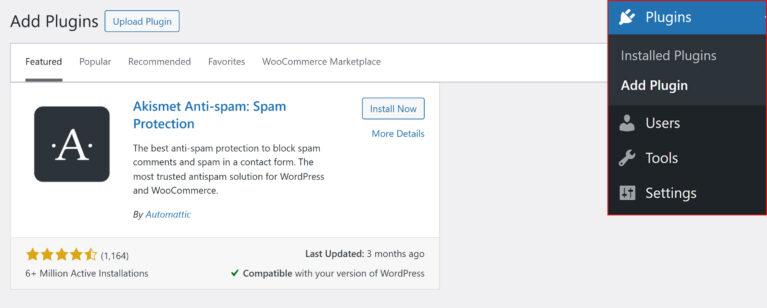
WordPressダッシュボードで、プラグイン → 新規追加に移動します。
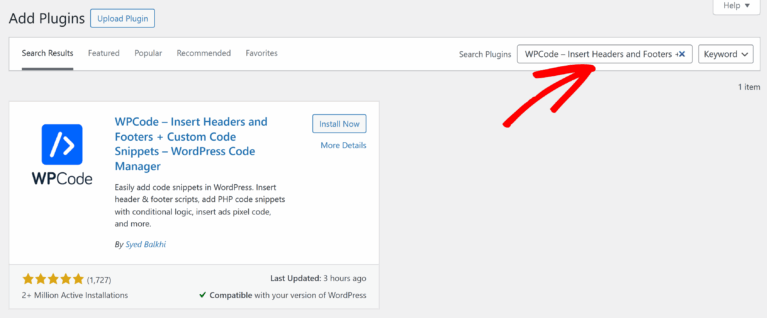
検索ボックスに、WPCode – Insert Headers and Footers + Custom Code Snippetsと入力します。
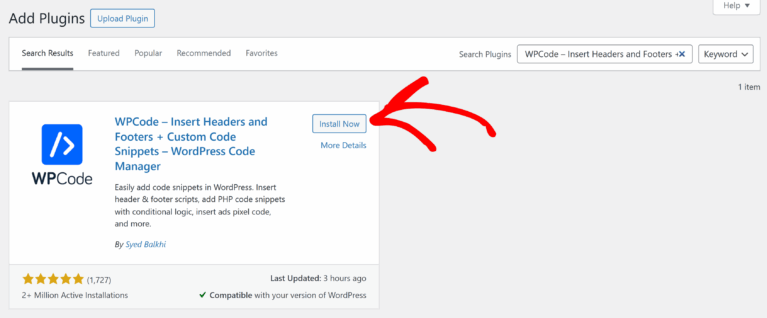
結果からWPCodeを見つけて、今すぐインストールをクリックします。
インストール後、有効化をクリックしてサイトでWPCodeの使用を開始します。
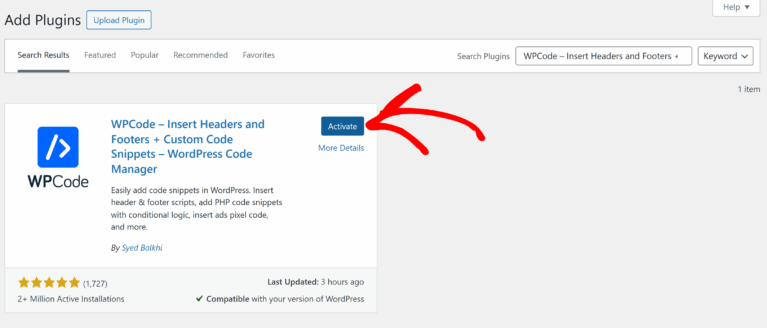
有効化したら、コアファイルに触れることなく、スニペットを安全に追加および管理できるようになります。
スニペットの準備
WPCodeでスニペットを追加する前に、コードが準備できていて正しいことを確認してください。実現したいことに応じて、PHP、JavaScript、CSSを使用できます。コードに明確な目的を与え、サイトでのエラーを回避するために、再確認してください。
スニペットの準備ができており、WPCodeプラグインがサイトにインストールされている場合は、以下の手順に従ってWPCodeを使用してスニペットを追加できます。
それ以外の場合は、スニペットがどのようなものかを確認して理解するために、手順に従ってください。
注意:スニペットの作成には、PHP、CSS、またはHTMLの基本的な知識が必要です。
このガイドでは、AffiliateWPで5ティア以上のコミッションをサポートするスニペットを作成します。デフォルトでは、AffiliateWPにはマルチティアコミッションが含まれていないため、ティアを使用するには、Multi-Tier Commissions アドオンがインストールされている必要があります。
アドオンがアクティブになったら、以下のスニペットを使用して、デフォルトの5ティアを超える追加ティアを追加できます。
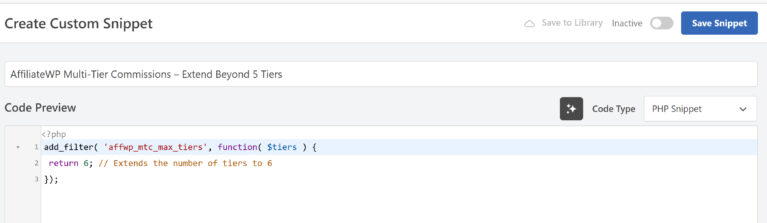
add_filter( 'affwp_mtc_max_tiers', function( $tiers ) {
    return 6; // ティア数を6に拡張します
});
これで、このスニペットはWPCodeプラグインに追加する準備が整い、AffiliateWPが6ティアのコミッションをサポートできるようになります。さらに多くのティアを追加したい場合は、値を6から必要な数に変更するだけです。
WPCodeにスニペットを追加する
次のステップは、準備したスニペットをWPCodeプラグインに追加することです。これにより、コアファイルを編集することなく、カスタム機能がサイトで安全に有効になります。
WordPressダッシュボードで、Code Snippets → Add Snippetに移動します。
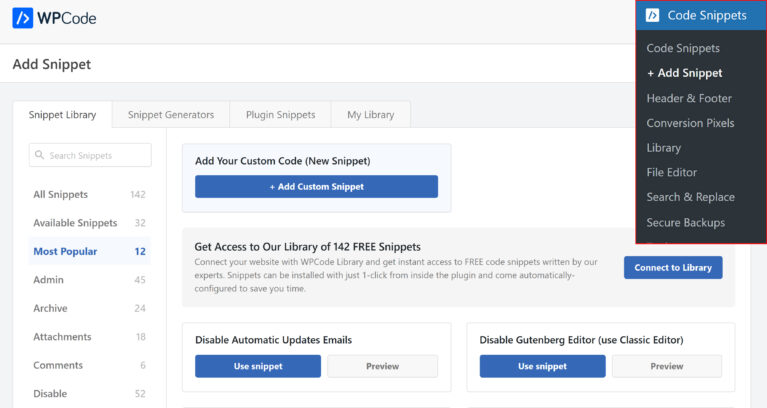
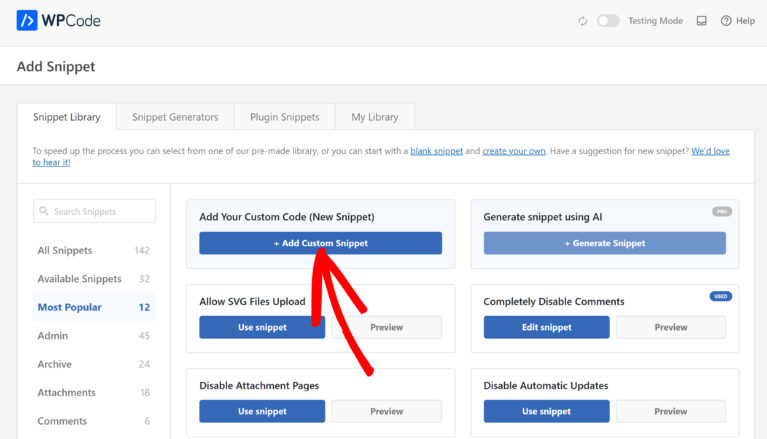
次に、Add Your Custom Code (New Snippet)にカーソルを合わせ、Add Custom Snippetをクリックします。
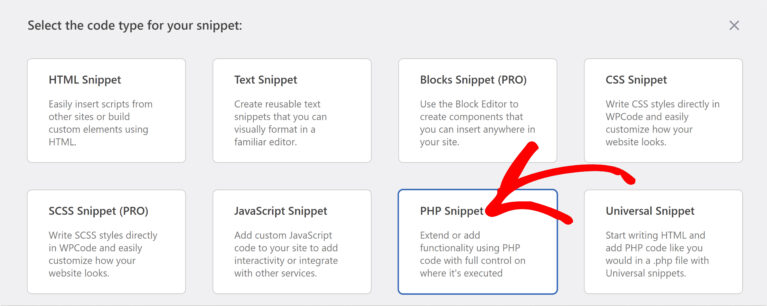
次に、スニペットに応じて、コードタイプ(PHP、JavaScript、またはCSS)を選択します。
スニペットにわかりやすいタイトルを付けます(例:「AffiliateWPマルチティアコミッション – 5ティアを超える拡張」)。完了したら、準備したコードをエディターに貼り付けます。
設定を構成する(オプション)
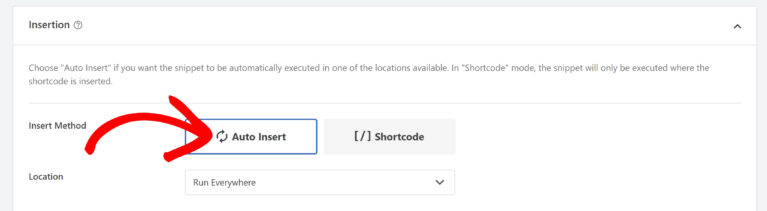
挿入セクションまでスクロールします。
挿入方法: 自動挿入のままにします(推奨)。
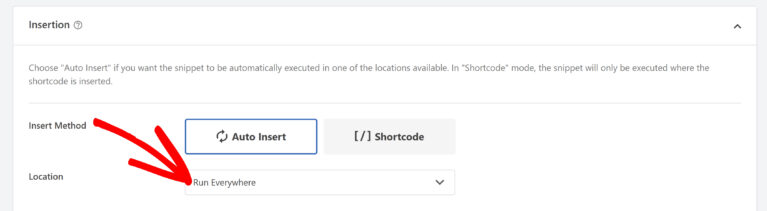
場所: ほとんどのAffiliateWPスニペットではすべてで実行を選択します。これにより、スニペットがフロントエンドと管理の両方で実行されることが保証されます。
作成しているコードの種類によっては、 ショートコード としてページ/投稿に追加することもできます。
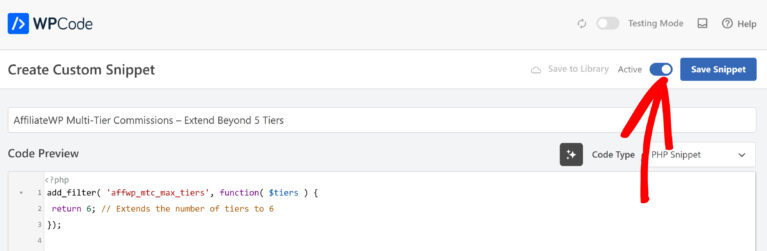
右上にあるアクティブスイッチを切り替えて、スニペットをアクティブにします。
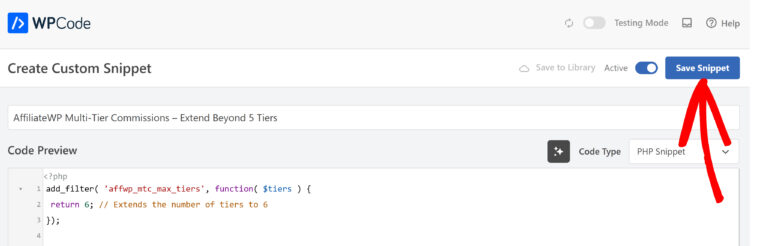
スニペットを保存をクリックして、変更を適用します。
サイトをテストする
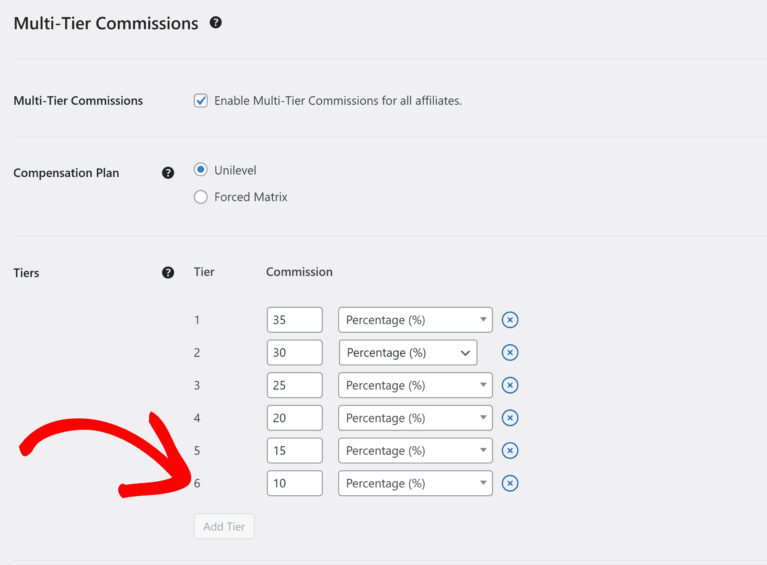
機能が正しく動作していることを確認するには、AffiliateWP → Commissions → Multi-Tier Commissions → Tiersに移動してください。
このセクションの下に、最大6ティアのコミッションを設定するオプションが表示されるはずです。
よくある質問
WPCodeプラグインを使用する理由
WPCodeを使用すると、スニペットを安全に追加および管理できます。また、アップデート中にカスタム変更を安全に保つのに役立ちます。
スニペットを追加するとサイトが壊れますか?
コードが正しく、WPCodeを介して追加された場合、安全です。可能であれば、常にステージング/テストサイトでスニペットをテストしてください。
後でスニペットを無効化または削除できますか?
はい、WPCodeを使用すると、コアファイルに影響を与えることなく、いつでもスニペットを有効化、無効化、または削除できます。
これで完了です!WPCodeプラグインを使用して、WordPressサイトにカスタムコードスニペットを正常に追加および有効化しました。