





Vous souhaitez créer un formulaire d'inscription pour les affiliés avec un contenu spécifique à votre site web ? Vous pouvez le faire en utilisant l'éditeur de blocs WordPress (anciennement connu sous le nom de Gutenberg) ainsi que le bloc d'inscription des affiliés pour créer et personnaliser le formulaire d'inscription des affiliés à votre guise. Si vous n'êtes pas familier avec l'utilisation de l'éditeur de blocs, vous pouvez consulter ce tutoriel sur comment utiliser les blocs dans WordPress.
Dans ce tutoriel, nous vous montrerons comment ajouter, supprimer ou réorganiser des champs, modifier les étiquettes des champs, rendre certains champs obligatoires ou non, modifier le texte du bouton d'inscription, et plus encore. Commençons !
- Ajouter le bloc d'inscription des affiliés à votre page
- Bloc Zone d'affilié vs Bloc d'inscription des affiliés vs shortcode [affiliate_area]
- Personnaliser les champs par défaut
- Supprimer les champs par défaut
- Ajouter de nouveaux champs
- Modifier le texte du bouton d'inscription
- FAQ
1. Ajouter le bloc d'inscription des affiliés à votre page
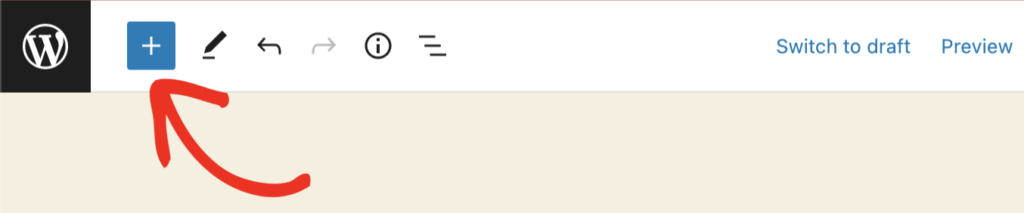
Une fois que vous avez ouvert l'éditeur de page, vous pouvez ajouter un nouveau bloc en cliquant sur l'icône plus (+) dans le coin supérieur gauche.
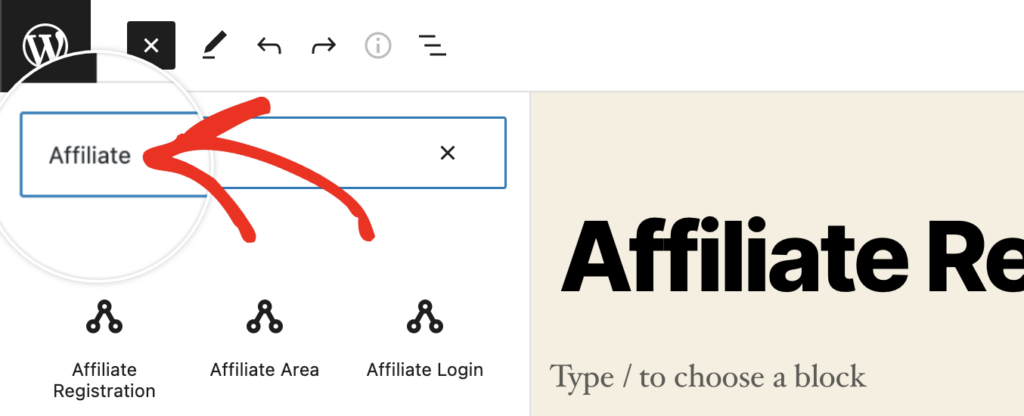
Cela ouvrira un menu d'options de blocs. Vous pouvez ajouter un nouveau formulaire d'inscription des affiliés en tapant "Affilié" dans votre barre de recherche de blocs.
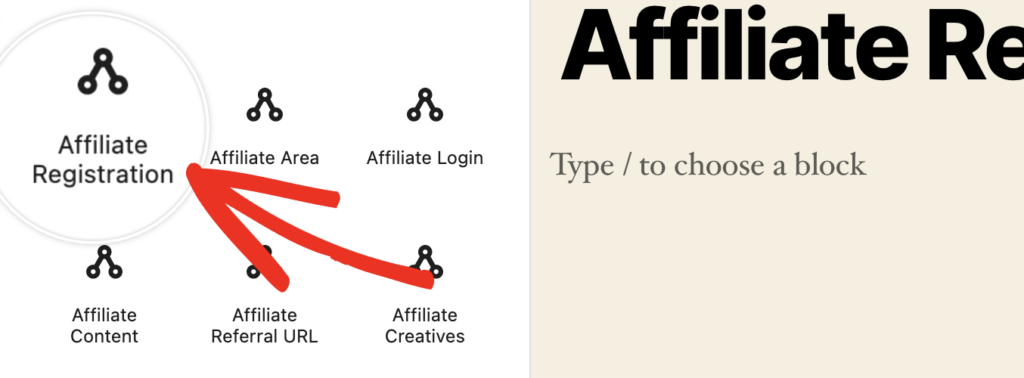
Sélectionnez ensuite Inscription des affiliés. Cela ajoutera le formulaire d'inscription par défaut d'AffiliateWP à votre page, et vous pourrez commencer à le personnaliser si vous le souhaitez.
2. Bloc Zone d'affilié vs Bloc d'inscription des affiliés vs shortcode [affiliate_area]
Jusqu'à la version 2.9.4 d'AffiliateWP publiée le 13 mai 2022, lorsque vous installiez et activiez AffiliateWP pour la première fois, une page de zone d'affilié était créée avec un seul shortcode [affiliate_area] sur la page.
Par défaut, le shortcode affichera les formulaires d'inscription et de connexion des affiliés. Cela peut bien sûr être modifié en fonction de vos paramètres de shortcode de formulaire d'affilié, que vous trouverez dans AffiliateWP » Paramètres » Général

Si votre page de zone d'affilié contient toujours le shortcode et que vous souhaitez passer aux blocs, vous pouvez supprimer le shortcode [affiliate_area] de la page et ajouter le bloc Zone d'affilié. Vous suivriez les mêmes étapes que celles que vous avez suivies pour ajouter l'inscription des affiliés dans la section précédente, sauf que cette fois, vous choisiriez le bloc Zone d'affilié.
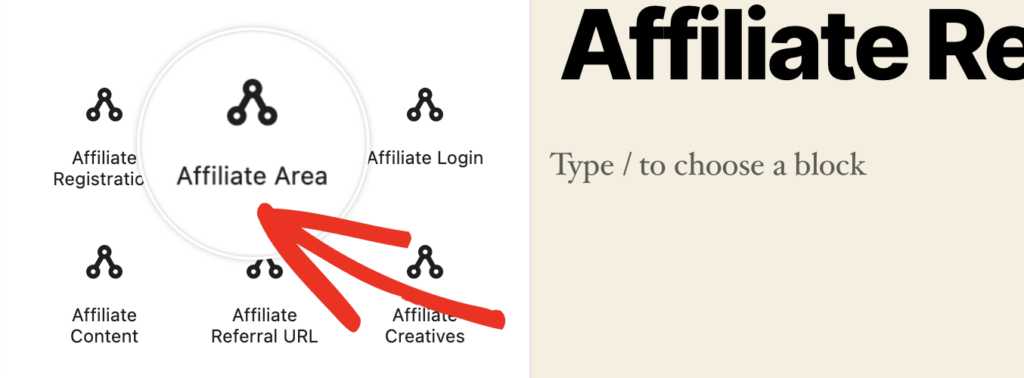
Le bloc Zone d'affilié est un bloc de groupe qui contient les blocs Inscription des affiliés et Connexion des affiliés.
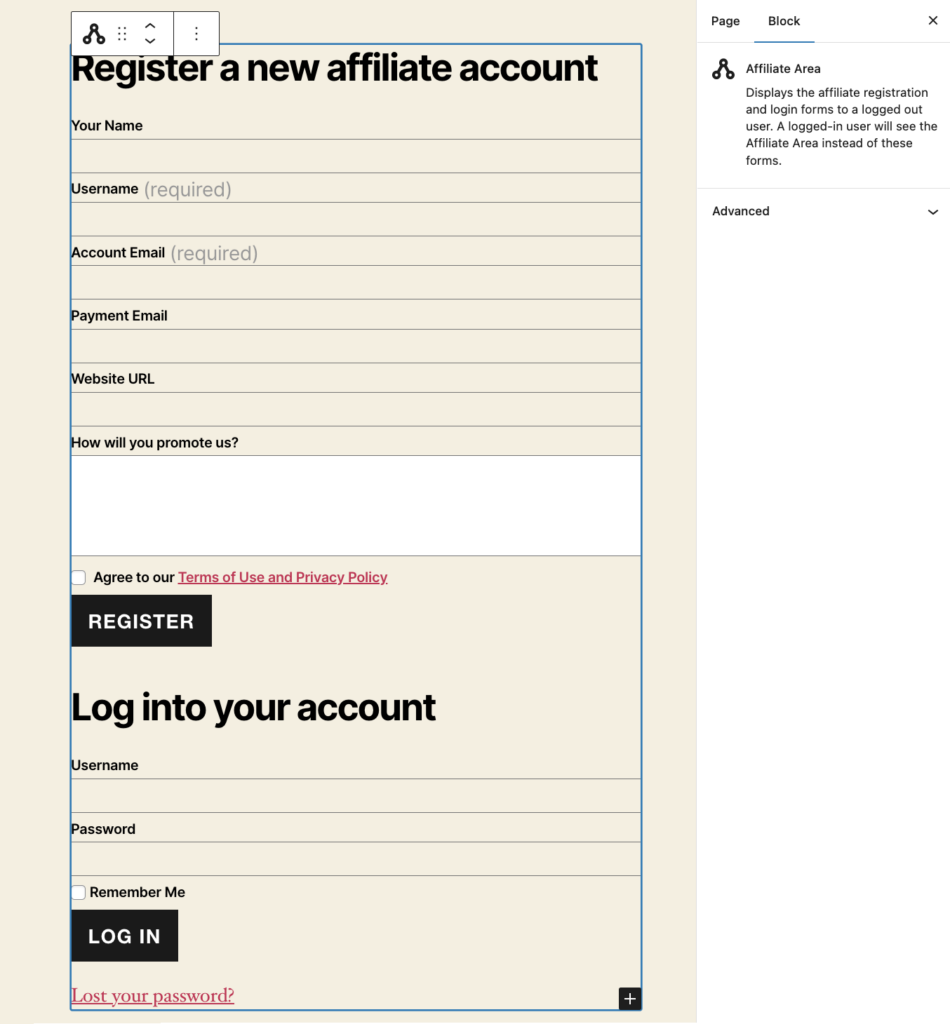
Notez que le formulaire d'inscription d'affilié par défaut n'inclut pas les champs de mot de passe, mais ne vous inquiétez pas, nous vous montrerons comment les ajouter facilement dans la section Ajouter de nouveaux champs, mais d'abord, familiarisons-nous avec la personnalisation des champs par défaut.
3. Personnaliser les champs par défaut
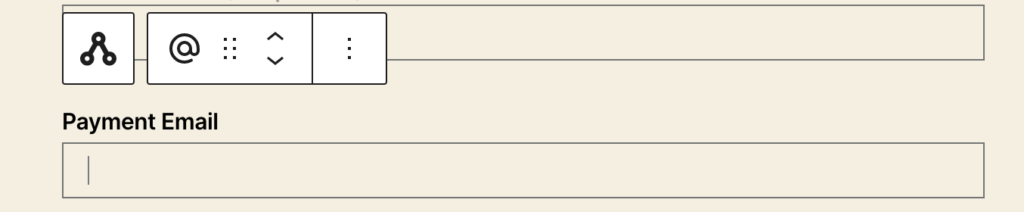
Maintenant que vous avez les champs de base, vous pouvez commencer à apporter des modifications. Par exemple, si vous souhaitez que le champ Email de paiement soit obligatoire, vous pouvez cliquer n'importe où dans le champ ou l'étiquette du champ pour afficher les paramètres du champ sur le côté droit de votre écran.
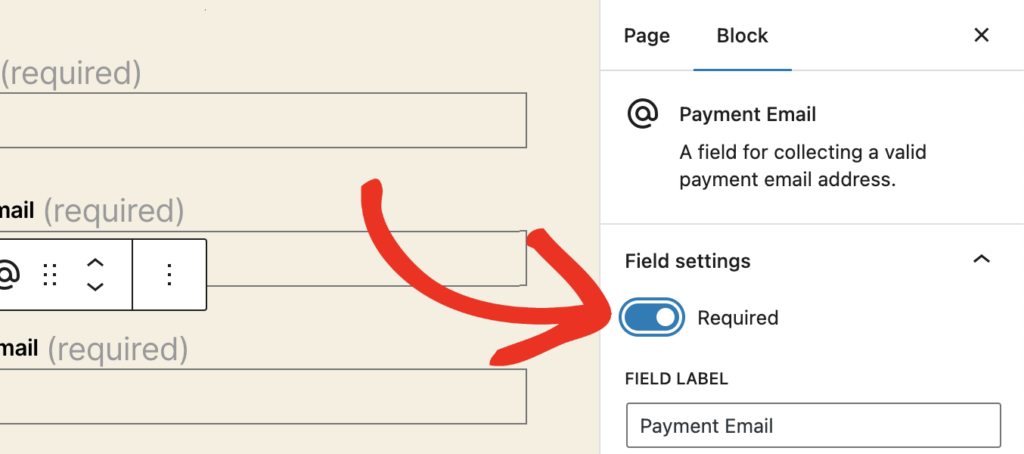
Ensuite, faites glisser le curseur Requis vers la droite pour l'activer, et cela ajoutera (obligatoire) à l'étiquette du champ automatiquement.
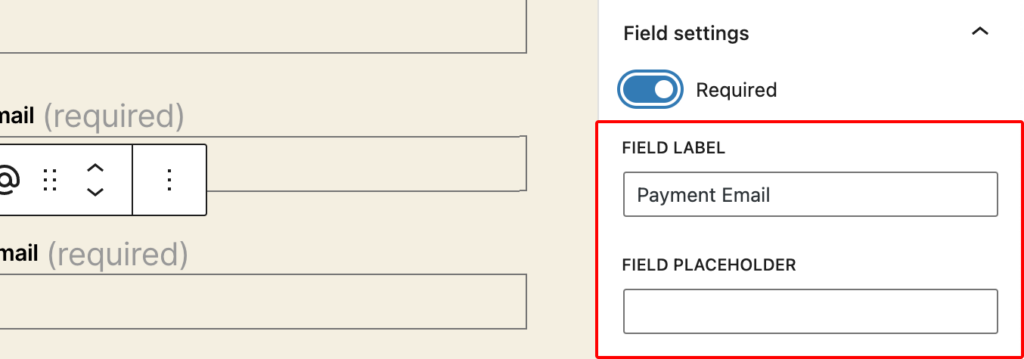
Dans cette même zone de paramètres de champ, vous pouvez également modifier l'étiquette dans le champ ÉTIQUETTE DU CHAMP, peut-être pour quelque chose comme Email PayPal. Vous pouvez également ajouter du texte d'espace réservé juste en dessous dans le champ ESPACE RÉSERVÉ DU CHAMP.
4. Supprimer les champs par défaut
S'il y a des champs sur le bloc d'inscription d'affilié par défaut qui ne s'appliquent tout simplement pas, n'hésitez pas à les supprimer ! Par exemple, si vous souhaitez supprimer le champ URL du site Web, cliquez n'importe où dans l'étiquette du champ ou le contenu du champ, puis cliquez sur les 3 points.
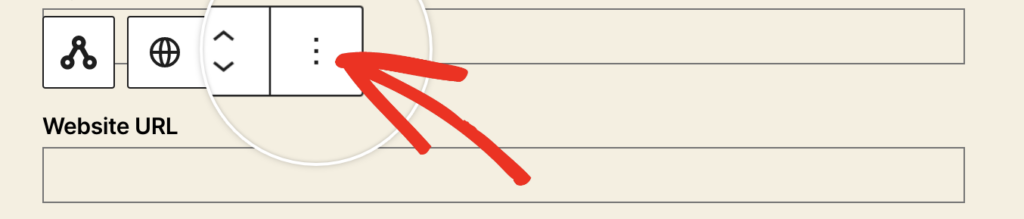
Sélectionnez le nom du champ à supprimer en bas.
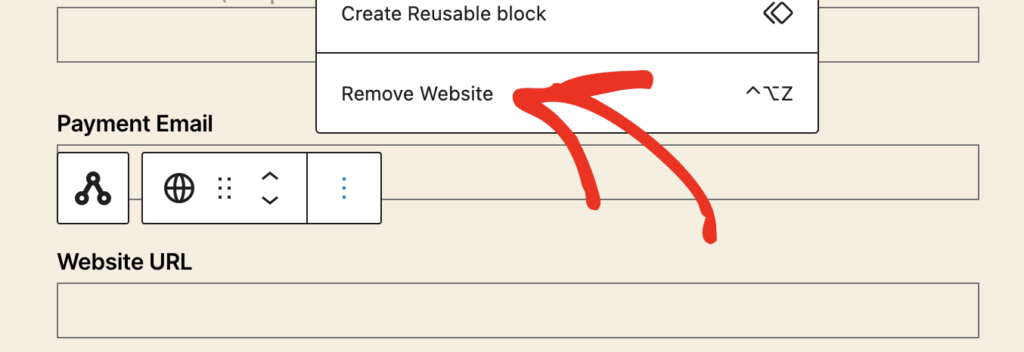
5. Ajouter de nouveaux champs
L'ajout de nouveaux champs au formulaire d'inscription d'affilié est l'une des demandes les plus populaires que nous recevons au support. Vous pouvez probablement constater maintenant que ce sera facile en utilisant des blocs.
Commençons par vous montrer comment ajouter les champs de mot de passe. Les champs sont connectés au bloc parent, alors assurez-vous d'abord que le formulaire d'inscription d'affilié est sélectionné.
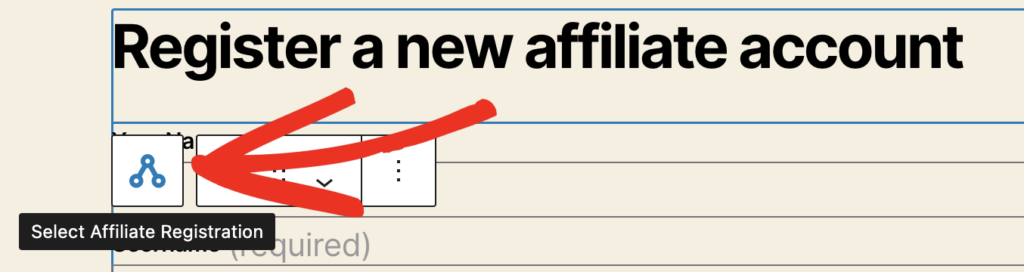
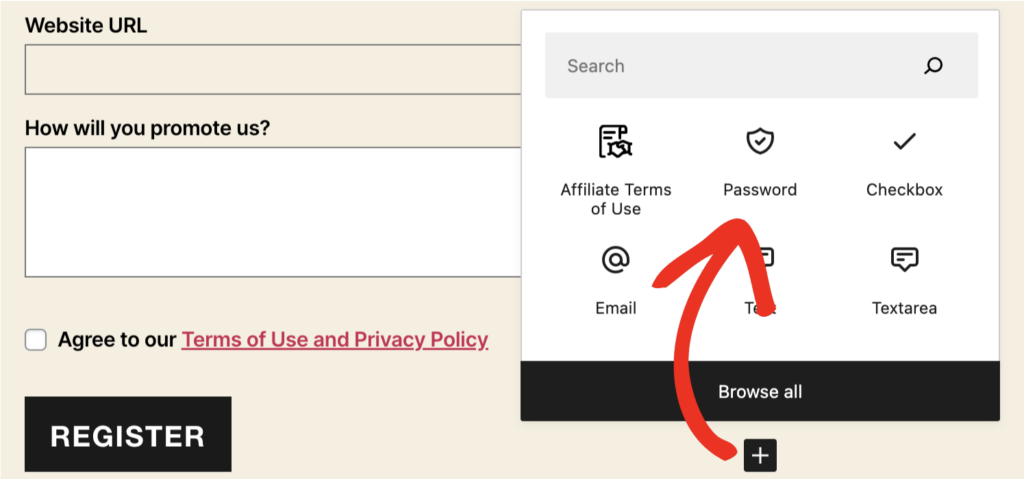
Maintenant, en bas à droite du formulaire d'inscription d'affilié, vous devriez voir un signe plus, et cliquez pour voir les champs disponibles qui peuvent être ajoutés.
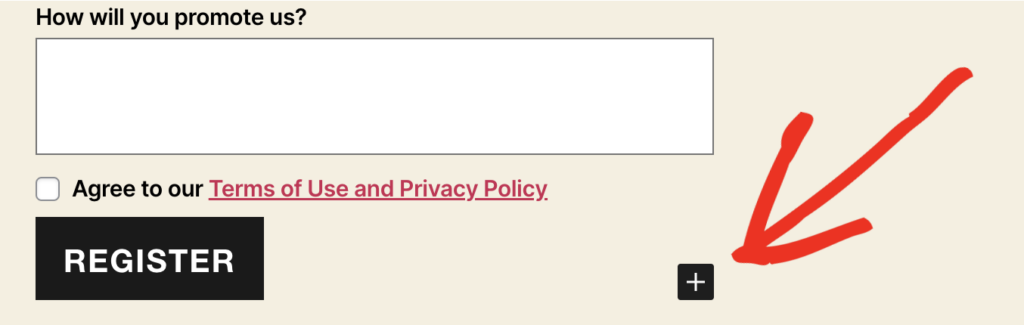
Sélectionnez le champ Mot de passe pour l'ajouter au formulaire (le champ Confirmer le mot de passe sera également ajouté automatiquement.)
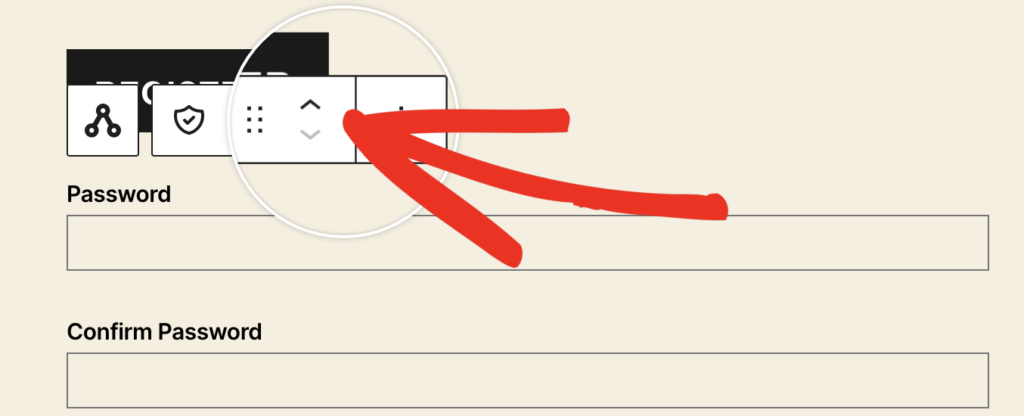
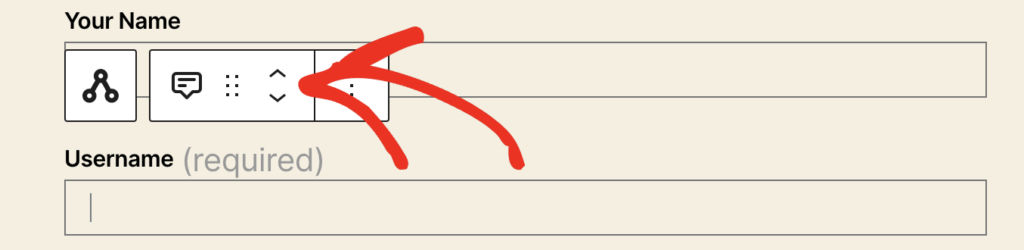
Ensuite, vous pouvez utiliser les flèches pour positionner les champs en haut ou en bas dans le formulaire d'inscription, là où vous le souhaitez.
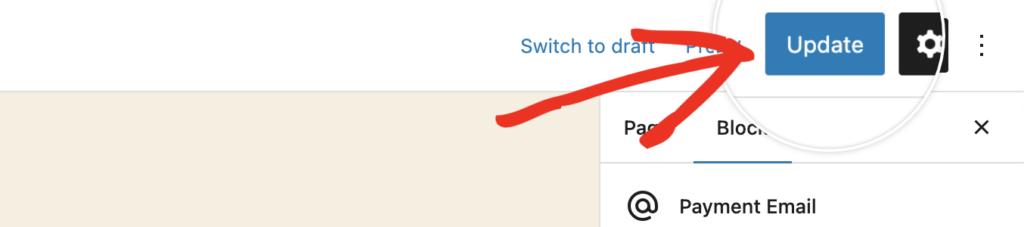
Cliquez pour enregistrer vos modifications sur la page.
6. Changer le texte du bouton S'inscrire
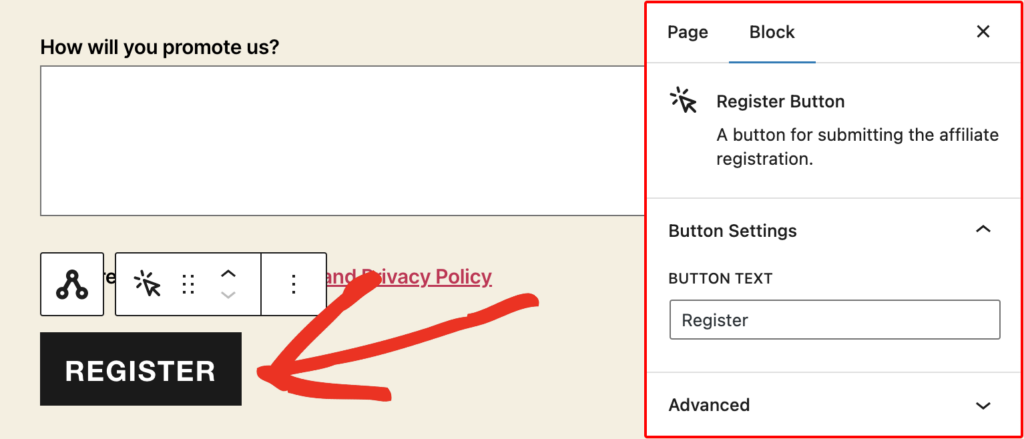
L'étiquette par défaut du bouton pour soumettre le formulaire d'inscription d'affilié est S'inscrire, mais vous pouvez facilement la changer aussi. Cliquez sur le bouton, puis changez le texte dans le champ TEXTE DU BOUTON pour ce que vous préférez.
7. FAQ
Oui ! Votre bloc d'inscription d'affilié n'a pas besoin de résider sur la page Espace affilié, il peut être sur la page de votre choix. Considérez cela comme l'équivalent de l'utilisation du shortcode [affiliate_registration] sur une page séparée avant que les blocs ne soient disponibles. Il en va de même pour le bloc de connexion d'affilié, le shortcode associé était auparavant [affiliate_login].
Oui ! Avec les blocs, c'est maintenant possible. Vous pouvez placer des blocs d'inscription d'affilié sur autant de pages que vous le souhaitez, et chacun peut être configuré différemment si vous préférez.
Oui, vous pouvez déplacer les champs par défaut, ou n'importe quel champ, vers le haut ou vers le bas dans n'importe quelle position que vous souhaitez en utilisant les flèches directionnelles haut/bas dans les paramètres du bloc/champ.
C'est fait ! Vous pouvez maintenant personnaliser le formulaire d'inscription des affiliés à l'aide de l'éditeur de blocs WordPress. Ensuite, découvrez d'autres façons d'ajouter de nouveaux affiliés pour dynamiser votre programme d'affiliation : Ajouter de nouveaux comptes d'affiliés