





El complemento Recurring Referrals de AffiliateWP está diseñado para mejorar tu programa de afiliados permitiéndote recompensar a los afiliados por las compras recurrentes realizadas por sus referidos. Esta potente función te permite generar comisiones sobre cada pago de renovación, asegurando que tus afiliados se mantengan motivados y comprometidos a largo plazo.
Con el complemento Recurring Referrals, puedes establecer estructuras de comisiones flexibles, como tarifas fijas o comisiones basadas en porcentajes, y personalizar estas tarifas para afiliados individuales.
Esta guía te guiará a través del proceso de instalación y configuración del complemento Recurring Referrals, además de proporcionar instrucciones detalladas sobre cómo configurar y utilizar sus funciones. Al final de esta guía, podrás aprovechar todo el potencial de los referidos recurrentes para impulsar un crecimiento sostenido de tu negocio.
Requisitos: Necesitarás una licencia Professional para acceder al complemento Recurring Referrals.
1. Integraciones compatibles
- WooCommerce y el complemento WooCommerce Subscription
- Easy Digital Downloads y la extensión Recurring Payments
- Restrict Content Pro
- Paid Memberships Pro
- MemberPress
- MemberMouse
- Gravity Forms
- Stripe a través de WP Simple Pay
- LifterLMS
- Botones de PayPal
2. Instalación del complemento Recurring Referrals
Antes de empezar, asegúrese de instalar y activar AffiliateWP en su sitio de WordPress.
Una vez que tengas AffiliateWP instalado y tu licencia verificada, podrás instalar y activar rápidamente el complemento Recurring Referrals.
3. Configuración general
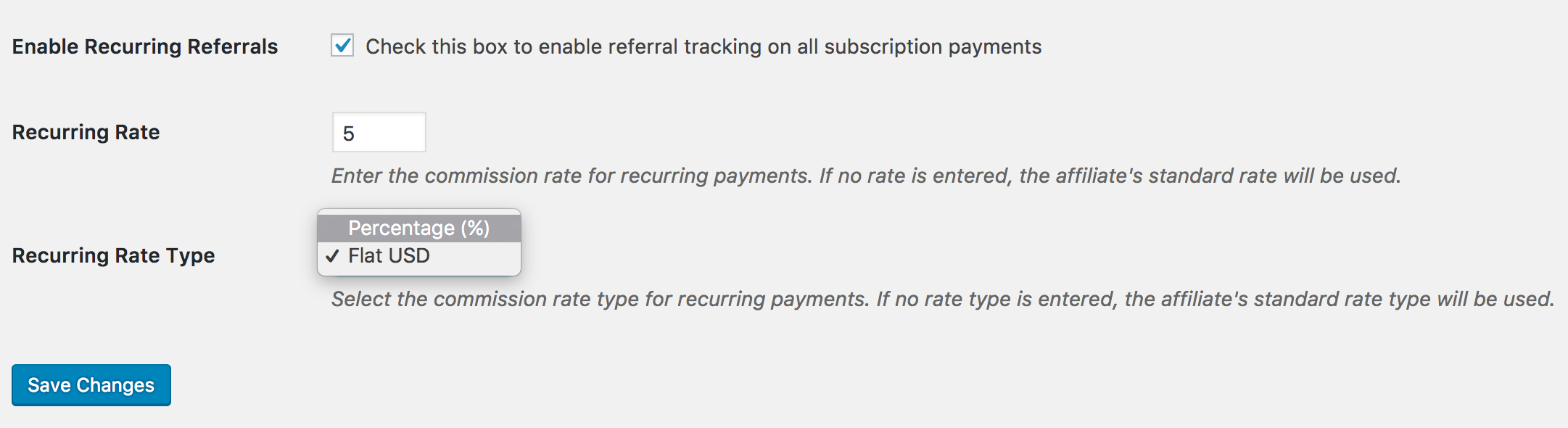
Una vez que el complemento Recurring Referrals esté activo, tendrás una nueva sección en AffiliateWP » Ajustes » Comisiones para Referidos Recurrentes:
Para habilitar el seguimiento de referidos recurrentes para las plataformas compatibles, simplemente marca la casilla Habilitar Referidos Recurrentes y haz clic en Guardar Cambios. Una vez habilitado, los referidos se registrarán automáticamente cada vez que se realice un pago de renovación para una suscripción que fue referida por un afiliado activo.

También puedes, opcionalmente, establecer la tarifa recurrente y el tipo de tarifa recurrente. Esta es la tarifa y el tipo de tarifa que se utilizarán para calcular el importe que gana un afiliado en los pagos de renovación de suscripción.
Por ejemplo, si deseas otorgar a los afiliados un 25% en la inscripción inicial y luego una tarifa fija de 10 $ por cada pago posterior, lo configurarías de la siguiente manera:
- En AffiliateWP » Ajustes » Comisiones, establece la tarifa predeterminada en 25
- En la sección Referencias recurrentes, establece la Tasa de recurrencia en 10 y el Tipo de tasa de recurrencia en Fija.
Y, por último, puedes limitar el número de referencias recurrentes creadas para pagos recurrentes, de suscripción o de membresía. Para habilitarlo, haz clic en la casilla de verificación Habilitar límites de referencias recurrentes e introduce un número para el Límite de referencias recurrentes.
Tarifas de afiliado escalonadas
Ofrecemos la opción de aplicar Tasas de afiliado escalonadas a las referencias de pagos recurrentes. Si tienes el complemento instalado y activo, verás esta configuración adicional:

4. Configuración del afiliado
Cuando el complemento de Referencias recurrentes esté instalado y activado, añadirá configuraciones adicionales a la pantalla de edición del afiliado:

Aquí puedes establecer la tasa de referencia recurrente, el tipo de tasa de referencia recurrente y el límite de referencia recurrente, que anularán los valores correspondientes en la sección principal de Referencias recurrentes. Además, tienes la opción de deshabilitar las referencias recurrentes por afiliado.
5. Configuración de WooCommerce y Easy Digital Downloads
Si estás integrando con WooCommerce o Easy Digital Downloads, verás una configuración adicional llamada Tasas de producto recurrentes que te permite establecer valores de referencia recurrentes por producto y por afiliado, de forma similar al complemento Tasas de producto de afiliado:
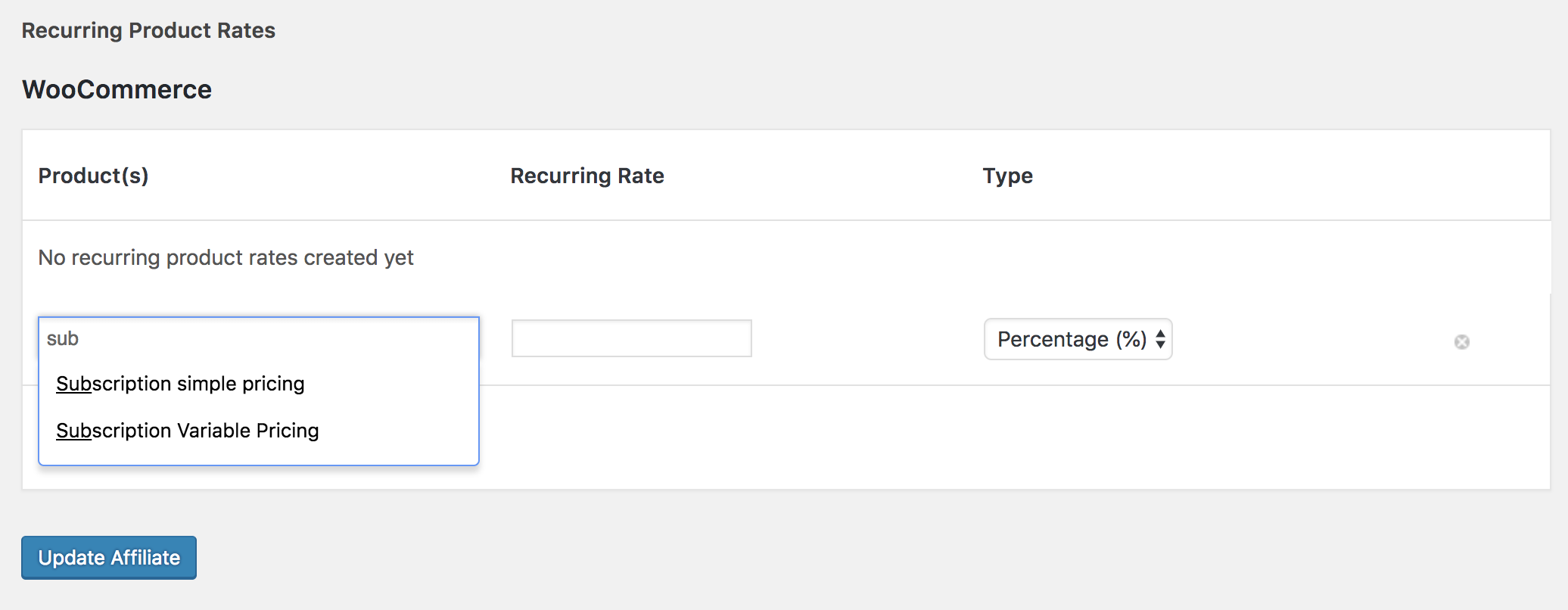
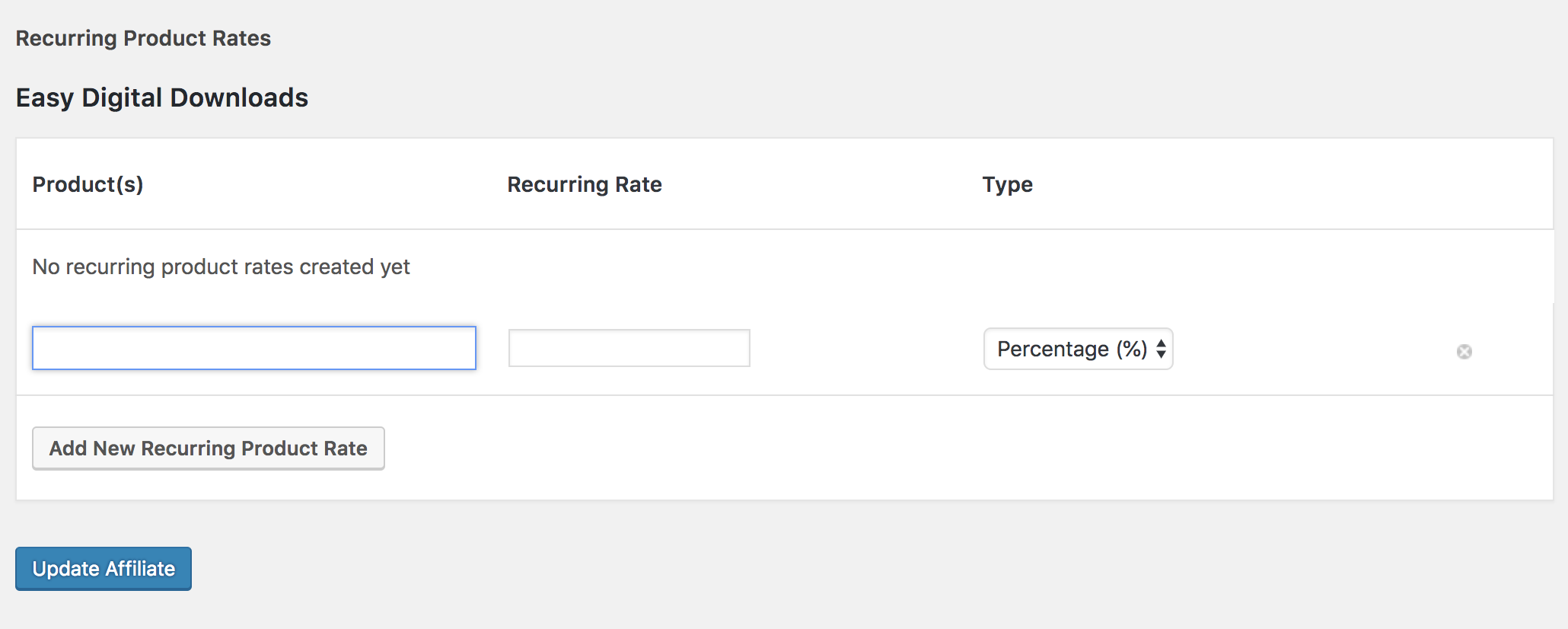
Simplemente empieza a escribir el nombre del producto para una suscripción, selecciónalo de la lista, luego establece una tasa y tipo de referencia recurrente, y haz clic en Actualizar afiliado. Estas configuraciones de referencia recurrente anularán los valores de cualquier otra ubicación para las referencias creadas en pagos recurrentes.
Nota: Para WooCommerce, si tu producto no aparece, asegúrate de que estás utilizando un producto Suscripción simple o Suscripción variable creado con la extensión Suscripciones de WooCommerce. Otras extensiones de suscripción de WooCommerce no son compatibles en este momento.
6. Configuraciones adicionales de referencias recurrentes
Tienes configuraciones adicionales de referencias recurrentes dentro de los propios productos (suscripciones o membresías) con estas integraciones:
Creación manual de una referencia recurrente
Este documento te ayudará a crear referencias recurrentes manualmente.
7. Establecer tasas de referencia recurrentes
Sigue estos pasos para configurar las tasas de referencia recurrentes para tu producto de suscripción:
- AffiliateWP » Ajustes » Comisión, en la sección Referidos recurrentes, simplemente marca la casilla Habilitar referidos recurrentes y haz clic en Guardar cambios. Una vez habilitados, los referidos se registrarán automáticamente cada vez que se realice un pago de renovación de una suscripción que fue referida por un afiliado activo. Por defecto, la tasa de referidos recurrentes será tu tasa de referidos global existente.

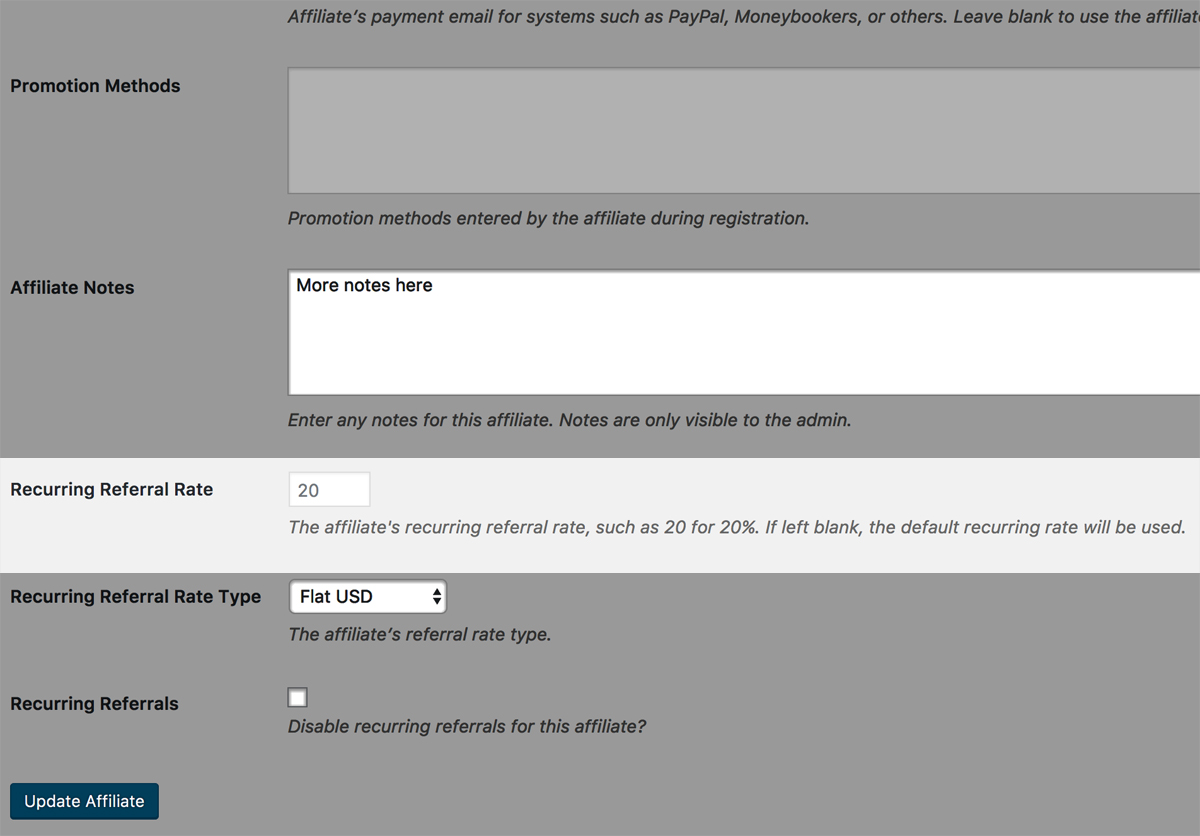
- Puedes elegir establecer una tasa recurrente si deseas pagar a tus afiliados una comisión mayor o menor por los pagos continuos de suscripción. Simplemente introduce este número en el campo Tasa recurrente en la pestaña Referidos recurrentes.

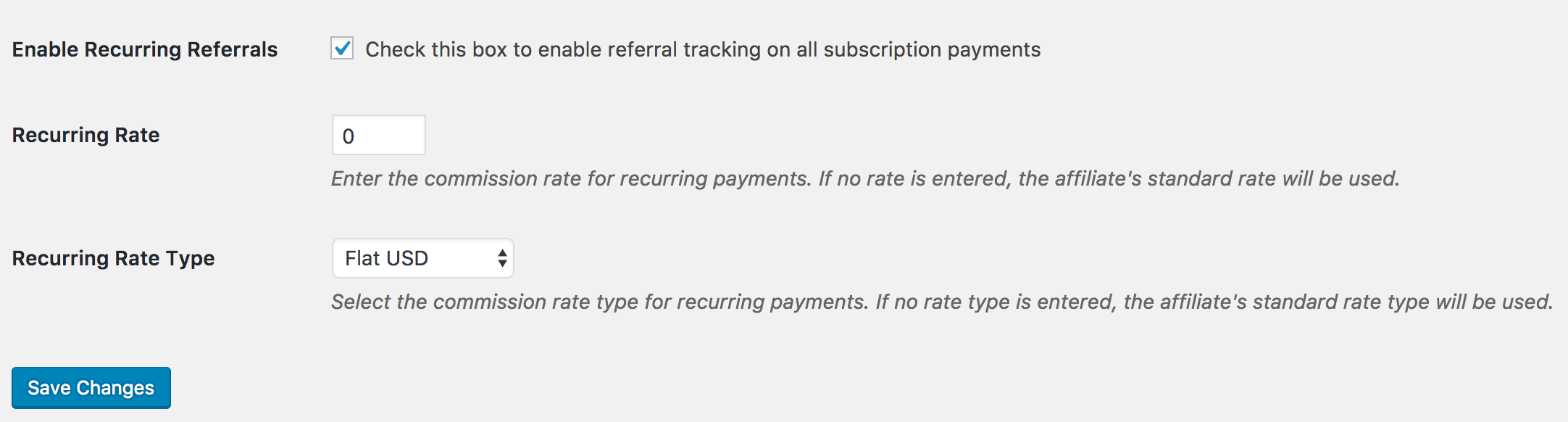
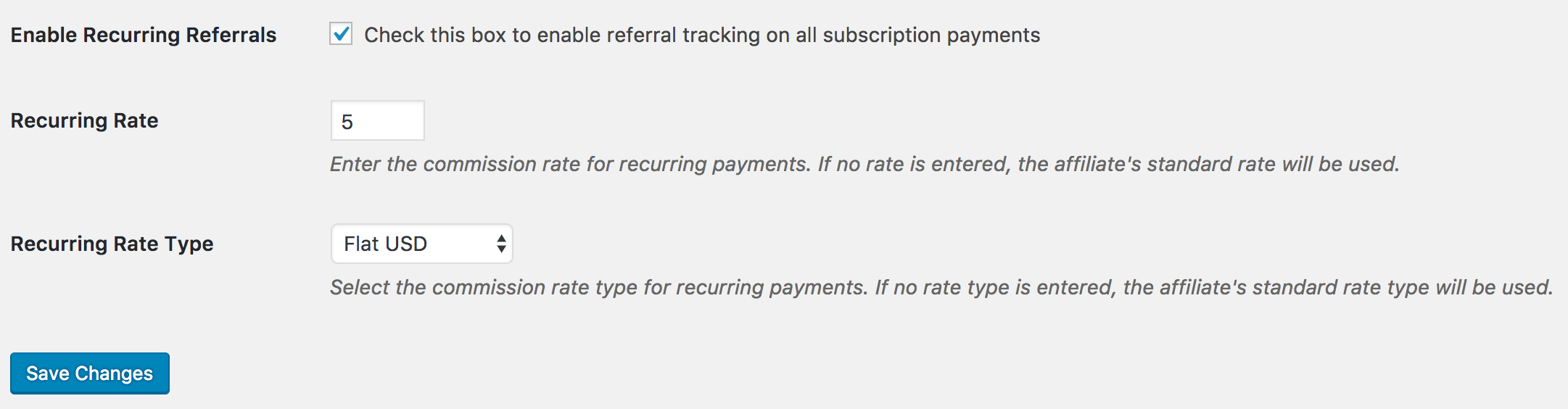
También puedes introducir una tasa de referencia recurrente personalizada por afiliado, visitando la pantalla de Editar para el afiliado deseado:
Establecer el tipo de tasa de recurrencia
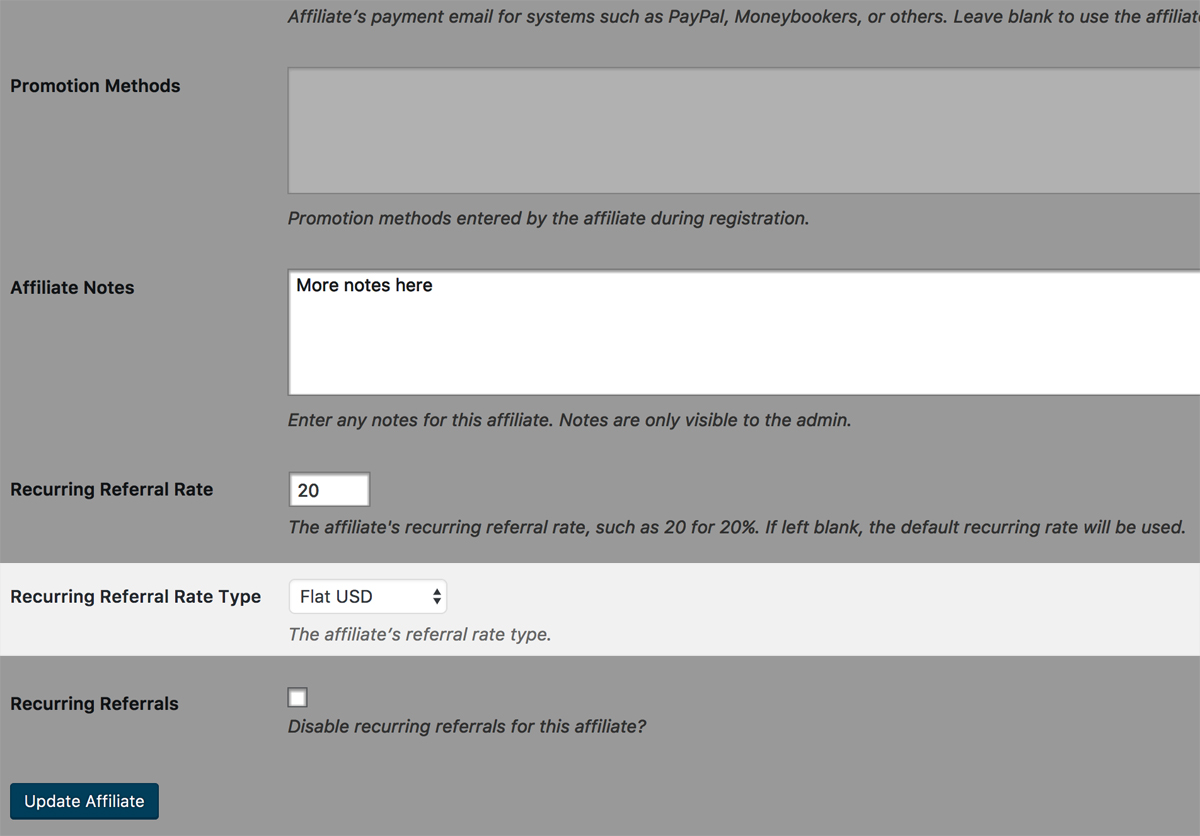
Por defecto, el tipo de tasa de referencia recurrente se establecerá en tu tipo de tasa de referencia global, tal como se define en la parte superior de AffiliateWP » Ajustes » Comisiones (Tasa fija o Porcentaje). Sin embargo, el tipo de tasa recurrente también puede especificarse globalmente en el campo Tipo de tasa de recurrencia de la sección Referencias recurrentes.
También puede introducir un tipo de tasa de referencia recurrente personalizada por afiliado, visitando la pantalla Editar para el afiliado deseado:
8. Habilitar referencias en suscripciones existentes
Si desea crear manualmente una referencia que se acredite con un pedido que tiene transacciones recurrentes, generalmente, puede especificar el ID de suscripción / número de pedido del plugin de comercio en el campo Referencia :

Cuando se registra un pago de suscripción, busca el pedido original utilizando la información que proporcionó en este campo, luego intenta encontrar una referencia con esa referencia.
Dicho esto, esto es un poco diferente para cada integración compatible con Referencias Recurrentes, por lo que hemos anotado esas diferencias a continuación para cada una.
En general, si se encuentra una suscripción/pedido principal, AffiliateWP creará la nueva referencia y atribuirá todas las transacciones recurrentes futuras al afiliado, y asociará esas referencias recurrentes con la suscripción/pedido principal correspondiente.
AffiliateWP no aplicará referencias de transacciones recurrentes para ninguna transacción recurrente pasada que haya ocurrido en el pedido.
CONSEJO PRO: Localice una referencia existente que se generó normalmente a partir de una compra de suscripción y úsela como guía de referencia a partir del número vinculado en la columna Referencia mientras crea su entrada manual.
Seleccione su integración deseada a continuación para obtener instrucciones sobre cómo crear una referencia recurrente para esa integración:
- Easy Digital Downloads
- Gravity Forms
- LifterLMS
- MemberMouse
- MemberPress
- Paid Memberships Pro
- Botones de PayPal
- Restrict Content Pro
- WP Simple Pay
- WooCommerce
Easy Digital Downloads
Para crear manualmente una referencia recurrente en Easy Digital Downloads y el complemento EDD Recurring
- EDD 2.x: especifique el ID de pago de EDD del pago de suscripción original de EDD en el campo Referencia de una referencia de Easy Digital Downloads y establezca el campo Contexto en edd.
- EDD 3.x: especifique el número de pedido de EDD del pago de suscripción original de EDD en el campo Referencia de una referencia de Easy Digital Downloads y establezca el campo Contexto en edd.
Gravity Forms
Para crear manualmente una referencia recurrente en Gravity Forms, especifique el ID de entrada de la transacción original de la suscripción en el campo Referencia de una referencia de Gravity Forms y establezca el campo Contexto en gravityforms.
LifterLMS
Para crear manualmente una referencia recurrente para una Membresía utilizando la integración de LifterLMS, establezca el campo Referencia en el número de pedido de LifterLMS y establezca el campo Contexto en lifterlms.
MemberMouse
Aunque MemberMouse es compatible con el complemento Referencias Recurrentes, no se pueden aplicar referencias retroactivamente en este momento.
MemberPress
MemberPress ha realizado recientemente algunos cambios en la forma en que se crean las transacciones de suscripción, así que por favor contacte con nuestro equipo de soporte para obtener ayuda al añadir manualmente una referencia recurrente para las suscripciones de MemberPress.
Nuestro equipo le ayudará a encontrar el ID de transacción correcto para introducir en el campo Referencia. Establecerá el campo Personalizado al ID de Suscripción de MemberPress y el campo Contexto a memberpress.
Suscripciones de Pago Pro
Para crear manualmente una referencia recurrente en Suscripciones de Pago Pro, especifique el ID de pedido de Suscripciones de Pago Pro de la suscripción en el campo Referencia de una referencia de Suscripciones de Pago Pro y establezca el campo Contexto a pmp.
Botones de PayPal
Para crear manualmente una referencia recurrente utilizando la integración de Botones de PayPal, especifique el ID de Transacción de PayPal de los detalles de la transacción del pago de suscripción inicial en el campo Referencia de una referencia de Botones de PayPal y establezca el campo Contexto a paypal.
Restrict Content Pro
Para crear manualmente una referencia recurrente en Restrict Content Pro, especifique la Clave de Suscripción de Restrict Content Pro de la pantalla de edición del miembro en el campo Referencia de una referencia de Restrict Content Pro y establezca el campo Contexto a rcp.
WP Simple Pay
Para crear manualmente una referencia recurrente en WP Simple Pay, especifique el ID de suscripción de Stripe de la suscripción de Stripe deseada en el campo Personalizado de una referencia de WP Simple Pay y establezca el campo Contexto a stripe.
Woocommerce
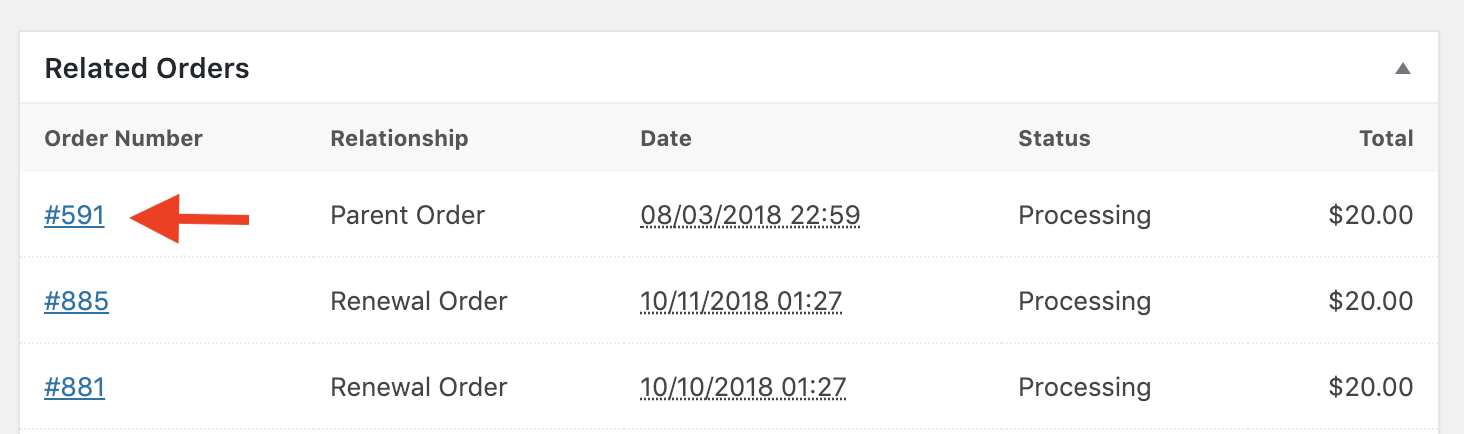
Para crear manualmente una referencia recurrente en WooCommerce y la extensión WooCommerce Subscriptions, especifique el ID de pedido principal original de la suscripción (no el ID de Suscripción, sino el ID de Pedido que lo acompaña) en el campo Referencia de una referencia de WooCommerce y establezca el campo Contexto a woocommerce.
Para localizar el ID del pedido principal de la suscripción, vaya a WooCommerce » Suscripciones, haga clic en el enlace de la suscripción y desplácese hacia abajo hasta la sección Pedidos relacionados al final de la pantalla:
Nota: Referencias Recurrentes requiere la extensión WooCommerce Subscriptions.
9. Referencias Recurrentes – Gravity Forms – Configuración y Puesta a Punto
Para rastrear referencias recurrentes con AffiliateWP y Gravity Forms, necesitará:
- El plugin de WordPress Gravity Forms, instalado y activado
Configuración básica
1. Antes de continuar, asegúrese de que la integración de Gravity Forms está habilitada en AffiliateWP marcando Gravity Forms en AffiliateWP » Ajustes » Integraciones:

2. Dependiendo de la pasarela de pago en uso, deberás configurarla para pagos de suscripción recurrentes en la configuración general del plugin del formulario. Por ejemplo, para transacciones recurrentes, tanto los complementos de pasarela de Stripe como los de PayPal requieren que se introduzca una URL de webhook en tu panel de control de pasarela de pago respectivo. Consulta las instrucciones relacionadas en la configuración de Gravity Forms para obtener más información sobre cómo configurar esto:
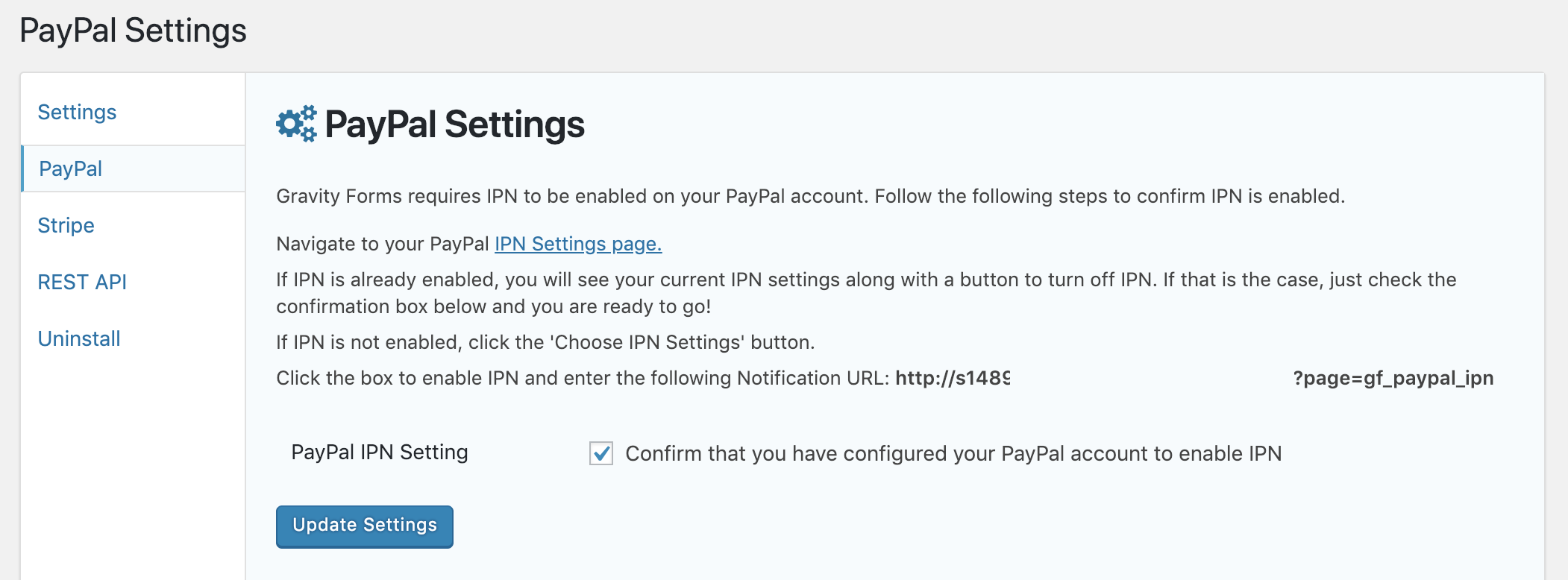
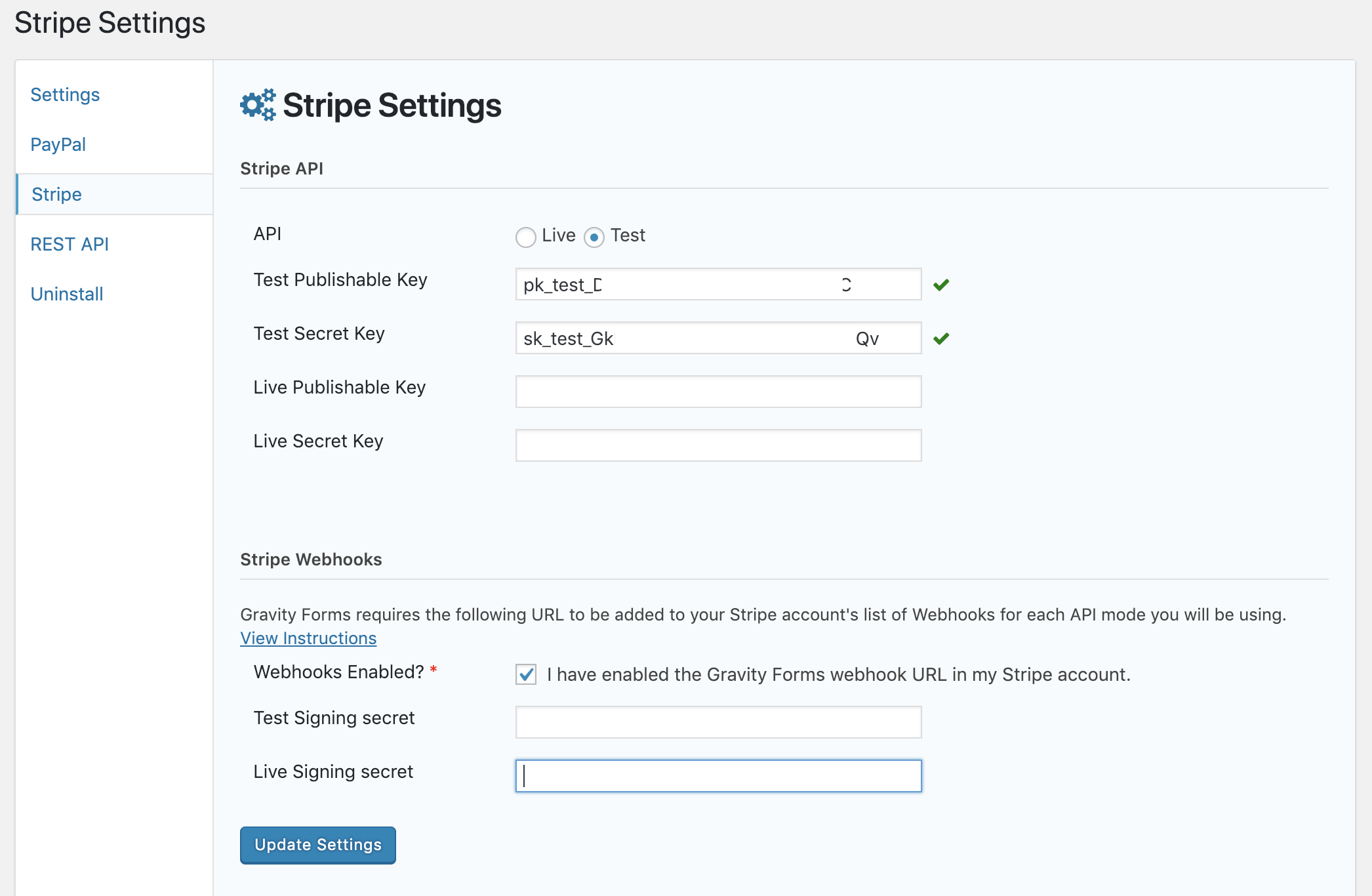
3. Una vez completada la configuración inicial, querrás añadir la suscripción de pago a tu Gravity Form específico como una "alimentación" en la configuración de ese formulario:
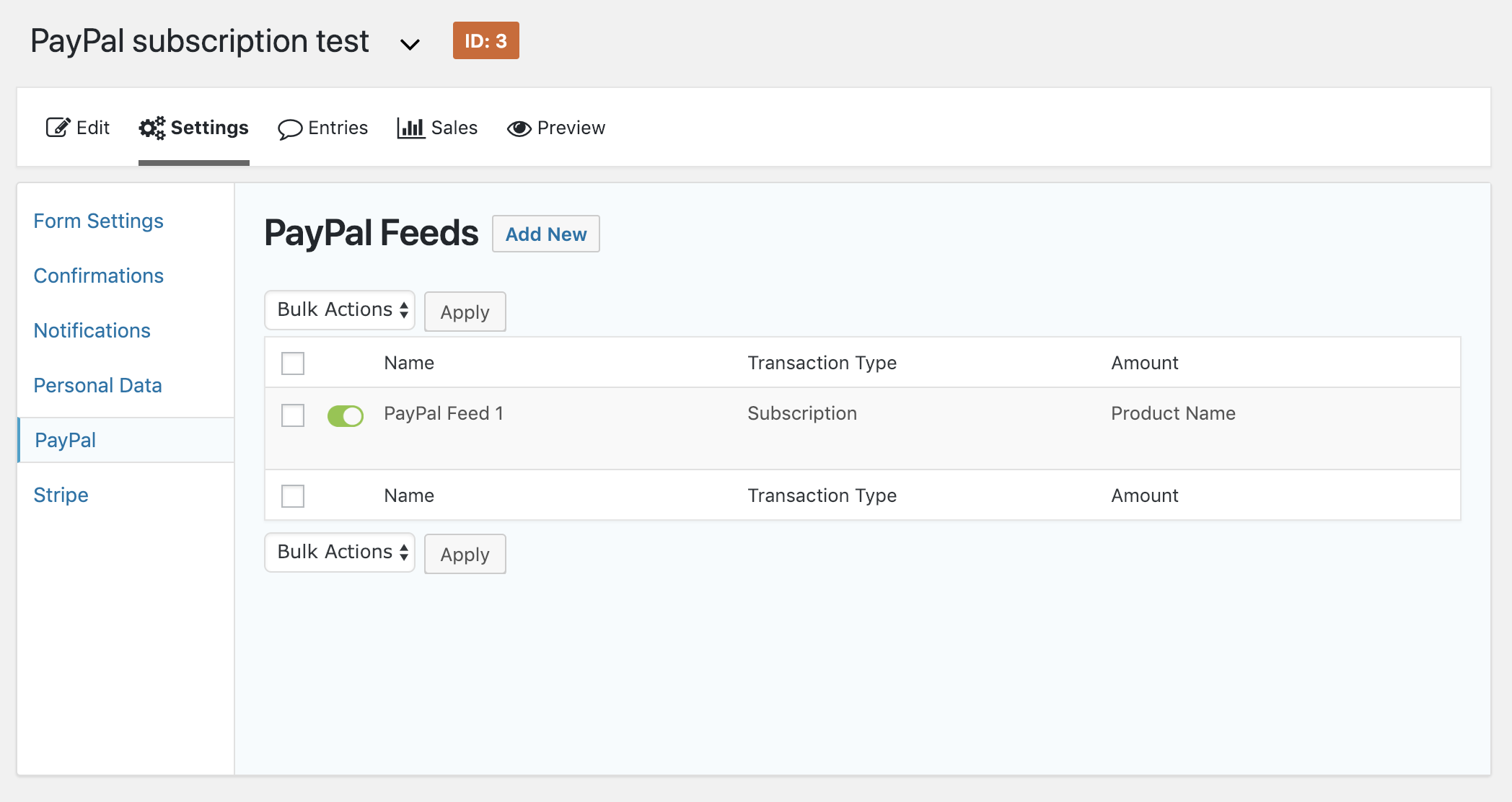
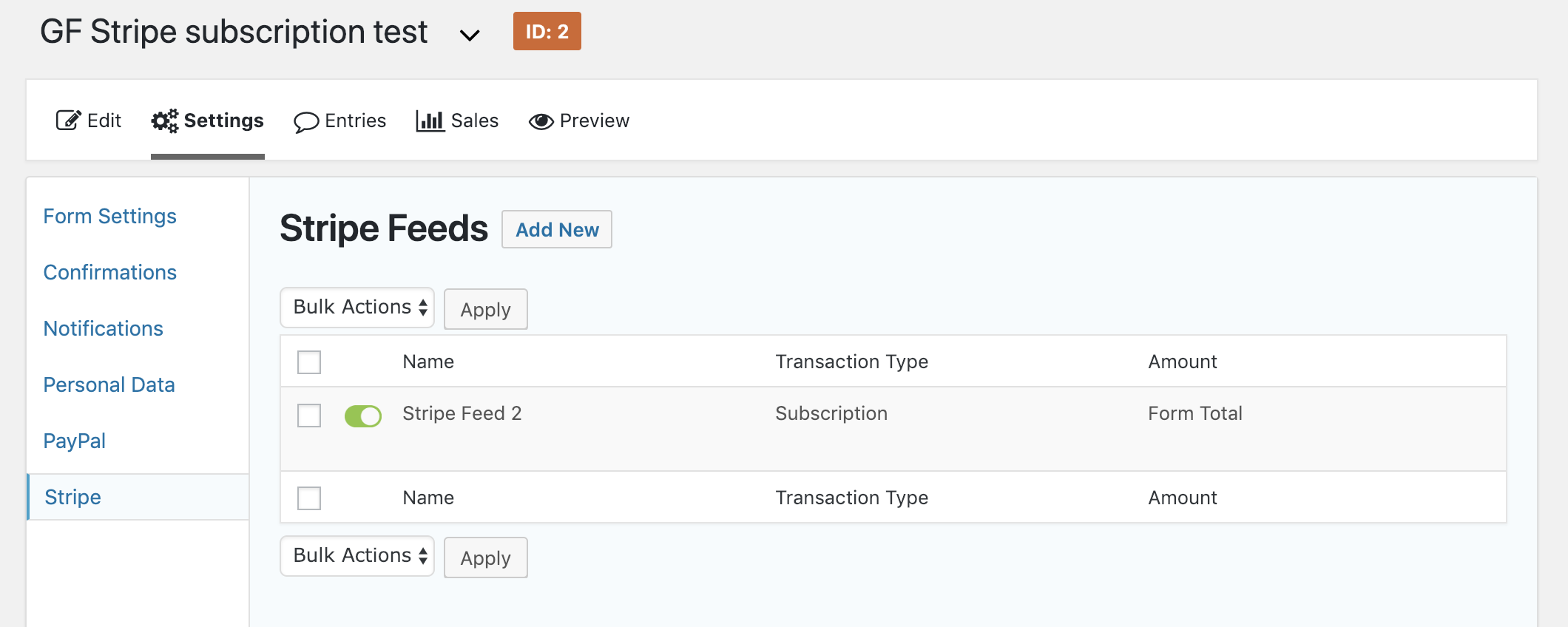
¡Y eso es todo! Siempre que la compra inicial de la suscripción se realizara con un enlace de afiliado y Referidos Recurrentes esté habilitado, se creará un referido por cada pago de suscripción recibido.
10. Referidos Recurrentes – WP Simple Pay – Configuración y puesta en marcha
Para rastrear referidos recurrentes con AffiliateWP y Stripe, necesitarás:
- Una cuenta de Stripe.com
- WP Simple Pay Pro
Configuración básica
1. Antes de continuar, asegúrate de que la integración de Stripe esté habilitada en AffiliateWP yendo a AffiliateWP » Ajustes » Integraciones y selecciona WP Simple Pay:

2. El complemento de Referidos Recurrentes requiere la capacidad de rastrear pagos recurrentes de Stripe a través de la integración del plugin WP Simple Pay.
Para hacer esto, se debe introducir un webhook en tu panel de control de Stripe. Necesitarás configurar una URL de webhook tanto para conexiones de Stripe de prueba como en vivo. Puedes encontrar esta URL de webhook en la sección Referidos Recurrentes de la pestaña AffiliateWP » Ajustes » Comisiones:
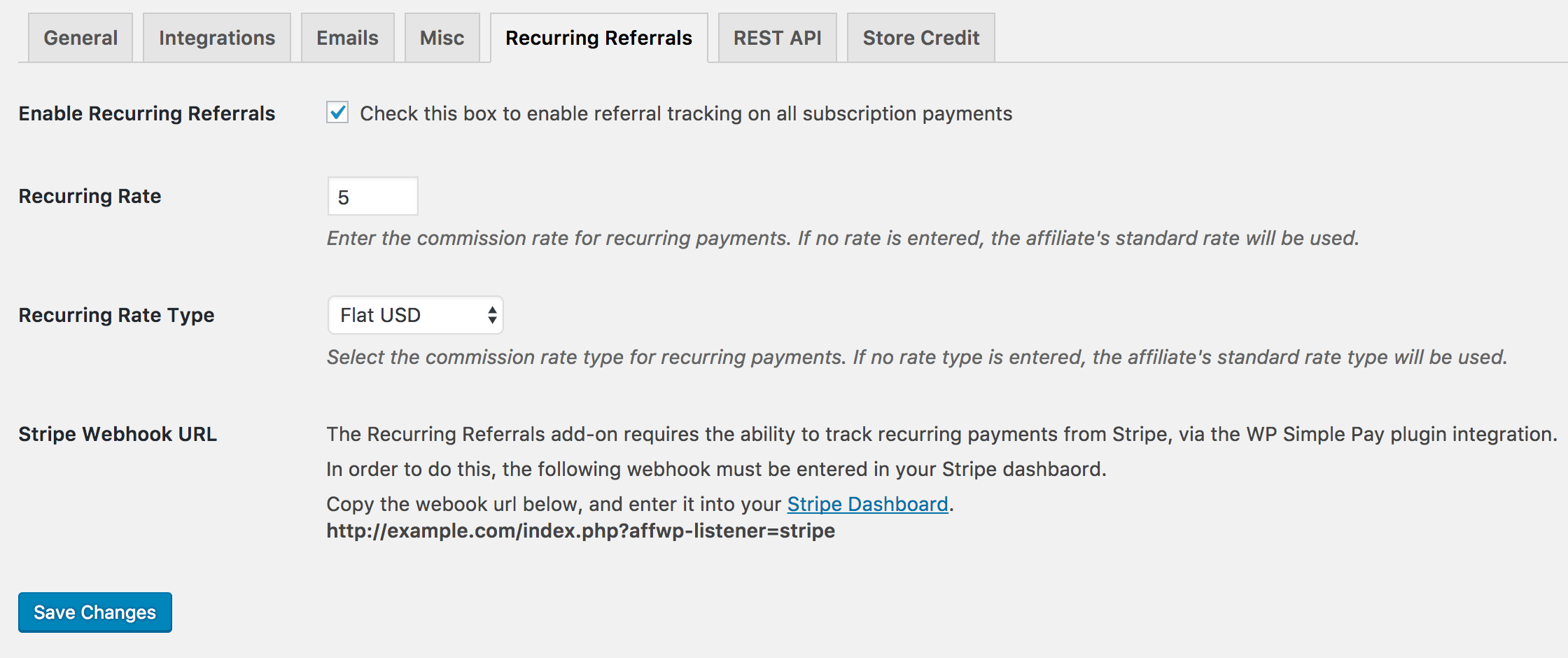
Después de copiar la URL, deberás introducirla en Stripe dentro de la ventana emergente:
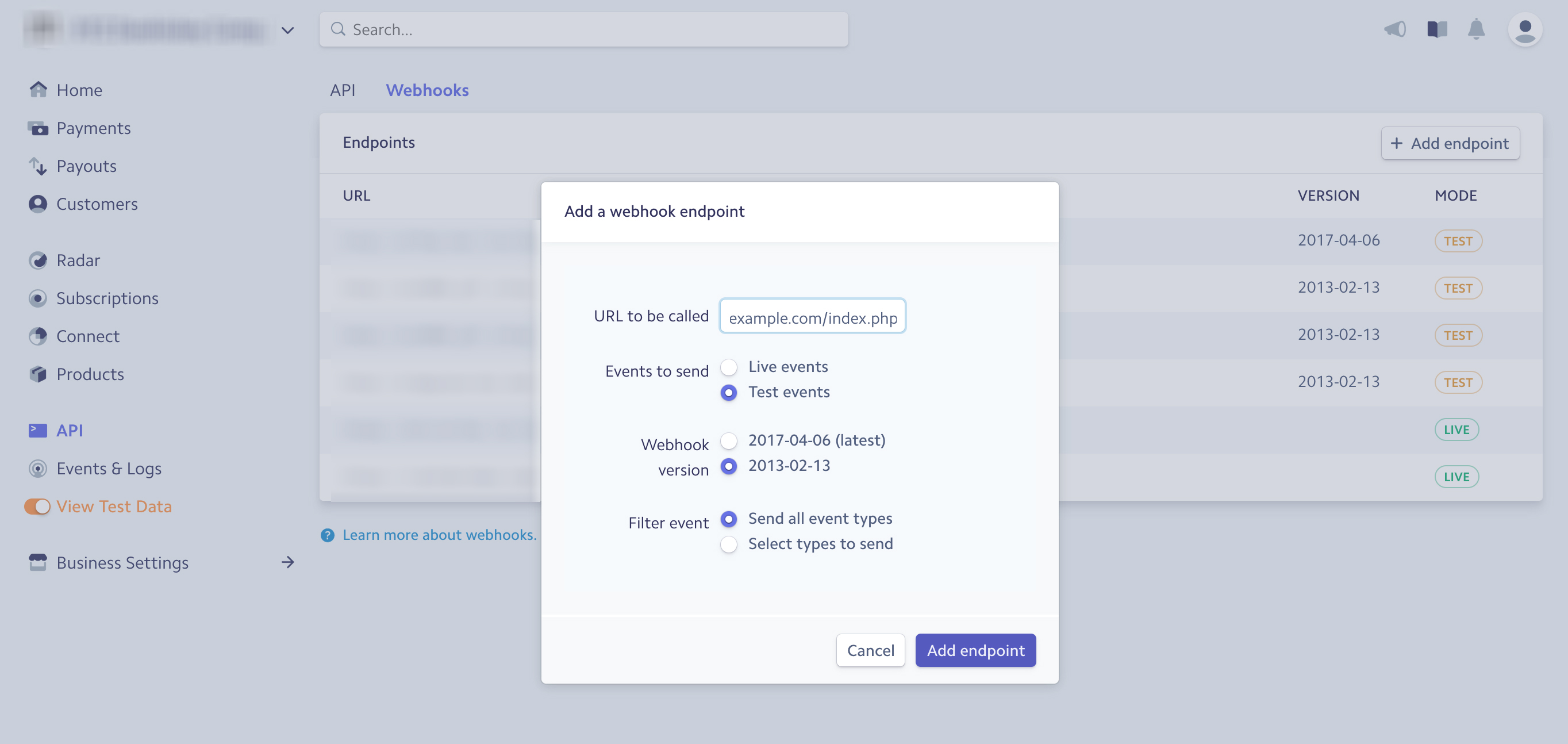
Ten en cuenta que se debe introducir un webhook tanto para las transacciones de Stripe de prueba como para tus transacciones de Stripe en vivo.
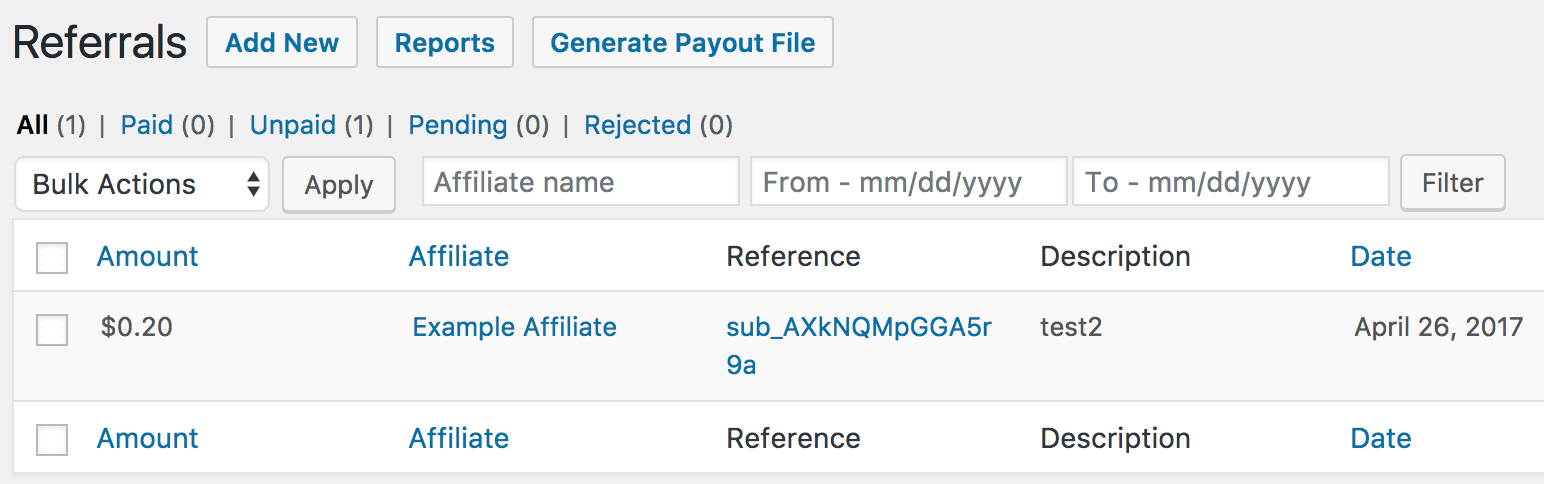
3. Después de configurar un formulario de suscripción recurrente en WP Simple Pay, se generarán referidos recurrentes. WP Simple Pay no almacena datos de transacciones en tu sitio de WordPress, por lo que la referencia del referido en este caso enlaza directamente con los datos relevantes dentro de tu panel de control de Stripe:
Preguntas frecuentes
¿Puedo establecer tasas de comisión recurrentes específicas para afiliados individuales?
Sí, puedes establecer tasas de comisión recurrentes específicas para afiliados individuales. Para ello, navega a AffiliateWP » Afiliados. Abre el afiliado que deseas actualizar y, en la sección Tasa de Referido Recurrente, puedes establecer una tasa personalizada para ese afiliado. Esta tasa anulará la tasa de referido recurrente global.
¿Puedo limitar el número de comisiones recurrentes que un afiliado puede ganar?
Sí, puedes especificar el número de pagos recurrentes por los que los afiliados ganarán una comisión. Para ello, ve a AffiliateWP » Ajustes » Comisiones y establece el Límite de Referido Recurrente.
¡Eso es todo! Siguiendo esta guía, ahora sabe cómo instalar, configurar y utilizar el complemento Recurring Referrals de AffiliateWP para recompensar a sus afiliados por las compras recurrentes realizadas por sus referidos. Esta potente función le permite incentivar las relaciones a largo plazo con los clientes y garantizar que sus afiliados continúen promocionando sus productos o servicios de manera efectiva.