





Der Belohnungstyp „Kostenloses Produkt“ in RewardsWP ermöglicht es Ihnen, bestimmte Produkte aus Ihrem Shop als Belohnungen anzubieten, wenn Kunden ihre gesammelten Punkte einlösen. Dieser greifbare Anreiz fördert wiederholte Käufe und erhöht die Kundenbindung, indem er ihnen etwas Wertvolles gibt, auf das sie hinarbeiten können.
Einrichtung eines kostenlosen Produkts
Um ein kostenloses Produkt als Option für die Einlösung von Punkten zu konfigurieren, navigieren Sie zu RewardsWP » Einstellungen » Punkte in Ihrem WordPress-Adminbereich und scrollen Sie dann zum Abschnitt Punkte einlösen.
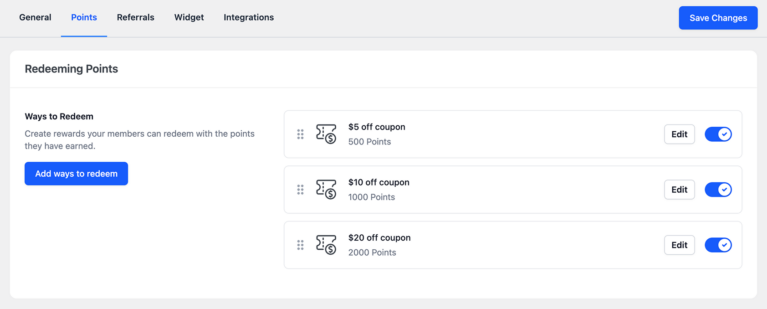
Klicken Sie auf die Schaltfläche Möglichkeiten zum Einlösen hinzufügen und wählen Sie den Belohnungstyp Kostenloses Produkt.
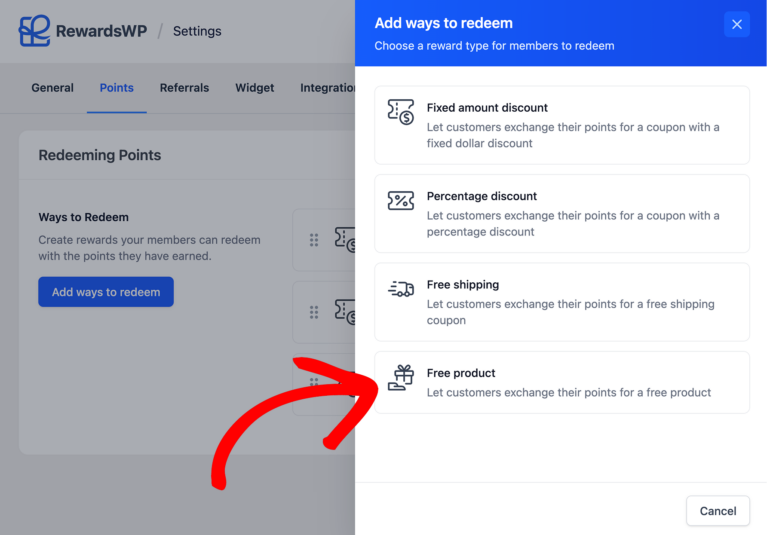
Dies öffnet das Konfigurationsfenster, in dem Sie anpassen können, wie diese Belohnung für Ihre Kunden funktioniert.
- Status: Mit dem Status-Schalter können Sie diese Belohnung aktivieren oder deaktivieren. Wenn sie deaktiviert ist, wird sie den Kunden im Widget nicht angezeigt. Beachten Sie, dass dieser Schalter automatisch ausgeschaltet wird, wenn das ausgewählte Produkt nicht mehr auf Lager ist.
- Erforderliche Punkte: Bestimmt, wie viele Punkte Kunden ausgeben müssen, um diese Belohnung einzulösen. Der Standardwert ist 2.000 Punkte, aber Sie sollten diesen Wert basierend auf dem Wert des Produkts und der Geschwindigkeit, mit der Kunden es verdienen sollen, festlegen.
- Auswahl des kostenlosen Produkts: Hier suchen und wählen Sie das Produkt aus, das Sie als Belohnung anbieten möchten. Die Suche zeigt nur vorrätige Produkte aus Ihrem WooCommerce- oder Easy Digital Downloads-Shop an. Wenn Sie variable Produkte haben (wie ein T-Shirt mit mehreren Größen), können Sie eine bestimmte Variante anstelle des Hauptprodukts auswählen.
- Benutzerdefinierter Produktname (Optional): Das Feld „Benutzerdefinierter Produktname“ ist optional, aber nützlich, um lange Produkttitel zu vereinfachen oder ansprechendere Belohnungsnamen zu erstellen. Sie könnten zum Beispiel „Luxus-Probenset“ anstelle von „Mini-Hautpflegekollektion – Probiergröße 5er-Pack“ anzeigen.
- Einlöselimit: Steuert, wie oft jeder Kunde diese spezielle Belohnung einlösen kann. Der Standardwert ist „1 Mal“, was bedeutet, dass jeder Kunde sie nur einmal einlösen kann. Setzen Sie diesen Wert auf „Unbegrenzt“, wenn Kunden ihn so oft einlösen sollen, wie sie Punkte haben.
- Mindestbestellwert: Das Feld „Mindestbestellwert“ legt einen Mindest-Warenkorb-Gesamtwert fest, der erforderlich ist, bevor die Belohnung angewendet werden kann. Dieser Wert wird vom Warenkorb-Gesamtwert abzüglich des kostenlosen Produkts selbst berechnet. Wenn beispielsweise 50 € festgelegt sind, müssen Kunden mindestens 50 € an anderen Produkten in ihrem Warenkorb haben, bevor das kostenlose Produkt angewendet wird. Lassen Sie dieses Feld leer, wenn Sie keine Mindestanforderung wünschen.
- Gültigkeitsdauer der Prämie: Die Einstellung „Gültigkeitsdauer der Prämie“ bestimmt, wie lange der generierte Gutscheincode nach der Einlösung gültig bleibt. Optionen sind: Nie, 30 Tage, 3 Monate, 6 Monate, 1 Jahr und 2 Jahre. Nach Ablauf werden ungenutzte Gutscheincodes ungültig und Kunden müssen eine neue Prämie einlösen.
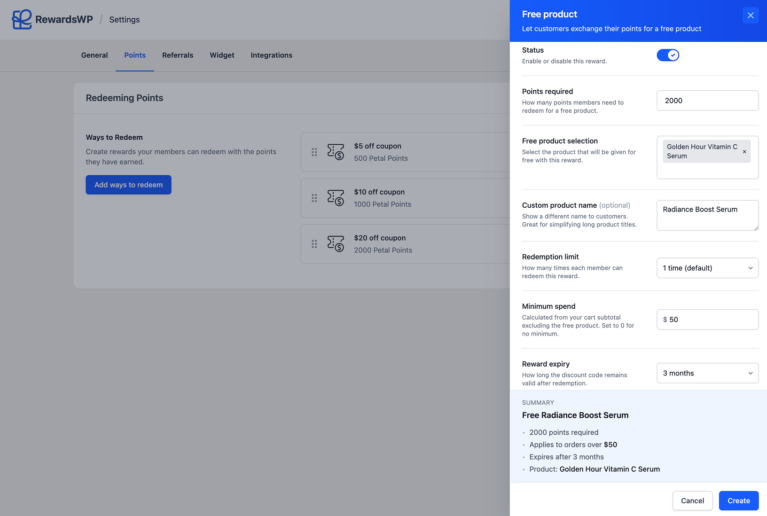
Sobald Sie die Optionen konfiguriert haben, klicken Sie auf Erstellen, um die Prämie „Kostenloses Produkt“ hinzuzufügen, und klicken Sie dann auf Änderungen speichern, um Ihre Einstellungen anzuwenden.
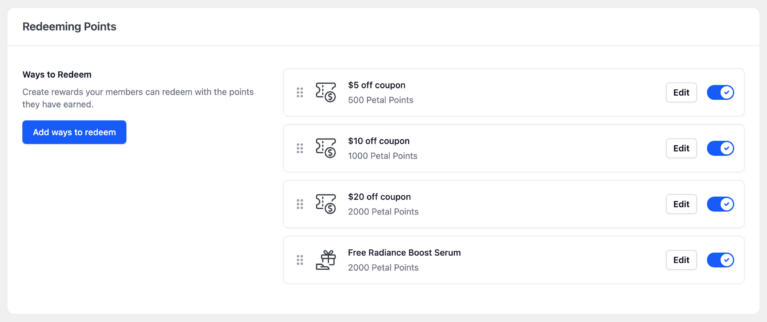
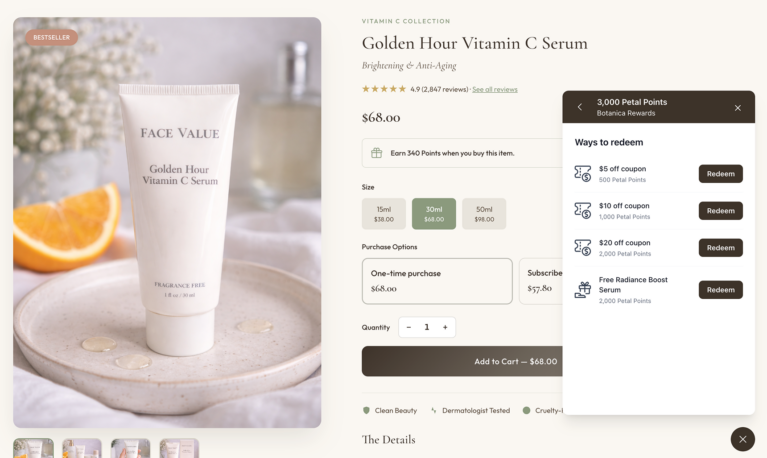
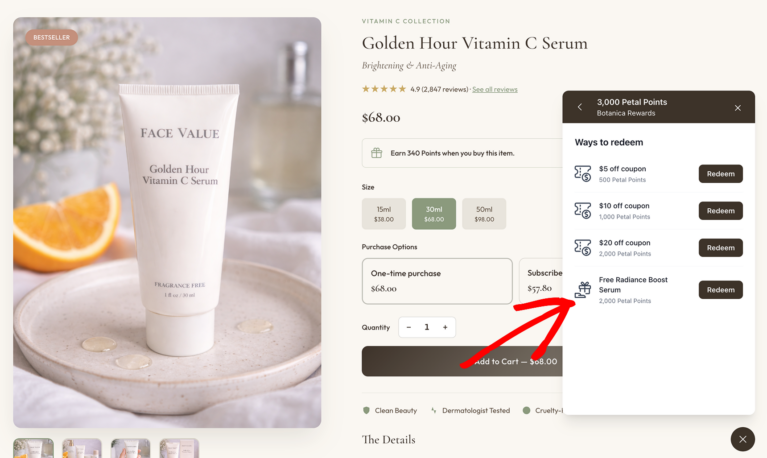
Die Option „Kostenloses Produkt“ wird nun im Prämien-Widget Ihrer Kunden unter „Einlösemöglichkeiten“ angezeigt.
Wie Kunden ein kostenloses Produkt einlösen
Nach der Konfiguration können Kunden die Prämie für ein kostenloses Produkt über das Prämien-Widget auf Ihrer Website einlösen. So sieht diese Erfahrung aus.
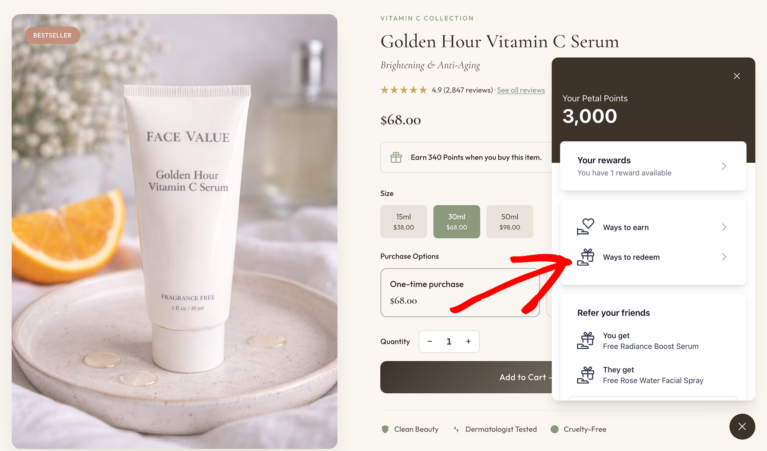
Kunden öffnen das Prämien-Widget und navigieren zu „Einlösemöglichkeiten“, um verfügbare Einlöseoptionen anzuzeigen.
Das kostenlose Produkt wird mit dem Produktnamen (oder einem benutzerdefinierten Namen, falls konfiguriert) und den für die Einlösung erforderlichen Punkten angezeigt.
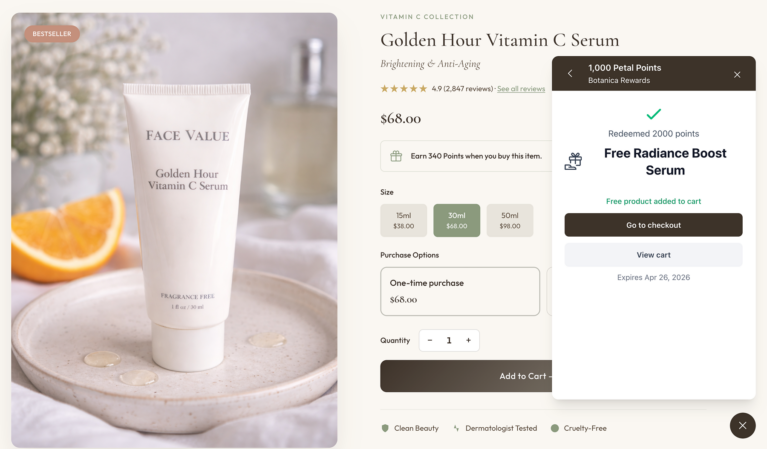
Kunden können auf die Schaltfläche Einlösen klicken, um die Prämie zu beanspruchen, und die erforderlichen Punkte werden automatisch von ihrem Guthaben abgezogen. Nach der Einlösung können sie auf Kostenloses Produkt zum Warenkorb hinzufügen klicken, und das Produkt wird automatisch mit dem angewendeten Rabatt zu ihrem Warenkorb hinzugefügt. Wenn Sie eine Mindestausgabenanforderung konfiguriert haben, sehen Kunden eine hilfreiche Meldung, die angibt, wie viel sie ihrem Warenkorb noch hinzufügen müssen, bevor die Prämie angewendet werden kann.

Nachdem das Produkt hinzugefügt wurde, bestätigt eine Erfolgsmeldung, dass das kostenlose Produkt in ihrem Warenkorb ist. Von dort aus können Kunden mit dem kostenlosen Produkt zur Kasse gehen.
Häufig gestellte Fragen
Ja, RewardsWP unterstützt variable Produkte. Wenn Sie ein variables Produkt als kostenlose Produktprämie auswählen, können Sie auswählen, welche spezifische Variante Sie anbieten möchten. Kunden erhalten diese genaue Variante, wenn sie die Prämie einlösen.
Nein, der Mindestbestellwert wird basierend auf dem Warenkorb-Zwischensumme berechnet, bevor das kostenlose Produkt hinzugefügt wird. Dies stellt sicher, dass Kunden zusätzliche Artikel kaufen müssen, um den Schwellenwert zu erreichen.
Mindestbestellwert erfordert, dass Kunden eine angegebene Warenkorb-Zwischensumme haben, bevor sie die kostenlose Produktprämie anwenden können. Wenn beispielsweise 75 $ eingestellt sind, müssen Kunden mindestens 75 $ an anderen Produkten in ihrem Warenkorb haben, bevor die Prämie angewendet wird.