





Einige Webbrowser, insbesondere Safari auf Macs, entpacken die „.zip“-Datei nach dem Download automatisch.
Wenn dies geschieht, sehen Sie anstelle der „.zip“-Datei einen Ordner in Ihrem Download-Ordner. Sie können ein Plugin nicht auf Ihrer WordPress-Website hochladen und installieren, es sei denn, es handelt sich um eine „.zip“-Datei. So funktioniert WordPress nun einmal.
Sie müssen diese Einstellung in Ihrem Webbrowser deaktivieren und die Plugin-„.zip“-Datei erneut herunterladen.
Schnelle Problemumgehung: Rechtsklick
Eine schnelle Möglichkeit, dieses Problem zu umgehen, besteht darin, mit der rechten Maustaste (oder bei einem Laptop mit Control-Klick) auf den Link oder die Schaltfläche zu klicken und die Option „Verknüpfte Datei herunterladen unter…“ auszuwählen. Dadurch können Sie das Plugin als die für die WordPress-Installation erforderliche „.zip“-Datei herunterladen.
Beachten Sie, dass Ihr Browser die Datei möglicherweise standardmäßig dort speichert, wo die letzte Datei gespeichert wurde, und nicht unbedingt an Ihrem Standard-Download-Speicherort, der in Ihren Browsereinstellungen festgelegt ist.
Deaktivieren des automatischen Entpackens für Safari
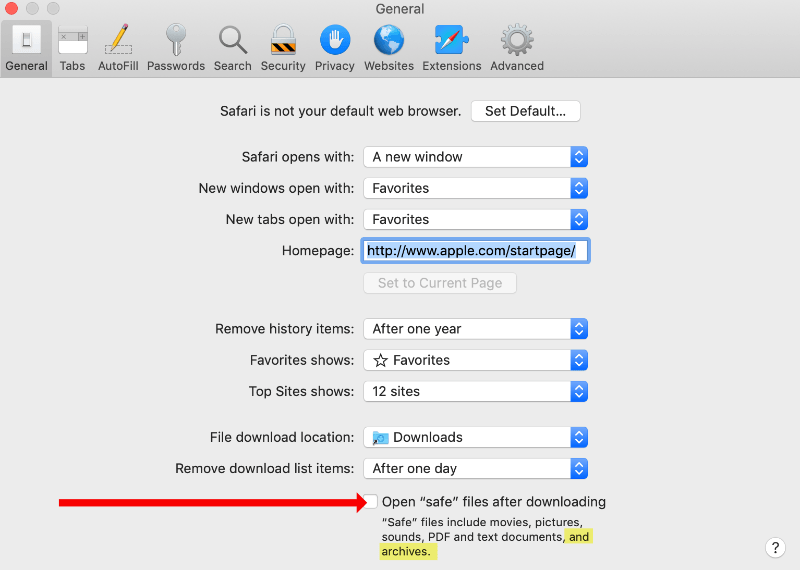
Eine weitere Möglichkeit, dieses Problem zu umgehen, besteht darin, die Einstellung „„Sichere“ Dateien nach dem Download öffnen“ zu deaktivieren. Apple bezeichnet „.zip“-Dateien oft als „Archive“ oder „Archivdateien“.
- Klicken Sie im Menü „Safari“ auf Einstellungen
- Sehen Sie im Reiter „Allgemein“, der sich normalerweise zuerst öffnet, unten die angezeigten Optionen an
- Deaktivieren Sie das Kontrollkästchen neben der Option „„Sichere“ Dateien nach dem Download öffnen“.
Automatisches Entpacken für andere Webbrowser
Die meisten anderen Webbrowser entpacken Dateien nicht automatisch. Nachfolgend finden Sie einige Details zu bestimmten Webbrowsern. Bitte beachten Sie: Webbrowser ändern sich ständig sehr schnell. Wir werden diese Informationen so oft wie möglich aktualisieren. Die unten angegebenen Support-Links enthalten die aktuellsten Informationen.
Chrome
Chrome entpackt „.zip“-Dateien standardmäßig nicht automatisch. Wenn dies geschieht, haben Sie wahrscheinlich eine Erweiterung installiert, die Sie vorübergehend deaktivieren und dann die Plugin-„.zip“-Datei erneut herunterladen können.
Support-Seite für Google Chrome
Firefox
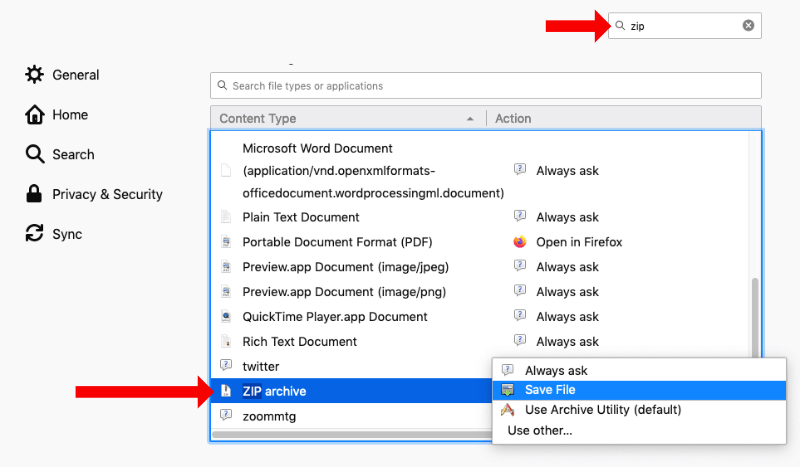
Firefox entpackt „.zip“-Dateien standardmäßig nicht automatisch. Wenn dies geschieht, gibt es wahrscheinlich eine Anwendungseinstellung, die möglicherweise aktiviert wurde und die Sie deaktivieren können.
- Gehen Sie zu den Einstellungen/Präferenzen (variiert zwischen PC und Mac)
- Suchen Sie im Einstellungs-Suchfeld unter „Einstellungen“ nach „zip“
- Suchen Sie unter den Anwendungseinstellungen die Einstellungen für „.zip“-Dateien
- Stellen Sie sicher, dass es auf „Datei speichern“ eingestellt ist.
Support-Seite für Mozilla Firefox
Microsoft Edge
Microsoft Edge entpackt „.zip“-Dateien standardmäßig nicht automatisch.
Support-Seite für Microsoft Edge
Andere
Überprüfen Sie den Hilfe-Tab Ihres Webbrowsers oder besuchen Sie dessen Website und suchen Sie nach dem Support- oder Dokumentationsbereich.