





Möchten Sie WPForms nutzen, um Ihr Affiliate-Marketing mit AffiliateWP zu verbessern? Egal, ob Sie Empfehlungen für Formularübermittlungen belohnen oder ein benutzerdefiniertes Formular für die Affiliate-Registrierung erstellen möchten, AffiliateWP lässt sich nahtlos in WPForms integrieren.
Diese Integration ermöglicht es Ihnen, Formularübermittlungen zu verfolgen, Affiliate-Registrierungen zu verwalten und die Empfehlungsverfolgung einfach zu automatisieren. Durch die Kombination von WPForms mit AffiliateWP können Sie ein reibungsloseres und effektiveres Partnerprogramm erstellen. Diese Anleitung zeigt Ihnen, wie Sie WPForms mit AffiliateWP einrichten und verwenden.
Hinweis: AffiliateWP unterstützt sowohl die kostenlose als auch die kostenpflichtige Version von WPForms.
WPForms-Integration aktivieren
Um die Unterstützung für WPForms zu aktivieren, gehen Sie zu AffiliateWP » Einstellungen » Integrationen, aktivieren Sie das Kontrollkästchen neben WPForms und klicken Sie auf Änderungen speichern.

Durch die Aktivierung dieser Integration können Sie Formularübermittlungen verfolgen, Empfehlungen generieren und Affiliate-Registrierungen nahtlos verwalten, was eine leistungsstarke Möglichkeit zur Verbesserung Ihrer Affiliate-Marketing-Bemühungen darstellt.
Empfehlungen für reguläre Formularübermittlungen generieren
Um Empfehlungen für reguläre Formularübermittlungen zu generieren, bearbeiten Sie zunächst Ihr Formular im WPForms-Formular-Builder. Klicken Sie im Seitenmenü auf die Registerkarte Einstellungen und navigieren Sie zum Abschnitt AffiliateWP. Aktivieren Sie die Empfehlungsoption, indem Sie auf Empfehlungen aktivieren klicken.

Wählen Sie als Nächstes einen Empfehlungs-Typ (Verkauf, Opt-In oder Lead) aus und speichern Sie Ihre Änderungen, indem Sie oben auf der Seite auf Speichern klicken.

Nun generiert AffiliateWP eine Empfehlung, wenn ein Kunde dieses Formular auf Ihrer Website nach dem Klicken auf einen Empfehlungslink übermittelt. In AffiliateWP » Empfehlungen zeigt die Spalte Referenz die Eintrags-ID von WPForms an.
Diese Spalte bietet eine direkte Verbindung zwischen der Affiliate-Empfehlung und dem tatsächlichen Formulareintrag in WPForms. Durch Klicken auf die Nummer in der Spalte Referenz gelangen Sie direkt zum entsprechenden Formulareintrag in WPForms. Dies erleichtert die Überprüfung und Kontrolle der Details jeder empfohlenen Formularübermittlung.

Hinweis: In früheren Versionen von AffiliateWP befand sich die Option Empfehlungen aktivieren im Abschnitt Allgemein.
Empfehlungen für bezahlte Formularübermittlungen generieren
Um Empfehlungen für Formulare zu generieren, die Zahlungen entgegennehmen, befolgen Sie die gleichen Schritte wie für reguläre Formularübermittlungen. Bearbeiten Sie Ihr Formular im WPForms-Formular-Builder, gehen Sie zur Registerkarte Einstellungen im Seitenmenü und finden Sie den Abschnitt AffiliateWP. Aktivieren Sie Empfehlungen für Ihr Formular, indem Sie auf Empfehlungen aktivieren klicken, und speichern Sie dann Ihre Änderungen.
Um eine Empfehlung basierend auf der Gesamtsumme eines Formulars zu generieren, fügen Sie ein Zahlungsfeld mit einem Preis zu Ihrem Formular hinzu. Fügen Sie im WPForms-Formularersteller ein Feld vom Typ Einzelnes Element oder Mehrere Elemente hinzu und geben Sie den Preis Ihrer Produkte oder Dienstleistungen an. Das Hinzufügen eines Gesamtsumme-Feldes kann ebenfalls von Vorteil sein.

AffiliateWP berechnet den Empfehlungsbetrag basierend auf dem Gesamtbetrag des Formulars, wenn es eingereicht wird, unter Verwendung Ihres Standard-Empfehlungssatzes, der unter AffiliateWP » Einstellungen » Allgemein festgelegt ist. Wenn der Standard-Empfehlungssatz beispielsweise 20 % beträgt und der Gesamtbetrag des Formulars 100,00 $ beträgt, wird eine Empfehlung in Höhe von 20 $ generiert. Der Wert in der Spalte Referenz ist ein Link, der Sie beim Klicken zur WPForms-Eingabe weiterleitet.

Sie können mehr über die Zahlungsabwicklung mit WPForms in deren Dokumentation erfahren, einschließlich WPForms Lite mit Stripe.
WPForms für die Affiliate-Registrierung verwenden
Um ein Partnerregistrierungsformular mit WPForms zu erstellen, navigieren Sie zu WPForms » Neu hinzufügen. Wählen Sie in der Vorlagenleiste Benutzerdefinierte Vorlagen und dann die Vorlage Partnerregistrierungsformular.
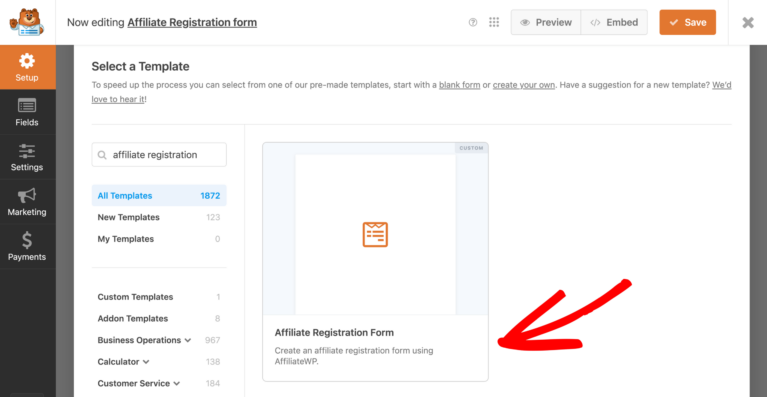
Sobald die Vorlage ausgewählt ist, werden Sie zum Formularersteller weitergeleitet. Sie können das Formular anpassen, indem Sie Felder hinzufügen oder entfernen oder es unverändert lassen.

Hinweis: Die Felder Name, Benutzername und E-Mail sind mit Smart Tags vorab ausgefüllt. Wenn sich ein angemeldeter Benutzer als Partner registriert, zeigen diese Felder seine vorhandenen Daten an, um die Registrierung zu beschleunigen.
Sobald das Formular nach Ihren Wünschen konfiguriert ist, klicken Sie oben im Formularersteller auf Speichern.
Sie können das Formular jetzt auf einer Seite Ihrer Website einbetten. Wenn Sie den Block-Editor verwenden, suchen Sie einfach nach WPForms, wenn Sie einen Block hinzufügen, und verwenden Sie dann den WPForms-Block.

Sobald Sie den WPForms-Block auswählen, wählen Sie Ihr Partnerregistrierungsformular aus dem Auswahlmenü.
Hinweis: AffiliateWP fügt Ihrer Partnerbereich-Seite einen Partnerbereich-Block hinzu. Dieser Block enthält zwei Unterblöcke: den Block Partnerregistrierung und den Block Partneranmeldung. Wenn ein nicht angemeldeter Benutzer Ihre Partnerbereich-Seite aufruft, sieht er das Standard-Block-basierte Registrierungsformular und nicht das von Ihnen mit WPForms erstellte. Aus diesem Grund empfehlen wir, den Partnerregistrierungsblock durch das Partnerregistrierungsformular zu ersetzen, das Sie mit WPForms erstellt haben.
Felder zuordnen
Um die korrekte Zuordnung der Formularfelder zu AffiliateWP sicherzustellen, klicken Sie auf die Registerkarte Einstellungen im Formularersteller und navigieren Sie zum Abschnitt AffiliateWP. Hier können Sie die erforderlichen Felder im Abschnitt Feldzuordnung zuordnen. Dies stellt sicher, dass die in Ihrem Formular gesammelten Daten ordnungsgemäß in AffiliateWP integriert werden.

Hinzufügen eines Passwortfelds
Die Vorlage für die Partnerregistrierung enthält standardmäßig kein Passwortfeld, aber Sie können mit WPForms Pro problemlos eines hinzufügen. Klicken Sie dazu im Seitenbereich auf die Registerkarte Felder und fügen Sie das Feld Passwort zu Ihrem Formular für die Partnerregistrierung hinzu.

Klicken Sie dann im Seitenbereich auf die Registerkarte Einstellungen, navigieren Sie zum Abschnitt AffiliateWP und ordnen Sie das neue Passwortfeld unter Feldzuordnung zu.

Speichern Sie Ihre Änderungen, indem Sie oben im Formular-Generator auf Speichern klicken.
Automatische E-Mail-Benachrichtigungen
Es ist wichtig, dass ein Partner weiß, wie er sich nach der Registrierung auf Ihrer Website anmelden kann, um ein Partner zu werden. Nachdem sie sich als Partner registriert haben, erhalten sie automatisch eine E-Mail mit ihrem Benutzernamen, Passwort und dem Link zu Ihrem Partnerbereich.
Häufig gestellte Fragen
Kann ich den Formulareintrag des Partners sehen, der sich registriert hat?
Wenn Sie die kostenpflichtige Version von WPForms verwenden, navigieren Sie zu AffiliateWP » Partner und sehen Sie sich den Partner an. Klicken Sie auf den Link Eintrag anzeigen im Bereich Partnerantrag, um den Formulareintrag anzuzeigen.
Warum ist das URL-Feld ein Nur-Text-Feld?
Wenn WPForms Lite installiert ist, fügt die Vorlage ein Feld „Einzeiliger Text“ anstelle eines richtigen Feldes „Website / URL“ hinzu, das in WPForms Pro verfügbar ist.
Sendet dieses Formular eine Admin-Benachrichtigung, wenn sich ein Partner registriert?
Die Vorlage enthält eine Benachrichtigung, die den Website-Administrator benachrichtigt, wenn sich ein Partner registriert. Wir empfehlen, die AffiliateWP-Admin-Benachrichtigung zu deaktivieren, wenn Sie die WPForms-Benachrichtigung beibehalten möchten. Sie können sie deaktivieren, indem Sie zu AffiliateWP » Einstellungen » E-Mails navigieren.
Warum sind einige Formularfelder für Benutzer vorausgefüllt, wenn sie bei WordPress angemeldet sind?
Angemeldete Benutzer haben bereits einen Namen, Benutzernamen und eine E-Mail-Adresse, die im Formular für die Partnerregistrierung vorausgefüllt sind, um den Registrierungsprozess zu beschleunigen.
Warum kann ein Partner das Formular für die Partnerregistrierung nicht sehen?
Ein angemeldeter Partner sieht das Formular für die Partnerregistrierung nicht, da er bereits ein Partner ist.
Kann ich das WPForms User Registration Add-on verwenden und auch die Partnerregistrierung aktivieren?
Das User Registration Add-on kann nicht für ein Formular verwendet werden, während die Partnerregistrierung aktiviert ist, da beide Benutzerkonten auf Ihrer Website registrieren. Wenn Sie Partner über Ihr Formular registrieren, aktivieren Sie nur die Partnerregistrierung.
Muss ich ein Feld für den Benutzernamen angeben?
Nein, das Feld für den Benutzernamen ist nicht notwendig. Wenn das Feld für den Benutzernamen nicht hinzugefügt wird, nicht erforderlich ist oder vom Benutzer übersprungen wird, wird die E-Mail-Adresse verwendet, um seinen Benutzernamen zu erstellen.
Das ist alles! Die Verwendung von WPForms mit AffiliateWP kann Ihre Affiliate-Marketing-Bemühungen erheblich verbessern. Diese Integration ermöglicht es Ihnen, Formularübermittlungen einfach zu verfolgen, Partnerregistrierungen zu verwalten und die Empfehlungsverfolgung zu automatisieren. Durch die Kombination des benutzerfreundlichen Formular-Builders von WPForms mit den leistungsstarken Partnerverwaltungsfunktionen von AffiliateWP können Sie benutzerdefinierte Formulare für die Partnerregistrierung erstellen und Empfehlungen für kostenlose und kostenpflichtige Formularübermittlungen genau verfolgen.